Note
L’accès à cette page nécessite une autorisation. Vous pouvez essayer de vous connecter ou de changer d’annuaire.
L’accès à cette page nécessite une autorisation. Vous pouvez essayer de changer d’annuaire.
Ce tutoriel vous présente les modèles Azure Resource Manager (modèles ARM). Il vous montre comment créer un modèle de démarrage et le déployer sur Azure. Il vous apprend à propos de la structure de modèle et des outils dont vous avez besoin pour travailler avec des modèles. Cette instruction prend 12 minutes , mais le temps de fin réel varie en fonction du nombre d’outils que vous devez installer.
Ce tutoriel est le premier d’une série. Lorsque vous progressez dans la série, vous modifiez le modèle de départ, étape par étape, jusqu’à explorer toutes les parties principales d’un modèle ARM. Ces éléments sont les blocs de construction des modèles plus complexes. Nous espérons à la fin de la série que vous êtes confiant dans la création de vos propres modèles et prêts à automatiser vos déploiements avec des modèles.
Si vous souhaitez en savoir plus sur les avantages de l’utilisation de modèles et sur la raison pour laquelle vous devez automatiser les déploiements avec des modèles, consultez la vue d’ensemble du modèle ARM. Pour en savoir plus sur les modèles ARM via un ensemble guidé de modules Learn, consultez Déployer et gérer des ressources dans Azure à l’aide de modèles ARM JSON.
Si vous n’avez pas d’abonnement Microsoft Azure, créez un compte gratuit avant de commencer.
Conseil / Astuce
Si vous débutez avec les modèles ARM, il pourrait être pertinent d'envisager d'apprendre plutôt le langage Bicep. Bicep est un nouveau langage qui offre les mêmes fonctionnalités que les modèles ARM, mais avec une syntaxe plus facile à utiliser. Pour commencer à apprendre Bicep, consultez Démarrage rapide : Créer des fichiers Bicep avec Visual Studio Code.
Obtenir des outils
Commençons par vous assurer que vous disposez des outils dont vous avez besoin pour créer et déployer des modèles. Installez ces outils sur votre ordinateur local.
Editor
Les modèles sont des fichiers JSON (JavaScript Object Notation). Pour créer des modèles, vous pouvez utiliser Visual Studio Code.
Déploiement en ligne de commande
Vous avez également besoin d’Azure PowerShell ou d’Azure Command-Line Interface (CLI) pour déployer le modèle. Si vous utilisez Azure CLI, vous devez disposer de la version 2.37.0 ou ultérieure. Pour les instructions d’installation, consultez :
- Installation d'Azure PowerShell
- Installer Azure CLI sur Windows
- Installer Azure CLI sur Linux
- Installer Azure CLI sur macOS
Après avoir installé Azure PowerShell ou Azure CLI, veillez à vous connecter pour la première fois. Pour obtenir de l’aide, consultez Se connecter - PowerShell ou Se connecter - Azure CLI.
Important
Si vous utilisez Azure CLI, vérifiez que vous disposez de la version 2.37.0 ou ultérieure. Si vous utilisez Azure PowerShell, vérifiez que vous disposez de la version 7.2.4 ou ultérieure. Les commandes présentées dans ce didacticiel ne fonctionnent pas si vous utilisez des versions antérieures. Pour vérifier votre version installée, utilisez : az --version.
Ok, vous êtes prêt à commencer à découvrir les modèles.
Créer votre premier modèle
Ouvrez Visual Studio Code.
Dans le menu Fichier , sélectionnez Nouveau fichier pour créer un fichier.
Dans le menu Fichier , sélectionnez Enregistrer sous.
Nommez le fichier azuredeploy et sélectionnez l’extension de fichier json . Le nom complet du fichier est azuredeploy.json.
Enregistrez le fichier dans votre station de travail. Sélectionnez un chemin d’accès facile à mémoriser, car vous devez fournir ce chemin ultérieurement lors du déploiement du modèle.
Copiez et collez le code JSON suivant dans le fichier :
{
  "$schema": "https://schema.management.azure.com/schemas/2019-04-01/deploymentTemplate.json#",
  "contentVersion": "1.0.0.0",
  "resources": []
}
Voici à quoi ressemble votre environnement Visual Studio Code :
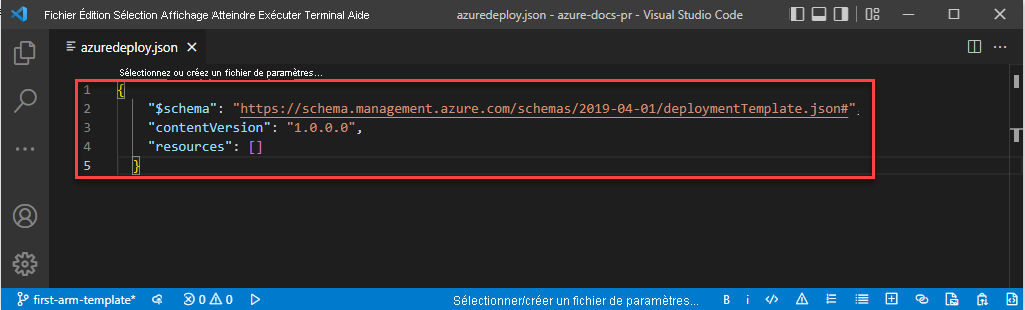
Ce modèle ne déploie aucune ressource. Nous commençons par un modèle vide pour vous familiariser avec les étapes de déploiement d’un modèle tout en minimisant le risque d’un problème.
Le fichier JSON comporte les éléments suivants :
-
$schema: spécifie l’emplacement du fichier de schéma JSON. Le fichier de schéma décrit les propriétés disponibles dans un modèle. Le schéma, par exemple, définitresourcescomme l’une des propriétés valides d’un modèle. Ne vous inquiétez pas que la date du schéma est 2019-04-01. Cette version de schéma est à jour et inclut toutes les fonctionnalités les plus récentes. La date du schéma n’a pas été modifiée, car il n’y a eu aucun changement cassant depuis sa création. -
contentVersion: spécifie la version du modèle, telle que 1.0.0.0.0. Vous pouvez fournir n’importe quelle valeur pour cet élément. Utilisez cette valeur pour documenter des modifications significatives dans votre modèle. Lorsque vous déployez des ressources à l’aide du modèle, vous pouvez utiliser cette valeur pour vous assurer que vous utilisez le modèle approprié. -
resources: contient les ressources que vous souhaitez déployer ou mettre à jour. Actuellement, il est vide, mais vous pouvez ajouter des ressources ultérieurement.
-
Enregistrez le fichier.
Félicitations, vous avez créé votre premier modèle.
Connexion à Azure
Pour commencer à utiliser Azure PowerShell ou Azure CLI, connectez-vous avec vos informations d’identification Azure.
Sélectionnez les onglets des sections de code suivantes pour choisir entre Azure PowerShell et Azure CLI. Les exemples CLI de cet article sont écrits pour l’interpréteur de commandes Bash.
Connect-AzAccount
Si vous avez plusieurs abonnements Azure, choisissez l’abonnement que vous souhaitez utiliser. Remplacez SubscriptionName par votre nom d’abonnement. Vous pouvez également utiliser votre ID d’abonnement au lieu de votre nom d’abonnement.
Set-AzContext SubscriptionName
Créer un groupe de ressources
Lorsque vous déployez un modèle, vous pouvez spécifier un groupe de ressources pour contenir les ressources. Avant d’exécuter la commande de déploiement, créez le groupe de ressources avec l’interface de ligne de commande Azure Bash ou Azure PowerShell.
Note
Les exemples de l’interface de ligne de commande Azure sont écrits pour l’interpréteur de commandes bash. Pour exécuter cet exemple dans Windows PowerShell ou l’invite de commandes, vous devrez peut-être supprimer les barres obliques inverses et écrire la commande comme une ligne telle que :
New-AzResourceGroup `
  -Name myResourceGroup `
  -Location "Central US"
Déployer un modèle
Pour déployer le modèle, utilisez Azure CLI ou Azure PowerShell. Utilisez le groupe de ressources que vous avez créé. Donnez un nom au déploiement afin de pouvoir l’identifier facilement dans l’historique du déploiement. Pour plus de commodité, créez également une variable qui stocke le chemin d’accès au fichier de modèle. Cette variable vous permet d’exécuter plus facilement les commandes de déploiement, car vous n’avez pas besoin de retyper le chemin chaque fois que vous déployez. Remplacez {provide-the-path-to-the-template-file} et les accolades {} par le chemin à votre fichier de modèle.
$templateFile = "{provide-the-path-to-the-template-file}"
New-AzResourceGroupDeployment `
  -Name blanktemplate `
  -ResourceGroupName myResourceGroup `
  -TemplateFile $templateFile
La commande de déploiement retourne les résultats. Cherchez ProvisioningState pour voir si le déploiement a réussi.
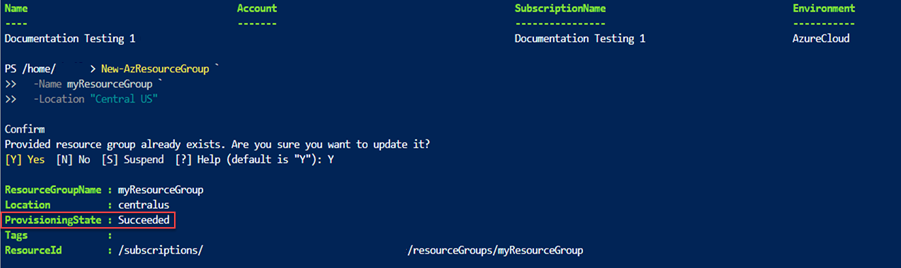

Note
Si le déploiement échoue, utilisez le verbose commutateur pour obtenir des informations sur les ressources en cours de création. Utilisez ce commutateur debug pour obtenir plus d'informations pour le débogage.
Vérifier le déploiement
Vous pouvez vérifier le déploiement en explorant le groupe de ressources à partir du portail Azure.
Connectez-vous au portail Azure.
Dans le menu de gauche, sélectionnez Groupes de ressources.
Cochez la case à gauche de myResourceGroup et sélectionnez myResourceGroup.
Sélectionnez le groupe de ressources que vous avez créé dans la procédure précédente. Le nom par défaut est myResourceGroup. Le groupe de ressources n’a pas encore de ressources, car vous avez déployé un modèle vide.
Observez au milieu de l'aperçu, dans la section Essentials, la page affiche l’état du déploiement à côté des déploiements. Sélectionnez 1 Réussite.
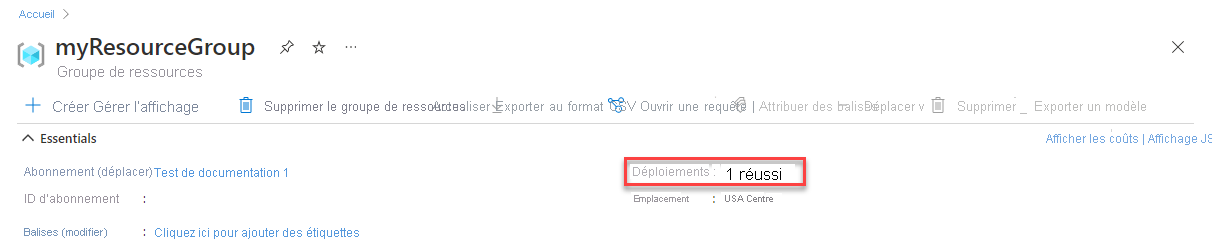
Vous voyez un historique de déploiement pour le groupe de ressources. Cochez la case à gauche de blanktemplate et sélectionnez blanktemplate.
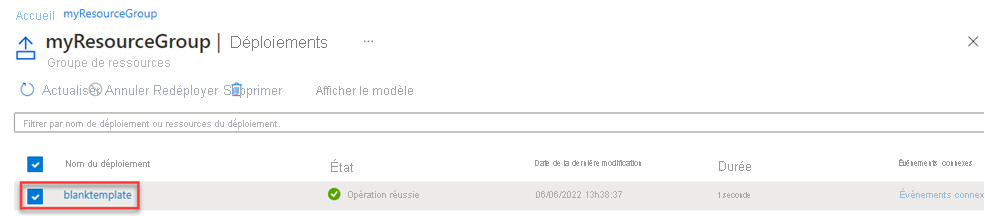
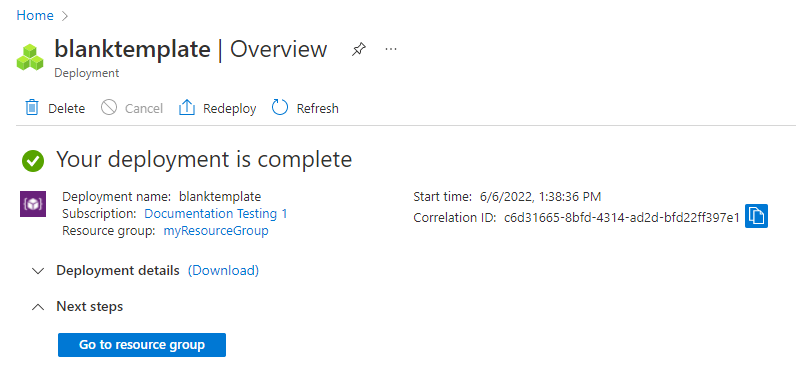
Vous voyez un résumé du déploiement. Dans ce cas, il n’y a pas beaucoup à voir, car aucune ressource n’est déployée. Plus loin dans cette série, vous pouvez trouver utile de passer en revue le résumé dans l’historique du déploiement. Notez sur la gauche que vous pouvez voir les entrées, les sorties et le modèle utilisé par le déploiement.
Nettoyer les ressources
Si vous passez au didacticiel suivant, vous n’avez pas besoin de supprimer le groupe de ressources.
Si vous arrêtez maintenant, vous souhaiterez peut-être supprimer le groupe de ressources.
Dans le portail Azure, sélectionnez Groupes de ressources dans le menu de gauche.
Tapez le nom du groupe de ressources dans le champ de texte filtre pour n’importe quel champ....
Cochez la case en regard de myResourceGroup et sélectionnez myResourceGroup ou votre nom de groupe de ressources.
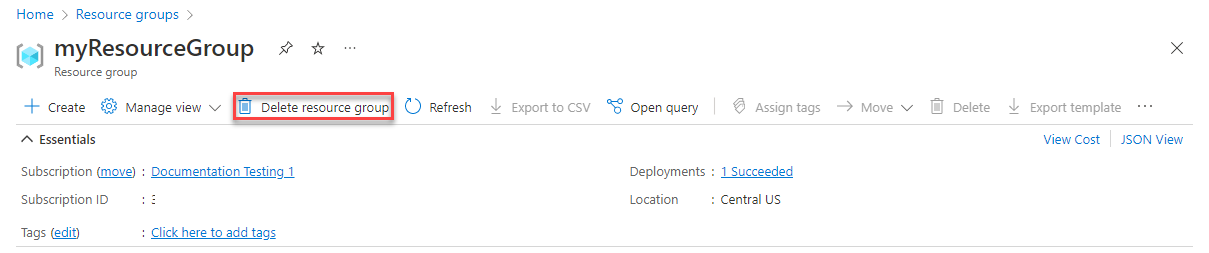
Sélectionnez Supprimer le groupe de ressources dans le menu supérieur.
Étapes suivantes
Vous avez créé un modèle simple à déployer sur Azure. Dans le tutoriel suivant, vous pouvez apprendre à ajouter un compte de stockage au modèle et à le déployer sur votre groupe de ressources.