Note
L’accès à cette page nécessite une autorisation. Vous pouvez essayer de vous connecter ou de changer d’annuaire.
L’accès à cette page nécessite une autorisation. Vous pouvez essayer de changer d’annuaire.
Cet article explique comment envoyer les données de sauvegarde complète initiales de MARS à Azure à l’aide de disques appartenant au client au lieu de l’envoyer via le réseau. Découvrez comment envoyer les données de sauvegarde complète initiales de DPM/MABS à Azure à l’aide de disques appartenant au client.
La sauvegarde Azure offre plusieurs fonctionnalités intégrées pour réduire les coûts de stockage et de réseau pendant les sauvegardes complètes initiales des données dans Azure. Les sauvegardes complètes initiales transfèrent généralement de grandes quantités de données et requièrent davantage de bande passante, en comparaison avec les sauvegardes suivantes qui transfèrent uniquement les données deltas/incrémentielles. Grâce au processus d’amorçage hors connexion, Sauvegarde Azure peut utiliser des disques pour charger les données de sauvegarde hors connexion dans Azure.
Flux d’amorçage hors connexion
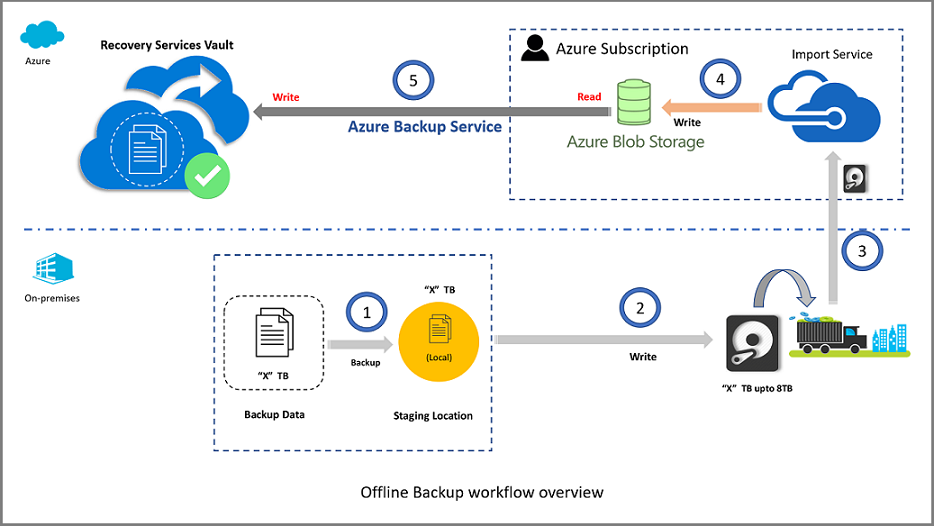
Le processus d’amorçage hors connexion de sauvegarde Azure est étroitement intégré au service Azure Import/Export. Vous pouvez utiliser ce service pour transférer les données de sauvegarde initiales vers Azure à l’aide de disques. Si vous avez des téraoctets (TB) de données de sauvegarde initiales qui doivent être transférées sur un réseau à latence élevée et à faible bande passante, vous pouvez utiliser le flux de travail d’amorçage hors connexion pour expédier la copie de sauvegarde initiale, sur un ou plusieurs disques durs vers un centre de données Azure.
Pour effectuer la sauvegarde hors connexion :
- Au lieu d’envoyer les données de sauvegarde sur le réseau, écrivez les données de sauvegarde dans un emplacement intermédiaire.
- Utilisez l’utilitaire AzureOfflineBackupDiskPrep pour écrire les données dans l’emplacement intermédiaire sur un ou plusieurs disques SATA.
- Dans le cadre du travail préparatoire, l’utilitaire AzureOfflineBackupDiskPrep crée un travail d’importation Azure. Envoyez les lecteurs SATA au centre de données Azure le plus proche et référencez l'opération d'importation pour relier les activités.
- Dans le centre de données Azure, les données stockées sur les disques sont copiées vers un compte de stockage Azure.
- Azure Backup copie les données de sauvegarde depuis le compte de stockage vers le coffre Recovery Services, et les sauvegardes incrémentielles sont planifiées.
Le diagramme suivant donne une vue d’ensemble du flux d’amorçage hors connexion :
Remarque
Veillez à utiliser l’agent MARS le plus récent (version 2.0.9250.0 ou ultérieure) avant de suivre les sections ci-dessous. En savoir plus.
Configurations prises en charge
Les fonctionnalités ou charges de travail de sauvegarde Azure suivantes prennent en charge l’utilisation de la sauvegarde hors connexion pour :
- Sauvegarde de fichiers et de dossiers avec l’agent Microsoft Azure Recovery Services (MARS), également appelée Agent de sauvegarde Azure.
- Sauvegarde de toutes les charges de travail et fichiers avec System Center Data Protection Manager (DPM).
- Sauvegarde de toutes les charges de travail et fichiers avec le serveur de sauvegarde Microsoft Azure.
Remarque
La sauvegarde hors connexion n’est pas prise en charge pour les sauvegardes d’état système effectuées à l’aide de l’agent Sauvegarde Azure.
Conditions préalables
Remarque
Les prérequis et le flux de travail suivants s’appliquent uniquement à la sauvegarde hors connexion de fichiers et de dossiers à l’aide de la dernière version d’Azure Recovery Services Agent. Pour effectuer des sauvegardes hors connexion pour les charges de travail à l’aide de System Center DPM ou du serveur de sauvegarde Azure, consultez le flux de travail de sauvegarde hors connexion pour DPM et le serveur de sauvegarde Azure.
Avant de démarrer le flux de travail de sauvegarde hors connexion, remplissez les conditions préalables suivantes :
Créez un coffre Recovery Services. Pour créer un coffre, suivez les étapes décrites dans Créer un coffre Recovery Services.
Assurez-vous que seule la dernière version de l’agent de sauvegarde Azure est installée sur le client Windows Server ou Windows, le cas échéant, et que l’ordinateur est inscrit auprès du coffre Recovery Services.
Azure PowerShell 3.7.0 est requis sur l’ordinateur exécutant l’agent de sauvegarde Azure. Téléchargez et installez la version 3.7.0 d’Azure PowerShell.
Sur l’ordinateur exécutant l’agent de sauvegarde Azure, vérifiez que Microsoft Edge ou Internet Explorer 11 est installé et JavaScript est activé.
Créez un compte de stockage Azure dans le même abonnement que le coffre Recovery Services.
Vérifiez que vous avez les autorisations nécessaires pour créer l’application Microsoft Entra. Le workflow Offline Backup (sauvegarde hors connexion) crée une application Microsoft Entra dans l’abonnement associé au compte Stockage Azure. Cette application permet au service Sauvegarde Azure d’accéder de manière sécurisée et délimitée au service Azure Import, qui est nécessaire au workflow de sauvegarde hors connexion.
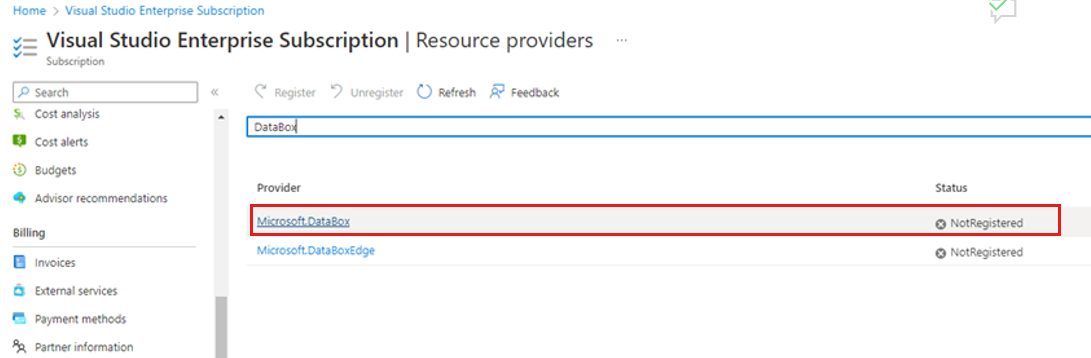
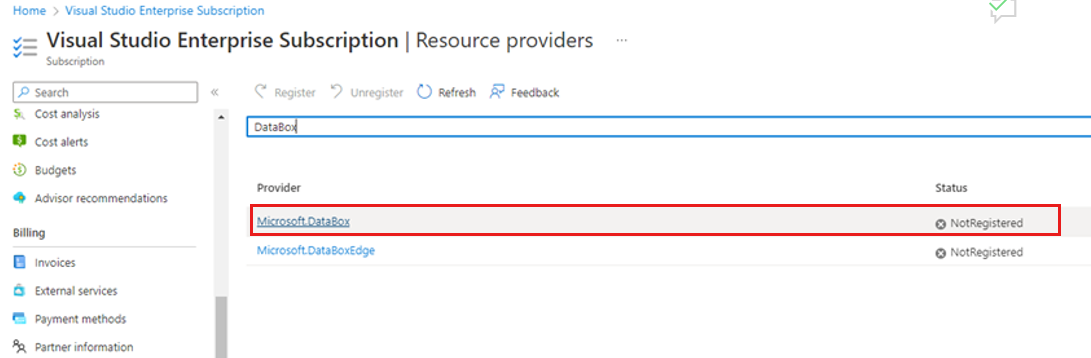
Inscrivez le fournisseur de ressources Microsoft.DataBox avec l’abonnement qui contient le compte de stockage Azure. Pour inscrire le fournisseur de ressources :
Dans le menu principal, sélectionnez Abonnements.
Si vous êtes abonné à plusieurs abonnements, sélectionnez l’abonnement que vous envisagez d’utiliser pour la sauvegarde hors connexion. Si vous n’utilisez qu’un seul abonnement, celui-ci s’affiche.
Dans le menu de l’abonnement, sélectionnez Fournisseurs de ressources pour afficher la liste des fournisseurs.
Dans la liste des fournisseurs, faites défiler jusqu’à Microsoft.DataBox. Si l’état est NonEnregistré, sélectionnez S'enregistrer.
Un emplacement intermédiaire, qui peut être un partage réseau ou un lecteur supplémentaire, interne ou externe, sur l’ordinateur avec suffisamment d’espace disque pour contenir votre copie initiale, est créé. Par exemple, si vous souhaitez sauvegarder un serveur de fichiers de 500 Go, assurez-vous que la zone intermédiaire dispose d’au moins 500 Go. (bien qu’une quantité inférieure soit utilisée en raison de la compression).
Lorsque vous envoyez des disques à Azure, utilisez uniquement des disques SSD de 2,5 pouces ou 2,5 pouces ou 3,5 pouces SATA II/III internes. La capacité maximale par disque dur est de 10 To. Consultez la documentation sur le service Azure Import/Export pour connaître la dernière série de disques pris en charge par le service.
Les disques SATA doivent être connectés à un ordinateur (appelé ordinateur de copie) à partir duquel est effectuée la copie des données de sauvegarde de l’emplacement intermédiaire vers les disques SATA. Vérifiez que BitLocker est activé sur l’ordinateur de copie.
Flux de travail
Cette section décrit le flux de travail de sauvegarde hors connexion afin que vos données puissent être remises à un centre de données Azure et chargées dans stockage Azure. Si vous avez des questions sur le service d’importation ou un aspect du processus, consultez la documentation de présentation du service Azure Import/Export.
Lancer la sauvegarde hors connexion
Lorsque vous planifiez une sauvegarde sur l’agent Recovery Services, cette page s’affiche.
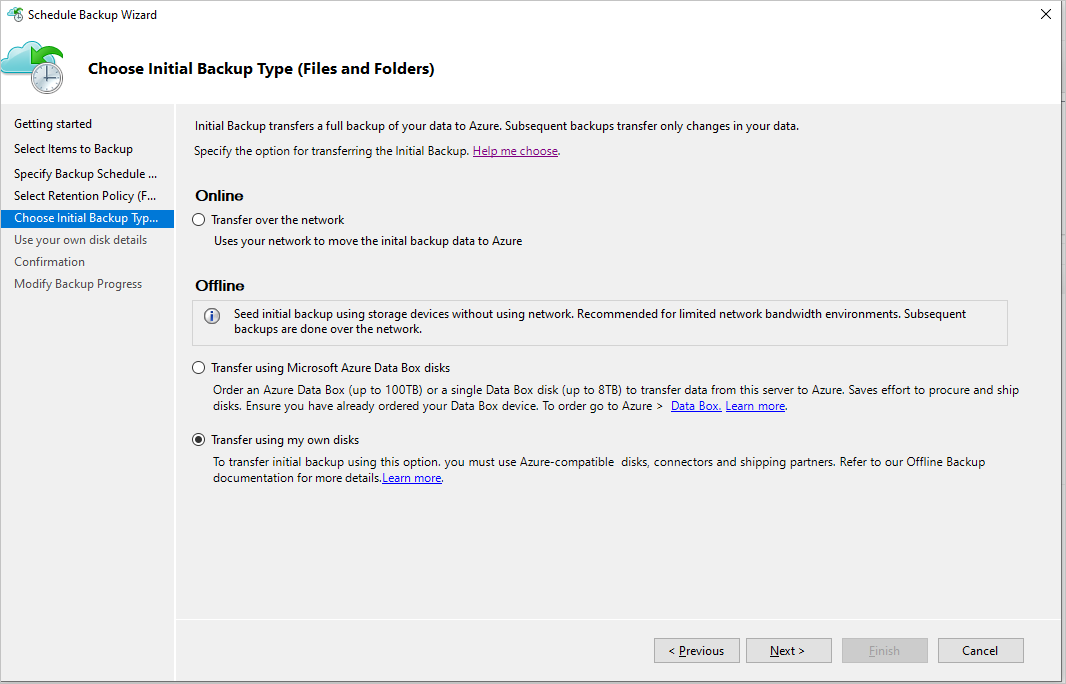
Sélectionnez l’option Transférer à l’aide de mes propres disques.
Remarque
Utilisez l’option Azure Data Box pour transférer les données de sauvegarde initiales hors connexion. Cette option permet d’économiser l’effort nécessaire pour obtenir vos propres disques compatibles Avec Azure. Il fournit des appareils Azure Data Box propriétaires, sécurisés et invulnérables dans lesquels les données de sauvegarde peuvent être écrites directement par l'agent des services de récupération.
Sélectionnez Suivant, puis renseignez avec soin les champs.
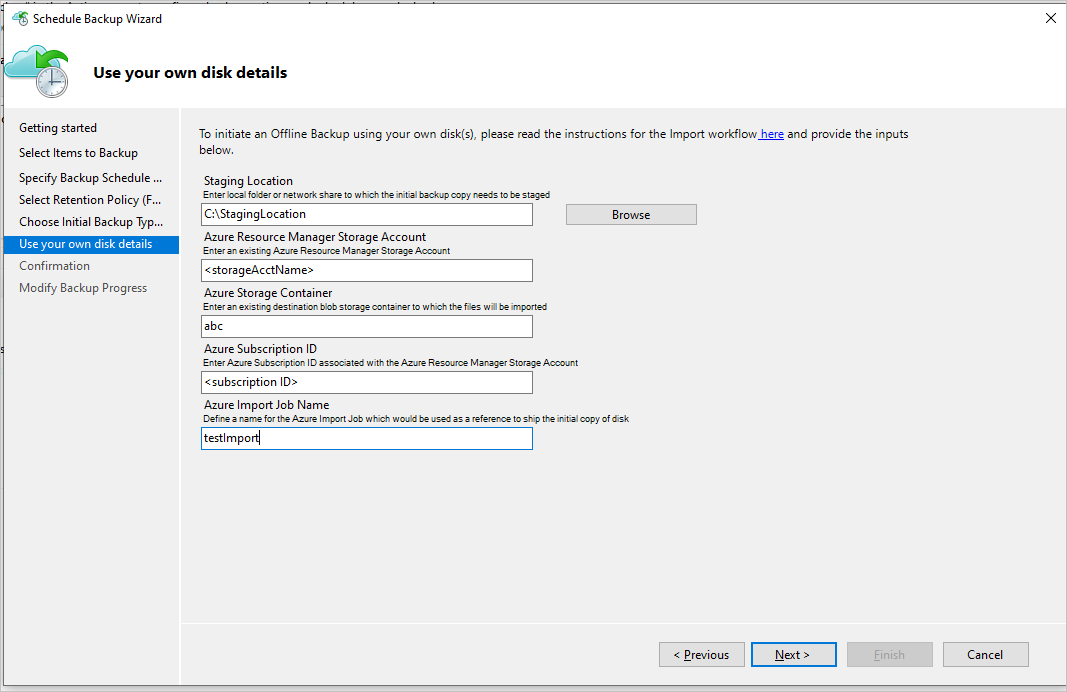
Les champs que vous remplissez sont les suivants :
- Emplacement intermédiaire : Emplacement de stockage temporaire dans lequel la copie de sauvegarde initiale est écrite. L’emplacement intermédiaire peut se trouver sur un partage réseau ou un ordinateur local. Si l’ordinateur de copie et l’ordinateur source sont différents, spécifiez le chemin d’accès réseau complet de l’emplacement intermédiaire.
- Compte de stockage Azure Resource Manager : Nom du compte de stockage de type Resource Manager (usage général v1 ou usage général v2) dans un abonnement Azure quelconque.
- Conteneur de stockage Azure : nom du conteneur de stockage blob de destination dans le compte de stockage Azure où les données de sauvegarde sont importées avant d’être copiées dans le coffre Recovery Services.
- ID d’abonnement Azure : ID de l’abonnement Azure dans lequel le compte de stockage Azure est créé.
- Nom de la tâche d’importation Azure : Nom unique utilisé par le service Azure Import/Export et par Sauvegarde Azure pour effectuer le suivi du transfert des données envoyées dans Azure à l’aide de disques.
Une fois que vous avez renseigné les zones, sélectionnez Suivant. Enregistrez les informations Emplacement intermédiaire et Nom de tâche d’importation Azure. Elles sont nécessaires pour préparer les disques.
Lorsque vous y êtes invité, connectez-vous à votre abonnement Azure. Vous devez vous connecter pour que Sauvegarde Azure puisse créer l’application Microsoft Entra. Entrez les autorisations requises pour accéder au service Azure Import/Export.
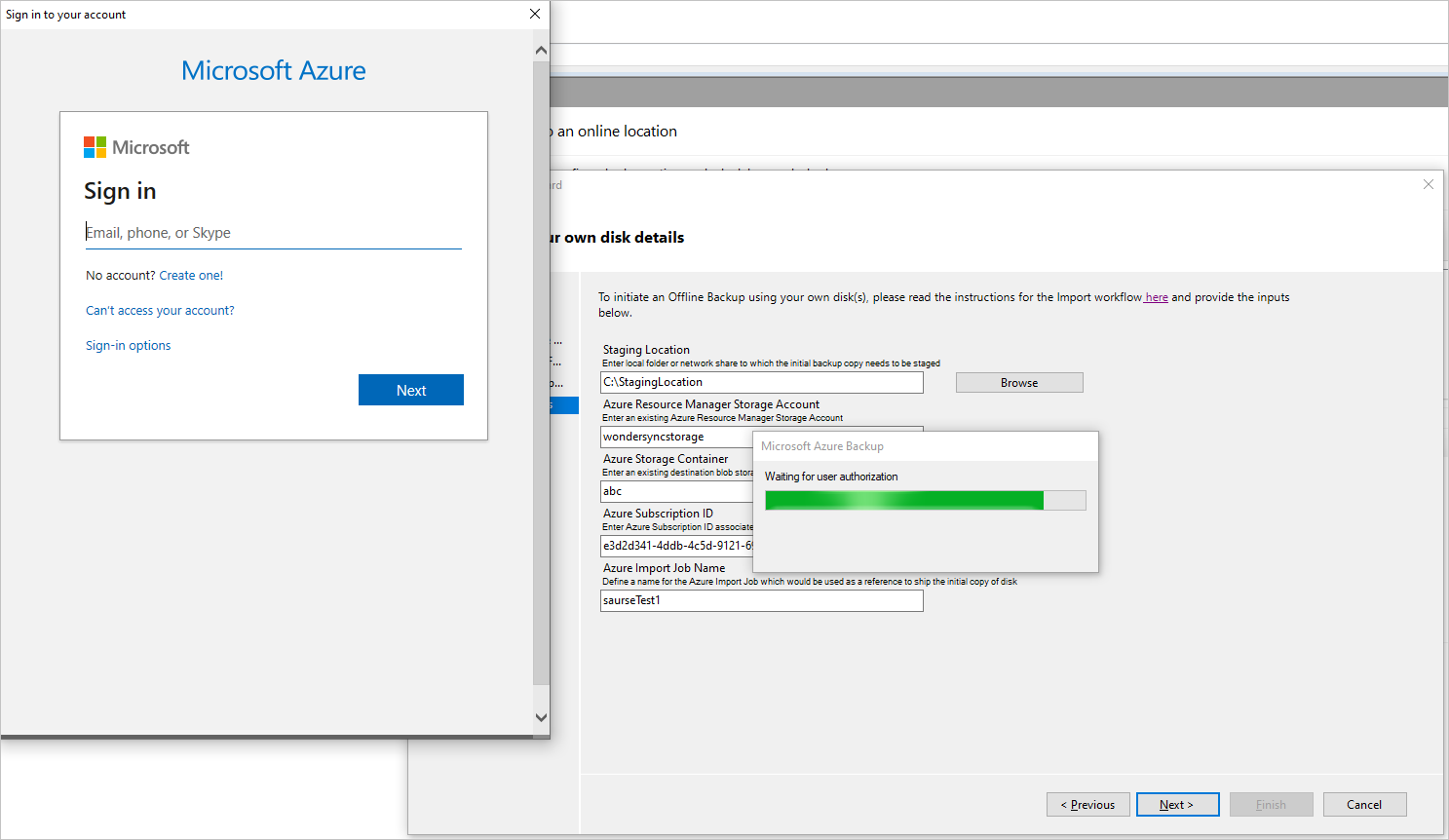
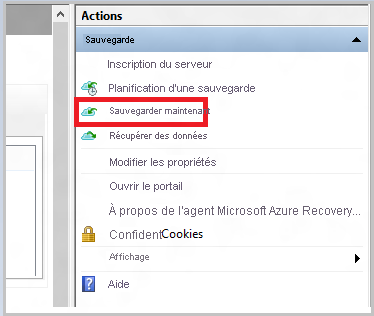
Terminez le workflow. Dans la console de l’Agent de sauvegarde Azure, sélectionnez Sauvegarder maintenant.
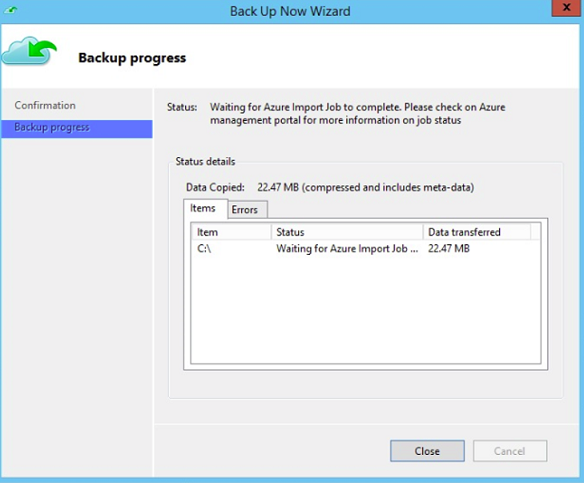
Dans la page de Confirmation de l’assistant, sélectionnez Sauvegarder. La sauvegarde initiale est écrite dans la zone de préparation dans le cadre du processus de configuration.
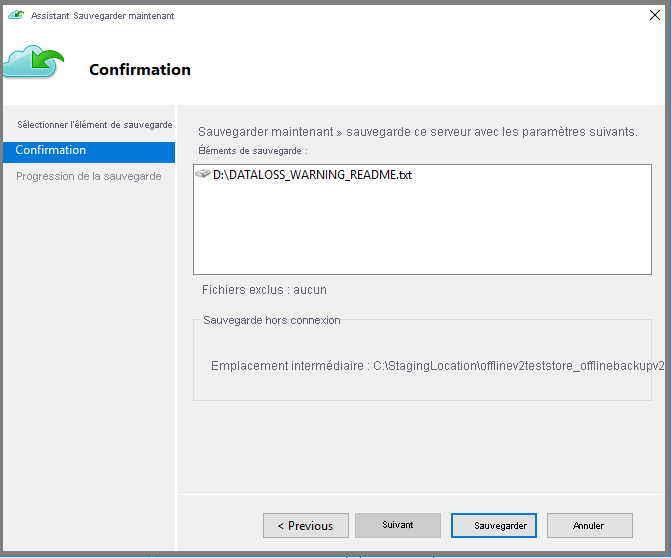
Une fois l’opération terminée, l’emplacement intermédiaire est prêt à être utilisé pour la préparation des disques.
Préparer des disques SATA et envoyer à Azure
L’utilitaire AzureOfflineBackupDiskPrep prépare les disques SATA qui sont envoyés au centre de données Azure le plus proche. Cet utilitaire est disponible dans le répertoire d’installation de l’Agent de sauvegarde Azure dans le chemin d’accès suivant :
*\Microsoft Azure Recovery Services Agent\Utils\\*
Accédez au répertoire et copiez le répertoire AzureOfflineBackupDiskPrep sur un autre ordinateur sur lequel les lecteurs SATA sont connectés. Sur l’ordinateur avec les lecteurs SATA connectés, vérifiez que :
L’ordinateur de copie peut accéder à l’emplacement intermédiaire spécifié pour le workflow d’amorçage hors connexion via le même chemin d’accès réseau que celui fourni dans le workflow de la section « Lancer la sauvegarde hors connexion ».
BitLocker est activé sur l’ordinateur de copie.
Azure PowerShell 3.7.0 est installé.
Les navigateurs compatibles les plus récents (Microsoft Edge ou Internet Explorer 11) sont installés et JavaScript est activé.
L’ordinateur de copie peut accéder au portail Azure. Si nécessaire, l’ordinateur de copie peut être le même que l’ordinateur source.
Important
Si l’ordinateur source est une machine virtuelle, l’ordinateur de copie doit être un serveur physique ou un ordinateur client différent de l’ordinateur source.
Ouvrez une invite de commande avec élévation de privilèges sur l’ordinateur de copie en utilisant le répertoire de l’utilitaire AzureOfflineBackupDiskPrep comme répertoire actif. Exécutez la commande suivante:
.\AzureOfflineBackupDiskPrep.exe s:<Staging Location Path>Paramètre Descriptif s :<Staging Location Path> Cette entrée obligatoire est utilisée pour fournir le chemin d’accès vers l’emplacement intermédiaire que vous avez entré dans le workflow de la section « Lancer la sauvegarde hors connexion ». Quand vous exécutez la commande, l’utilitaire vous demande de sélectionner la tâche d’importation Azure correspondant aux disques à préparer. S’il existe une seule tâche d’importation associée à l’emplacement intermédiaire spécifié, une page similaire à celle-ci s’affiche.
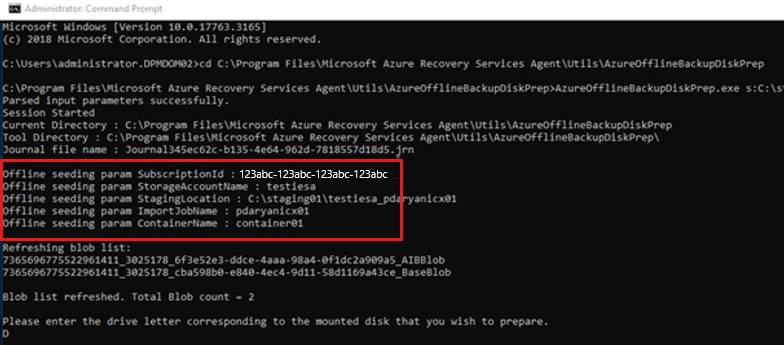
Entrez la lettre du lecteur sans le deux-points final pour le disque monté que vous souhaitez préparer pour le transfert vers Azure.
Confirmez le formatage du disque lorsque vous y êtes invité.
Vous êtes invité à vous connecter à votre abonnement Azure. Entrez vos informations d’identification.
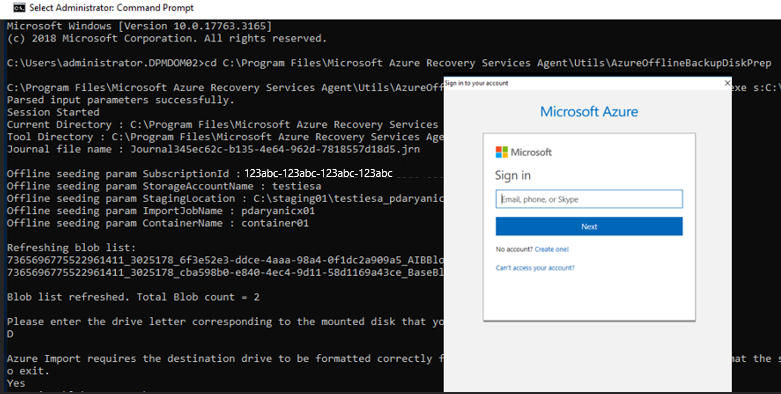
L’outil commence ensuite à préparer le disque et à copier les données de sauvegarde. Vous devrez peut-être joindre des disques supplémentaires lorsque l’outil vous y invite, si le disque fourni n’a pas suffisamment d’espace pour les données de sauvegarde.
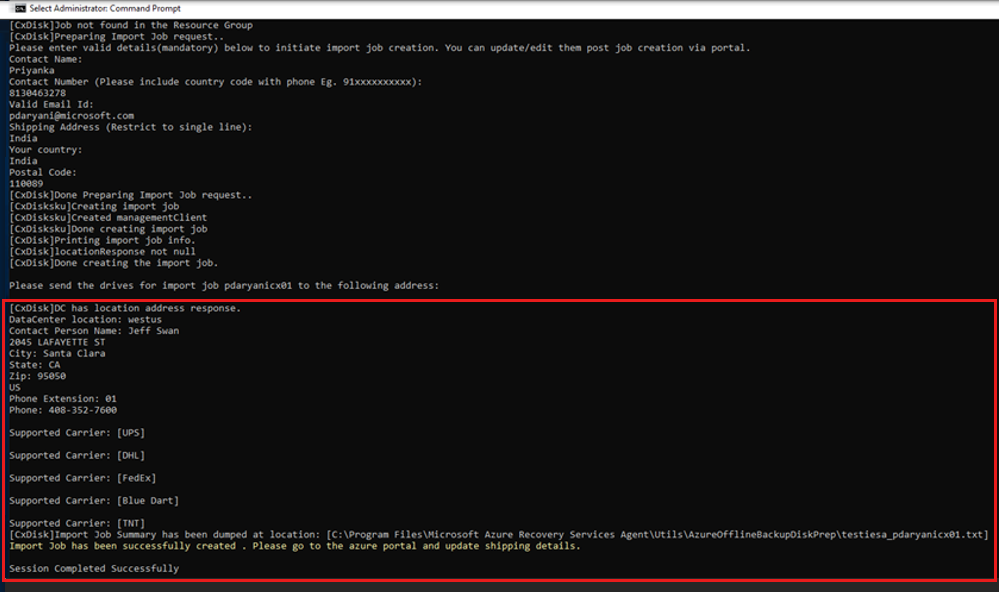
Une fois la copie réussie des données de l’emplacement intermédiaire vers les disques, l’outil affiche les détails suivants :
- Liste des disques préparés pour l’amorçage.
- Nom du compte de stockage, du groupe de ressources, du pays/de la région du travail d’importation/exportation.
L’outil liste les champs nécessaires pour créer le travail d’importation/exportation.* Entrez les détails suivants :
Paramètre obligatoire Détails Nom du contact Nom du contact pour le travail d’importation/exportation Numéro de contact Numéro de téléphone du contact pour le travail d’importation/exportation ID de Email valide Email ID à notifier pour le travail d’importation/exportation Adresse de livraison Adresse d’expédition de retour Pays Pays/région d’expédition de retour Code postal Code postal pour l'expédition de retour * Tous les champs sont obligatoires.
Vous pouvez modifier ces paramètres à l’avenir dans le Portail Azure pour le travail d’importation/exportation.
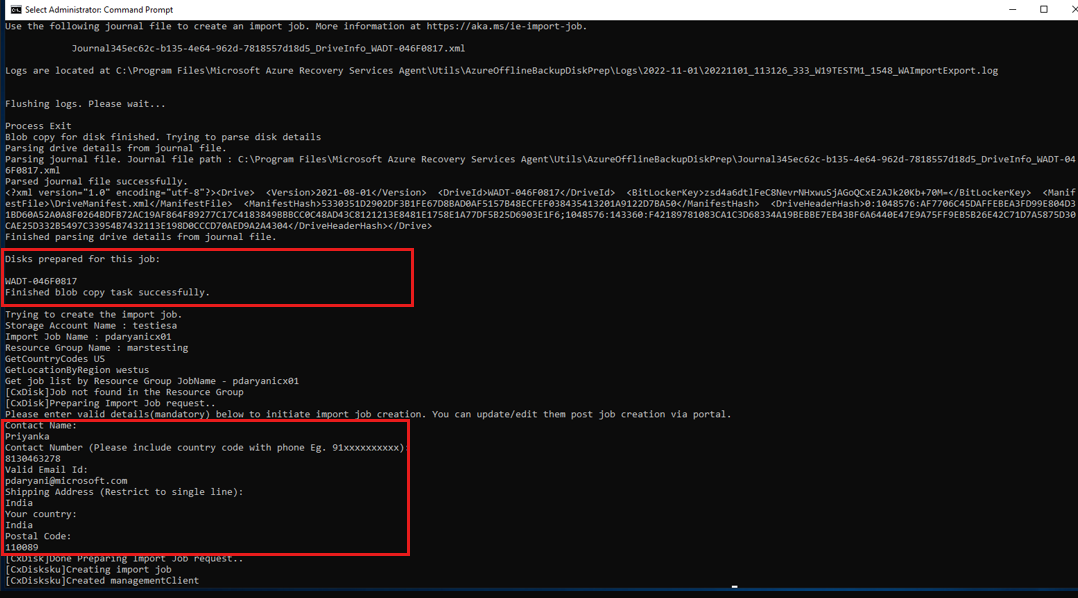
Après avoir entré ces paramètres et exécuté l’outil avec succès, vous recevez une confirmation de la création réussie du travail d’importation.
Important
L’outil affiche également l’adresse du centre de données Azure à laquelle les disques doivent être livrés, ainsi qu’une liste des opérateurs pris en charge.
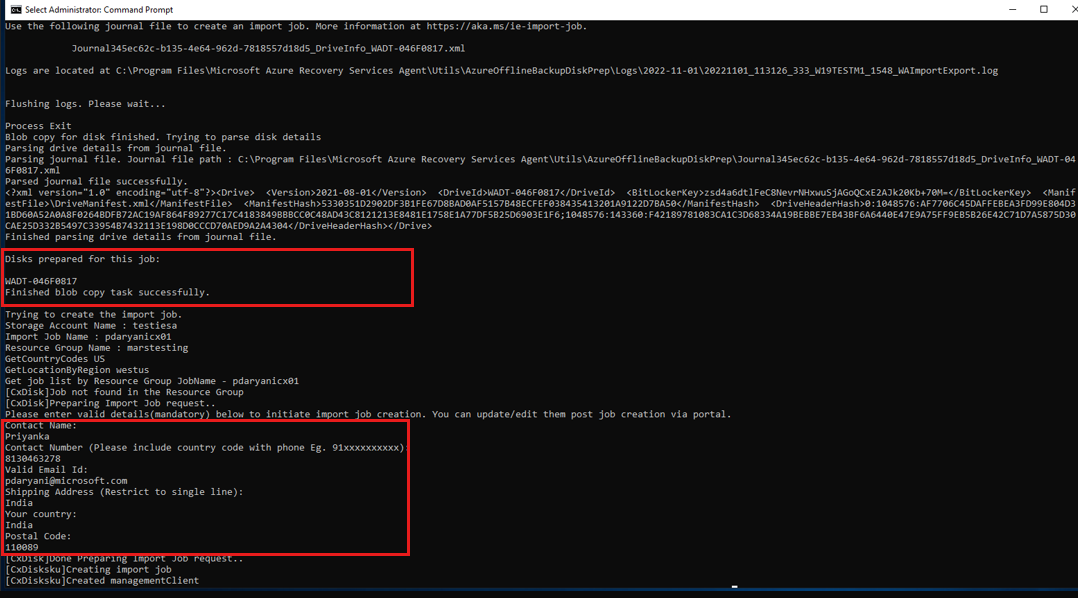
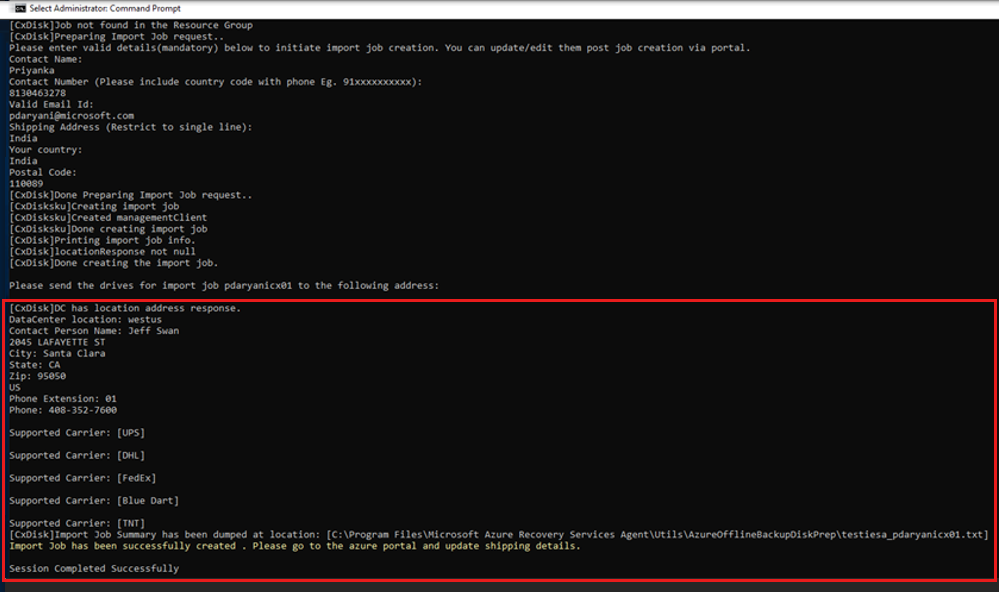
Expédiez les disques à l’adresse fournie par l’outil. Conservez le numéro de suivi pour référence ultérieure et mettez-le à jour dans le Portail Azure dès que possible.
Important
Aucune tâche d'importation Azure ne peut avoir le même numéro de suivi qu'une autre. Assurez-vous que les disques créés par l’utilitaire dans le cadre d'un seul travail d’importation Azure sont envoyés ensemble dans un seul colis et qu’il existe un numéro de suivi unique pour le colis. Ne combinez pas dans un même colis des disques préparés dans le cadre de tâches d’importation Azure distinctes.
Mettre à jour les détails du suivi et de l’expédition dans la tâche d’importation Azure
Cette section vous aide à mettre à jour les détails de l’expédition des travaux d’importation Azure, qui incluent des détails sur :
- le nom du transporteur qui livre les disques à Azure ;
- Détails de réexpédition pour vos disques.
- Modifiez l’e-mail de notification pour le travail d’importation.
Mettre à jour les détails du suivi
Pour mettre à jour les détails du suivi, procédez comme suit :
Connectez-vous à l’abonnement Azure.
Dans le menu principal, sélectionnez Tous les services.
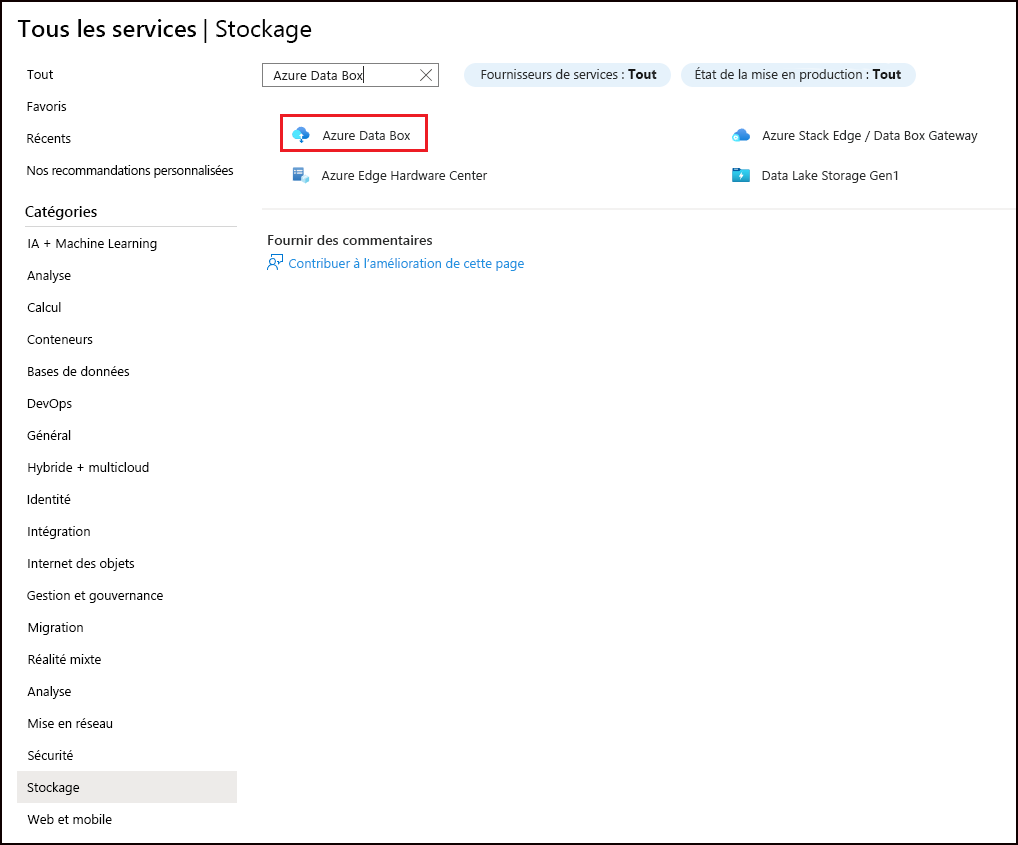
Dans le volet Tous les services, entrez Azure Data Box dans la zone de recherche, puis sélectionnez-le dans le résultat de la recherche.
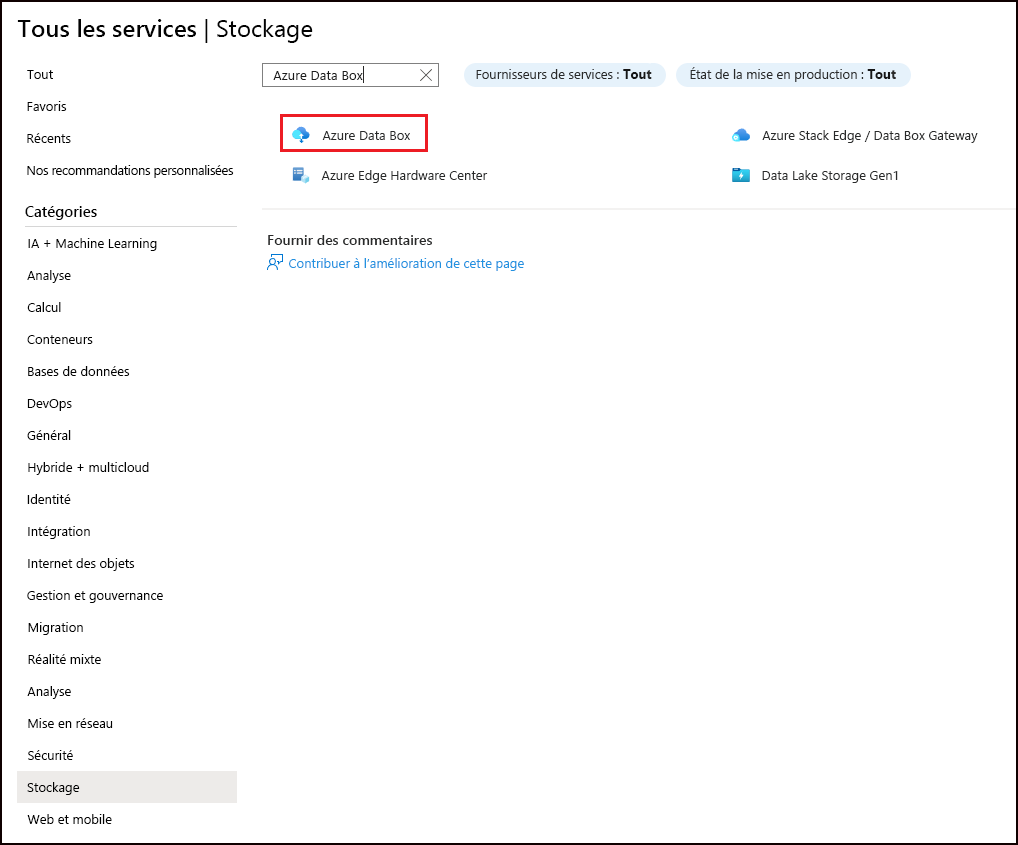
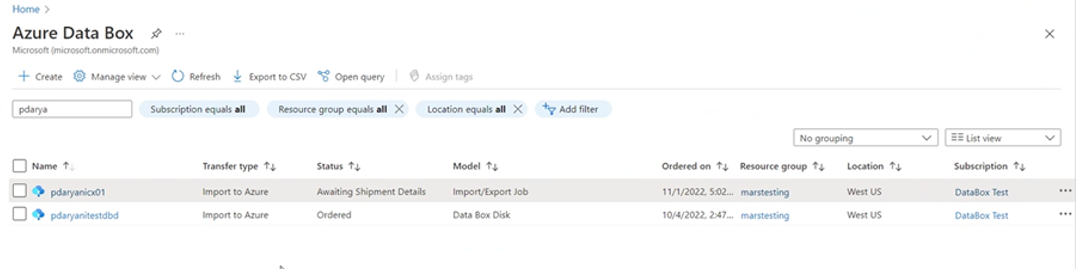
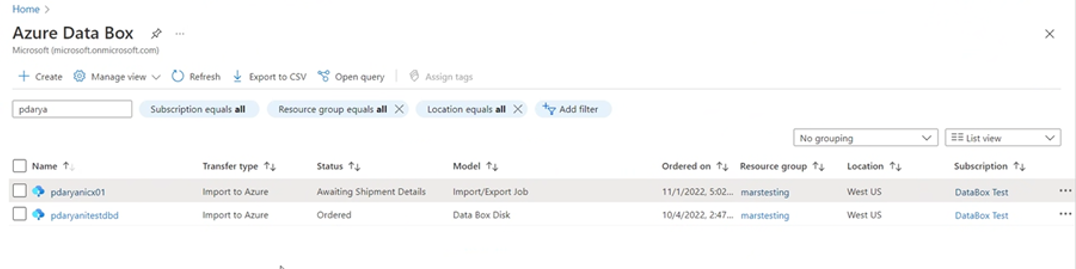
Dans le menu Azure Data Box , la liste de tous les travaux Azure Data Box sous l’abonnement sélectionné s’affiche (y compris Import/Export).
Entrez Import/Export dans la zone de recherche pour filtrer les travaux Import/Export, ou entrez directement le nom du travail, puis sélectionnez le travail d’importation nouvellement créé pour afficher ses détails.
Si vous avez plusieurs abonnements, sélectionnez l’abonnement utilisé pour importer les données de sauvegarde.
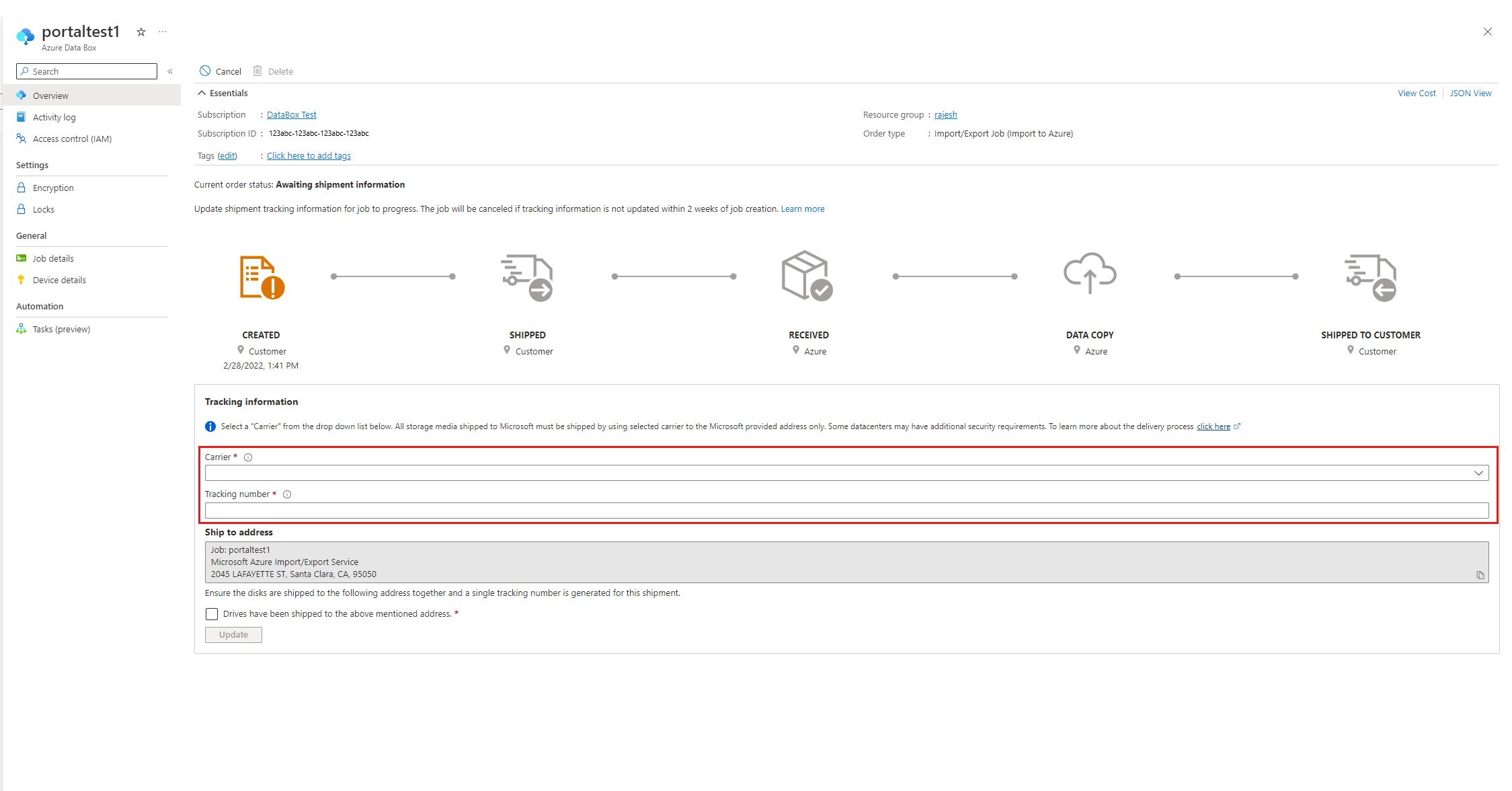
Sélectionnez le travail, puis, dans le volet Vue d’ensemble , ajoutez le transporteur et le numéro de suivi pour mettre à jour les informations de suivi.
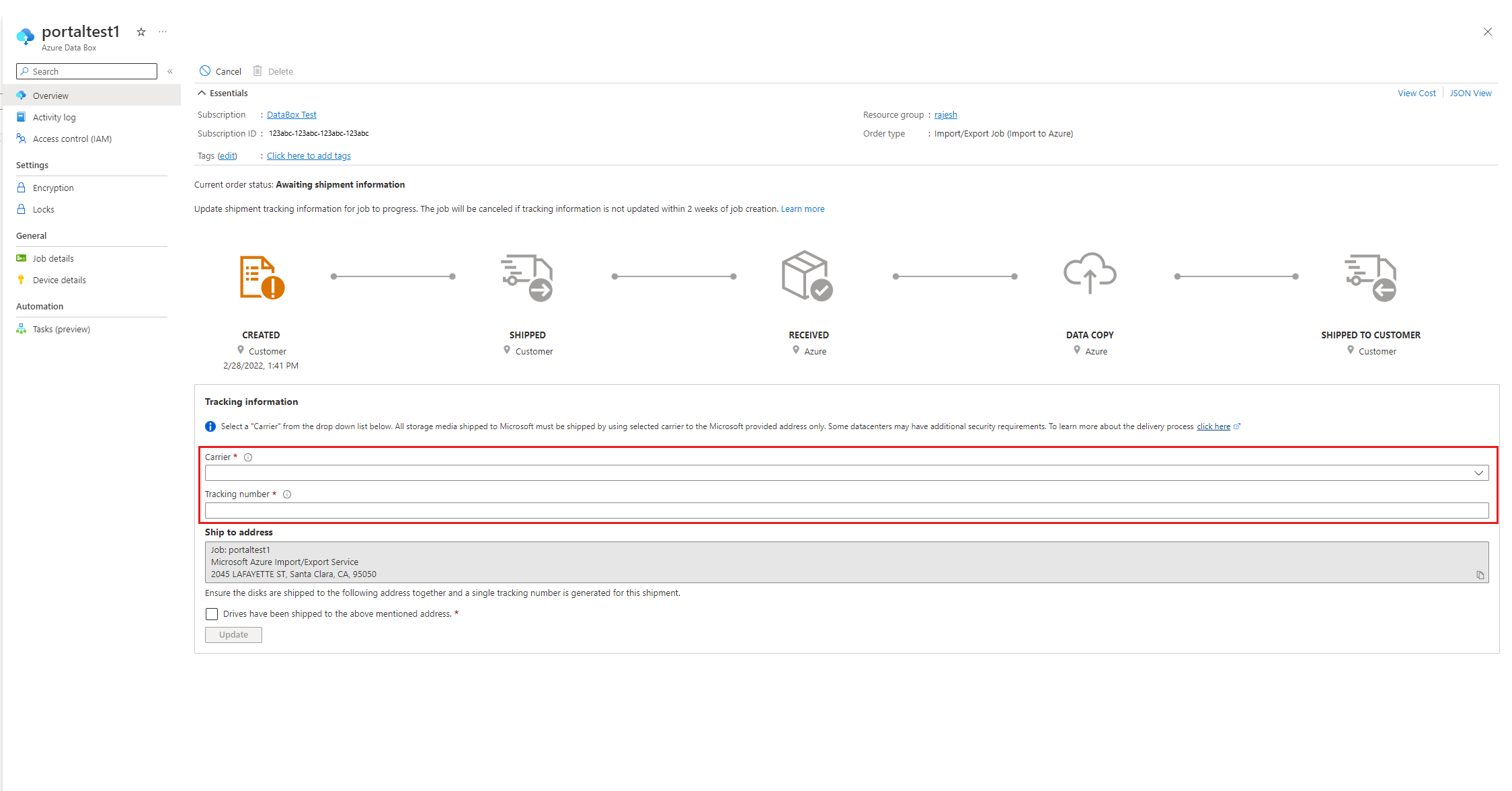
Ajouter les détails de l’expédition de retour
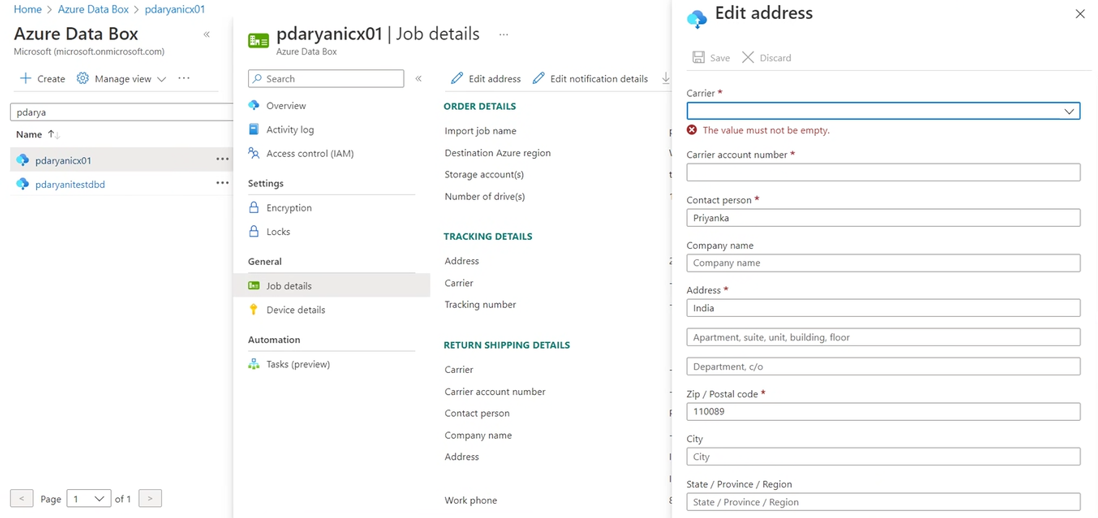
Pour ajouter les détails de l’expédition de retour, procédez comme suit :
- Sélectionnez Détails du travail sous Général, puis Modifier l’adresse.
- Mettre à jour le transporteur, le numéro de compte du transporteur, les coordonnées et les détails de l’adresse d’expédition de retour
- Cliquez sur Enregistrer.
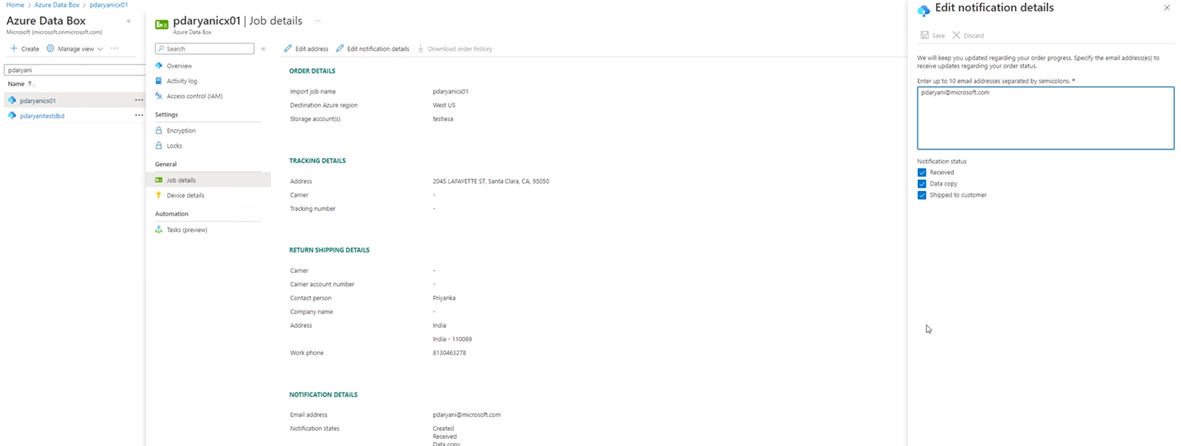
Modifier l’e-mail de notification
Pour mettre à jour les adresses e-mail qui sont informées de la progression de la tâche d’importation, sélectionnez Modifier les détails de la notification.
Important
Assurez-vous que les informations relatives au transporteur et au numéro de suivi sont mises à jour dans un délai de deux semaines après la création de la tâche d’importation Azure. Si ces informations ne sont pas confirmées dans un délai de deux semaines, la tâche pourra être supprimée et les disques ne seront pas traités.
Durée de traitement des lecteurs
La durée nécessaire au traitement d’une tâche d’importation Azure varie. Le temps de traitement est basé sur des facteurs tels que l’heure d’expédition, le type de travail, le type et la taille des données copiées et la taille des disques fournis. Le service Azure Import/Export n’est adossé à aucun Contrat de niveau de service. Une fois les disques reçus, le service s’efforce d’effectuer la copie des données de sauvegarde sur votre compte de stockage Azure en 7 à 10 jours.
Surveiller l’état du processus d’importation Azure
Pour surveiller l’état de votre travail d’importation à partir du portail Azure, accédez au volet Azure Data Box et sélectionnez le travail.
Pour plus d’informations sur l’état des travaux d’importation, consultez Surveiller les travaux Azure Import/Export.
Terminer le workflow
Une fois la tâche d’importation terminée, les données de sauvegarde initiales sont disponibles dans votre compte de stockage. Lors de la sauvegarde planifiée suivante, Sauvegarde Azure copie le contenu des données à partir du compte de stockage vers le coffre Recovery Services.
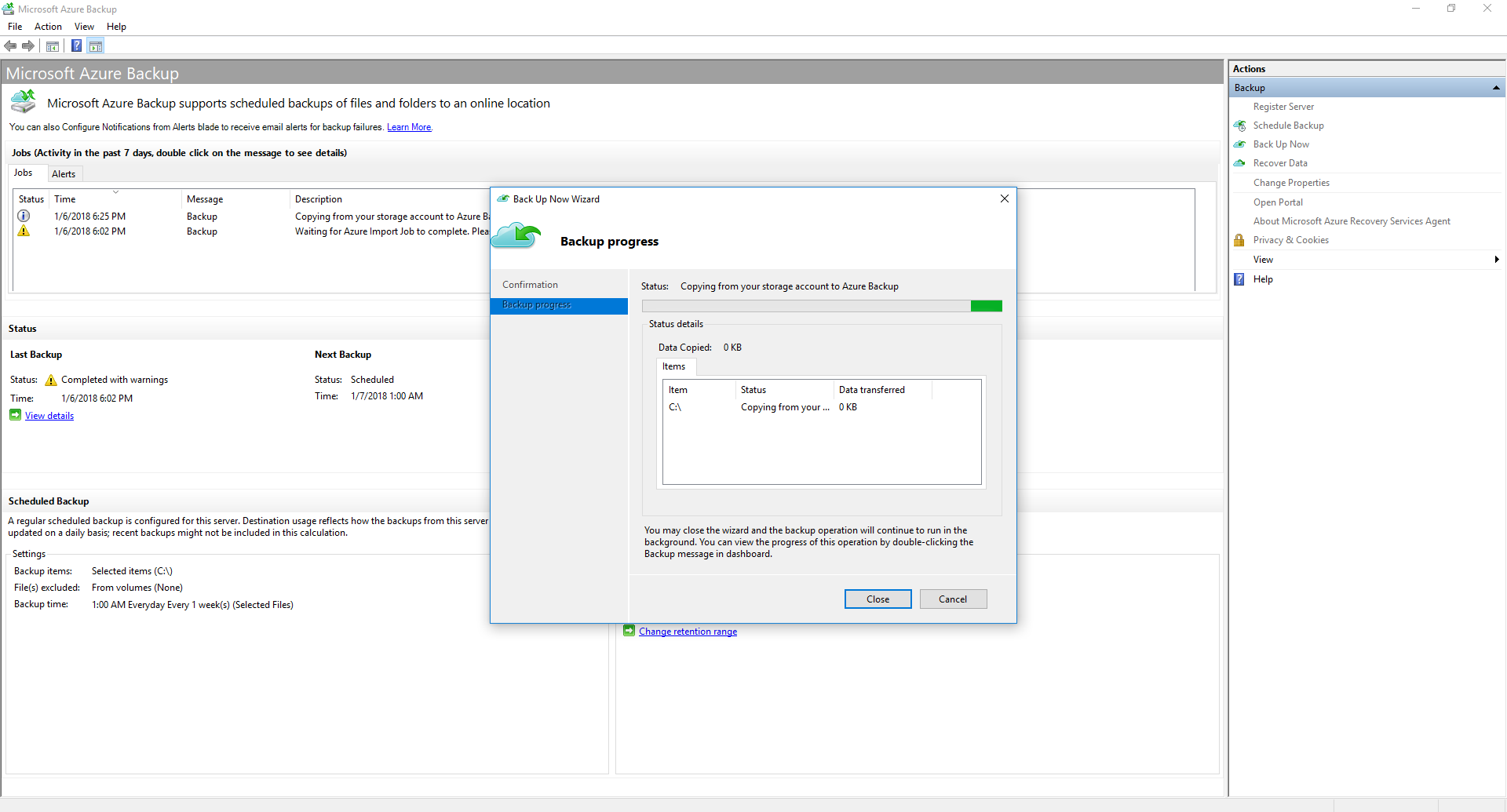
Au moment de la sauvegarde planifiée suivante, Sauvegarde Azure effectue une sauvegarde incrémentielle.
Nettoyer les ressources
Une fois la sauvegarde initiale terminée, vous pouvez supprimer en toute sécurité les données importées dans le conteneur stockage Azure et les données de sauvegarde à l’emplacement intermédiaire.
Étapes suivantes
- Pour toute question sur le flux de travail du service Azure Import/Export, consultez Utiliser le service Microsoft Azure Import/Export pour transférer des données vers le stockage Blob.