Note
L’accès à cette page nécessite une autorisation. Vous pouvez essayer de vous connecter ou de changer d’annuaire.
L’accès à cette page nécessite une autorisation. Vous pouvez essayer de changer d’annuaire.
Cet article explique comment activer la sauvegarde lorsque vous créez une machine virtuelle dans le portail Azure.
Vous pouvez utiliser Sauvegarde Azure pour protéger les machines virtuelles lors de la création. Les sauvegardes suivent une planification prédéfinie dans une stratégie de sauvegarde et génèrent des points de récupération stockés dans des coffres Recovery Services.
Prérequis
Avant de créer une machine virtuelle Azure, passez en revue les systèmes d’exploitation pris en charge pour Sauvegarde Azure.
Se connecter au portail Azure
Si vous n’êtes pas connecté à votre compte, connectez-vous sur le portail Azure.
Créer une machine virtuelle avec une configuration de sauvegarde
Pour créer une machine virtuelle et configurer la sauvegarde, procédez comme suit :
Dans le portail Azure, sélectionnez Créer une ressource.
Dans Place de marché Azure, sélectionnez Calcul, puis sélectionnez une image de machine virtuelle.
Remarque
Pour créer une machine virtuelle à partir d’une image hors Place de marché ou permuter le disque du système d’exploitation d’une machine virtuelle avec une image hors Place de marché, supprimez les informations de plan de la machine virtuelle. Cette étape vous aide à restaurer les machines virtuelles de manière transparente.
Configurez la machine virtuelle conformément aux instructions Windows ou Linux.
Sous l’onglet Gestion , pour activer la sauvegarde, sélectionnez Activé.
Sauvegarde Azure sauvegarde dans un coffre Recovery Services. Sélectionnez Créer si vous n’avez pas de coffre.
Acceptez le nom de coffre suggéré ou spécifiez le vôtre.
Spécifier ou créer un groupe de ressources dans lequel se trouvera le coffre. Le groupe de ressources du coffre peut être différent du groupe de ressources de la machine virtuelle.
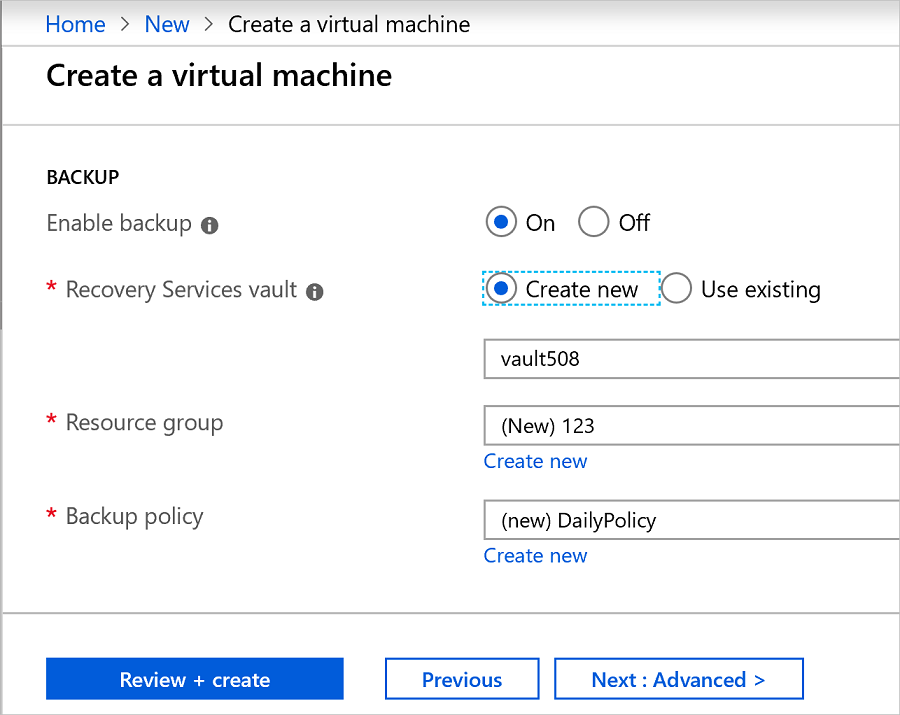
Acceptez la stratégie de sauvegarde par défaut ou modifiez les paramètres :
Spécifiez la fréquence à laquelle effectuer des captures instantanées de sauvegarde de la machine virtuelle et combien de temps pour conserver ces copies de sauvegarde via une stratégie de sauvegarde.
Sauvegardez la machine virtuelle une fois par jour avec la stratégie par défaut.
Personnalisez votre propre stratégie de sauvegarde pour une machine virtuelle Azure pour effectuer des sauvegardes quotidiennes ou hebdomadaires.
Découvrez-en plus sur les considérations relatives à la sauvegarde des machines virtuelles Azure.
En savoir plus sur la fonctionnalité restauration instantanée.
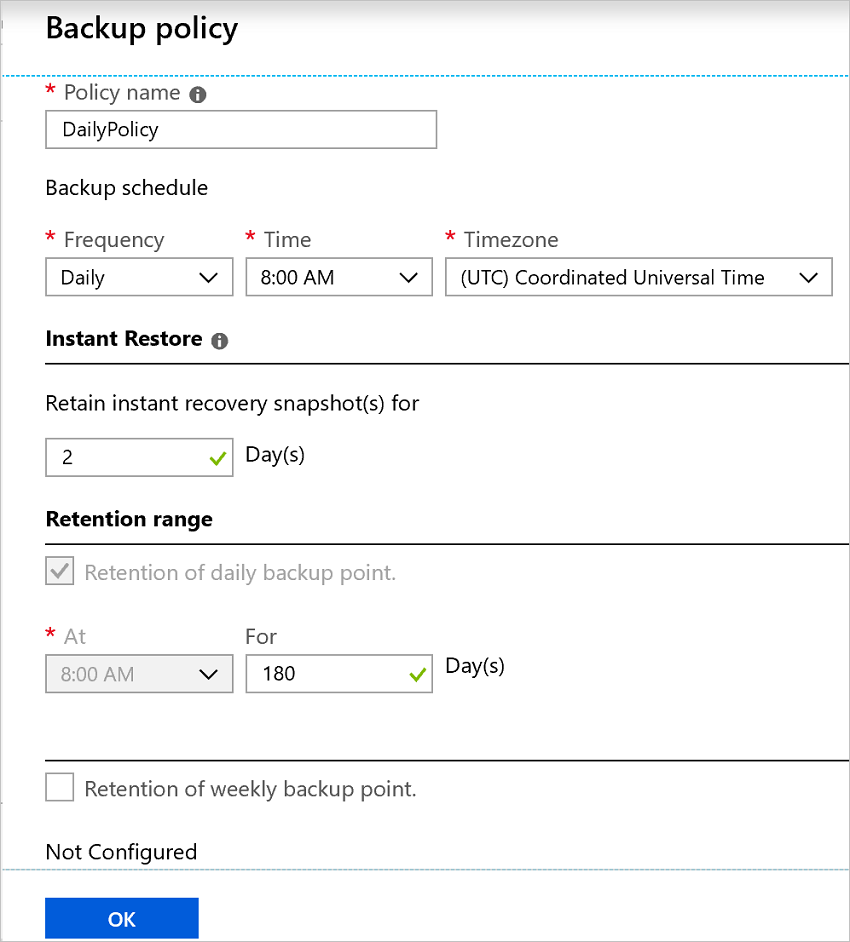
Remarque
- Le chiffrement côté serveur et les clés gérées par la plateforme sont les méthodes de chiffrement par défaut pour les machines virtuelles Azure. La sauvegarde prend en charge la sauvegarde et la restauration de ces machines virtuelles Azure.
- Azure Backup prend désormais en charge la migration vers la Stratégie Améliorée pour les sauvegardes des machines virtuelles Azure en utilisant la Stratégie Standard. En savoir plus
Groupe de ressources Sauvegarde Azure pour les machines virtuelles
Sauvegarde Azure crée un groupe de ressources distinct, différent du groupe de ressources de la machine virtuelle, pour stocker la collection de points de restauration (RPC). La RPC héberge les points de récupération instantanée des machines virtuelles managées. Le format de nom par défaut du groupe de ressources créé par la sauvegarde est AzureBackupRG_<Geo>_<number>. Par exemple , AzureBackupRG_northeurope_1. Vous pouvez maintenant personnaliser le nom du groupe de ressources créé par Sauvegarde Azure.
Points à noter :
Utilisez le nom par défaut du groupe de ressources ou personnalisez le nom en fonction des exigences de l’organisation.
Lorsque Sauvegarde Azure crée un groupe de ressources, un nombre numérique est ajouté au nom du groupe de ressources et utilisé pour la collection de points de restauration.
Indiquez le modèle de nom du groupe de ressources comme entrée lors de la création de la stratégie de sauvegarde de machine virtuelle. Utilisez le format suivant pour le nom du groupe de ressources :
<alpha-numeric string>* n <alpha-numeric string>. Ilnest remplacé par un entier (à partir de 1) et est utilisé pour effectuer un scale-out si le premier groupe de ressources est plein. Un groupe de ressources peut avoir un maximum de 600 RPC aujourd’hui.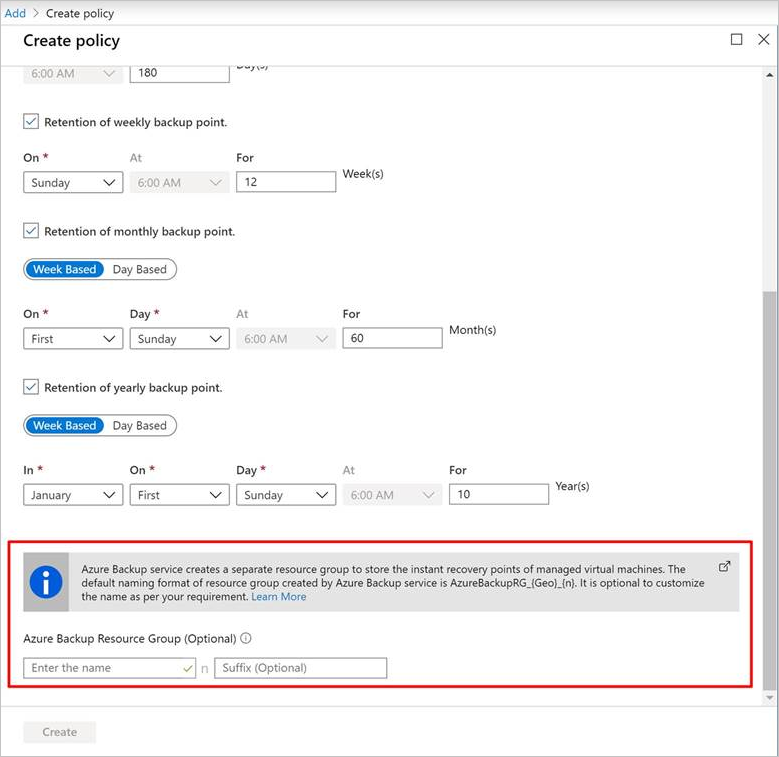
Suivez les règles d’affectation de noms des groupes de ressources pour le modèle. La longueur totale ne doit pas dépasser la longueur maximale autorisée du nom du groupe de ressources.
- Les noms de groupes de ressources autorisent uniquement les caractères alphanumériques, les points, les traits de soulignement, les traits d’union et les parenthèses. Il ne peut pas se terminer sur une période.
- Les noms de groupes de ressources peuvent contenir jusqu’à 74 caractères, y compris le nom du groupe de ressources et le suffixe.
N’oubliez pas que le premier
<alpha-numeric-string>est obligatoire. La deuxième aprèsnest facultative. Ce modèle de nommage s’applique uniquement si vous donnez un nom personnalisé. Si vous n’entrez rien dans l’une des zones de texte, le nom par défaut est utilisé.Modifiez le nom du groupe de ressources en modifiant la stratégie si et si nécessaire. Si le modèle de nom est modifié, les nouveaux points de récupération sont créés dans le nouveau groupe de ressources. Les anciens fournisseurs de ressources se trouvent toujours dans l’ancien groupe de ressources et ne sont pas déplacés, car la collection de fournisseurs de ressources ne prend pas en charge le déplacement des ressources. Les RP finissent par être récupérés par le récupérateur de mémoire à l’expiration des points.
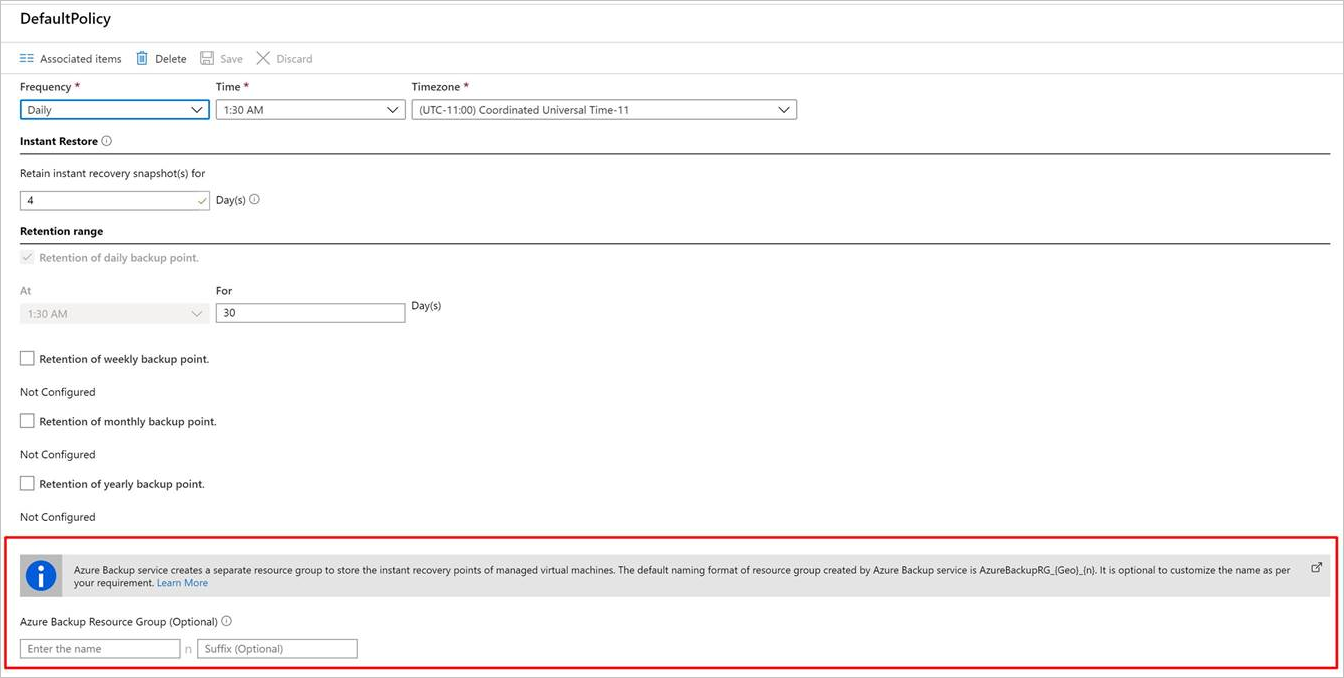
Ne verrouillez pas le groupe de ressources créé pour une utilisation par Sauvegarde Azure.
Pour configurer le groupe de ressources Sauvegarde Azure pour les machines virtuelles à l’aide de PowerShell, consultez Créer un groupe de ressources Sauvegarde Azure pendant la rétention des instantanés.
Exécuter une sauvegarde à la demande après la création de la machine virtuelle
Votre sauvegarde de machine virtuelle s’exécute conformément à votre stratégie de sauvegarde. Nous vous recommandons d’exécuter une sauvegarde initiale.
Pour exécuter une sauvegarde à la demande une fois la machine virtuelle créée, procédez comme suit :
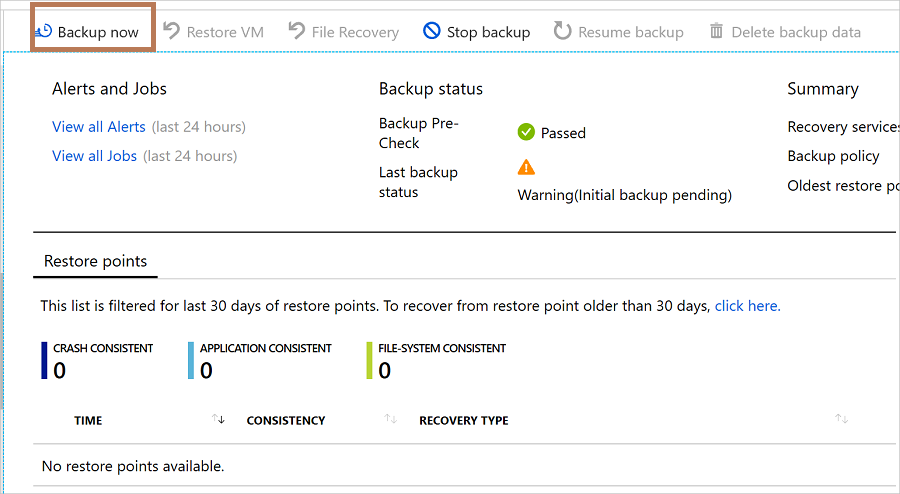
Dans les propriétés de la machine virtuelle, sélectionnez Sauvegarde. L’état de la machine virtuelle est Sauvegarde initiale en attente jusqu’à ce que la sauvegarde initiale s’exécute.
Sélectionnez Sauvegarder maintenant pour exécuter une sauvegarde à la demande.
Déployer une machine virtuelle protégée à l’aide d’un modèle Resource Manager
Les étapes précédentes expliquent comment utiliser le portail Azure pour créer une machine virtuelle et la protéger dans un coffre Recovery Services. Pour déployer rapidement une ou plusieurs machines virtuelles et les protéger dans un coffre Recovery Services, consultez le modèle Déployer une machine virtuelle Windows et activer la sauvegarde.
Contenu connexe
Une fois la protection de machine virtuelle terminée, découvrez comment les gérer et les restaurer :
Si vous rencontrez des problèmes, consultez Résolution des problèmes de sauvegarde sur les machines virtuelles Azure.