Note
L’accès à cette page nécessite une autorisation. Vous pouvez essayer de vous connecter ou de changer d’annuaire.
L’accès à cette page nécessite une autorisation. Vous pouvez essayer de changer d’annuaire.
Cet article explique comment restaurer des disques managés Azure à partir d’un point de restauration créé par Sauvegarde Azure. Vous pouvez également restaurer un disque managé à l’aide d’Azure PowerShell, d’Azure CLI, de l’API REST.
Le coffre Sauvegarde utilise l’identité managée pour accéder à d’autres ressources Azure. Il est nécessaire, pour effectuer une restauration à partir d’une sauvegarde, que l’identité managée du coffre Sauvegarde dispose d’un ensemble d’autorisations sur le groupe de ressources dans lequel le disque doit être restauré.
Le coffre Sauvegarde utilise une identité managée affectée par le système, limitée à une par ressource et liée au cycle de vie de celle-ci. Vous pouvez accorder des autorisations à l’identité managée à l’aide du contrôle d’accès en fonction du rôle Azure (RBAC). L’identité managée est un principal de service d’un type spécial qui ne peut être utilisé qu’avec des ressources Azure. Pour plus d’informations, consultez Identités managées.
Remarque
Actuellement, l’option OLR (Original-Location Recovery) de restauration par remplacement du disque source existant à partir duquel les sauvegardes ont été effectuées n’est pas prise en charge. Il est possible d’effectuer une restauration à partir d’un point de récupération pour créer un disque dans le même groupe de ressources que celui du disque source à partir duquel les sauvegardes ont été effectuées ou dans un autre groupe de ressources. C’est ce que l’on appelle l’option ALR (Alternate-Location Recovery), qui permet de conserver à la fois le disque source et le (nouveau) disque restauré.
Restaurer un nouveau disque à partir d’un point de récupération
Pour restaurer un nouveau disque à partir d’un point de récupération, procédez comme suit :
Accédez au Centre de continuité d’activité, puis sélectionnez Récupérer.
Vous pouvez également effectuer cette opération à partir du coffre Sauvegarde que vous avez utilisé pour configurer la sauvegarde du disque.
Dans le volet Récupérer , sélectionnez Type de source de données en tant que disques Azure, puis, sous Élément protégé, cliquez sur Sélectionner pour choisir une instance de disque.
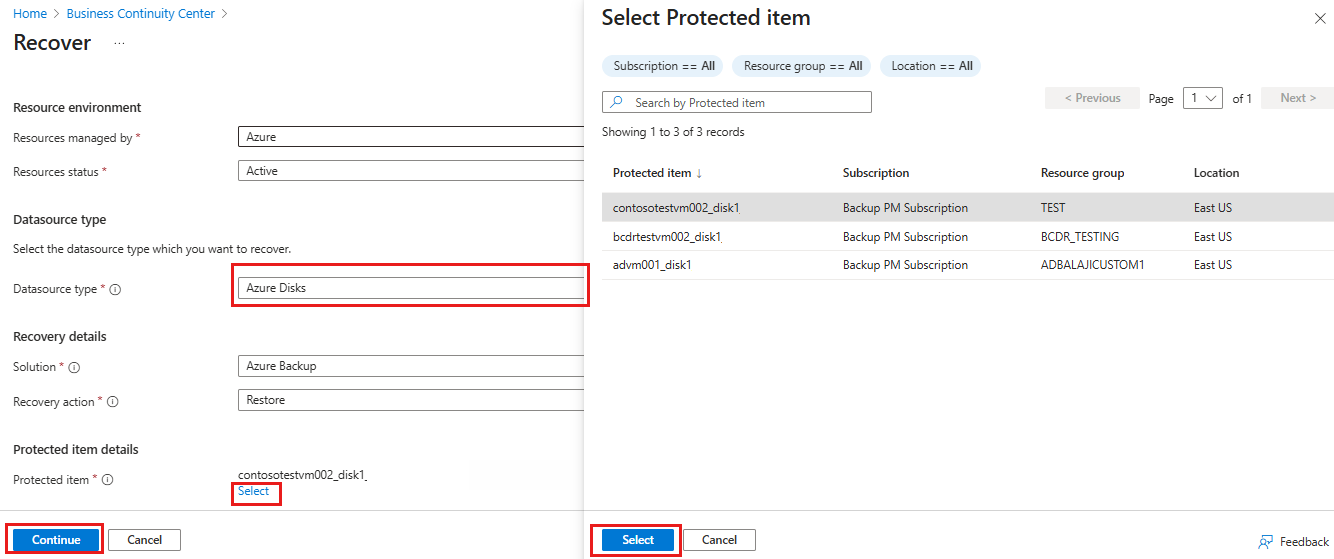
Dans le volet Sélectionner un élément protégé , sélectionnez une instance de disque dans la liste, puis cliquez sur Sélectionner.
Dans le volet Récupérer , sélectionnez Continuer.
Dans le volet Restauration , sous l’onglet Informations de base , sélectionnez Suivant : Point de restauration.
Sous l’onglet Point de restauration , sous Point de restauration, cliquez sur Sélectionner le point de restauration.
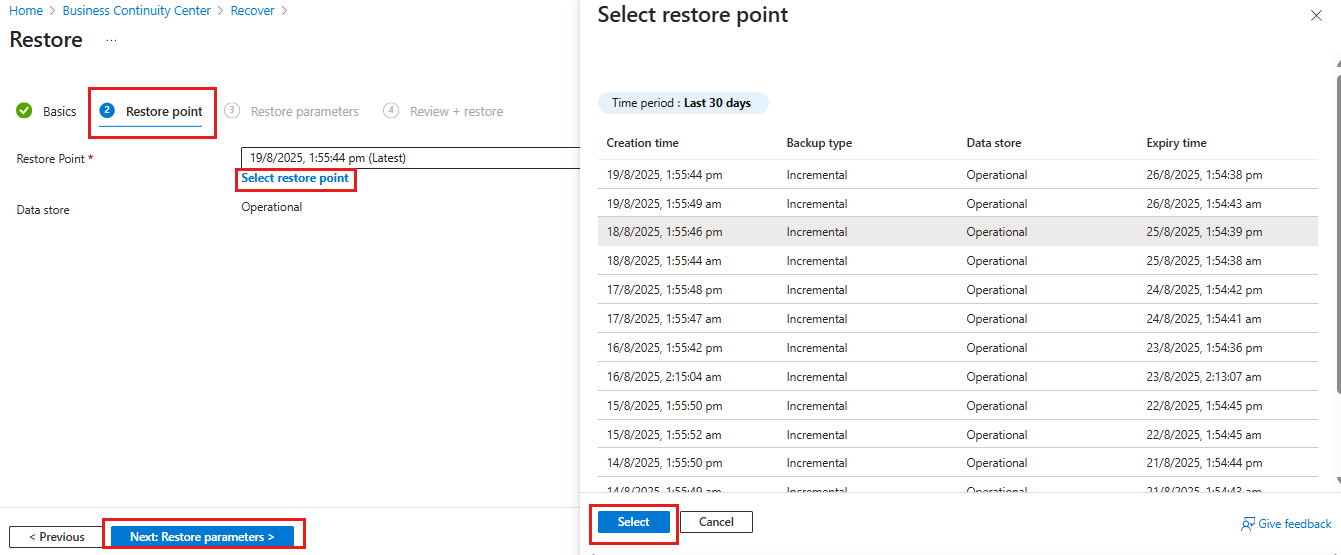
Dans le volet Sélectionner un point de restauration , choisissez un point de restauration dans la liste, puis cliquez sur Sélectionner.
Dans le volet Restauration , sélectionnez Suivant : Paramètres de restauration.
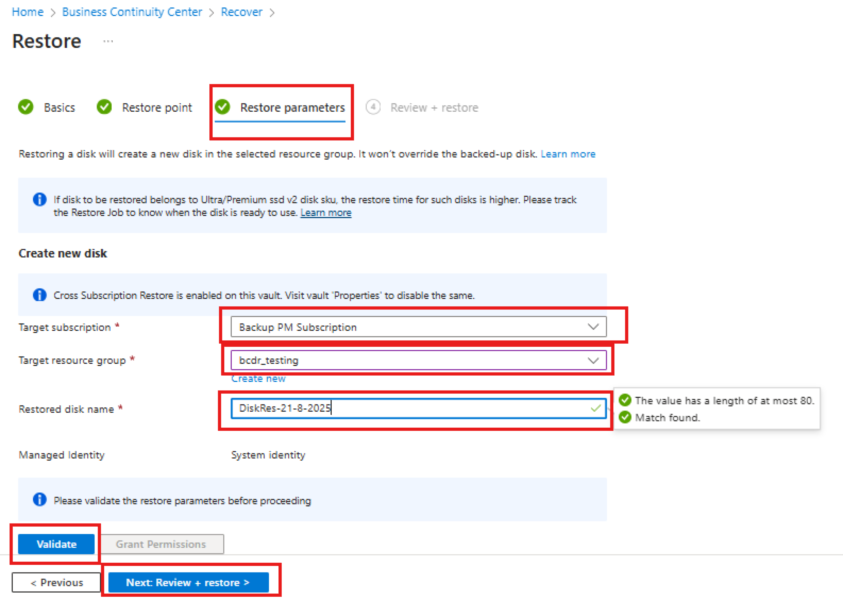
Dans le volet Paramètres de restauration , sélectionnez l’abonnement cible et le groupe de ressources Cible dans lequel vous souhaitez restaurer la sauvegarde, entrez une valeur sous Nom du disque restauré, puis sélectionnez Valider.
Conseil
Vous pouvez protéger des disques avec Sauvegarde Azure à l’aide de la solution sauvegarde de disque ou de la solution de sauvegarde de machine virtuelle Azure avec un coffre Recovery Services. Si la machine virtuelle Azure est déjà protégée qui utilise ce disque, vous pouvez restaurer la machine virtuelle, les disques individuels ou les fichiers et dossiers à partir du point de récupération de sauvegarde de la machine virtuelle. Pour plus d’informations, consultez Sauvegarde de machine virtuelle Azure.
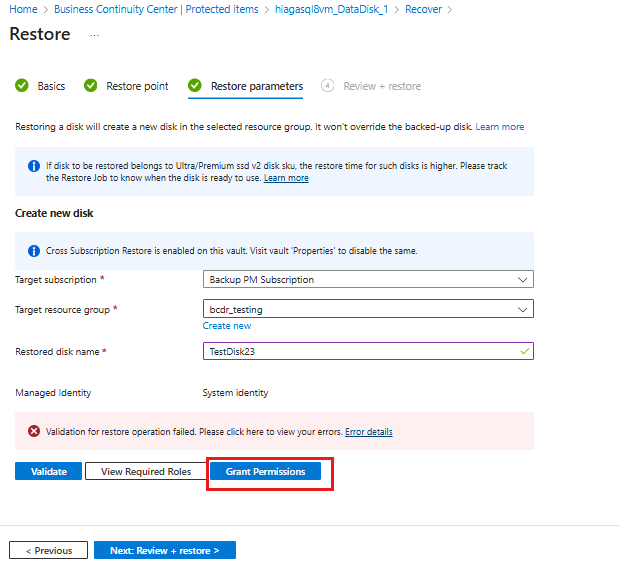
Si la validation échoue en raison d’une attribution de rôle non terminée, sélectionnez Accorder des autorisations. Une fois l’attribution de rôle terminée, la revalidation s’exécute automatiquement.
Remarque
Même si les attributions de rôles apparaissent correctement sur le portail, l’application de l’autorisation sur l’identité managée du coffre Sauvegarde peut prendre environ 15 minutes.
Lors des sauvegardes planifiées ou d’une opération de sauvegarde à la demande, la Sauvegarde Azure stocke les instantanés incrémentiels de disque dans le groupe de ressources d’instantanés fourni lors de la configuration de la sauvegarde du disque. Elle utilise ces instantanés incrémentiels au cours de l’opération de restauration. Si les instantanés sont supprimés ou déplacés du Groupe de ressources d’instantanés ou si les attributions de rôle du Coffre de sauvegarde sont révoquées sur le Groupe de ressources d’instantanés, l’opération de restauration échoue.
Une fois la validation réussie, sélectionnez Suivant : Vérifier + restaurer.
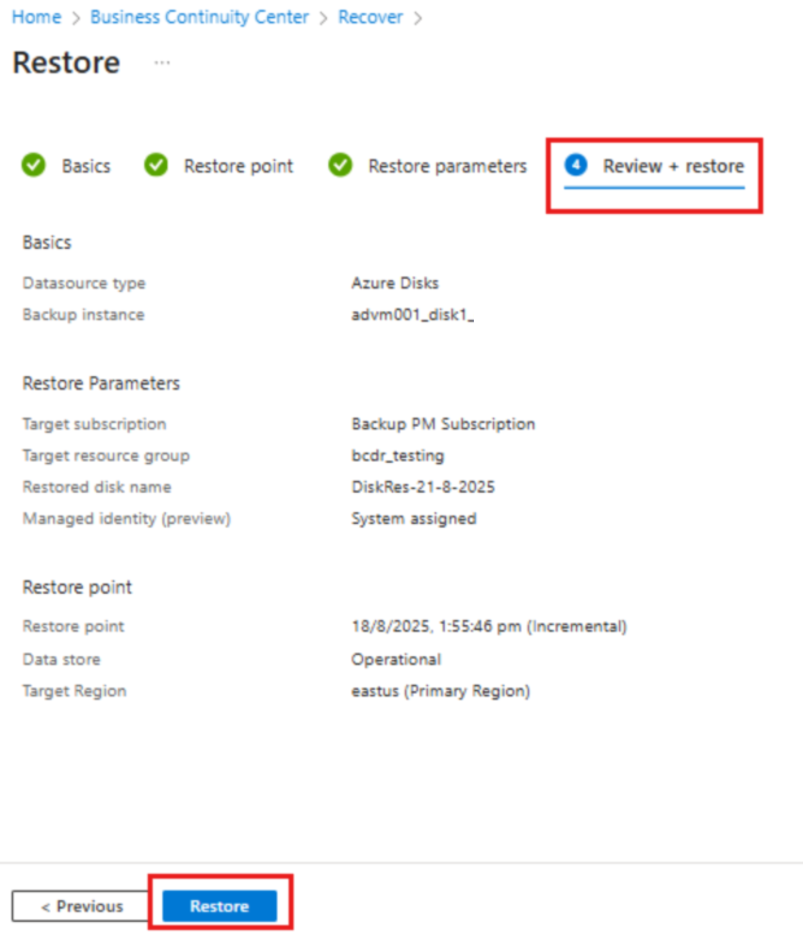
Dans le volet Révision + restauration , passez en revue les paramètres de restauration, puis sélectionnez Restaurer pour démarrer l’opération de restauration.
Remarque
La validation peut prendre quelques minutes avant qu’il ne soit possible de déclencher l’opération de restauration. La validation peut échouer dans les cas suivants :
- Il existe déjà dans le Groupe de ressources cible un disque portant le même nom dans Nom du disque restauré.
- L’identité managée du coffre Sauvegarde ne dispose pas d’attributions de rôles valides sur le Groupe de ressources cible
- Les attributions de rôles de l’identité managée du coffre Sauvegarde sont révoquées sur le Groupe de ressources d’instantanés dans lequel sont stockés les instantanés incrémentiels.
- Les instantanés incrémentiels ont été déplacés ou supprimés du groupe de ressources d’instantanés.
L’opération de restauration crée un disque à partir du point de récupération sélectionné dans le groupe de ressources cible fourni pendant l’opération de restauration. Pour utiliser le disque restauré sur une machine virtuelle existante, effectuez les actions suivantes :
Si le disque restauré est un disque de données, vous pouvez attacher un disque existant à une machine virtuelle. Si le disque restauré est un disque de système d’exploitation, vous pouvez échanger le disque de système d’exploitation d’une machine virtuelle sur le Portail Azure sous le volet Machine virtuelle - menu >Disques dans la section Paramètres.
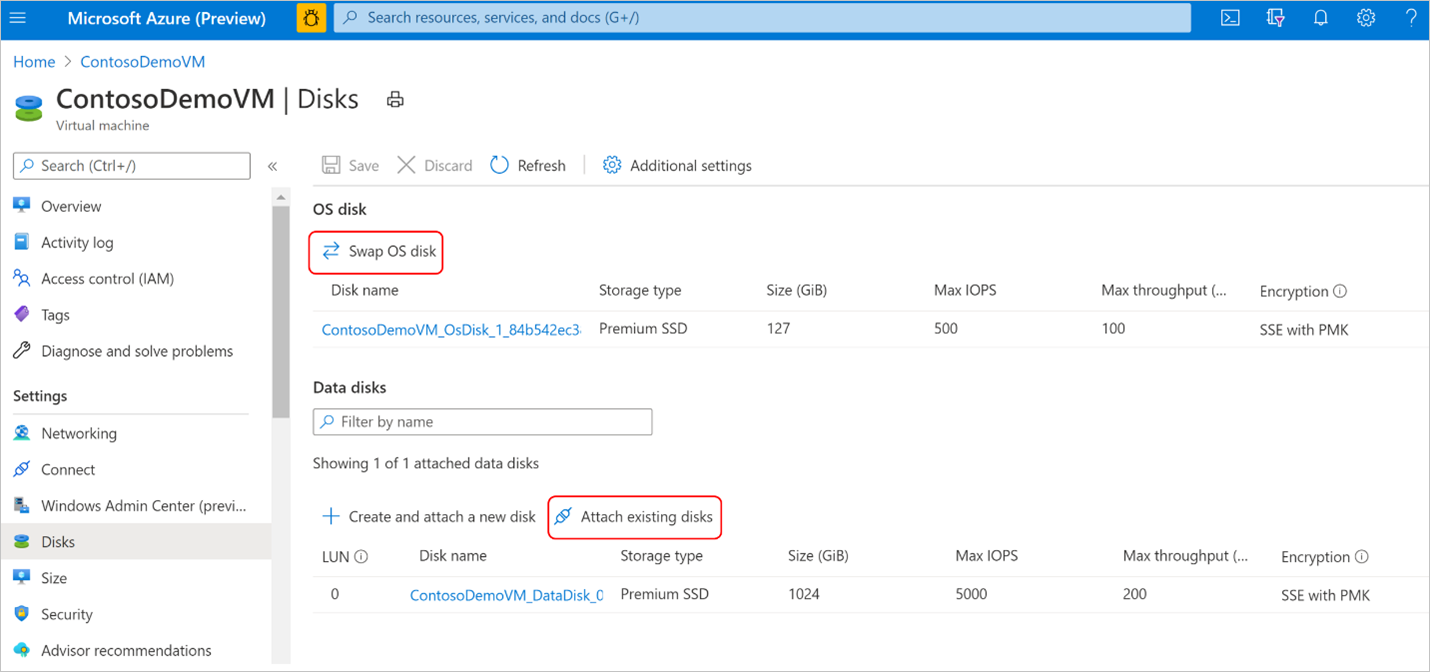
Dans le cas des machines virtuelles Windows, si le disque restauré est un disque de données, suivez les instructions pour détacher le disque de données d’origine de la machine virtuelle. Ensuite, attachez le disque de données à la machine virtuelle. Suivez les instructions pour échanger le disque de système d’exploitation de la machine virtuelle avec le disque restauré.
Dans le cas des machines virtuelles Linux, si le disque restauré est un disque de données, suivez les instructions pour détacher le disque de données d’origine de la machine virtuelle. Ensuite, attachez le disque de données à la machine virtuelle. Suivez les instructions pour échanger le disque de système d’exploitation de la machine virtuelle avec le disque restauré.
Remarque
Nous vous recommandons de révoquer l’attribution de rôle Opérateur restauration de disque à partir de l’identité managée du coffre de sauvegarde sur le groupe de ressources cible une fois l’opération de restauration terminée.
Suivre une opération de restauration
Une fois que vous déclenchez l’opération de restauration, le service de sauvegarde crée un travail à des fins de suivi. Sauvegarde Azure affiche des notifications sur le travail dans le portail. Découvrez comment afficher la progression du travail de restauration.