Remarque
L’accès à cette page nécessite une autorisation. Vous pouvez essayer de vous connecter ou de modifier des répertoires.
L’accès à cette page nécessite une autorisation. Vous pouvez essayer de modifier des répertoires.
Ce tutoriel explique comment sauvegarder plusieurs machines virtuelles à l’aide du portail Azure.
Azure stocke les données de sauvegarde dans un coffre Recovery Services, accessible à partir du menu Paramètres de la plupart des services. Cette intégration simplifie le processus de sauvegarde. Toutefois, la gestion de chaque base de données ou machine virtuelle séparément peut être fastidieuse. Pour simplifier les sauvegardes de plusieurs machines virtuelles (pour le service ou l’emplacement), vous pouvez créer une stratégie de sauvegarde et l’appliquer aux machines appropriées.
Dans ce tutoriel, vous allez :
- Créez un coffre Recovery Services.
- Définissez le coffre pour contribuer à la protection des machines virtuelles.
- Créez une stratégie de sauvegarde et de rétention personnalisée.
- Affectez la stratégie afin de protéger plusieurs machines virtuelles.
- Déclenchez une sauvegarde à la demande pour les machines virtuelles.
Remarque
Les fonctionnalités que les sections suivantes décrivent sont également accessibles via la résilience. La résilience dans Azure est une expérience unifiée native dans le cloud pour la gestion de la posture de résilience qui vous permet de gérer votre patrimoine de protection entre les solutions et les environnements.
Créer un coffre Recovery Services
Un coffre Recovery Services est une entité de stockage qui stocke les points de récupération créés au fil du temps. Il fournit une interface permettant d’effectuer des opérations liées à la sauvegarde. Ces opérations comprennent l’exécution de sauvegardes à la demande, l’exécution de restaurations et la création de stratégies de sauvegarde.
Pour créer un archivage de Recovery Services :
Connectez-vous au Portail Microsoft Azure.
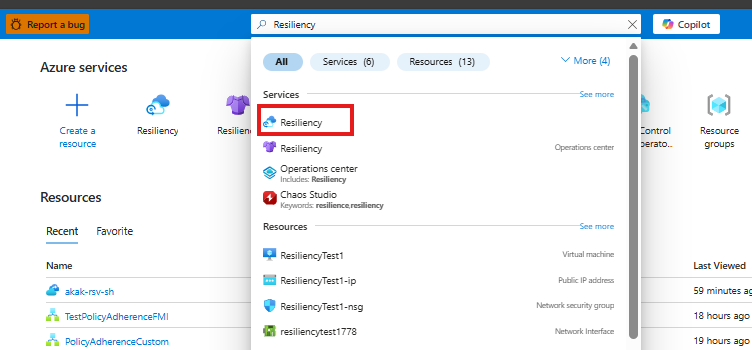
Recherchez résilience, puis accédez au tableau de bord résilience .
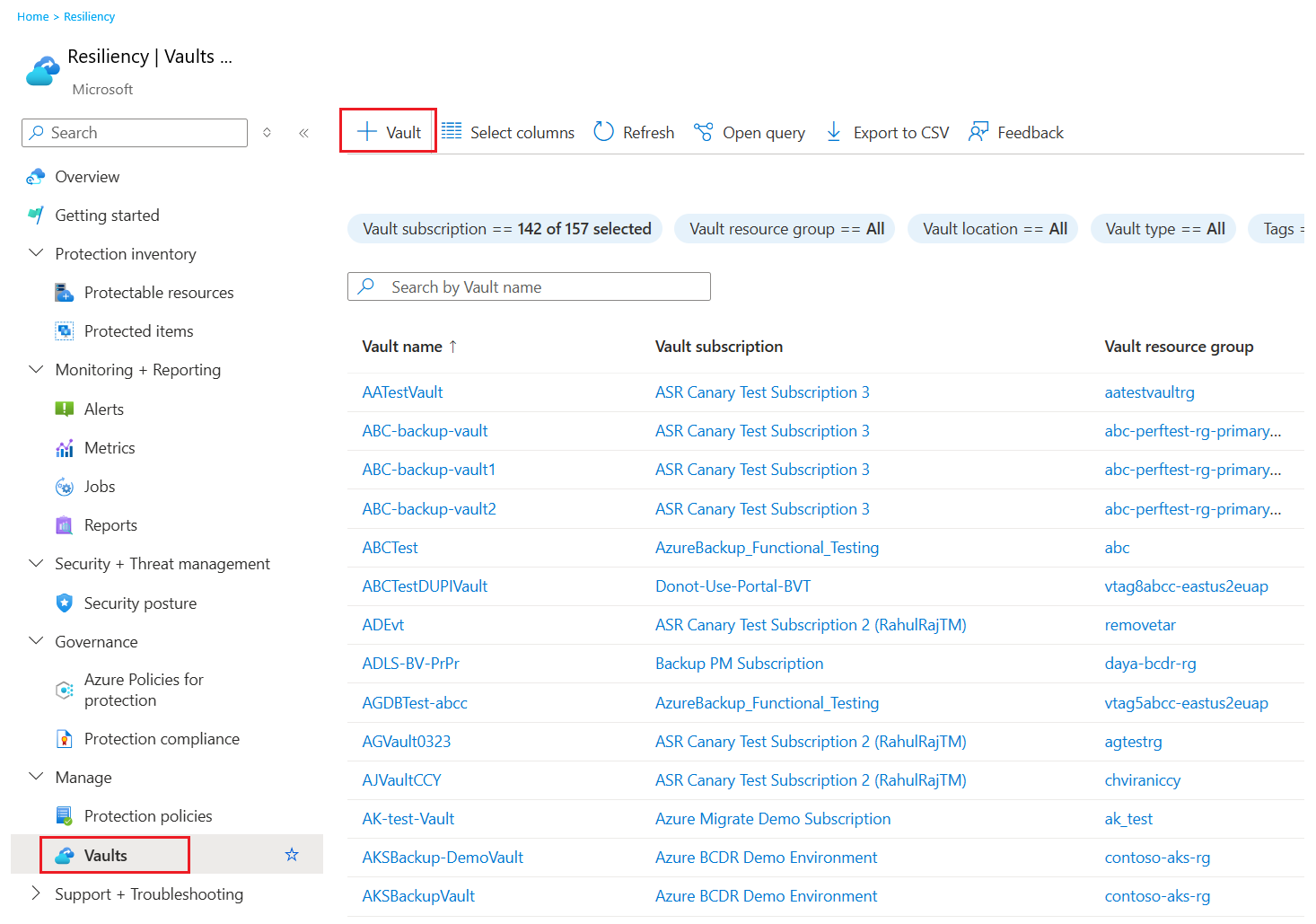
Dans le volet Coffre , sélectionnez + Coffre.
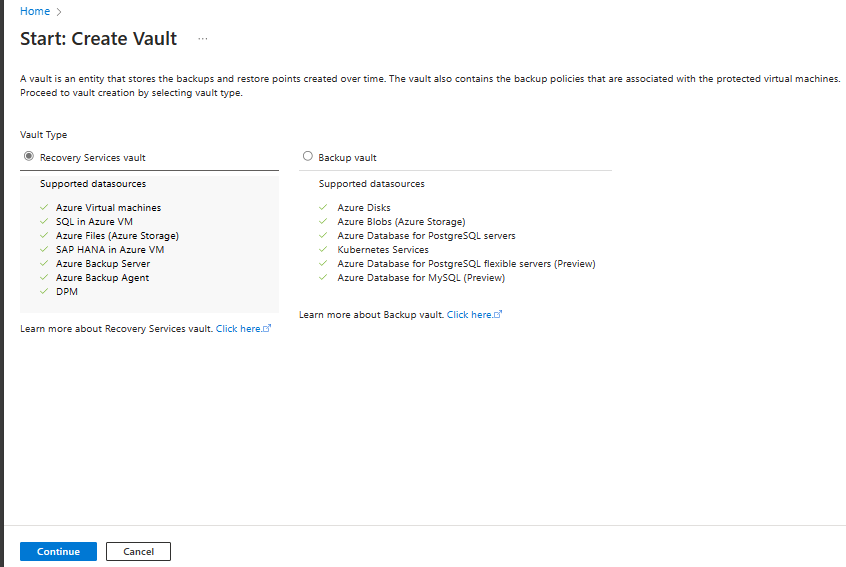
Sélectionnez Coffre Recovery Services>Continuer.
Dans le volet Créer un coffre Recovery Services , entrez les valeurs suivantes :
Abonnement : sélectionnez l'abonnement souhaité. Si vous êtes membre d’un seul abonnement, vous voyez ce nom. Si vous ne savez pas quel abonnement utiliser, utilisez l’abonnement par défaut. Plusieurs choix s’affichent uniquement si votre compte professionnel ou scolaire est associé à plusieurs abonnements Azure.
Groupe de ressources : utilisez un groupe de ressources existant ou créez-en un. Pour afficher la liste des groupes de ressources disponibles dans votre abonnement, sélectionnez Utiliser existant. Sélectionnez ensuite une ressource dans la liste déroulante. Pour créer un nouveau groupe de ressources, sélectionnez Créer, puis saisissez le nom. Pour plus d’informations sur les groupes de ressources, consultez Vue d’ensemble d’Azure Resource Manager.
Nom du coffre : Entrez un nom convivial pour identifier le coffre. Le nom doit être unique pour l’abonnement Azure. Spécifiez un nom composé d’au moins deux caractères, mais sans dépasser 50 caractères. Il doit commencer par une lettre et ne peut être constitué que de lettres, chiffres et traits d’union.
Région : Sélectionnez la région géographique du coffre. Pour que vous puissiez créer un coffre pour aider à protéger une source de données, le coffre doit se trouver dans la même région que la source de données.
Important
Si vous n’êtes pas sûr de l’emplacement de votre source de données, fermez la fenêtre. Accédez à la liste de vos ressources dans le portail. Si vous possédez des sources de données dans plusieurs régions, créez un coffre Recovery Services pour chaque région. Créez le coffre dans le premier emplacement avant d’en créer un autre dans un autre emplacement. Vous n’avez pas besoin de spécifier des comptes de stockage pour stocker les données de sauvegarde. Le coffre Recovery Services et Sauvegarde Azure gèrent cette étape automatiquement.
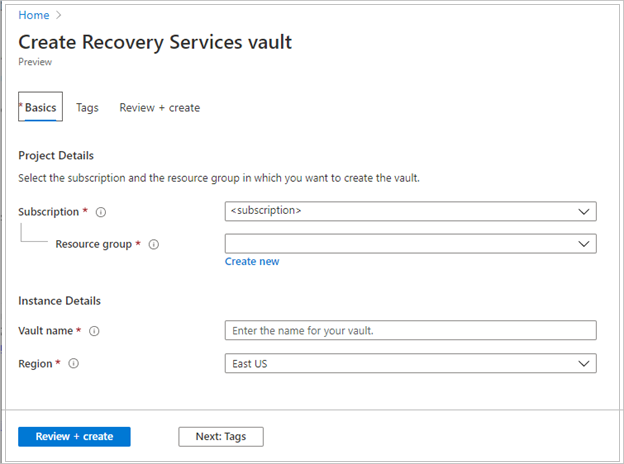
Après avoir fourni les valeurs, sélectionnez Vérifier + créer.
Pour finir de créer le coffre Recovery Services, sélectionnez Créer.
La création du coffre Recovery Services peut prendre un certain temps. Surveillez les notifications d’état dans la zone Notifications dans l’angle supérieur droit. Une fois créé, le coffre apparaît dans la liste des coffres Recovery Services. S’il n’apparaît pas, sélectionnez Actualiser.
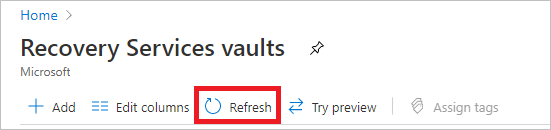
Azure Backup prend désormais en charge des coffres-forts immuables qui vous permettent de vous assurer qu’une fois les points de récupération créés, ils ne peuvent pas être supprimés avant leur expiration conformément à la stratégie de sauvegarde. Vous pouvez rendre irréversible l’immuabilité pour protéger vos données de sauvegarde contre diverses menaces, notamment les attaques par ransomware et les acteurs malveillants. En savoir plus sur les coffres de sauvegarde immuables Azure.
Lorsque vous créez un coffre Recovery Services, le coffre dispose par défaut d’un stockage géoredondant. Pour assurer la résilience des données, un stockage géo-redondant réplique celles-ci plusieurs fois dans deux régions Azure.
Définir une stratégie de sauvegarde pour les machines virtuelles
Une fois le coffre Recovery Services créé, configurez le coffre pour la sauvegarde du type de données et définissez la stratégie de sauvegarde. La stratégie définit la planification des points de récupération et leur période de rétention. Dans ce tutoriel, supposons que vous disposez d’une entreprise (complexe sportif avec un hôtel, un stade et des restaurants) qui nécessite une protection des données de machine virtuelle.
Pour définir une stratégie de sauvegarde pour vos machines virtuelles Azure, procédez comme suit :
Accédez à Résilience. Sous l’onglet Vue d’ensemble , sélectionnez + Configurer la protection.
Dans le volet Configurer la protection , sous Où s’exécute votre charge de travail ?, sélectionnez Azure. Sous Que voulez-vous sauvegarder ?, sélectionnez Machine virtuelle. Ensuite, sélectionnez Continuer.
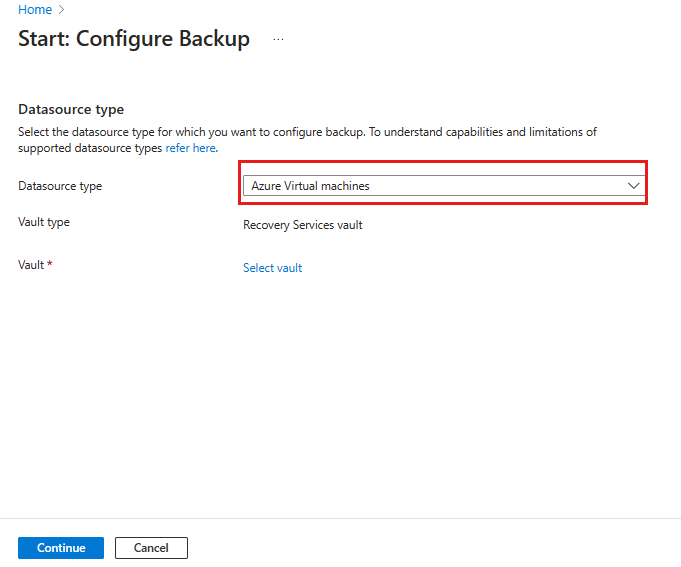
Dans le volet Démarrer : Configurer la sauvegarde , sélectionnez machines virtuelles Azure comme valeur de type de source de données , puis sélectionnez le coffre que vous avez créé. Ensuite, sélectionnez Continuer.
Attribuez une stratégie de sauvegarde :
La stratégie par défaut sauvegarde la machine virtuelle une fois par jour. Les sauvegardes quotidiennes sont conservées pendant 30 jours. Les instantanés de récupération instantanée sont conservés pendant 2 jours.
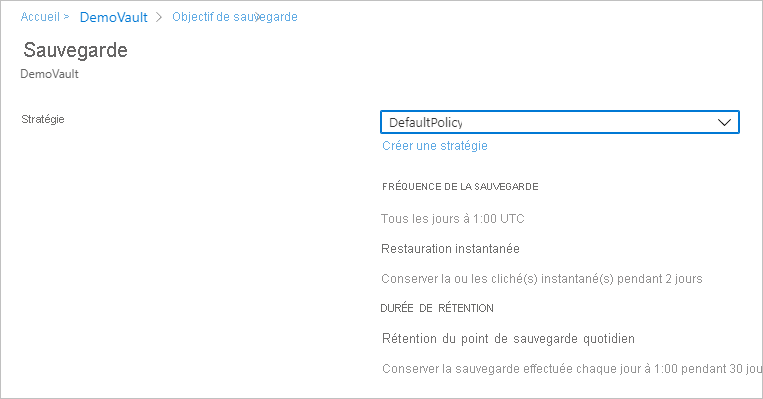
Si vous ne souhaitez pas utiliser la stratégie par défaut, sélectionnez Créer une stratégie, puis créez une stratégie personnalisée.
Sous Machines virtuelles, sélectionnez Ajouter.
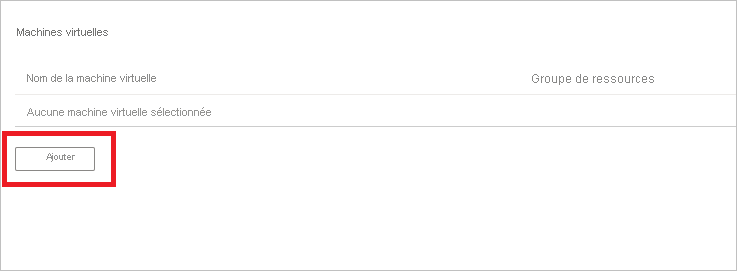
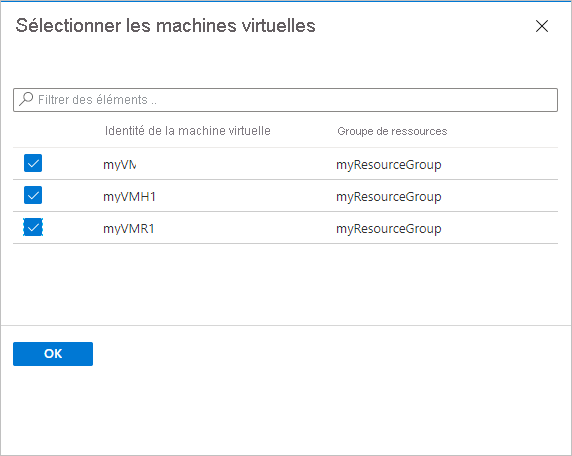
Le volet Sélectionner des machines virtuelles s’ouvre. Sélectionnez les machines virtuelles que vous souhaitez sauvegarder à l’aide de la stratégie. Sélectionnez ensuite OK.
Les considérations suivantes s'appliquent :
- Les machines virtuelles sélectionnées sont validées.
- Vous pouvez sélectionner uniquement les machines virtuelles situées dans la même région que le coffre.
- Les machines virtuelles ne peuvent être sauvegardées que dans un seul coffre.
Remarque
Toutes les machines virtuelles de la même région que le coffre sont disponibles pour la configuration d’une sauvegarde, y compris les machines virtuelles éligibles dans un autre abonnement lorsque la machine virtuelle et le coffre se trouvent dans le même locataire. Lorsque vous configurez la sauvegarde, vous pouvez accéder au nom de chaque machine virtuelle et à son groupe de ressources, même si vous n’avez pas l’autorisation requise sur ces machines virtuelles.
Si votre machine virtuelle est dans un état supprimé de manière réversible, elle n’est pas visible dans cette liste. Si vous devez à nouveau protéger la machine virtuelle, attendez que la période de suppression réversible expire ou restaurez la machine virtuelle à partir de la liste des éléments supprimés de manière réversible. Pour plus d’informations, consultez l’article sur la suppression réversible pour les machines virtuelles.
Dans Sauvegarde, sélectionnez Activer la sauvegarde. Cette sélection déploie la stratégie dans le coffre et sur les machines virtuelles. Il installe également l’extension de sauvegarde sur l’agent de machine virtuelle qui s’exécute sur la machine virtuelle Azure.
Après avoir activé une sauvegarde :
- Le service Sauvegarde Azure installe l’extension de sauvegarde si la machine virtuelle est en cours d’exécution ou non.
- Une sauvegarde initiale s’exécute conformément à votre planification de sauvegarde.
Lorsque les sauvegardes s’exécutent, notez que :
- Une machine virtuelle en cours d’exécution a le plus de chances de capturer un point de récupération cohérent au niveau applicatif.
- Même si une machine virtuelle est hors connexion, elle est sauvegardée. Dans ce cas, le point de récupération est cohérent lors d'un crash.
- La connectivité sortante explicite n’est pas nécessaire pour sauvegarder des machines virtuelles Azure.
Remarque
Vous pouvez également définir une stratégie améliorée pour sauvegarder des machines virtuelles Azure plusieurs fois par jour.
Exécuter une sauvegarde initiale
Vous avez activé les sauvegardes pour les coffres Recovery Services, mais vous n’avez pas créé de sauvegarde initiale. Une bonne pratique pour la récupération d’urgence consiste à déclencher la sauvegarde initiale afin que vos données soient protégées.
La sauvegarde initiale s’exécute conformément à la planification, mais vous pouvez l’exécuter immédiatement comme suit :
Accédez à Résilience et sélectionnez Éléments protégés.
Dans le volet Éléments protégés , pour le type de source de données, sélectionnez Machines virtuelles Azure. Recherchez ensuite la machine virtuelle que vous avez configurée pour les sauvegardes.
Cliquez avec le bouton droit sur la ligne appropriée ou sélectionnez l’icône plus (...), puis sélectionnez Sauvegarder maintenant.
Dans Sauvegarder maintenant, utilisez le contrôle de calendrier pour sélectionner le dernier jour de rétention du point de récupération. Sélectionnez ensuite OK.
Surveiller les notifications du portail. Pour surveiller la progression du travail, accédez àTravaux de > et filtrez la liste des travaux en cours.
Selon la taille de votre machine virtuelle, la création de la sauvegarde initiale peut prendre un certain temps.
Nettoyer les ressources
Si vous envisagez d’utiliser des didacticiels suivants, ne nettoyez pas les ressources que vous avez créées dans ce didacticiel.
Si vous n’envisagez pas de continuer, supprimez toutes les ressources que vous avez créées dans ce didacticiel. Dans le portail Azure, procédez comme suit :
Dans le tableau de bord myRecoveryServicesVault , sous Éléments de sauvegarde. sélectionnez 3.
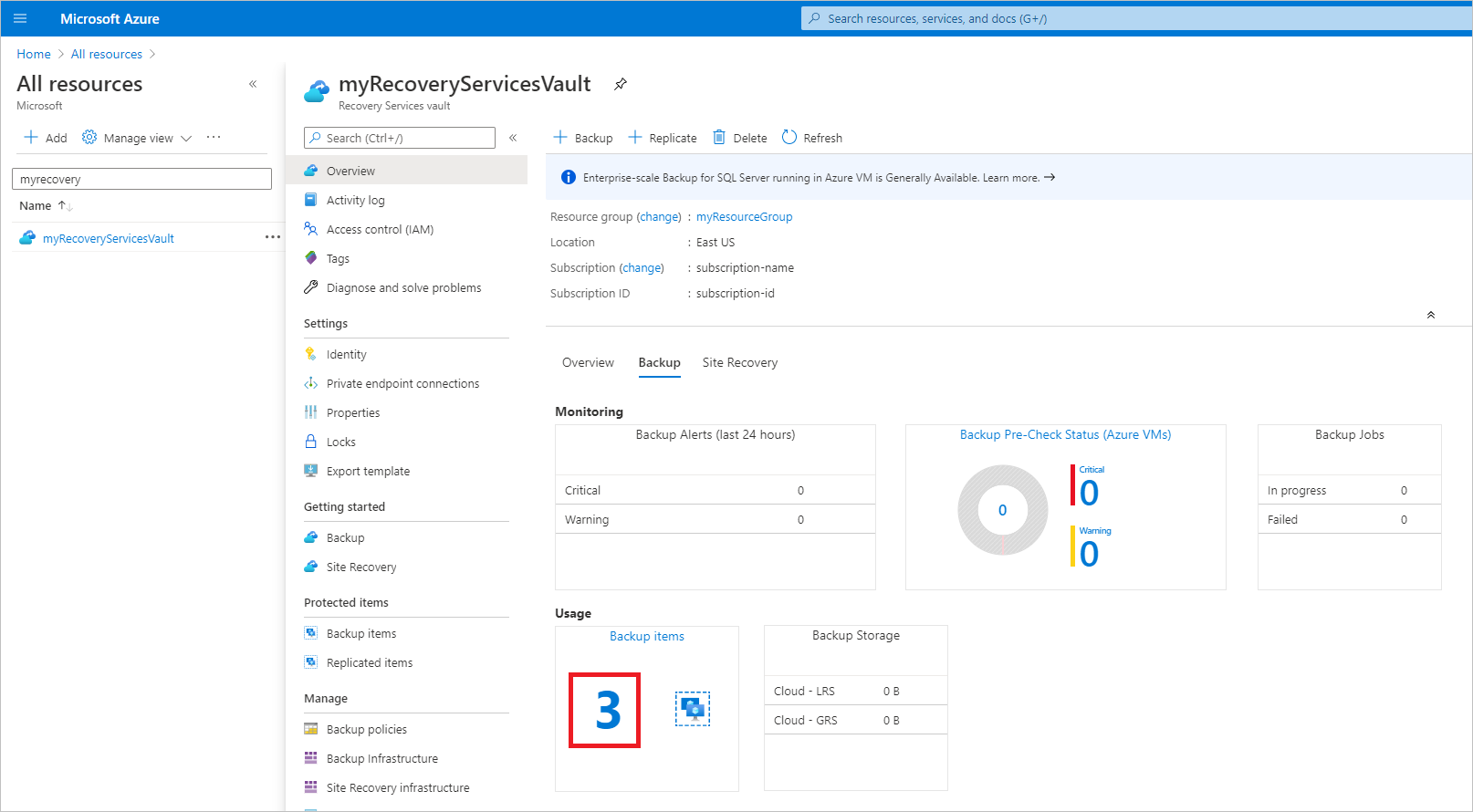
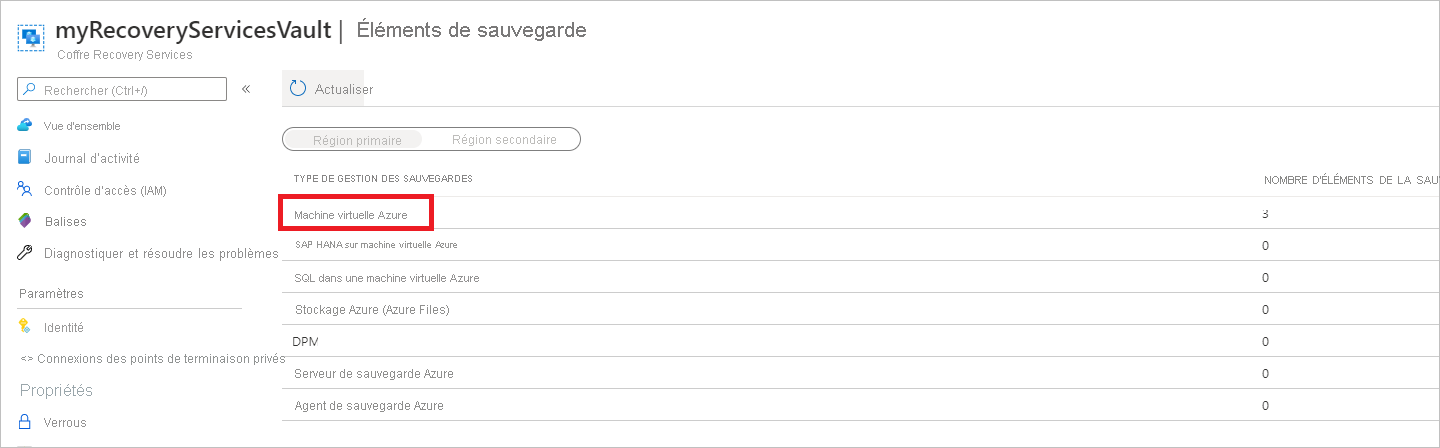
Dans le panneau Éléments de sauvegarde, sélectionnez Machine virtuelle Azure pour ouvrir la liste des machines virtuelles associées au coffre.
Dans la liste des éléments de sauvegarde, sélectionnez l'icône de trois points de l’élément myVM.
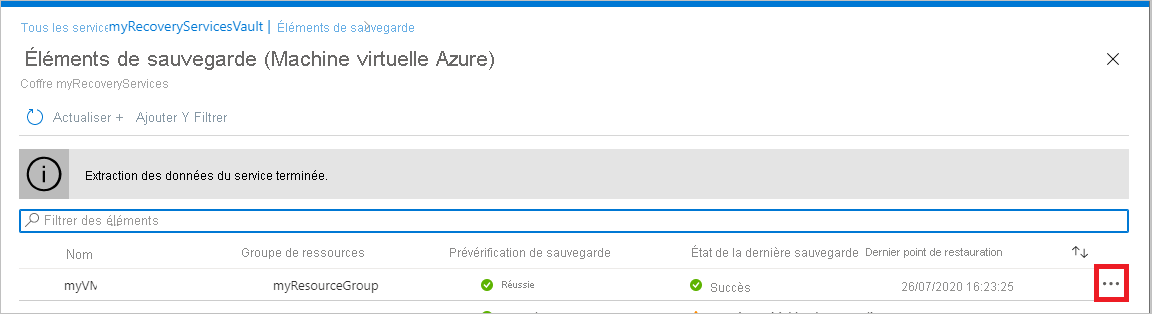
Dans le menu qui s’ouvre, sélectionnez Arrêter la sauvegarde.
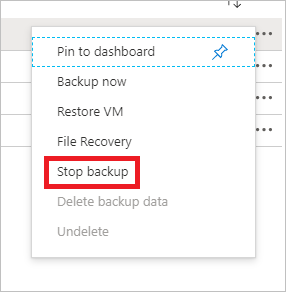
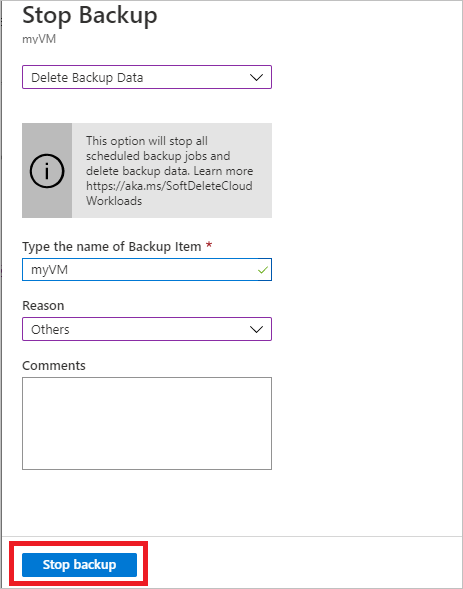
Dans le volet Arrêter la sauvegarde , dans la zone la plus haute, sélectionnez Supprimer les données de sauvegarde.
Dans la zone Tapez le nom de l’élément de sauvegarde , entrez myVM.
Une fois l’élément de sauvegarde vérifié, une coche s’affiche. Sélectionnez le bouton Arrêter la sauvegarde pour arrêter la stratégie et supprimer les points de restauration.
Remarque
Les éléments supprimés restent en état de suppression temporaire pendant 14 jours. Vous pouvez supprimer le coffre après cette période. Pour plus d’informations, consultez Supprimer un coffre Recovery Services Sauvegarde Azure.
Quand aucun autre élément n’est dans le coffre, sélectionnez Supprimer.
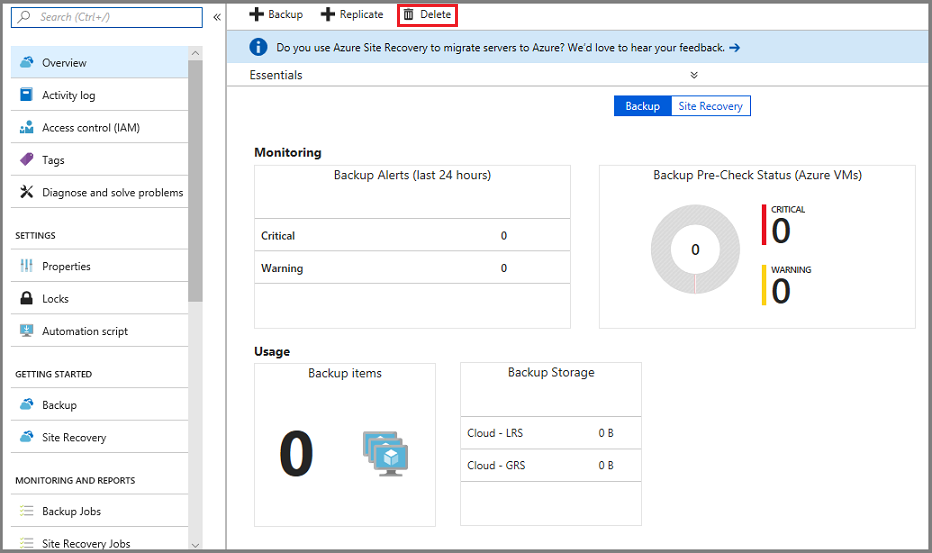
Après avoir supprimé le coffre, vous revenez à la liste des coffres de Recovery Services.
Étape suivante
Passez au tutoriel suivant pour restaurer une machine virtuelle Azure à partir du disque :