Note
L’accès à cette page nécessite une autorisation. Vous pouvez essayer de vous connecter ou de changer d’annuaire.
L’accès à cette page nécessite une autorisation. Vous pouvez essayer de changer d’annuaire.
Ce tutoriel explique comment sauvegarder une base de données SQL Server s’exécutant sur une machine virtuelle Azure dans un coffre Azure Backup Recovery Services.
Dans ce tutoriel, vous utilisez le portail Azure pour :
- Créer et configurer un coffre
- Découvrez les bases de données et configurez les sauvegardes.
- Configurer la protection automatique de bases de données
- Exécutez une sauvegarde à la demande.
Prérequis
- Identifiez ou créez un coffre Recovery Services dans la même région ou les paramètres régionaux que la machine virtuelle qui héberge l’instance SQL Server.
- Vérifiez les autorisations de machine virtuelle dont vous avez besoin pour sauvegarder la base de données SQL Server.
- Vérifiez que la machine virtuelle dispose d’une connectivité réseau.
- Vérifiez que vos bases de données SQL Server sont nommées conformément aux instructions d’affectation de noms pour sauvegarde Azure.
- Vérifiez que vous n’avez aucune autre solution de sauvegarde activée pour la base de données. Désactivez tous les autres sauvegardes SQL Server avant de configurer ce scénario. Vous pouvez activer sauvegarde Azure pour une machine virtuelle Azure, ainsi que sauvegarde Azure pour une base de données SQL Server exécutée sur la machine virtuelle, sans aucun conflit.
Créer un coffre Recovery Services
Un coffre Recovery Services est une entité de stockage qui stocke les points de récupération créés au fil du temps. Il fournit une interface permettant d’effectuer des opérations liées à la sauvegarde. Ces opérations comprennent l’exécution de sauvegardes à la demande, l’exécution de restaurations et la création de stratégies de sauvegarde.
Pour créer un archivage de Recovery Services :
Connectez-vous au portail Azure.
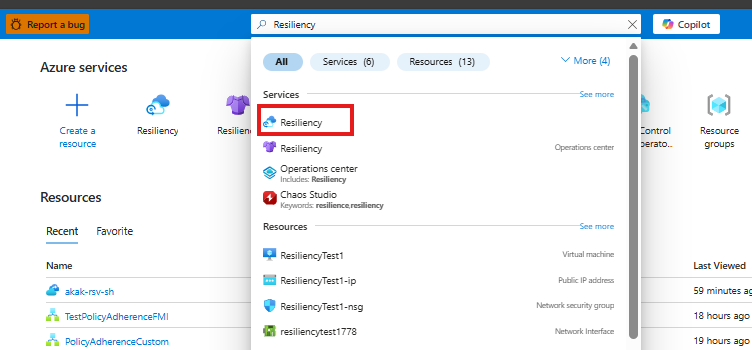
Recherchez résilience, puis accédez au tableau de bord résilience .
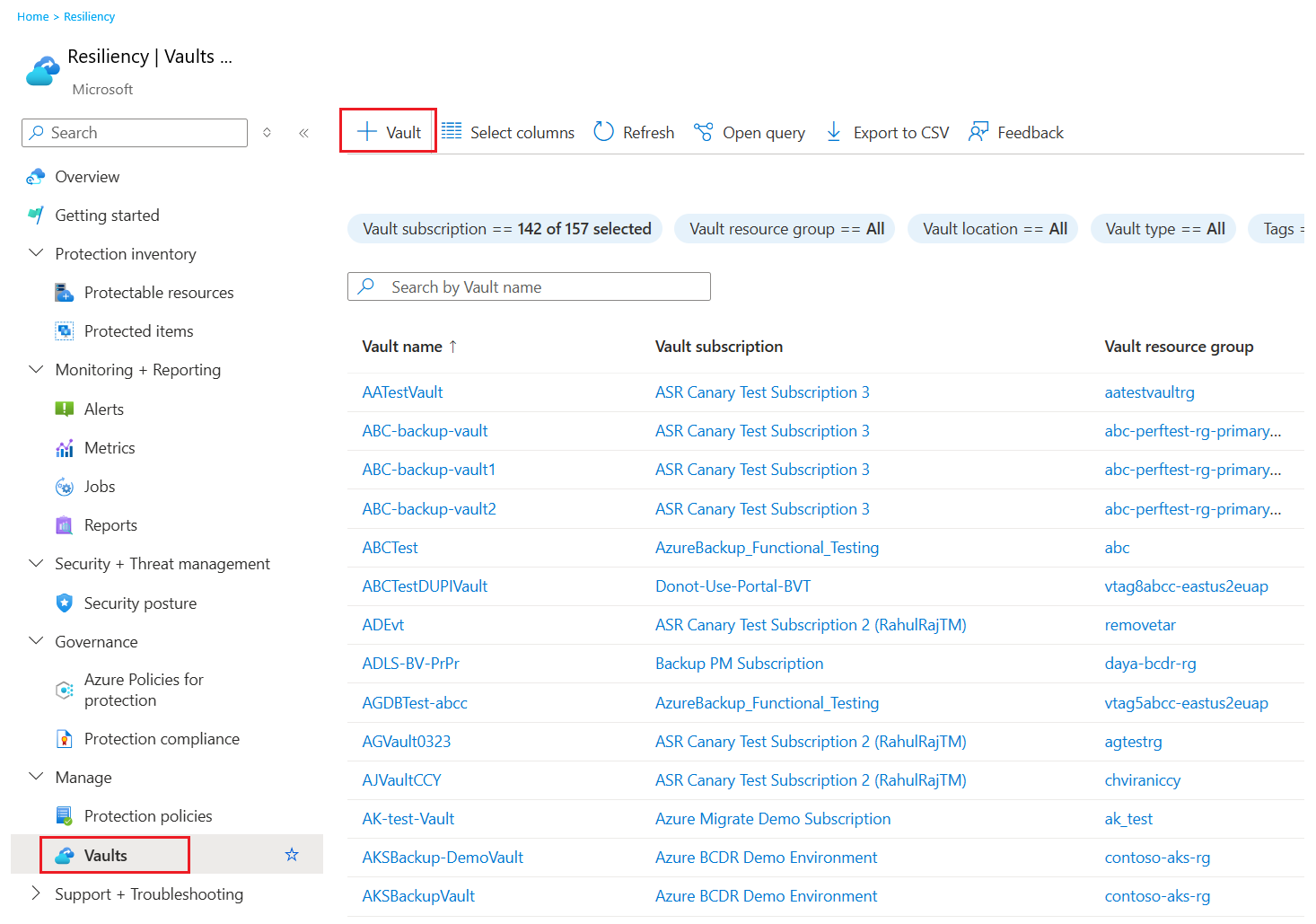
Dans le volet Coffre , sélectionnez + Coffre.
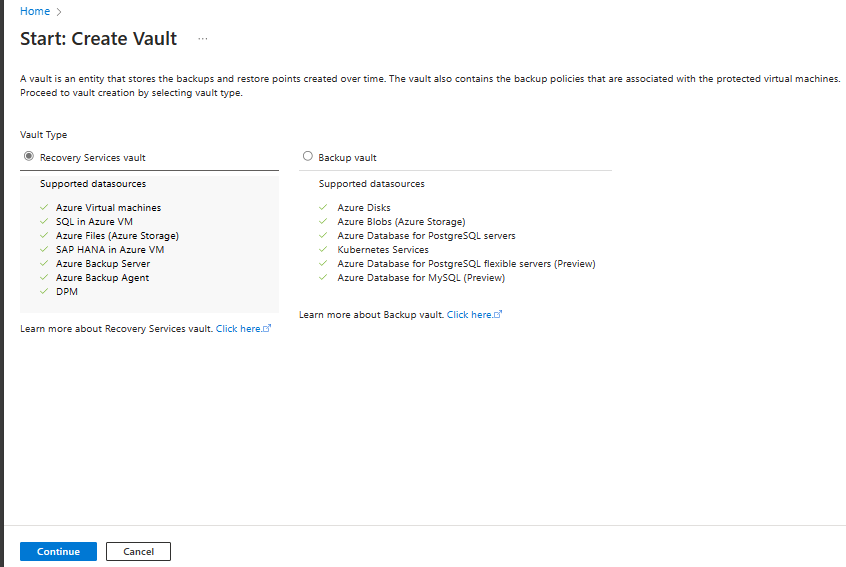
Sélectionnez Coffre Recovery Services>Continuer.
Dans le volet Créer un coffre Recovery Services , entrez les valeurs suivantes :
Abonnement : sélectionnez l'abonnement souhaité. Si vous êtes membre d’un seul abonnement, vous voyez ce nom. Si vous ne savez pas quel abonnement utiliser, utilisez l’abonnement par défaut. Plusieurs choix s’affichent uniquement si votre compte professionnel ou scolaire est associé à plusieurs abonnements Azure.
Groupe de ressources : utilisez un groupe de ressources existant ou créez-en un. Pour afficher la liste des groupes de ressources disponibles dans votre abonnement, sélectionnez Utiliser existant. Sélectionnez ensuite une ressource dans la liste déroulante. Pour créer un nouveau groupe de ressources, sélectionnez Créer, puis saisissez le nom. Pour plus d’informations sur les groupes de ressources, consultez Vue d’ensemble d’Azure Resource Manager.
Nom du coffre : Entrez un nom convivial pour identifier le coffre. Le nom doit être unique pour l’abonnement Azure. Spécifiez un nom composé d’au moins deux caractères, mais sans dépasser 50 caractères. Il doit commencer par une lettre et ne peut être constitué que de lettres, chiffres et traits d’union.
Région : Sélectionnez la région géographique du coffre. Pour que vous puissiez créer un coffre pour aider à protéger une source de données, le coffre doit se trouver dans la même région que la source de données.
Important
Si vous n’êtes pas sûr de l’emplacement de votre source de données, fermez la fenêtre. Accédez à la liste de vos ressources dans le portail. Si vous possédez des sources de données dans plusieurs régions, créez un coffre Recovery Services pour chaque région. Créez le coffre dans le premier emplacement avant d’en créer un autre dans un autre emplacement. Vous n’avez pas besoin de spécifier des comptes de stockage pour stocker les données de sauvegarde. Le coffre Recovery Services et Sauvegarde Azure gèrent cette étape automatiquement.
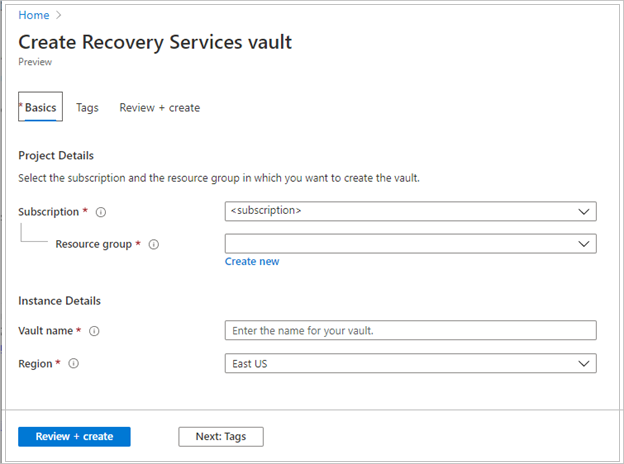
Après avoir fourni les valeurs, sélectionnez Vérifier + créer.
Pour finir de créer le coffre Recovery Services, sélectionnez Créer.
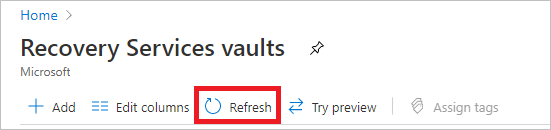
La création du coffre Recovery Services peut prendre un certain temps. Surveillez les notifications d’état dans la zone Notifications dans l’angle supérieur droit. Une fois créé, le coffre apparaît dans la liste des coffres Recovery Services. S’il n’apparaît pas, sélectionnez Actualiser.
Azure Backup prend désormais en charge des coffres-forts immuables qui vous permettent de vous assurer qu’une fois les points de récupération créés, ils ne peuvent pas être supprimés avant leur expiration conformément à la stratégie de sauvegarde. Vous pouvez rendre irréversible l’immuabilité pour protéger vos données de sauvegarde contre diverses menaces, notamment les attaques par ransomware et les acteurs malveillants. En savoir plus sur les coffres de sauvegarde immuables Azure.
Détecter les bases de données SQL Server
Pour découvrir les bases de données s’exécutant sur une machine virtuelle, procédez comme suit :
Dans le portail Azure, accédez à Résilience, puis sélectionnez + Configurer la protection.
Dans le volet Configurer la protection , pour le type de source de données, sélectionnez SQL dans la machine virtuelle Azure. Ensuite, sélectionnez Continuer.
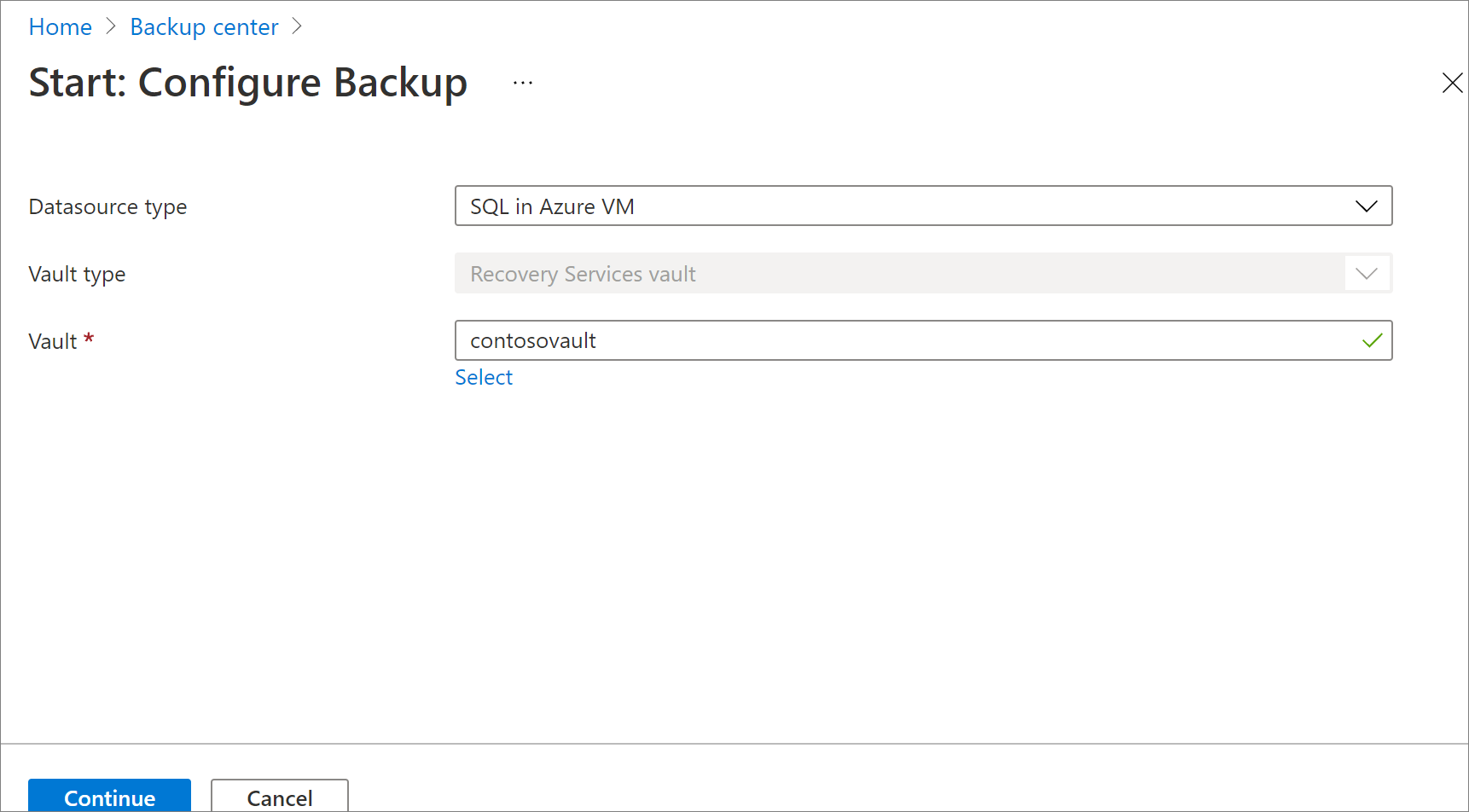
Dans le volet Démarrer : Configurer la sauvegarde , sous Coffre, choisissez Sélectionner un coffre.
Dans le volet Sélectionner un coffre , choisissez le coffre Recovery Services dans lequel vous souhaitez sauvegarder la base de données. Ensuite, choisissez Sélectionner.
Sélectionnez Continuer.
Dans le volet Objectif de sauvegarde , sous Découvrir des bases de données dans des machines virtuelles, sélectionnez Démarrer la découverte pour rechercher des machines virtuelles non protégées dans l’abonnement. La durée de cette recherche varie selon le nombre de machines virtuelles non protégées de l’abonnement.
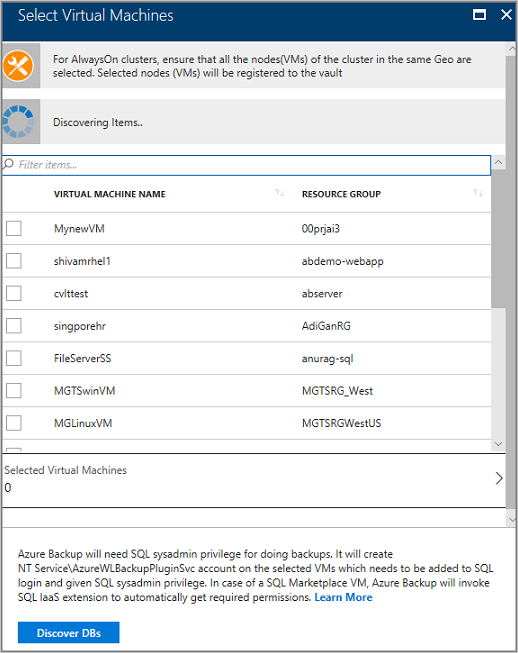
Dans le volet Sélectionner une machine virtuelle , sélectionnez les machines virtuelles exécutant la base de données SQL Server, puis sélectionnez Découvrir les bases de données.
Remarque
Les machines virtuelles non protégées doivent apparaître dans la liste après la découverte, triées par nom et groupe de ressources. Si une machine virtuelle n’est pas répertoriée contrairement à ce que vous attendez, vérifiez si elle n’est pas déjà sauvegardée dans un coffre.
Plusieurs machines virtuelles peuvent avoir le même nom, mais elles appartiennent à différents groupes de ressources.
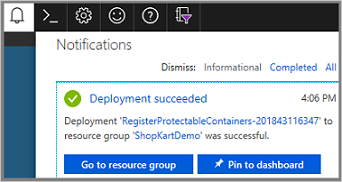
Vous pouvez suivre la découverte de base de données dans Notifications. La durée nécessaire à cette action dépend du nombre de bases de données sur la machine virtuelle. Lorsque les bases de données sélectionnées ont été détectées, un message de réussite s’affiche.
La sauvegarde Azure détecte toutes les bases de données SQL Server résidant sur la machine virtuelle. Pendant la découverte, les activités suivantes se produisent en arrière-plan :
Sauvegarde Azure inscrit la machine virtuelle auprès du coffre pour la sauvegarde de la charge de travail. Les bases de données présentes sur la machine virtuelle inscrite ne peuvent être sauvegardées que sur ce coffre.
Azure Backup installe l’extension
AzureBackupWindowsWorkloadsur la machine virtuelle. Aucun agent n’est installé sur une base de données SQL Server.Azure Backup crée le compte
NT Service\AzureWLBackupPluginSvcde service sur la machine virtuelle. Notez que :- Toutes les opérations de sauvegarde et de restauration utilisent le compte de service.
-
NT Service\AzureWLBackupPluginSvcnécessite des autorisations SQL Serversysadmin. - Toutes les machines virtuelles SQL Server créées dans la Place de marché Azure sont
SqlIaaSExtensioninstallées. L’extensionAzureBackupWindowsWorkloadutiliseSQLIaaSExtensionpour obtenir automatiquement les autorisations requises.
Si vous n’avez pas créé la machine virtuelle à partir de la Place de marché Azure ou si vous utilisez SQL Server 2008 ou SQL Server 2008 R2, la machine virtuelle n’a
SqlIaaSExtensionpeut-être pas été installée. L’opération de découverte échoue ensuite avec le messageUserErrorSQLNoSysAdminMembershipd’erreur . Pour résoudre ce problème, suivez les instructions fournies dans Définir les autorisations de machine virtuelle.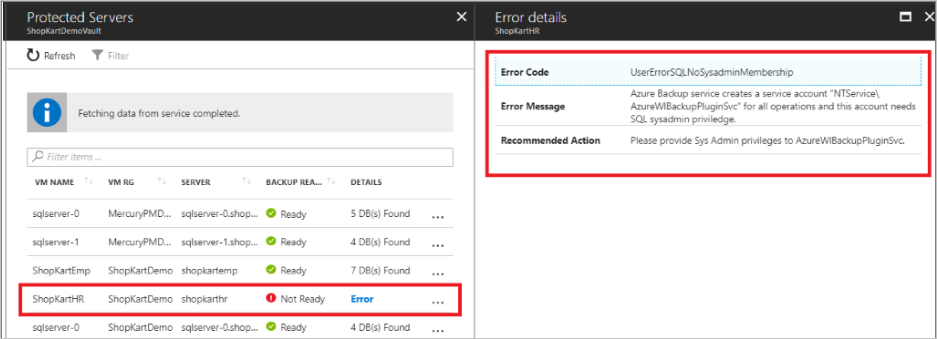
Configurer des sauvegardes
Pour configurer les sauvegardes de base de données SQL Server, procédez comme suit :
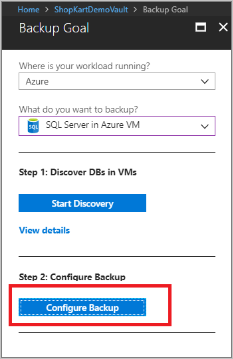
Dans le volet Objectif de sauvegarde , sous l’étape 2 : Configurer la sauvegarde, sélectionnez Configurer la sauvegarde.
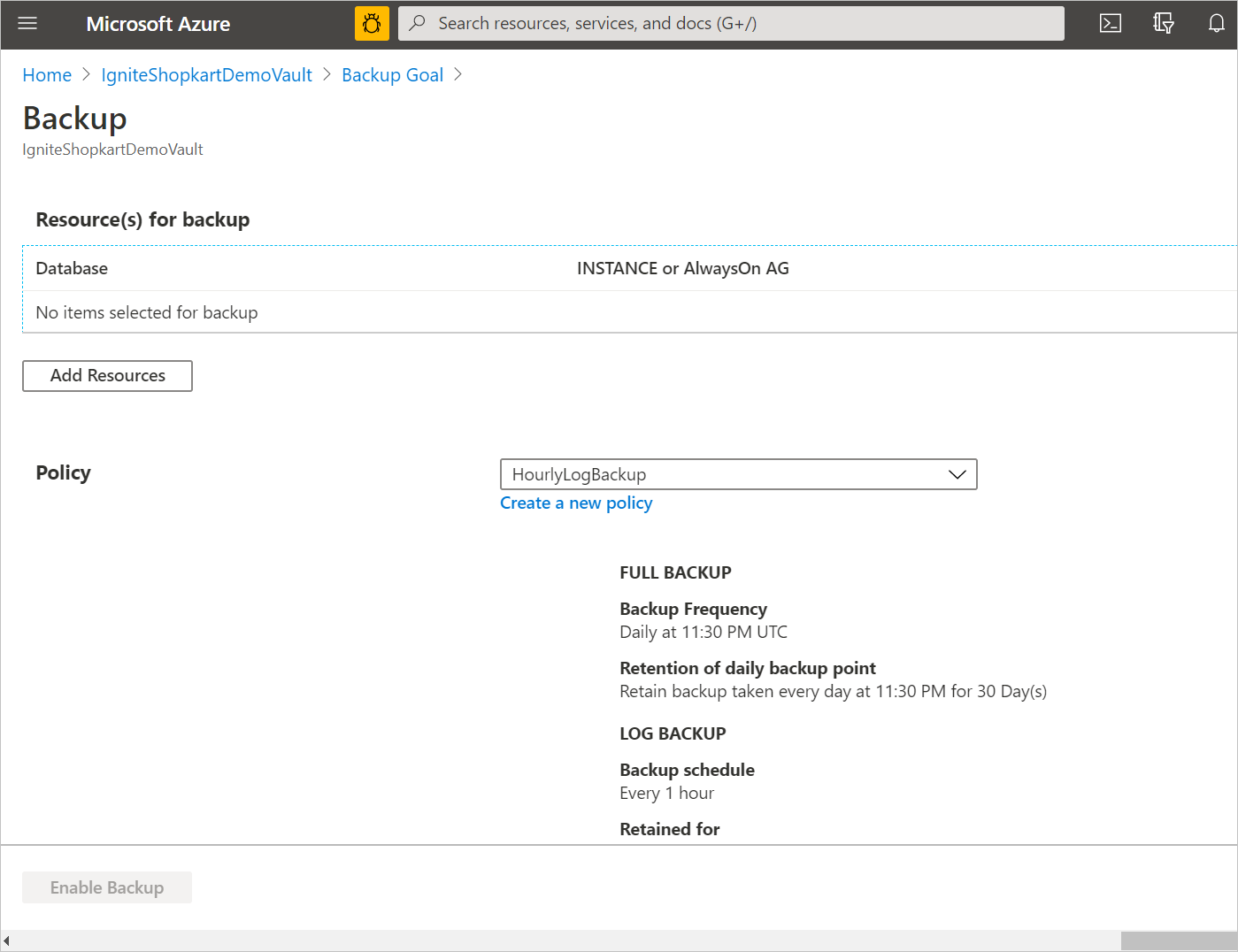
Sélectionnez Ajouter des ressources pour afficher tous les groupes de disponibilité inscrits et les instances SQL Server autonomes.
Dans le volet Sélectionner les éléments à sauvegarder , sélectionnez la flèche vers la gauche d’une ligne pour développer la liste de toutes les bases de données non protégées dans cette instance ou groupe de disponibilité Always On.
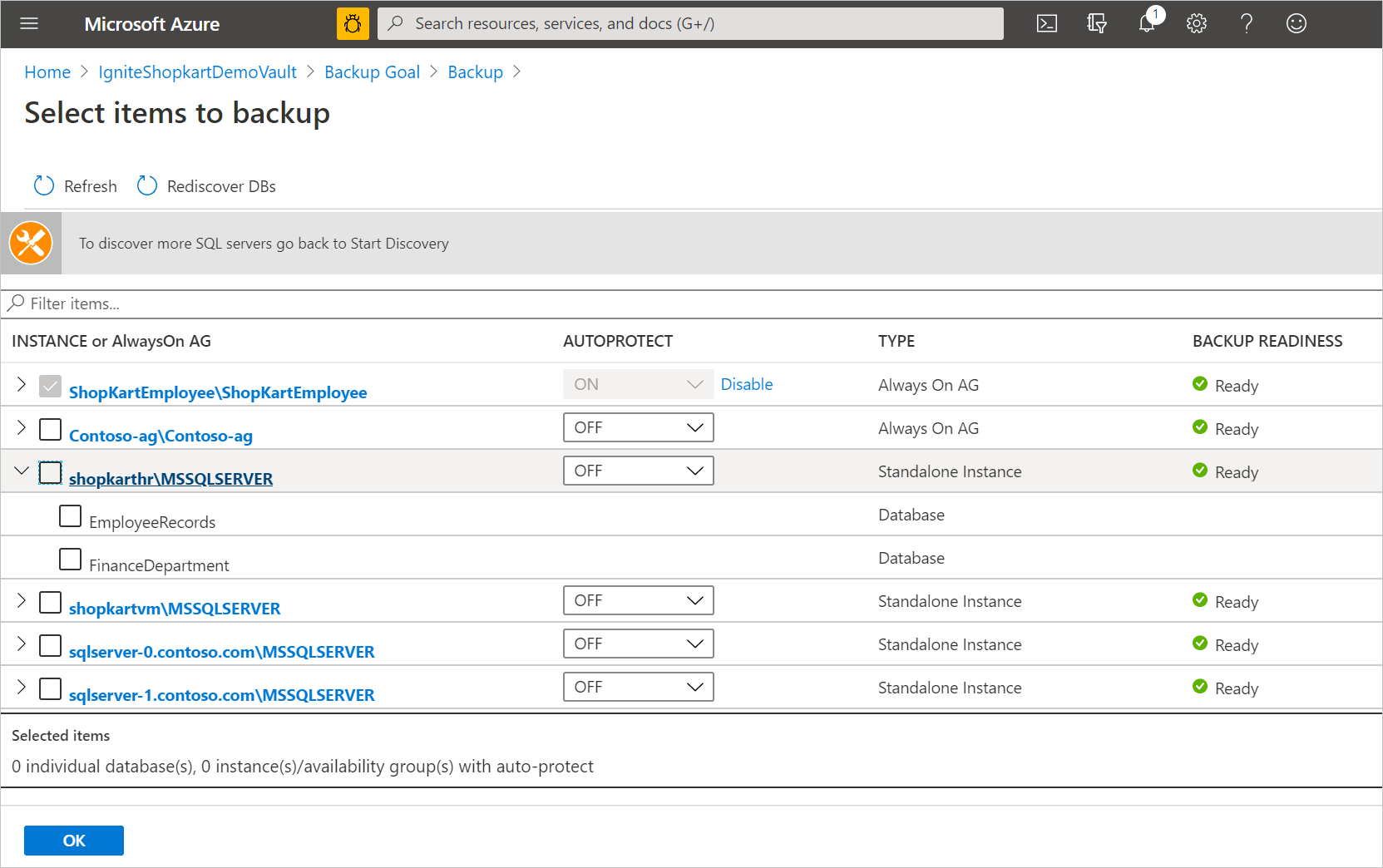
Choisissez toutes les bases de données que vous souhaitez sauvegarder, puis sélectionnez OK.
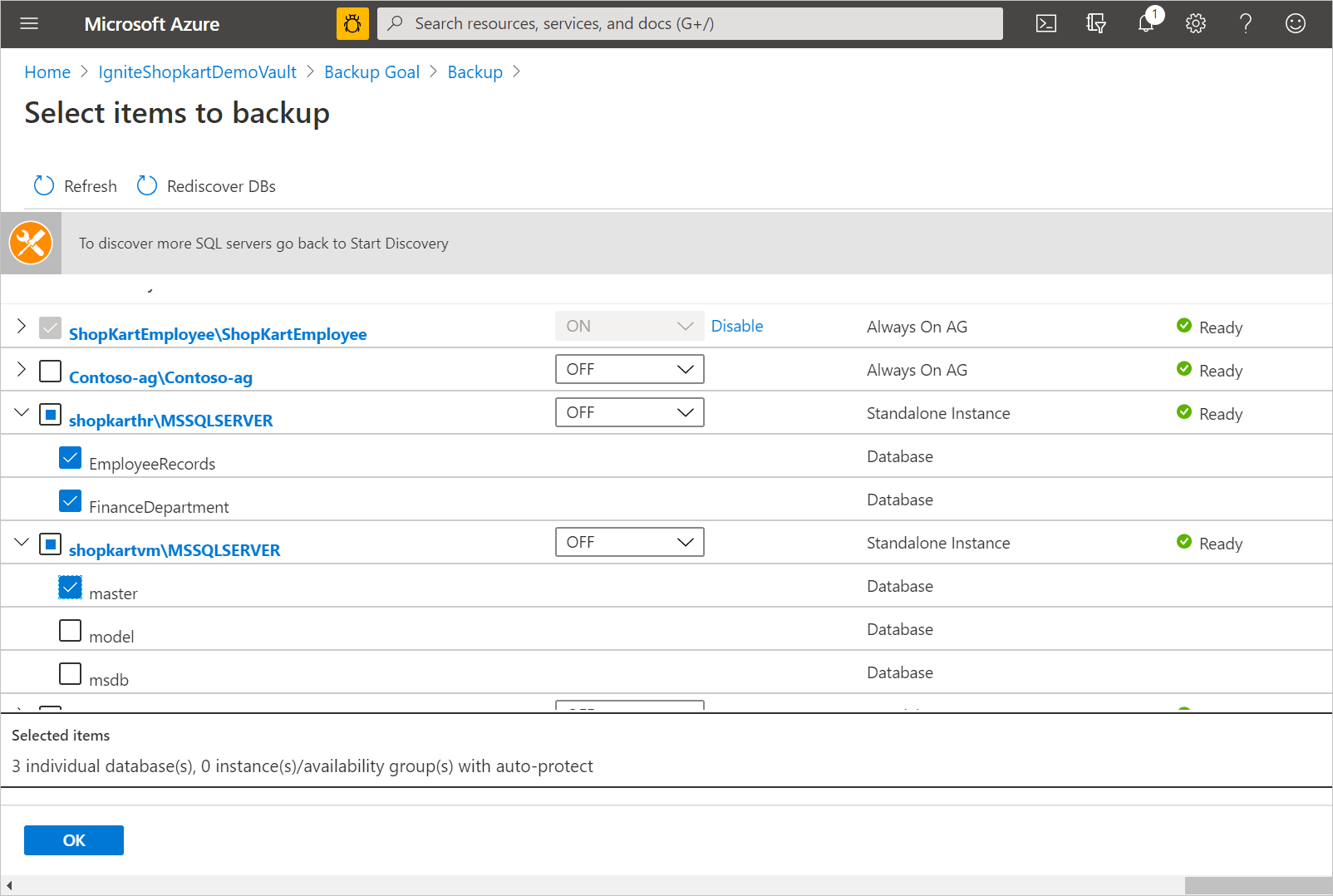
Pour optimiser les charges de sauvegarde, Sauvegarde Azure définit le nombre maximal de bases de données d’une tâche de sauvegarde sur 50. Pour protéger plus de 50 bases de données, configurez plusieurs sauvegardes.
Pour activer l’ensemble de l’instance ou le groupe de disponibilité Always On, dans la liste déroulante AUTOPROTECT , sélectionnez ON. Ensuite, sélectionnez OK.
Remarque
La fonctionnalité de protection automatique n’active pas simplement la protection sur toutes les bases de données existantes en même temps. Il protège également automatiquement les nouvelles bases de données ajoutées à cette instance ou à ce groupe de disponibilité.
Définissez la stratégie de sauvegarde. Vous pouvez effectuer l’une des actions suivantes :
- Sélectionner la stratégie par défaut HourlyLogBackup.
- Choisissez une stratégie de sauvegarde existante que vous avez créée pour SQL Server.
- Définissez une nouvelle stratégie basée sur votre objectif de point de récupération et votre plage de rétention.
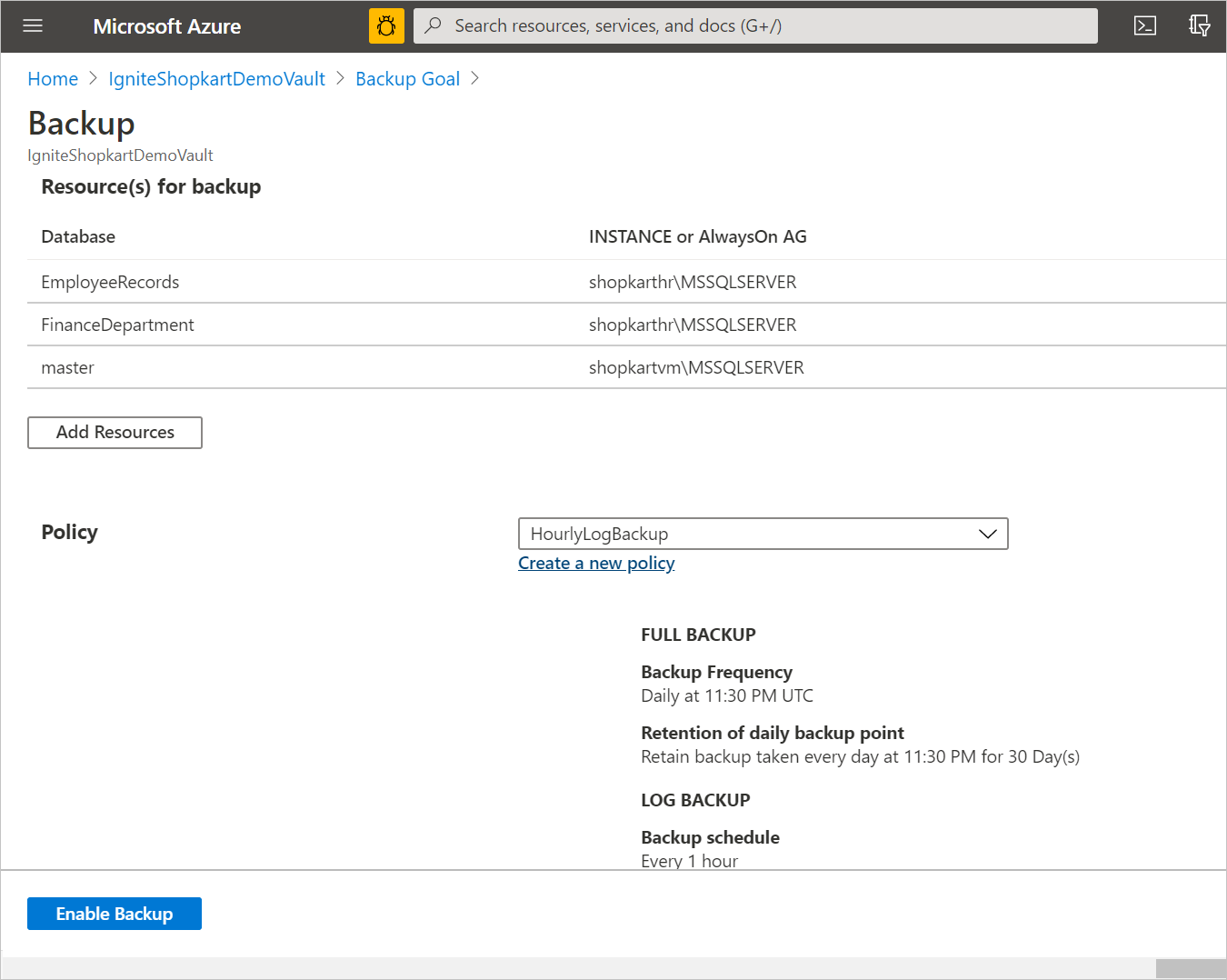
Sélectionnez Activer la sauvegarde pour envoyer l’opération Configurer la protection . Vous pouvez suivre la progression de la configuration dans la zone Notifications du portail.
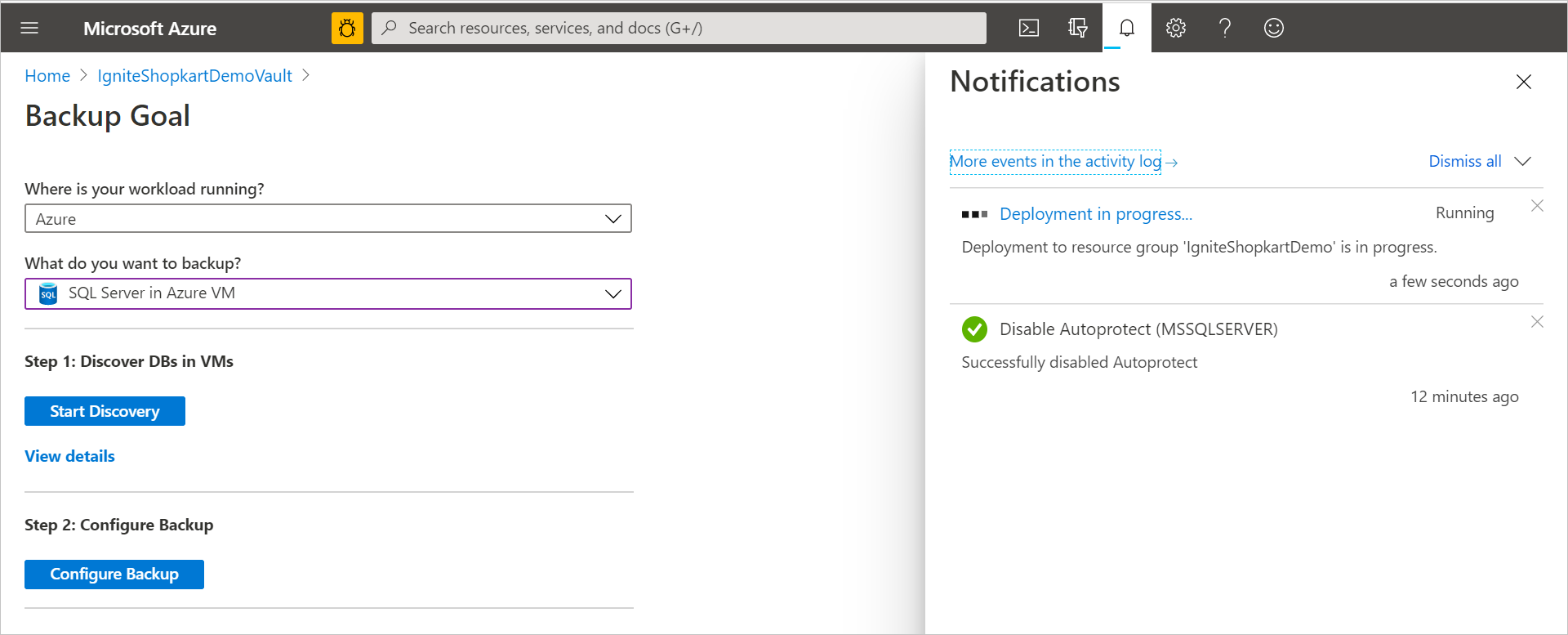
Créer une stratégie de sauvegarde
Une stratégie de sauvegarde définit quand les sauvegardes s’exécutent et combien de temps elles sont conservées. Gardez ces considérations à l’esprit :
- Une stratégie est créée au niveau du coffre.
- Plusieurs coffres peuvent utiliser la même stratégie de sauvegarde, mais vous devez appliquer la stratégie de sauvegarde à chaque coffre.
- Lorsque vous créez une stratégie de sauvegarde, une sauvegarde complète quotidienne est la valeur par défaut.
- Vous pouvez ajouter une sauvegarde différentielle, mais uniquement si vous configurez les sauvegardes complètes pour qu’elles aient lieu toutes les semaines. En savoir plus sur les types de sauvegarde SQL Server.
Pour créer une stratégie de sauvegarde :
Accédez à Résilience, puis sélectionnez Gérer les>stratégies> de protection+ Créer une stratégie>de sauvegarde.
Dans le volet Démarrer : Créer une stratégie, sélectionnez SQL dans la machine virtuelle Azure comme type de source de données. Sélectionnez le coffre sous lequel la stratégie doit être créée, puis sélectionnez Continuer.
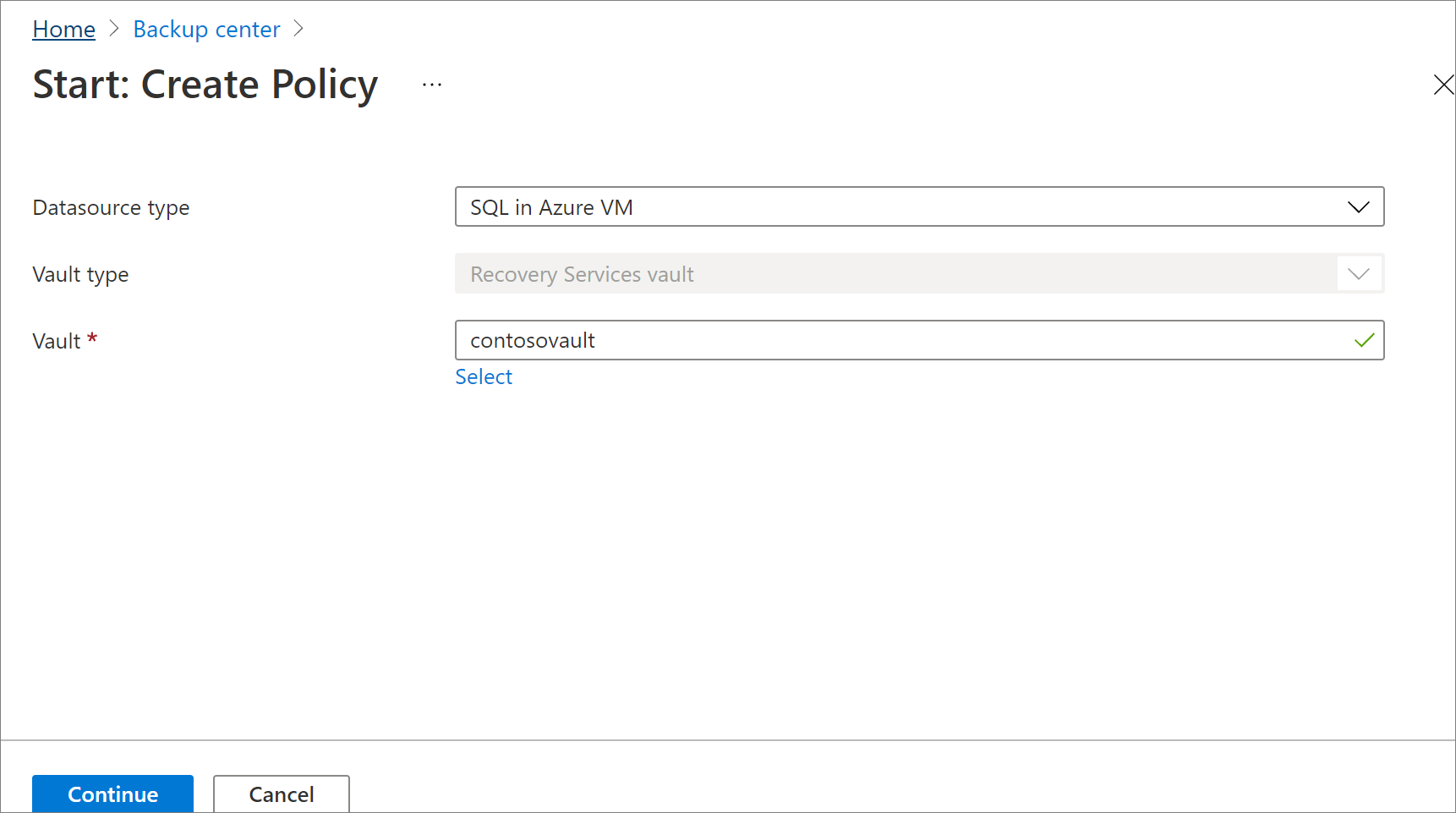
Dans le volet Créer une stratégie, pour le nom de la stratégie, entrez un nom pour la nouvelle stratégie.
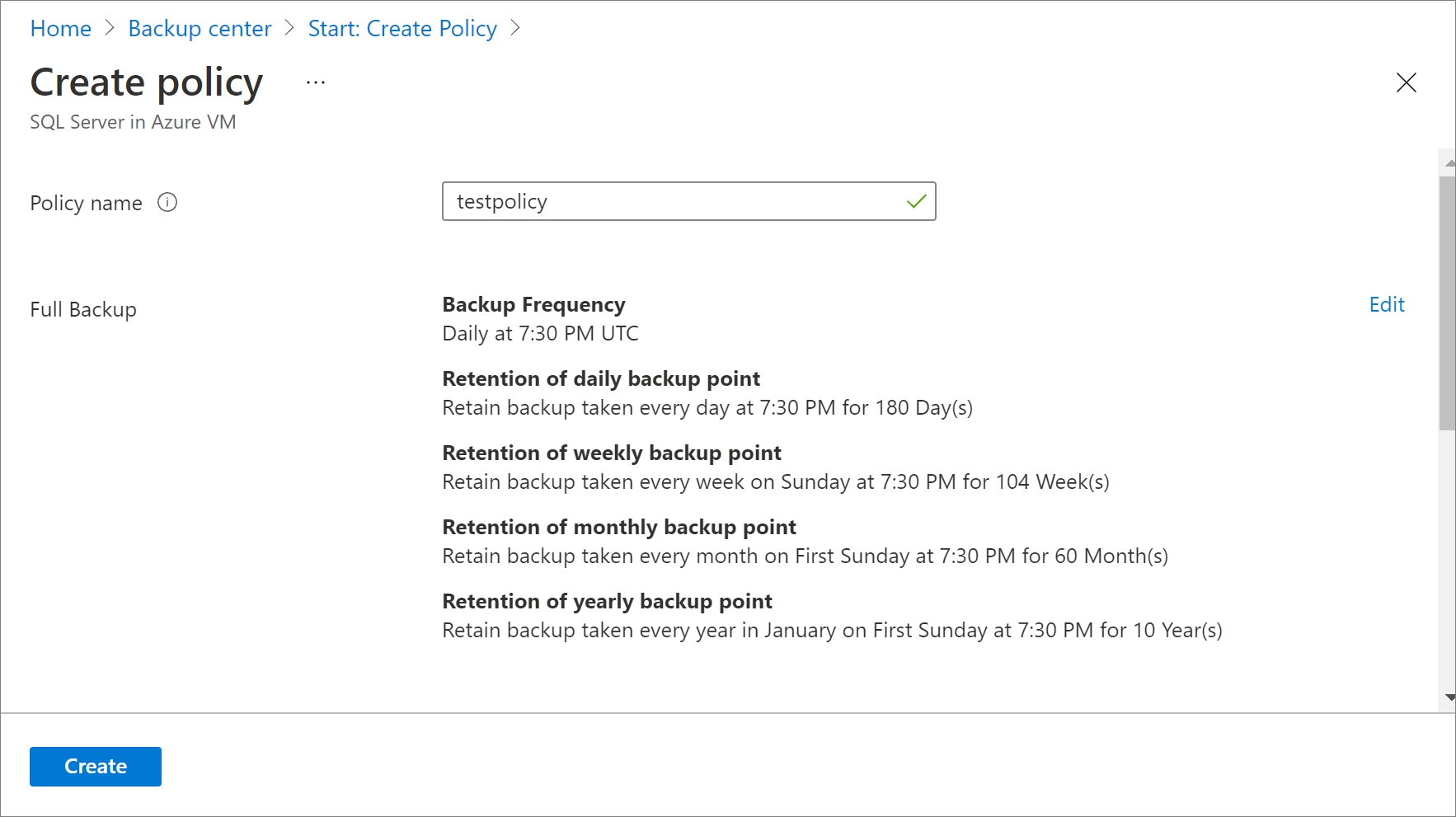
Pour modifier les paramètres par défaut de la fréquence de sauvegarde, sélectionnez le lien Modifier qui correspond à la sauvegarde complète.
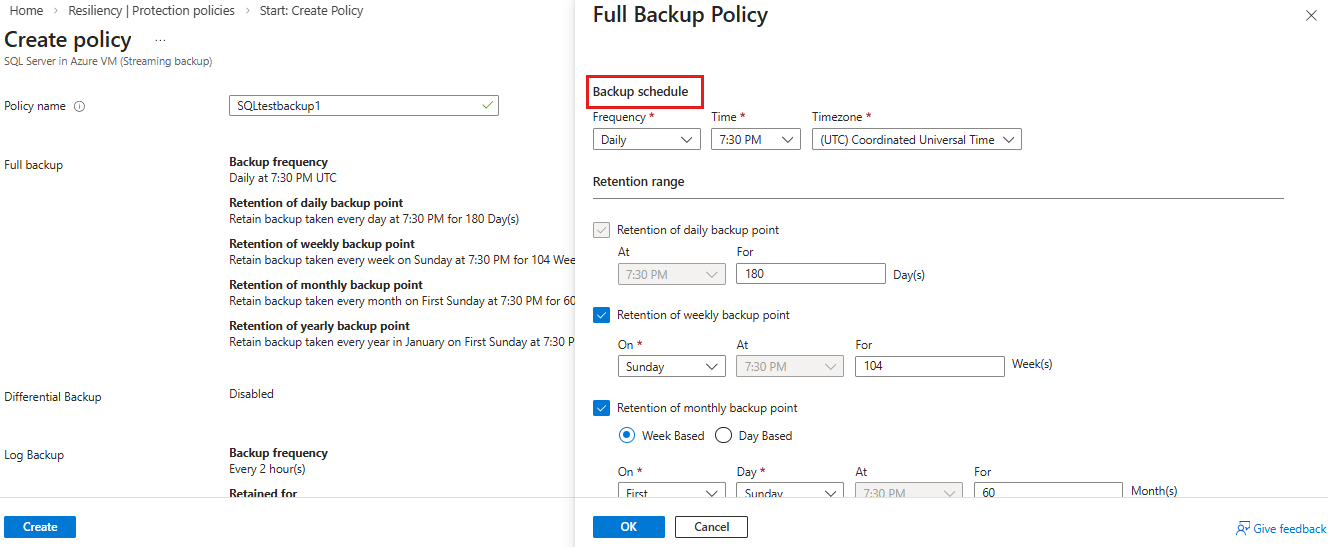
Dans le volet Stratégie de sauvegarde complète , configurez les paramètres suivants sous planification de sauvegarde :
- Pour Fréquence, sélectionnez Quotidien ou Hebdomadaire.
- Dans les autres zones, sélectionnez l’heure et le fuseau horaire du début du travail de sauvegarde. Si vous choisissez des sauvegardes complètes quotidiennes, vous ne pouvez pas créer de sauvegardes différentielles.
Sous Plage de rétention, toutes les options sont sélectionnées par défaut. Désactivez les limites des plages de rétention dont vous ne souhaitez pas, puis définissez les intervalles à utiliser. Gardez ces informations à l’esprit :
- La période de rétention minimale pour n’importe quel type de sauvegarde (complète, différentielle ou journal) est de 7 jours.
- Des points de récupération sont marqués pour la rétention et varient selon la durée de rétention. Par exemple, si vous sélectionnez une sauvegarde complète quotidienne, une seule sauvegarde complète est déclenchée tous les jours.
- La sauvegarde d’un jour spécifique est marquée et conservée conformément à la durée et au paramètre de rétention hebdomadaire.
- Les durées de rétention mensuelle et annuelle ont le même comportement.
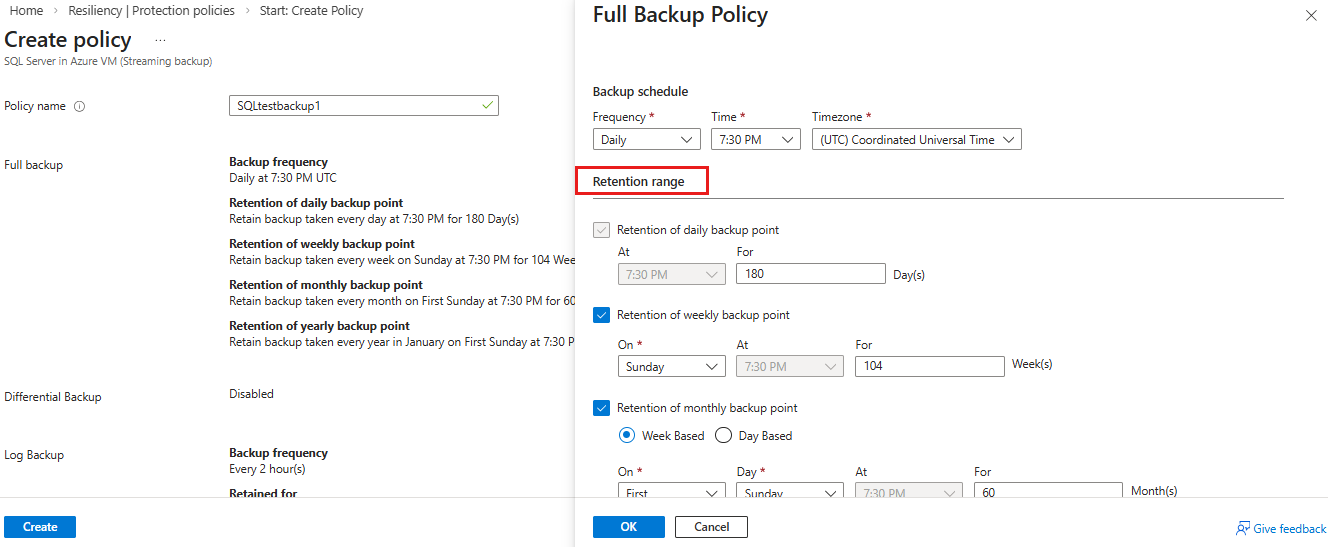
Sélectionnez OK pour accepter le paramètre pour les sauvegardes complètes.
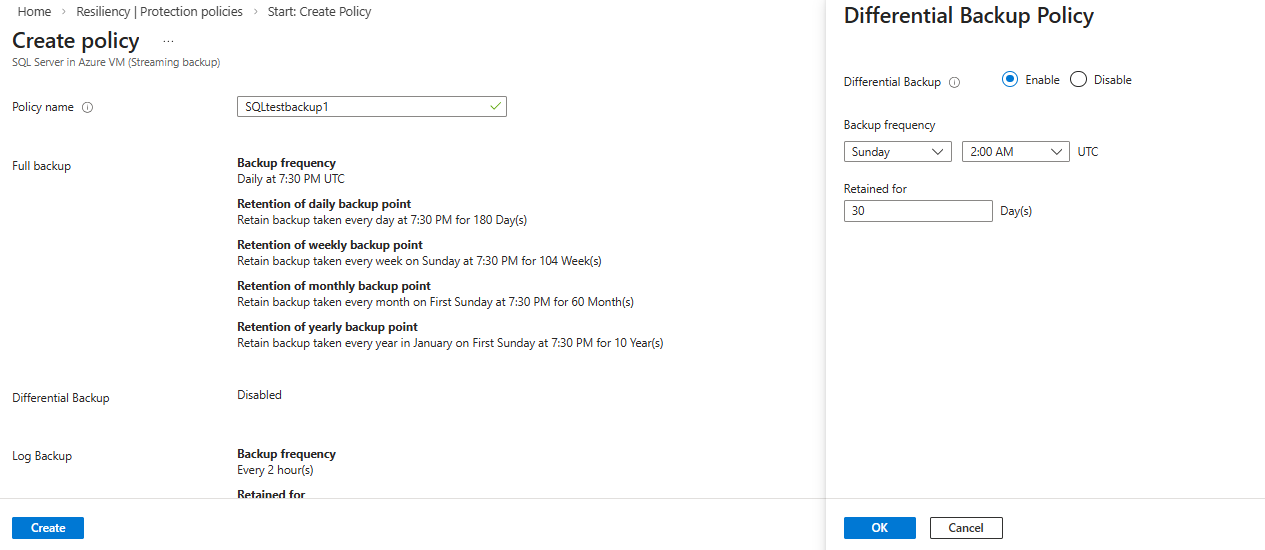
Dans le volet Créer une stratégie, pour modifier les paramètres par défaut, sélectionnez le lien Modifier qui correspond à la sauvegarde différentielle.
Dans le volet Stratégie de sauvegarde différentielle , configurez les paramètres suivants :
- Pour la sauvegarde différentielle, sélectionnez Activer.
- Pour les paramètres fréquence de sauvegarde et période de rétention, gardez ces informations à l'esprit :
- Vous pouvez déclencher une sauvegarde différentielle une fois par jour uniquement. Une sauvegarde différentielle ne peut pas être déclenchée le même jour en tant que sauvegarde complète.
- Les sauvegardes différentielles peuvent être conservées jusqu’à 180 jours.
- La période de rétention d’une sauvegarde différentielle ne peut pas être supérieure à la période de rétention de la sauvegarde complète, car les sauvegardes différentielles dépendent des sauvegardes complètes pour la récupération.
- Les sauvegardes différentielles ne sont pas prises en charge pour la base de données master.
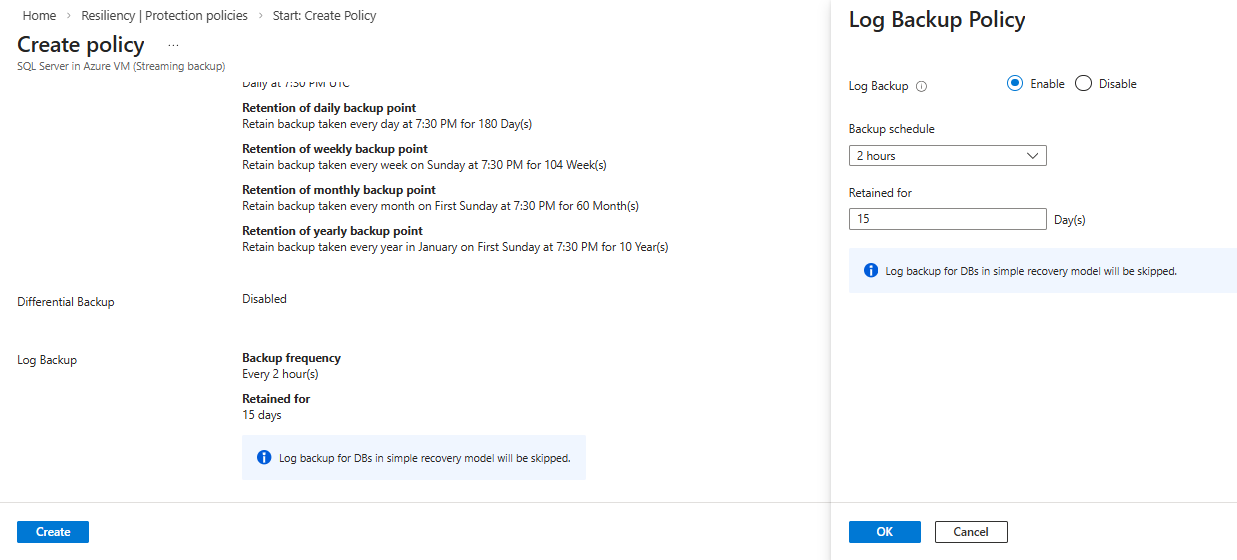
Dans le volet Créer une stratégie, pour modifier les paramètres par défaut, sélectionnez le lien Modifier correspondant à la sauvegarde du journal.
Dans le volet Stratégie de sauvegarde des journaux, configurez les paramètres suivants :
- Pour la sauvegarde du journal, sélectionnez Activer.
- Pour les paramètres de planification de sauvegarde et de durée de conservation, gardez à l’esprit ces informations :
- Les sauvegardes de fichiers journaux peuvent se produire toutes les 15 minutes et être conservées jusqu’à 35 jours.
- Si la base de données se trouve dans le modèle de récupération simple, la planification de sauvegarde des journaux de cette base de données est suspendue et aucune sauvegarde de journal n’est déclenchée.
- Si le modèle de récupération de la base de données passe de Full à Simple, les sauvegardes de journaux sont suspendues dans les 24 heures suivant la modification dans le modèle de récupération. De même, si le modèle de récupération change de Simple (ce qui implique que les sauvegardes de journaux peuvent désormais être prises en charge pour la base de données), les planifications de sauvegarde des journaux sont activées dans les 24 heures suivant la modification du modèle de récupération.
Dans le menu Stratégie de sauvegarde, choisissez s’il convient d’activer l’option Compression de la sauvegarde SQL,
qui est désactivée par défaut. Si vous l’activez, SQL Server envoie un flux de sauvegarde compressé à l’interface d’appareil virtuel (VDI). Azure Backup remplace les valeurs par défaut au niveau de l’instance par une clause
COMPRESSIONouNO_COMPRESSION, en fonction de la valeur de ce contrôle.Après avoir terminé les modifications apportées à la stratégie de sauvegarde, sélectionnez OK.
Remarque
Chaque sauvegarde de fichier journal est chaînée à la sauvegarde complète précédente pour former une chaîne de récupération. Cette sauvegarde complète est conservée jusqu’à ce que la conservation de la dernière sauvegarde du journal expire. Ce comportement peut signifier que la sauvegarde complète est conservée pendant une période supplémentaire pour vous assurer que tous les journaux d’activité peuvent être récupérés.
Supposons que vous disposez d’une sauvegarde complète hebdomadaire, d’une sauvegarde différentielle quotidienne et de journaux de transactions toutes les deux heures. Tous sont conservés 30 jours. Toutefois, la sauvegarde complète hebdomadaire peut être nettoyée ou supprimée uniquement une fois la sauvegarde complète suivante disponible ; autrement dit, après 30 + 7 jours.
Par exemple, une sauvegarde complète hebdomadaire se produit le 16 novembre. Selon la stratégie de rétention, cette sauvegarde doit être conservée jusqu’au 16 décembre. La dernière sauvegarde du journal se produit avant la prochaine sauvegarde complète planifiée, le 22 novembre. Tant que cette sauvegarde de journal n’est pas disponible le 22 décembre, la sauvegarde complète du 16 novembre ne peut pas être supprimée. Ainsi, la sauvegarde complète du 16 novembre est conservée jusqu’au 22 décembre.
Exécuter une sauvegarde à la demande
Dans votre coffre Recovery Services, choisissez des éléments de sauvegarde.
Sélectionnez SQL dans la machine virtuelle Azure.
Cliquez avec le bouton droit sur une base de données, puis sélectionnez Sauvegarder maintenant.
Choisissez le type de sauvegarde :
- À la demande, full conserve les sauvegardes pendant un minimum de 45 jours et un maximum de 99 ans.
- La sauvegarde par copie complète uniquement à la demande accepte toutes les valeurs de conservation.
- Le différentiel à la demande conserve les sauvegardes en fonction de la rétention des différentiels planifiés définis dans la stratégie.
- Le journal à la demande stocke les sauvegardes conformément à la rétention des journaux planifiés définies dans la stratégie.
Choisissez s’il faut activer ou désactiver la compression.
Sélectionnez OK pour commencer la sauvegarde.
Surveillez le travail de sauvegarde en accédant à votre coffre Recovery Services et en sélectionnant Travaux de sauvegarde.
Étape suivante
Passez au tutoriel suivant pour restaurer une machine virtuelle Azure à partir du disque :