Note
L’accès à cette page nécessite une autorisation. Vous pouvez essayer de vous connecter ou de changer d’annuaire.
L’accès à cette page nécessite une autorisation. Vous pouvez essayer de changer d’annuaire.
S’applique à : Azure Logic Apps (Consommation + Standard)
Au lieu d’utiliser un déclencheur qui consulte ou interroge régulièrement un point de terminaison de service ou une action qui appelle ce point de terminaison, vous pouvez utiliser un déclencheur ou une action Webhook HTTP qui s’abonne à un point de terminaison de service, attend des événements spécifiques et exécute des actions spécifiques dans votre workflow.
Voici quelques exemples de flux de travail webhook :
- Attendez qu’un événement arrive d’Azure Event Hubs avant de déclencher l’exécution d’un workflow.
- Attendre une approbation avant de poursuivre un flux de travail.
Ce guide montre comment utiliser le déclencheur Webhook HTTP et l’action Webhook HTTP afin que votre flux de travail puisse recevoir et répondre aux événements sur un point de terminaison de service.
Comment fonctionnent les webhooks ?
Un déclencheur de webhook est basé sur un événement et ne dépend pas de la consultation ou de l’interrogation régulières de nouveaux événements ou données. Après avoir ajouté un déclencheur de webhook à un workflow vide et enregistré le workflow, ou après avoir réactivé une ressource d’application logique désactivée, le déclencheur de webhook s’abonne au point de terminaison de service spécifié en inscrivant une URL de rappel à ce point de terminaison. Le déclencheur attend ensuite que ce point de terminaison de service appelle l’URL, ce qui déclenche et démarre le workflow. Comme pour le déclencheur de demande, un déclencheur de webhook se déclenche immédiatement.
Le déclencheur de webhook reste également abonné au point de terminaison de service, sauf si vous effectuez manuellement les actions suivantes :
- Changer la valeur des paramètres du déclencheur.
- Supprimer le déclencheur et enregistrer votre workflow.
- Désactiver votre ressource d’application logique.
Comme pour le déclencheur webhook, une action webhook est également basée sur les événements. Après avoir ajouté une action de webhook à un workflow existant et enregistré le workflow, ou après avoir réactivé une ressource d’application logique désactivée, l’action de webhook s’abonne au point de terminaison de service spécifié en inscrivant une URL de rappel à ce point de terminaison. Quand le workflow s’exécute, l’action de webhook met en pause le workflow et attend que le point de terminaison de service appelle l’URL avant de reprendre l’exécution du workflow. Une action de webhook se désabonne du point de terminaison de service quand les conditions suivantes se produisent :
- L’action de webhook s’est correctement terminée.
- L’exécution du workflow est annulée pendant l’attente de la réponse.
- Avant l’expiration d’un workflow.
- Vous changez la valeur des paramètres de l’action de webhook qui sont utilisés comme entrées par un déclencheur de webhook.
Par exemple, l’action Envoyer un e-mail d’approbation du connecteur Office 365 Outlook est un exemple d’action webhook qui suit ce modèle. Vous pouvez étendre ce modèle à tout service à l’aide de l’action de Webhook.
Pour plus d’informations, consultez la documentation suivante :
Pour plus d’informations sur le chiffrement, la sécurité et l’autorisation pour les appels entrants à votre application logique, telles que Transport Layer Security (TLS) ou Microsoft Entra ID Open Authentication, consultez Access pour les appels entrants aux déclencheurs basés sur des requêtes.
Référence technique du connecteur
Pour plus d’informations sur les paramètres des déclencheurs et des actions, consultez Paramètres de Webhook HTTP.
Prérequis
Un compte et un abonnement Azure. Si vous n’avez pas d’abonnement Azure, inscrivez-vous pour bénéficier d’un compte Azure gratuit.
URL d’un point de terminaison ou d’une API déjà déployé qui prend en charge le modèle d’abonnement webhook et de désabonnement pour les déclencheurs de webhook dans les flux de travail ou les actions webhook dans les flux de travail, selon les besoins.
Workflow d’application logique Standard ou Consommation où vous voulez attendre des événements spécifiques sur le point de terminaison cible.
Pour commencer avec le déclencheur Webhook HTTP , créez une application logique avec un flux de travail vide.
Pour utiliser l’action Webhook HTTP , démarrez votre flux de travail avec n’importe quel déclencheur souhaité. Cet exemple utilise le déclencheur HTTP comme première étape.
Ajouter un déclencheur de Webhook HTTP
Ce déclencheur intégré appelle le point de terminaison d’abonnement sur le service cible et inscrit une URL de rappel auprès de celui-ci. Votre workflow attend ensuite que le service cible envoie une demande HTTP POST à l’URL de rappel. Lorsque cet événement se produit, le déclencheur s’active et transmet toutes les données de la demande au workflow.
Dans le portail Azure, ouvrez votre ressource d’application logique Standard.
Dans le menu de la barre latérale des ressources, sous Flux de travail, sélectionnez Flux de travail, puis sélectionnez votre flux de travail vide.
Dans le menu de la barre latérale du flux de travail, sous Outils, sélectionnez le concepteur pour ouvrir le flux de travail.
Ajoutez le déclencheur Webhook HTTP à votre flux de travail en suivant les étapes générales pour ajouter un déclencheur.
Cet exemple renomme le déclencheur en Déclencheur Webhook HTTP pour que l’étape ait un nom plus descriptif. Par ailleurs, l’exemple ajoute ensuite une action de Webhook HTTP, et les deux noms doivent être uniques.
Spécifiez les valeurs des paramètres du déclencheur de Webhook HTTP que vous souhaitez utiliser pour les appels d’abonnement et de désabonnement.
Propriété Obligatoire Descriptif Méthode d’abonnement Oui Méthode à utiliser lors de l’abonnement au point de terminaison cible URI d’abonnement Oui URL à utiliser pour l’abonnement au point de terminaison cible Contenu de l'abonnement Non Corps de message à inclure dans la demande d’abonnement. Cet exemple inclut l’URL de rappel qui identifie de façon unique l’abonné, qui est votre application logique, en utilisant l’expression @listCallbackUrl()pour récupérer l’URL de rappel de votre application logique.Contenu de désinscription Non Corps de message facultatif à inclure dans la demande de désabonnement
Remarque : cette propriété ne prend pas en charge l’utilisation de la fonctionlistCallbackUrl(). Toutefois, le déclencheur inclut et envoie automatiquement les en-têtesx-ms-client-tracking-idetx-ms-workflow-operation-nameque le service cible peut utiliser pour identifier l’abonné de façon unique.Méthode De désabonnement Non Méthode à utiliser lors du désabonnement du point de terminaison cible URI de désinscription Non URL à utiliser pour le désabonnement du point de terminaison cible Remarque
Pour les propriétés de la méthode de désabonnement et de l’URI de désabonnement , ajoutez-les à votre action en ouvrant la liste des paramètres avancés .
Par exemple, le déclencheur suivant comprend les méthodes, URI et corps de message à utiliser pendant l’exécution des opérations d’abonnement et de désabonnement.
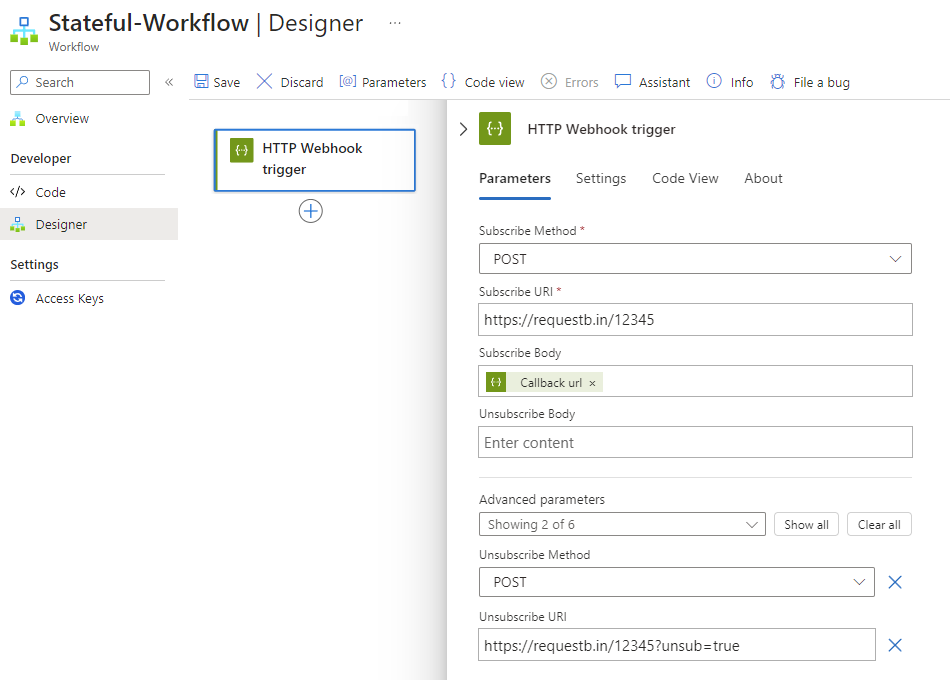
Si vous avez besoin d’utiliser l’authentification, vous pouvez ajouter les propriétés d’authentification d’abonnement et d’annulation de l’authentification . Pour plus d’informations sur les types d’authentification disponibles pour le Webhook HTTP, consultez Ajouter une authentification aux appels sortants.
Continuez à générer votre flux de travail avec des actions qui s’exécutent quand le déclencheur se déclenche.
Lorsque vous avez terminé, enregistrez votre flux de travail. Dans la barre d’outils du Concepteur, sélectionnez Enregistrer.
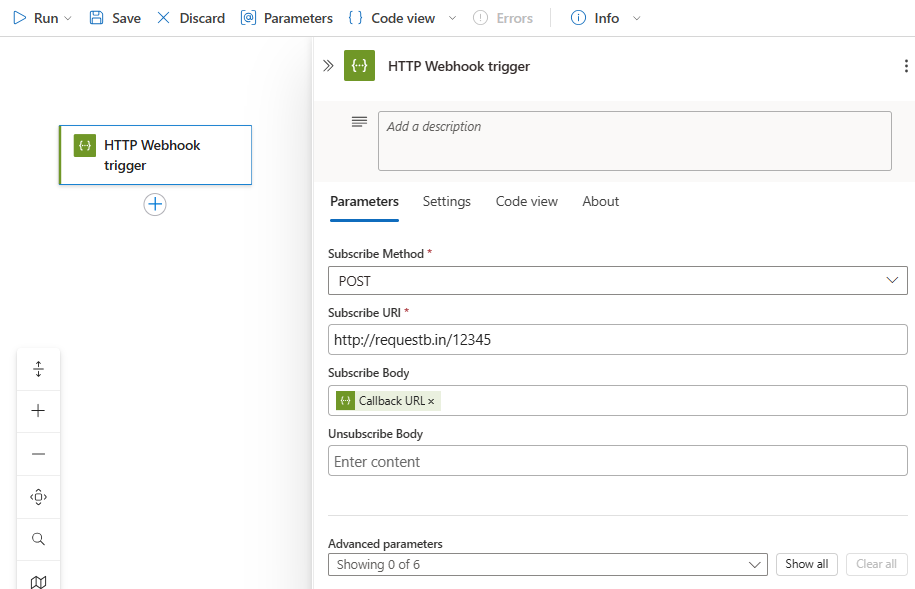
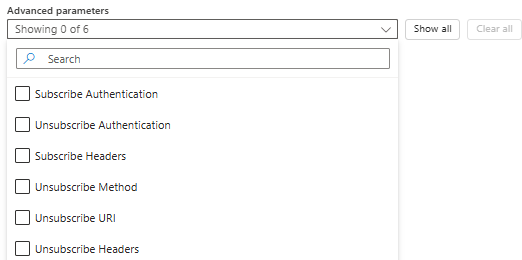
L’enregistrement de votre workflow appelle le point de terminaison d’abonnement sur le service cible et inscrit l’URL de rappel. Votre workflow attend ensuite que le service cible envoie une demande HTTP POST à l’URL de rappel. Lorsque cet événement se produit, le déclencheur s’active et transmet toutes les données de la demande au workflow. Si cette opération s’exécute correctement, le déclencheur se désabonne du point de terminaison et votre workflow passe à l’action suivante.
Ajouter une action de Webhook HTTP
Cette action intégrée appelle le point de terminaison d’abonnement sur le service cible et inscrit une URL de rappel auprès de celui-ci. Ensuite, votre workflow se met en pause et attend que le service cible envoie une demande HTTP POST à l’URL de rappel. Lorsque cet événement se produit, l’action transmet toutes les données de la demande au workflow. Si l’opération s’exécute correctement, l’action se désabonne du point de terminaison et votre workflow passe à l’action suivante.
Dans le portail Azure, ouvrez votre ressource d’application logique Standard.
Dans le menu de la barre latérale des ressources, sous Flux de travail, sélectionnez Flux de travail, puis sélectionnez votre flux de travail.
Dans le menu de la barre latérale du flux de travail, sous Outils, sélectionnez le concepteur pour ouvrir le flux de travail.
Cet exemple utilise le déclencheur Webhook HTTP comme première étape.
Ajoutez l’action Webhook HTTP à votre flux de travail en suivant les étapes générales pour ajouter une action.
Cet exemple renomme l’action en Action Webhook HTTP pour qu’elle ait un nom plus descriptif.
Fournissez les valeurs des paramètres d’action Webhook HTTP , qui sont similaires aux paramètres de déclencheur webhook HTTP, que vous souhaitez utiliser pour les appels d’abonnement et de désabonnement.
Propriété Obligatoire Descriptif Méthode d’abonnement Oui Méthode à utiliser lors de l’abonnement au point de terminaison cible URI d’abonnement Oui URL à utiliser pour l’abonnement au point de terminaison cible Contenu de l'abonnement Non Corps de message à inclure dans la demande d’abonnement. Cet exemple inclut l’URL de rappel qui identifie de façon unique l’abonné, qui est votre application logique, en utilisant l’expression @listCallbackUrl()pour récupérer l’URL de rappel de votre application logique.Contenu de désinscription Non Corps de message facultatif à inclure dans la demande de désabonnement
Remarque : cette propriété ne prend pas en charge l’utilisation de la fonctionlistCallbackUrl(). Toutefois, l’action inclut et envoie automatiquement les en-têtesx-ms-client-tracking-idetx-ms-workflow-operation-nameque le service cible peut utiliser pour identifier l’abonné de façon unique.Méthode De désabonnement Non Méthode à utiliser lors du désabonnement du point de terminaison cible URI de désinscription Non URL à utiliser pour le désabonnement du point de terminaison cible Remarque
Pour les propriétés de la méthode de désabonnement et de l’URI de désabonnement , ajoutez-les à votre action en ouvrant la liste des paramètres avancés .
Par exemple, l’action suivante comprend les méthodes, URI et corps de message à utiliser pendant l’exécution des opérations d’abonnement et de désabonnement.
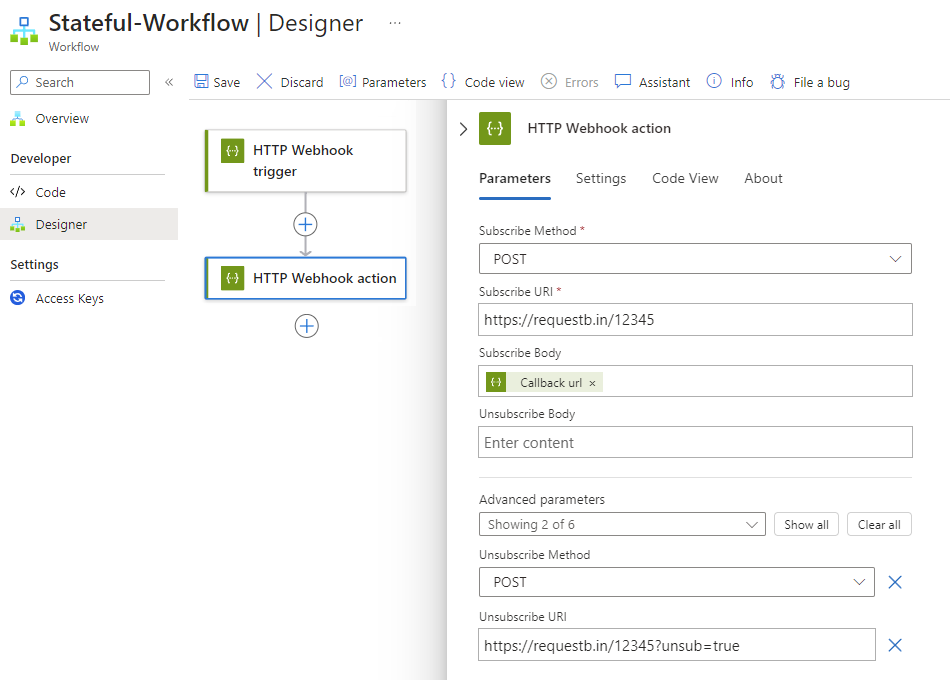
Pour ajouter d’autres propriétés d’action, ouvrez la liste Paramètres avancés.
Par exemple, si vous avez besoin d’utiliser l’authentification, vous pouvez ajouter les propriétés d’authentification d’abonnement et d’annulation de l’authentification . Pour plus d’informations sur les types d’authentification disponibles pour le Webhook HTTP, consultez Ajouter une authentification aux appels sortants.
Lorsque vous avez terminé, enregistrez votre flux de travail. Dans la barre d’outils du Concepteur, sélectionnez Enregistrer.
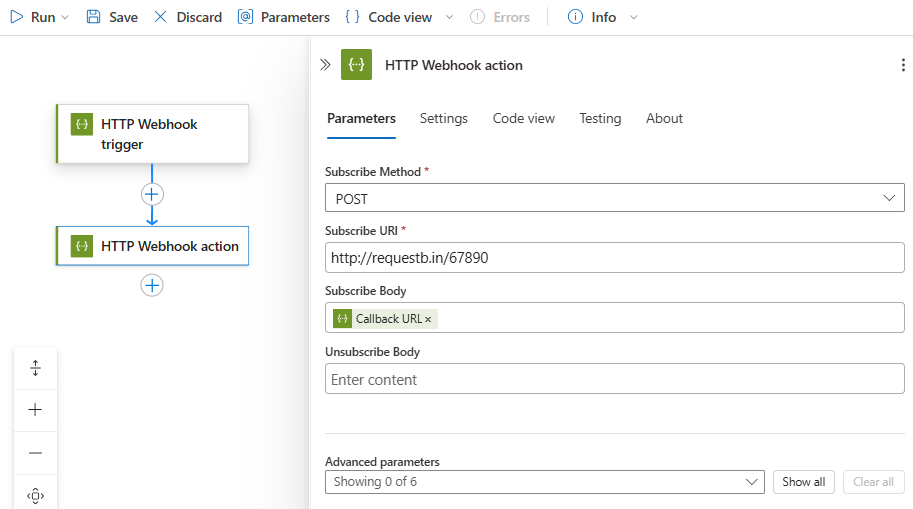
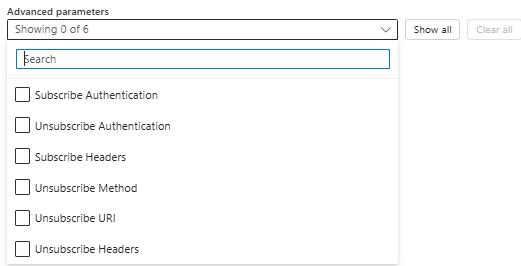
Quand cette action s’exécute, votre workflow appelle le point de terminaison d’abonnement sur le service cible et inscrit l’URL de rappel. Ensuite, le workflow se met en pause et attend que le service cible envoie une demande HTTP POST à l’URL de rappel. Lorsque cet événement se produit, l’action transmet toutes les données de la demande au workflow. Si l’opération s’exécute correctement, l’action se désabonne du point de terminaison et votre workflow passe à l’action suivante.
Sorties des déclencheurs et des actions
Voici plus d’informations sur les sorties d’un déclencheur ou d’une action Webhook HTTP , qui retourne ces informations :
| Nom de la propriété | Type | Descriptif |
|---|---|---|
| headers | objet | En-têtes de la requête |
| body | objet | Objet avec le contenu du corps de la requête |
| Code d’état | int | Code d’état de la requête |
| Code d’état | Descriptif |
|---|---|
| 200 | Ok |
| 202 | Accepté |
| 400 | Demande incorrecte |
| 401 | Non autorisé |
| 403 | Interdit |
| 404 | Introuvable |
| 500 | Erreur interne du serveur. Une erreur inconnue s’est produite. |
Générer une URL de rappel avec une clé d’accès secondaire
Un flux de travail d’application logique a deux clés d’accès : primaire et secondaire. Par défaut, Azure Logic Apps utilise la clé primaire pour générer l’URL de rappel pour le déclencheur webhook HTTP.
Pour utiliser la clé secondaire à la place pour la génération d’URL de rappel, procédez comme suit :
À partir du concepteur de flux de travail, basculez vers la vue de code.
Dans la définition du
HttpWebhookdéclencheur, recherchez leaccessKeyTypeparamètre.Spécifiez le mot
Secondarycomme valeur de paramètre.N’oubliez pas d’enregistrer vos modifications.
L’exemple suivant montre la définition du déclencheur webhook avec le accessKeyType paramètre défini sur Secondary:
{
  "type": "HttpWebhook",
  "inputs": {
    "subscribe": {
      "method": "POST",
      "uri": "<subscription-URL>",
      "body": "@listCallbackUrl()"
    },
    "accessKeyType": "Secondary"
  },
  "runAfter": {}
}