Remarque
L’accès à cette page nécessite une autorisation. Vous pouvez essayer de vous connecter ou de modifier des répertoires.
L’accès à cette page nécessite une autorisation. Vous pouvez essayer de modifier des répertoires.
Les alertes Azure Monitor vous avertissent afin que vous puissiez répondre rapidement aux problèmes critiques. Il existe deux types d’alertes que vous pouvez définir :
- Alertes de mesure basées sur les données de métrique d’Azure Monitor
- Alertes de journal basées sur des données Azure Monitor Log Analytics
Pour plus d’informations, consultez Choisir le type de règle d’alerte approprié.
Vous pouvez créer des règles d’alerte à partir de graphiques de métriques dans Metrics Explorer et à partir de requêtes dans Log Analytics. Vous pouvez également définir et gérer des alertes à partir de la pageAlertes de>. Pour en savoir plus sur les alertes, consultez Overview des alertes dans Microsoft Azure.
La page Alertes de la section Surveillance de la page de votre application conteneur affiche toutes les alertes de votre application. Vous pouvez filtrer la liste par type d’alerte, ressource, heure et gravité. Vous pouvez également modifier et créer des règles d’alerte à partir de cette page.
Créer des règles d’alerte sur les métriques
Lorsque vous créez des règles d’alerte basées sur un graphique de métriques dans l’Explorateur de métriques, les alertes sont déclenchées lorsque les données de métriques correspondent aux conditions de règle d’alerte. Pour plus d’informations sur la création de graphiques de métriques, consultez Utilisation de metrics Explorer.
Après avoir créé un graphique de métriques, vous pouvez créer une règle d’alerte.
Sélectionnez Nouvelle règle d’alerte. La page Créer une règle d'alerte s'ouvre sur l'onglet Condition. Vous trouverez ici une condition remplie avec les paramètres du graphique de métriques.
Sélectionnez la condition.
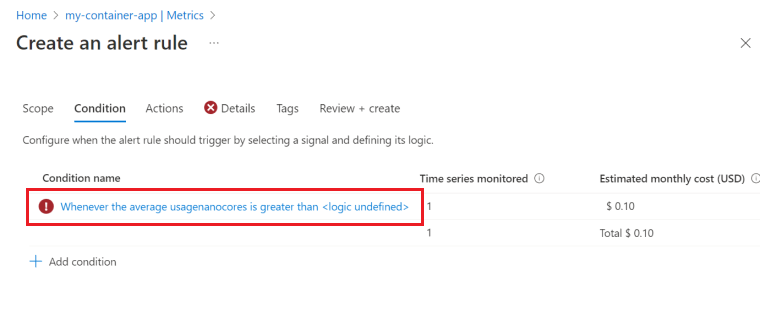
Modifiez la section Logique d’alerte pour définir les critères d’alerte. Vous pouvez définir l’alerte à déclencher lorsque la valeur de métrique est supérieure, inférieure ou égale à une valeur de seuil. Vous pouvez également définir l’alerte à déclencher lorsque la valeur de métrique se trouve en dehors d’une plage de valeurs.
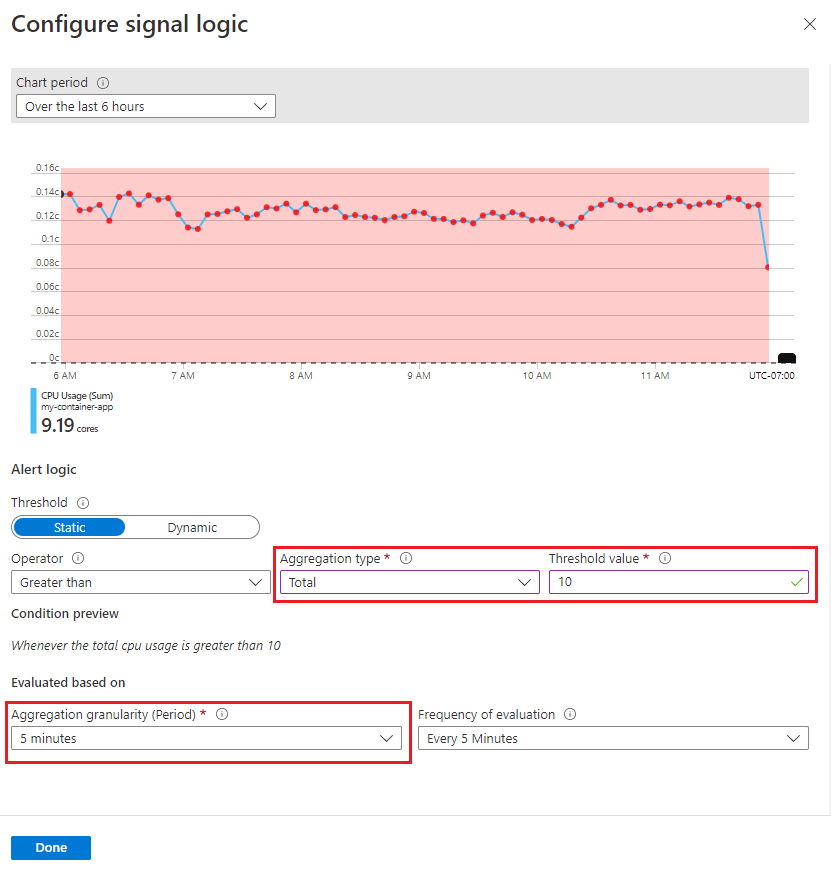
Cliquez sur Terminé.
Vous pouvez ajouter d’autres conditions à la règle d’alerte en sélectionnant Ajouter une condition dans la page Créer une règle d’alerte.
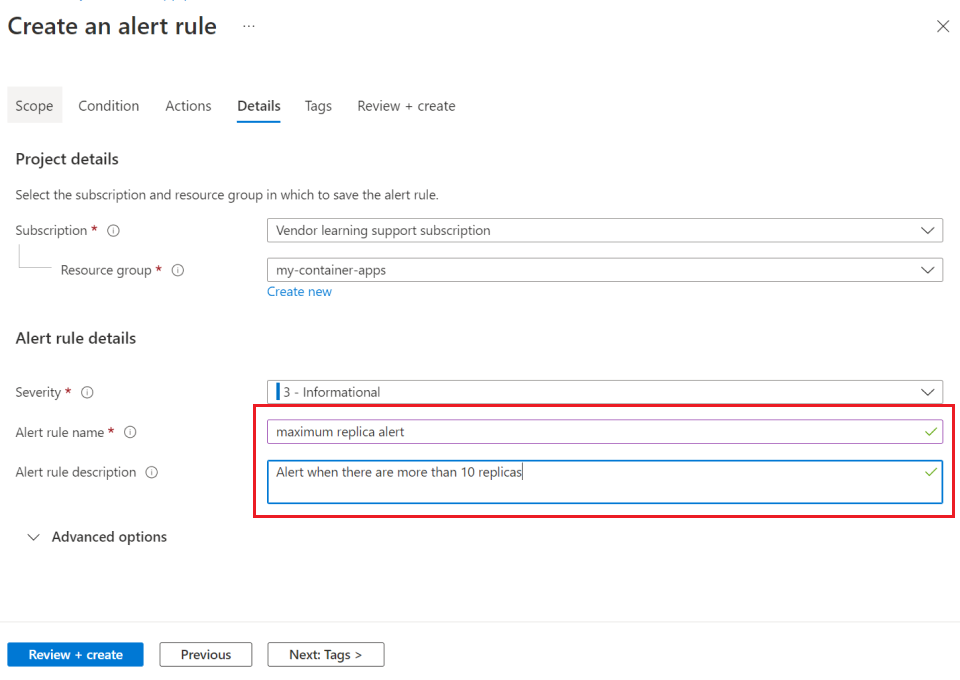
Sélectionnez l’onglet Détails.
Entrez un nom et une description pour la règle d’alerte.
Sélectionnez Revoir + créer.
Sélectionnez Créer.
Ajouter des conditions à une règle d’alerte
Pour ajouter d’autres conditions à votre règle d’alerte :
Dans la page de votre application conteneur, dans le menu de gauche, sélectionnez Alertes.
Dans le menu supérieur, sélectionnez Règles d’alerte.
Sélectionnez une alerte dans le tableau.
Cliquez sur Modifier.
Sélectionnez Condition, puis faites défiler vers le bas, puis sélectionnez Ajouter une condition.
Sélectionnez un signal populaire ou sélectionnez Afficher tous les signaux pour plus d’options.
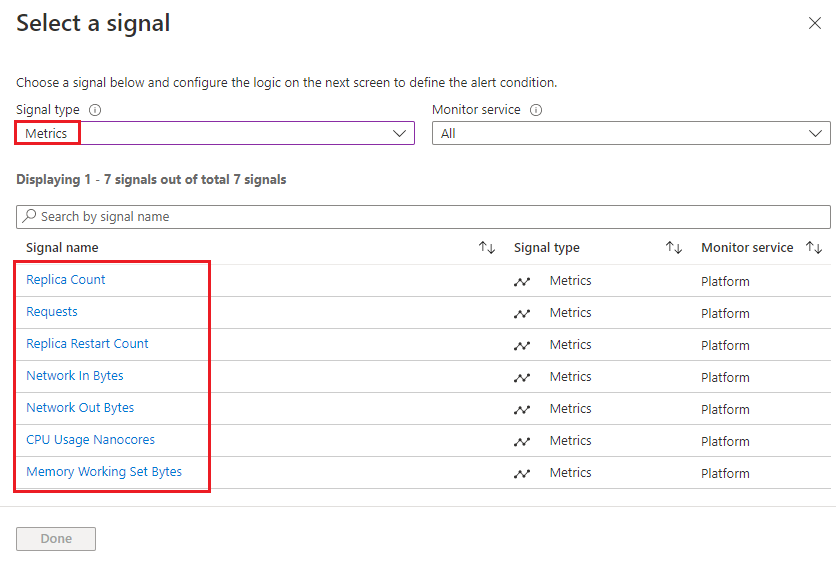
Configurez les paramètres de votre condition d’alerte. Pour plus d’informations sur la configuration des alertes, consultez Créer ou modifier une règle d’alerte de métrique.
Vous pouvez recevoir des alertes individuelles pour des révisions ou des réplicas spécifiques en activant le fractionnement des alertes et en sélectionnant Révision ou Réplica dans la liste Nom de dimension.
Exemple de sélection d’une dimension pour fractionner une alerte.
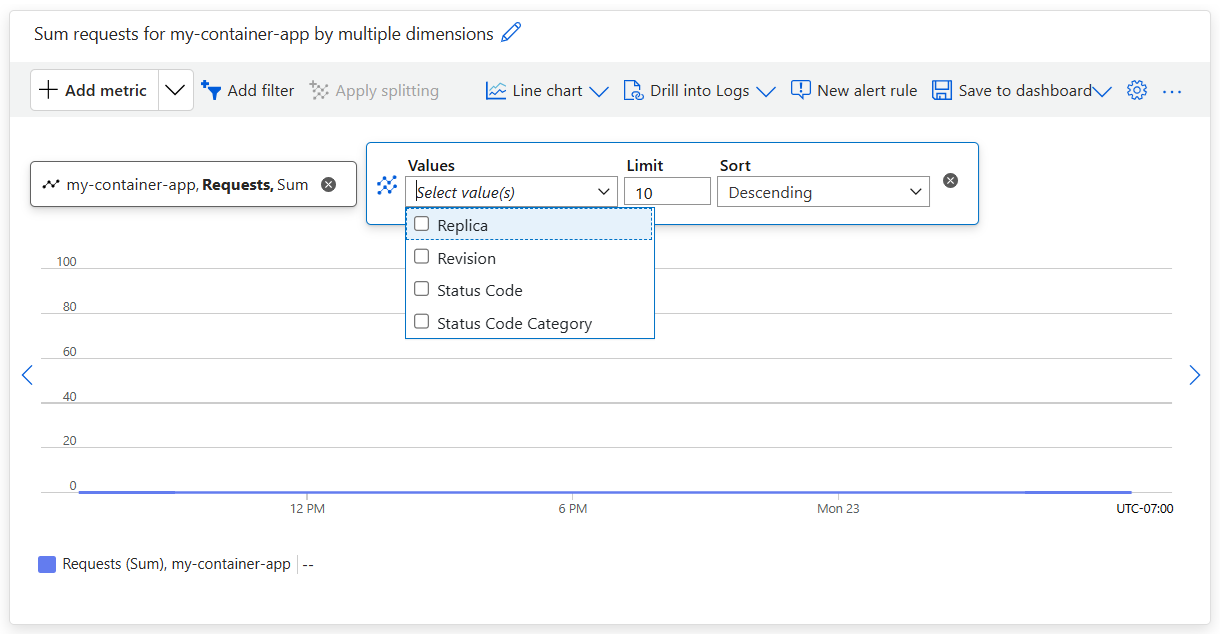
Pour en savoir plus sur la configuration des alertes, consultez Créer une alerte de métrique pour une ressource Azure.
Créer des règles d’alerte de journal
Vous pouvez créer des alertes de journal à partir de requêtes dans Log Analytics. Quand vous créez une règle d’alerte à partir d’une requête, celle-ci est exécutée à des intervalles défini. Des alertes sont déclenchées lorsque les données du journal correspondent aux conditions de la règle d’alerte. Pour en savoir plus sur la création de règles d’alerte de journal, consultez Créer ou modifier une règle d’alerte de recherche de journal.
Pour créer une règle d’alerte :
Tout d'abord, créez la requête et exécutez-la pour valider le résultat.
Sélectionnez Nouvelle règle d’alerte.
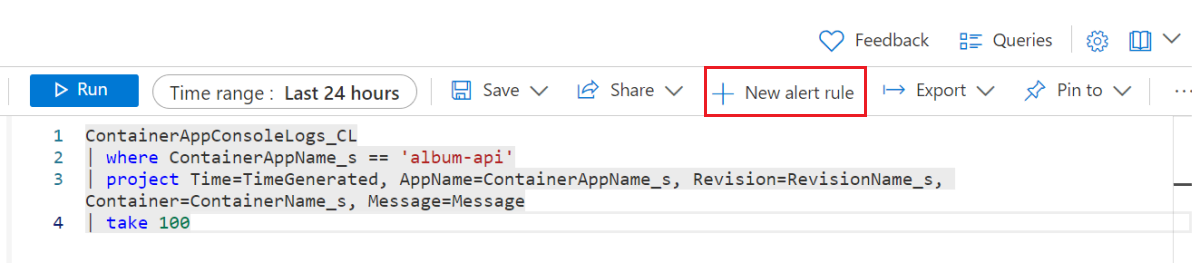
L’éditeur Créer une règle d’alerte s’ouvre sur l’onglet Condition, qui est prérempli avec votre requête de journalisation.
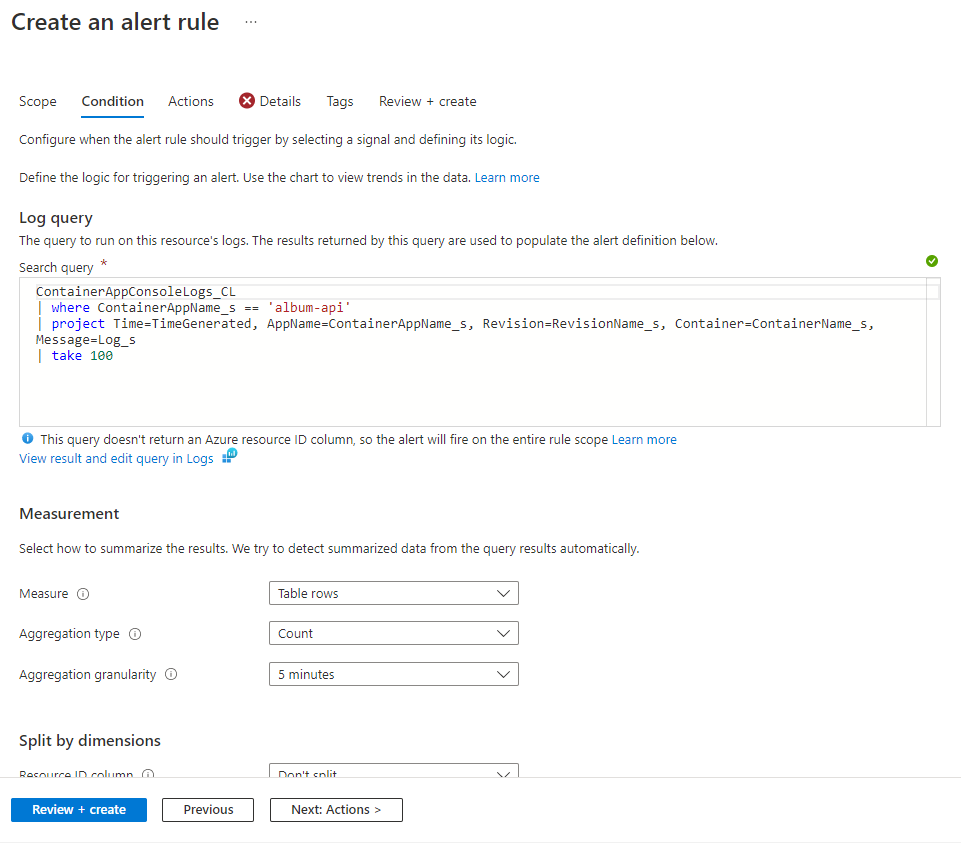
Configurer les paramètres dans la section Mesure
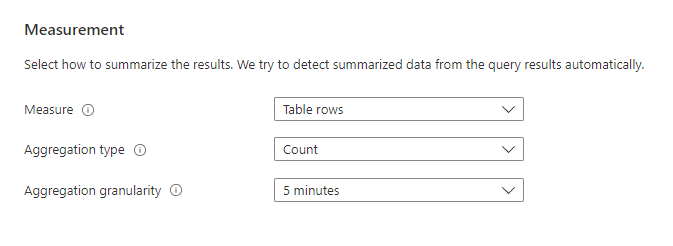
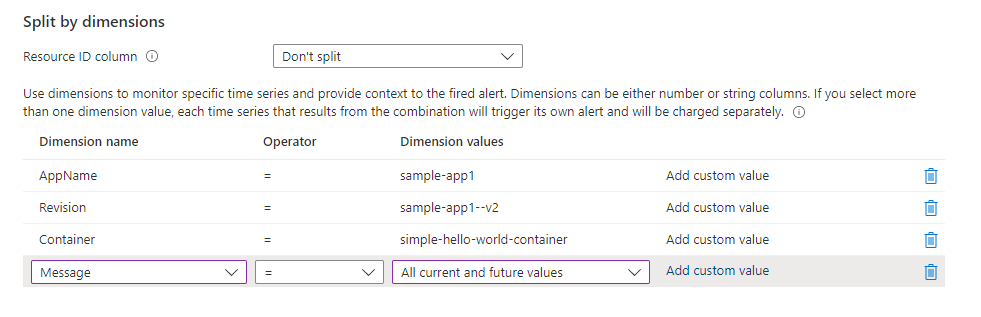
Si vous le souhaitez, vous pouvez activer le fractionnement d’alerte dans la règle d’alerte pour envoyer des alertes individuelles pour chaque dimension sélectionnée dans la section Fractionner par dimensions de l’éditeur.
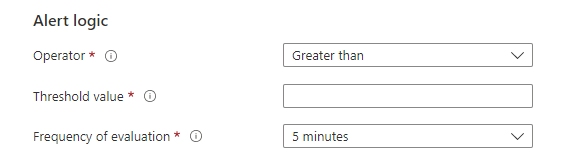
Entrez les critères de seuil dans la section logique d’alerte .
Sélectionnez l’onglet Détails.
Entrez un nom et une description pour la règle d’alerte.
Sélectionnez Revoir + créer.
Sélectionnez Créer.
