Note
L’accès à cette page nécessite une autorisation. Vous pouvez essayer de vous connecter ou de changer d’annuaire.
L’accès à cette page nécessite une autorisation. Vous pouvez essayer de changer d’annuaire.
Dans ce guide de démarrage rapide, vous utilisez le portail Azure pour créer un environnement Azure Container Apps et déployer votre première application conteneur.
Container Apps permet d’exécuter des microservices et des applications conteneurisées sur une plateforme serverless. Avec Container Apps, vous pouvez profiter des avantages de l’exécution de conteneurs tout en laissant derrière les problèmes de configuration manuelle de l’infrastructure cloud et des orchestrateurs de conteneurs complexes.
Prérequis
Un compte Azure avec un abonnement actif. Si vous n’en avez pas déjà un, vous pouvez créer un compte gratuit.
Fournisseur
Microsoft.Appde ressources inscrit dans votre abonnement Azure.
Programme d’installation
Commencez par vous connecter au portail Azure.
Créer une application de conteneur
Pour créer votre application conteneur, commencez sur la page d’accueil du portail Azure.
Dans la barre de recherche supérieure, recherchez Container Apps.
Dans les résultats de la recherche, sélectionnez Container Apps.
Sélectionnez Créer une>application conteneur.
Configurer des informations de base
Sous l’onglet Informations de base , procédez comme suit :
Sous Détails du projet, effectuez les actions répertoriées dans le tableau :
Paramètre Action Abonnement Sélectionnez votre abonnement Azure. groupe de ressources Sélectionnez Créer et entrez my-container-apps. Nom de l’application conteneur Entrez my-container-app. Optimiser pour Azure Functions Laissez la case à cocher non sélectionnée. Sélectionnez-la uniquement si vous souhaitez créer une application de fonction. Source de déploiement Sélectionnez Image conteneur. Dans l’environnement Container Apps, effectuez les actions répertoriées dans le tableau :
Paramètre Action Région Sélectionnez une région proche de chez vous. Environnement Container Apps Utilisez la valeur par défaut.
Configurer des informations sur le conteneur
Sélectionnez Suivant : Conteneur.
Sélectionnez Utiliser l’image de démarrage rapide.
Déployer l’application de conteneur
En bas de la page, sélectionnez Vérifier + créer.
- Si aucune erreur n’est trouvée, le bouton Créer est disponible.
- S’il existe des erreurs, un onglet contenant une erreur est marqué avec un point rouge. Accédez à chacun de ces onglets. Les champs contenant une erreur sont mis en surbrillance en rouge ou marqués avec un X rouge. Corrigez toutes les erreurs, puis sélectionnez Vérifier + créer à nouveau.
Sélectionnez Create (Créer).
Une page contenant le message Le déploiement est en cours s’affiche. Une fois le déploiement terminé, le message que votre déploiement est terminé s’affiche .
Vérifier le déploiement
Sélectionnez Accéder à la ressource pour afficher votre nouvelle application conteneur.
En regard de l’URL de l’application, sélectionnez le lien pour afficher votre application.
La page suivante s’affiche dans votre navigateur.
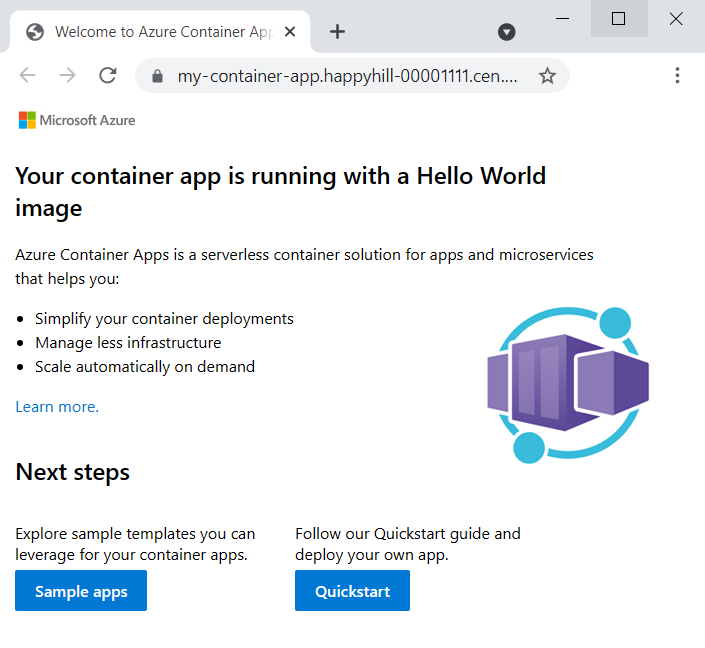
Nettoyer les ressources
Si vous n’envisagez pas de continuer à utiliser cette application, vous pouvez supprimer l’application conteneur et tous les services associés en supprimant le groupe de ressources.
Dans le portail Azure, accédez à la page Vue d’ensemble de votre application conteneur. Sous Essentials, sélectionnez le groupe de ressources my-container-apps .
Dans la page Vue d’ensemble du groupe de ressources, sélectionnez Supprimer un groupe de ressources.
Dans la boîte de dialogue Supprimer un groupe de ressources , entrez le nom du groupe de ressources, my-container-apps.
Sélectionnez Supprimer, puis confirmez votre sélection.
Le processus de suppression du groupe de ressources peut prendre quelques minutes.
Conseil
Vous rencontrez des problèmes ? Faites-le nous savoir sur GitHub en ouvrant un problème dans le dépôt Azure Container Apps.