Note
L’accès à cette page nécessite une autorisation. Vous pouvez essayer de vous connecter ou de changer d’annuaire.
L’accès à cette page nécessite une autorisation. Vous pouvez essayer de changer d’annuaire.
Dans ce tutoriel, vous allez apprendre à accepter une invitation de partage de données à l’aide d’Azure Data Share. Vous allez apprendre à recevoir des données partagées avec vous et à activer un intervalle d’actualisation régulier pour vous assurer que vous disposez toujours de l’instantané le plus récent des données partagées avec vous.
- Comment accepter une invitation Azure Data Share
- Créer un compte Azure Data Share
- Spécifier une destination pour vos données
- Créer un abonnement à votre partage de données pour l’actualisation planifiée
Prerequisites
Avant de pouvoir accepter une invitation de partage de données, vous devez créer certaines ressources Azure, répertoriées ci-dessous.
Vérifiez que toutes les conditions préalables sont remplies avant d’accepter une invitation de partage de données.
- Abonnement Azure : si vous n’avez pas d’abonnement Azure, créez un compte gratuit avant de commencer.
- Une invitation Data Share : invitation de Microsoft Azure avec un sujet intitulé « Invitation Azure Data Share à partir de yourdataprovider@domain.com».
- Inscrivez le fournisseur de ressources Microsoft.DataShare dans l’abonnement Azure dans lequel vous allez créer une ressource Data Share et l’abonnement Azure où se trouvent vos magasins de données Azure cibles.
Recevoir des données dans un compte de stockage
- Un compte stockage Azure : si vous n’en avez pas déjà, vous pouvez créer un compte de stockage Azure.
- Autorisation d’écrire dans le compte de stockage, qui est présent dans Microsoft.Storage/storageAccounts/write. Cette autorisation existe dans le rôle Contributeur de compte de stockage .
- Autorisation d’ajouter une attribution de rôle au compte de stockage, qui est présent dans Microsoft.Authorization/role assignments/write. Cette autorisation existe dans le rôle Propriétaire.
Réceptionner des données dans une cible basée sur SQL
Si vous choisissez de recevoir des données dans Azure SQL Database, Azure Synapse Analytics, voici la liste des prérequis.
Conditions préalables à la réception de données dans Azure SQL Database ou Azure Synapse Analytics (anciennement Azure SQL DW)
- Azure SQL Database ou Azure Synapse Analytics (anciennement Azure SQL DW).
- Autorisation d’écrire dans des bases de données sur le serveur SQL, qui est présente dans Microsoft.Sql/servers/databases/write. Cette autorisation existe dans le rôle Contributeur .
- Administrateur Microsoft Entra du serveur SQL
- Accès au pare-feu SQL Server. Pour ce faire, procédez comme suit :
- Dans SQL Server, dans le portail Azure, accédez à Pare-feux et réseaux virtuels
- Sélectionnez Oui pour autoriser les services et ressources Azure à accéder à ce serveur.
- Sélectionnez +Ajouter une adresse IP cliente. L’adresse IP du client est sujette à modification. Ce processus peut être répété la prochaine fois que vous partagez des données SQL à partir du portail Azure. Vous pouvez également ajouter une plage d’adresses IP.
- Cliquez sur Enregistrer.
Conditions préalables à la réception de données dans un pool SQL Azure Synapse Analytics (espace de travail)
Un pool SQL dédié dans l'espace de travail Azure Synapse Analytics. La réception de données dans un pool SQL serverless n’est actuellement pas prise en charge.
Autorisation d’écrire dans le pool SQL dans l’espace de travail Synapse, qui est présente dans Microsoft.Synapse/workspaces/sqlPools/write. Cette autorisation existe dans le rôle Contributeur .
Autorisation pour l’identité managée de la ressource Data Share pour accéder au pool SQL de l’espace de travail Synapse. Pour ce faire, procédez comme suit :
Dans le portail Azure, accédez à l’espace de travail Synapse. Sélectionnez l’administrateur Microsoft Entra dans le volet de navigation gauche et définissez-vous en tant qu’administrateur Microsoft Entra.
Ouvrez Synapse Studio, sélectionnez Gérer dans le volet de navigation gauche. Sélectionnez Contrôle d’accès sous Sécurité. Attribuez-vous votre rôle d’administrateur SQL ou d’administrateur d’espace de travail .
Dans Synapse Studio, sélectionnez Développer dans le volet de navigation gauche. Exécutez le script suivant dans le pool SQL pour ajouter l’identité managée de ressource Data Share en tant que « db_datareader, db_datawriter, db_ddladmin ».
create user "<share_acc_name>" from external provider;
exec sp_addrolemember db_datareader, "<share_acc_name>";
exec sp_addrolemember db_datawriter, "<share_acc_name>";
exec sp_addrolemember db_ddladmin, "<share_acc_name>";
Le <share_acc_name> est le nom de votre ressource Data Share. Si vous n’avez pas encore créé de ressource Data Share, vous pouvez revenir à cette condition préalable ultérieurement.
Accès au pare-feu de l’espace de travail Synapse. Pour ce faire, procédez comme suit :
- Dans le portail Azure, accédez à l’espace de travail Synapse. Sélectionnez Pare-feu dans le volet de navigation gauche.
- Sélectionnez ON pour autoriser les services et les ressources Azure à accéder à cet espace de travail.
- Sélectionnez +Ajouter une adresse IP cliente. L’adresse IP du client est sujette à modification. Ce processus peut être répété la prochaine fois que vous partagez des données SQL à partir du portail Azure. Vous pouvez également ajouter une plage d’adresses IP.
- Cliquez sur Enregistrer.
Recevoir des données dans un cluster Azure Data Explorer :
- Un cluster Azure Data Explorer dans le même centre de données Azure que le cluster Explorateur de données du fournisseur de données : si vous n’en avez pas encore, vous pouvez créer un cluster Azure Data Explorer. Si vous ne connaissez pas le centre de données Azure du cluster du fournisseur de données, vous pouvez créer le cluster plus loin dans le processus.
- Autorisation d’écrire dans le cluster Azure Data Explorer, qui est présent dans Microsoft.Kusto/clusters/write. Cette autorisation existe dans le rôle Contributeur.
Connectez-vous au portail Azure.
Connectez-vous au portail Azure.
Invitation ouverte
Vous pouvez ouvrir l’invitation à partir d’un e-mail ou directement à partir du portail Azure.
Pour ouvrir l’invitation à partir d’un e-mail, consultez votre boîte de réception pour obtenir une invitation de votre fournisseur de données. L’invitation provient de Microsoft Azure, intitulée Invitation Azure Data Share de yourdataprovider@domain.com. Sélectionnez l’option Afficher l’invitation pour afficher votre invitation dans Azure.
Pour ouvrir directement l’invitation à partir du portail Azure, recherchez les invitations Data Share dans le portail Azure. Cette action vous permet d’accéder à la liste des invitations Data Share.
Si vous êtes utilisateur invité d’un locataire, il vous est demandé de vérifier votre adresse e-mail pour le locataire avant d’afficher l’invitation Data Share pour la première fois. Une fois la vérification effectuée, elle est valide pendant 12 mois.
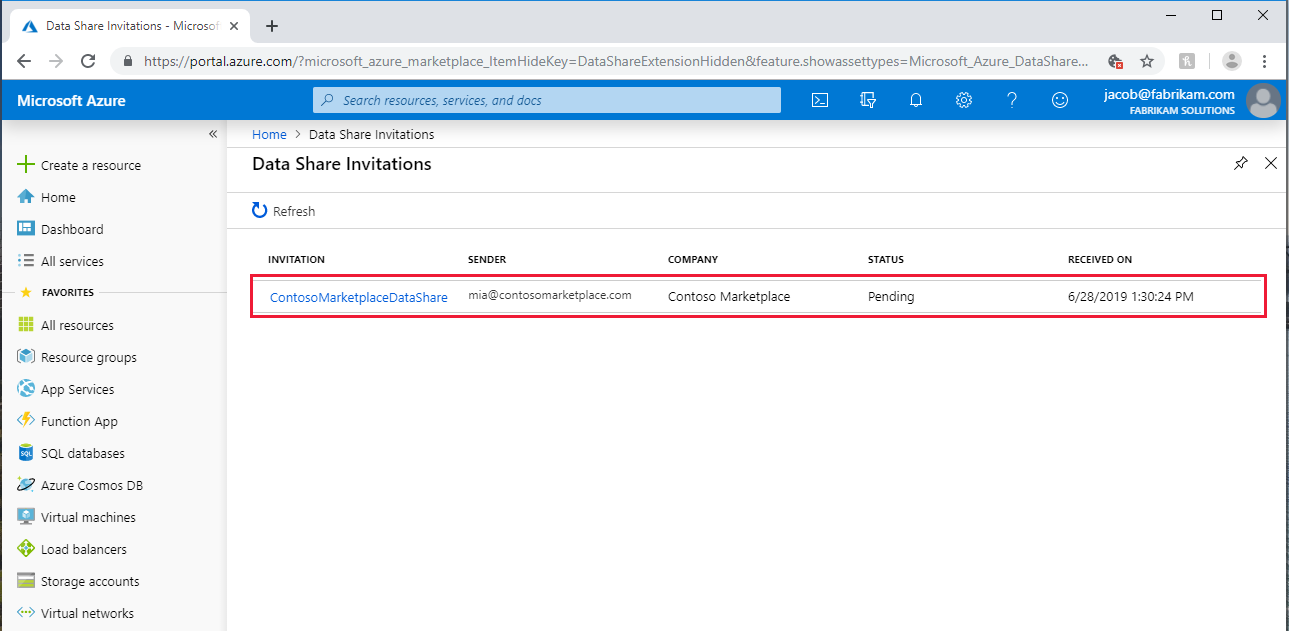
Sélectionnez l’invitation que vous souhaitez afficher.


Accepter l’invitation
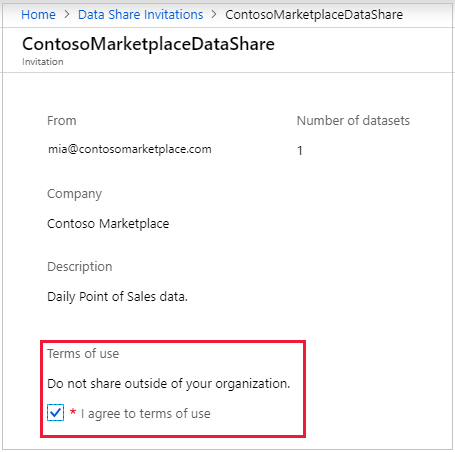
Vérifiez que tous les champs sont examinés, y compris les conditions d’utilisation. Si vous acceptez les conditions d’utilisation, vous devrez cocher la case à cocher pour indiquer que vous êtes d’accord.
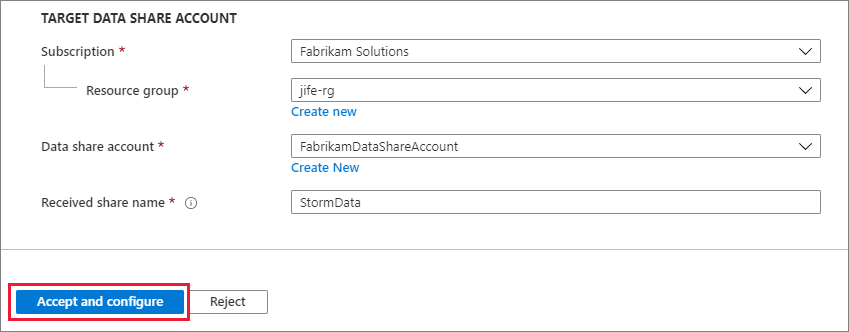
Sous Compte de partage de données cible, sélectionnez l’abonnement et le groupe de ressources dans lequel vous allez déployer votre partage de données.
Pour le champ Compte de partage de données , sélectionnez Créer si vous n’avez pas de compte Data Share existant. Sinon, sélectionnez un compte Data Share existant dans lequel vous souhaitez accepter votre partage de données.
Pour le champ Nom du partage reçu , vous pouvez conserver la valeur par défaut spécifiée par les données, ou spécifier un nouveau nom pour le partage reçu.
Une fois que vous avez accepté les conditions d’utilisation et spécifié un compte Data Share pour gérer votre partage reçu, sélectionnez Accepter et configurer. Un abonnement de partage est créé.
Cette action vous dirige vers le partage reçu dans votre compte Data Share.
Si vous ne souhaitez pas accepter l’invitation, sélectionnez Rejeter.
Configurer le partage reçu
Suivez les étapes ci-dessous pour configurer l’emplacement où vous souhaitez recevoir des données.
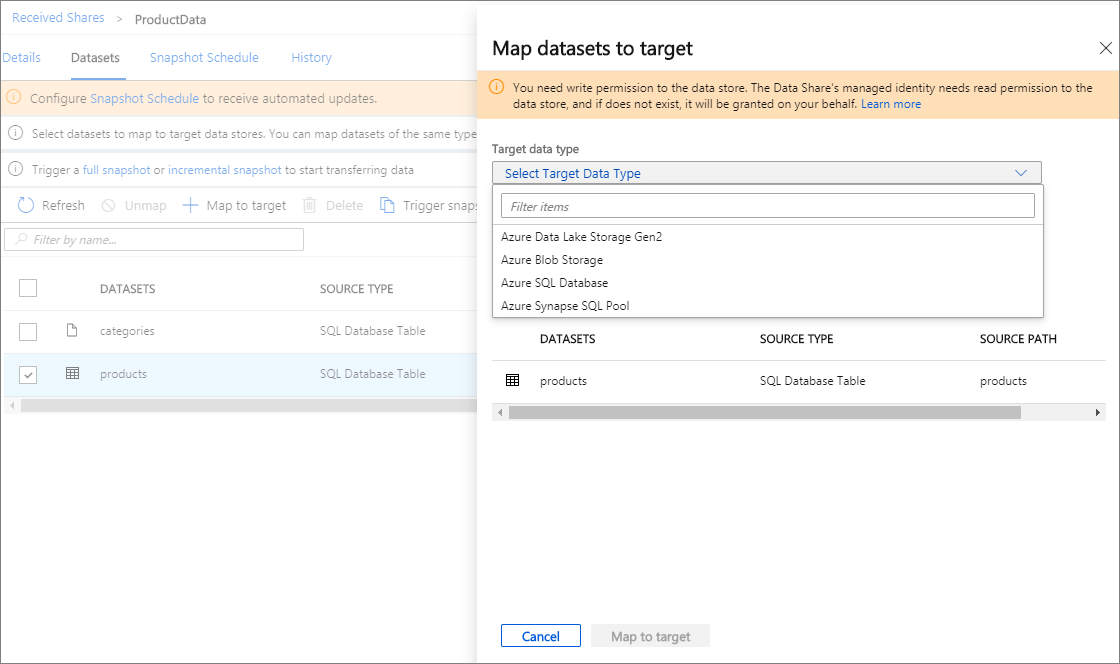
Sélectionnez l’onglet Jeux de données . Cochez la case en regard du jeu de données auquel vous souhaitez affecter une destination. Sélectionnez + Mapper à la cible pour choisir un magasin de données cible.
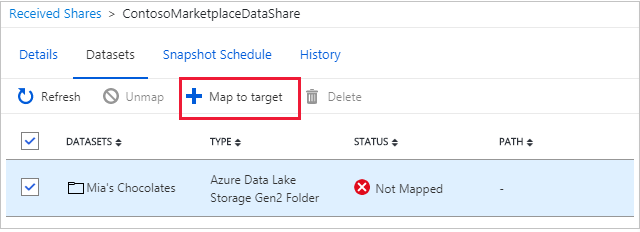
Sélectionnez un type de magasin de données cible dans lequel vous souhaitez que les données atterrissent. Tous les fichiers de données ou tables du magasin de données cible avec le même chemin d’accès et le même nom seront remplacés. Si vous recevez des données dans Azure SQL Database ou Azure Synapse Analytics (anciennement Azure SQL DW), cochez la case Autoriser le partage de données à exécuter le script « créer un utilisateur » ci-dessus pour mon compte.
Pour le partage sur place, sélectionnez un magasin de données dans l’emplacement spécifié. L’emplacement est le centre de données Azure où se trouve le magasin de données source du fournisseur de données. Une fois le jeu de données mappé, vous pouvez suivre le lien dans le chemin cible pour accéder aux données.
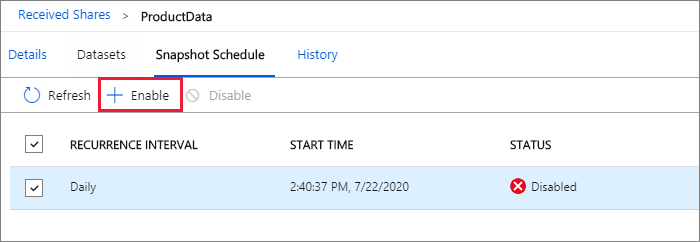
Pour le partage basé sur des instantanés, si le fournisseur de données a créé une planification d’instantanés pour fournir une mise à jour régulière des données, vous pouvez également activer la planification des instantanés en sélectionnant l’onglet Planification d’instantané . Cochez la case en regard de la planification d’instantanés, puis sélectionnez + Activer. Le premier instantané planifié démarre dans un délai d’une minute après l’heure planifiée et que les instantanés suivants démarrent quelques secondes après l’heure planifiée.
Les métadonnées des fichiers copiés ne sont pas conservées après chaque exécution. C'est intentionnel.
Déclencher une capture instantanée
Ces étapes s’appliquent uniquement au partage basé sur les instantanés.
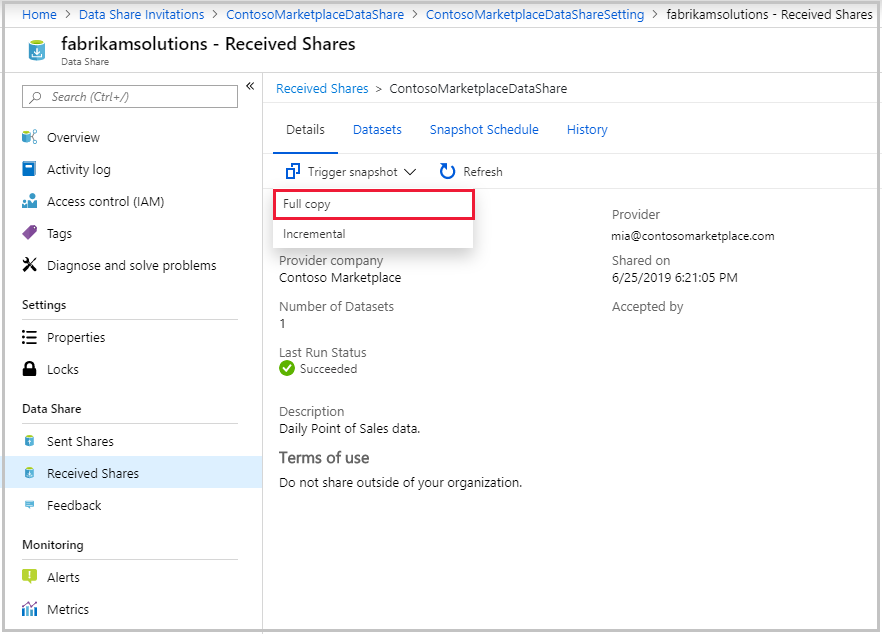
Vous pouvez déclencher un instantané en sélectionnant l’onglet Détails suivi de l’instantané déclencheur. Ici, vous pouvez déclencher un instantané complet ou incrémentiel de vos données. S’il s’agit de votre première réception de données auprès de votre fournisseur de données, sélectionnez copie complète.
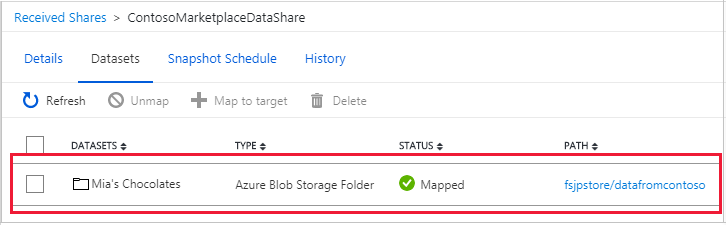
Une fois le dernier état d’exécution réussi, accédez au magasin de données cible pour afficher les données reçues. Sélectionnez Jeux de données, puis sélectionnez le lien dans le chemin d’accès cible.
Afficher l'historique
Cette étape s’applique uniquement au partage basé sur les instantanés. Pour afficher l’historique de vos instantanés, sélectionnez l’onglet Historique . Vous trouverez ici l’historique de tous les instantanés générés au cours des 30 derniers jours.
Nettoyer les ressources
Lorsque la ressource n’est plus nécessaire, accédez à la page Vue d’ensemble du partage de données, puis sélectionnez Supprimer pour la supprimer.
Étapes suivantes
Dans ce tutoriel, vous avez appris à accepter et à recevoir un partage de données Azure. Pour en savoir plus sur les concepts d’Azure Data Share, passez à la terminologie Azure Data Share.