Note
L’accès à cette page nécessite une autorisation. Vous pouvez essayer de vous connecter ou de changer d’annuaire.
L’accès à cette page nécessite une autorisation. Vous pouvez essayer de changer d’annuaire.
Cet article décrit la façon dont les fournisseurs SaaS tiers, également appelés partenaires , sont intégrés à Event Grid pour pouvoir publier des événements à partir de leurs services et comment ces événements sont consommés par les utilisateurs finaux.
Important
Les partenaires peuvent publier des événements sur Azure Event Grid et recevoir également des événements de celui-ci. Ces fonctionnalités sont activées via la fonctionnalité Événements partenaires . Si vous n’êtes pas familiarisé avec les événements partenaires, consultez la vue d’ensemble des événements partenaires pour obtenir une présentation détaillée des concepts clés qui sont essentiels pour comprendre et suivre les étapes décrites dans cet article.
Processus d’intégration pour les partenaires
En un mot, activer les événements de votre service pour les utilisateurs implique généralement le processus suivant :
Communiquez votre intérêt à devenir partenaire de l’équipe de service Event Grid.
Inscrivez le fournisseur de ressources Event Grid auprès de votre abonnement Azure.
Créez un canal et une rubrique partenaire en une seule étape.
Important
Vous pouvez peut-être créer un canal d’événements (hérité), qui prend en charge les rubriques partenaires. Le canal est le nouveau type de ressource de routage et est l’option préférée, qui prend en charge l’envoi d’événements via des rubriques partenaires. Un canal d’événements est une ressource héritée et sera bientôt déprécié.
Testez la fonctionnalité Événements partenaires de bout en bout.
À l’étape 5, vous devez décider du type d’expérience utilisateur que vous souhaitez fournir. Vous disposez des options suivantes :
- Fournissez votre propre solution, généralement une expérience d’interface utilisateur graphique (GUI) web, hébergée sous votre domaine à l’aide de notre KIT de développement logiciel (SDK) et/ou de l’API REST pour créer un canal (dernier et recommandé) /canal d’événements (hérité) et sa rubrique partenaire correspondante. Avec cette option, vous pouvez demander à l’utilisateur l’abonnement et le groupe de ressources sous lequel vous allez créer une rubrique partenaire.
- Utilisez le portail Azure ou l’interface CLI pour créer le canal (recommandé)/canal d’événements (hérité) et une rubrique partenaire associée. Avec cette option, vous devez avoir accès d'une certaine manière à l'abonnement Azure de l'utilisateur et au groupe de ressources sous lequel vous allez créer un sujet partenaire.
Cet article vous montre comment intégrer en tant que partenaire Azure Event Grid à l’aide du portail Azure.
Communiquer votre intérêt pour devenir partenaire
Contactez l'équipe Event Grid à askgrid@microsoft.com en exprimant votre intérêt à devenir partenaire. Nous aurons une conversation avec vous fournissant des informations détaillées sur les cas d’usage des événements partenaires, les personnages, le processus d’intégration, la fonctionnalité, la tarification, etc.
Prerequisites
Pour effectuer les étapes restantes, vérifiez que vous disposez des points suivants :
- Un abonnement Azure. Si vous n’en avez pas, créez un compte gratuit avant de commencer.
- Un locataire Azure.
Enregistrer le fournisseur de ressources Event Grid
Si vous n’avez pas déjà utilisé Event Grid auparavant, vous devez inscrire le fournisseur de ressources Event Grid. Si vous avez déjà utilisé Event Grid, passez à la section suivante.
Dans le portail Azure, procédez comme suit :
Sélectionner Abonnements dans le menu de gauche.
Sélectionnez l’abonnement que vous souhaitez utiliser pour Event Grid dans la liste des abonnements.
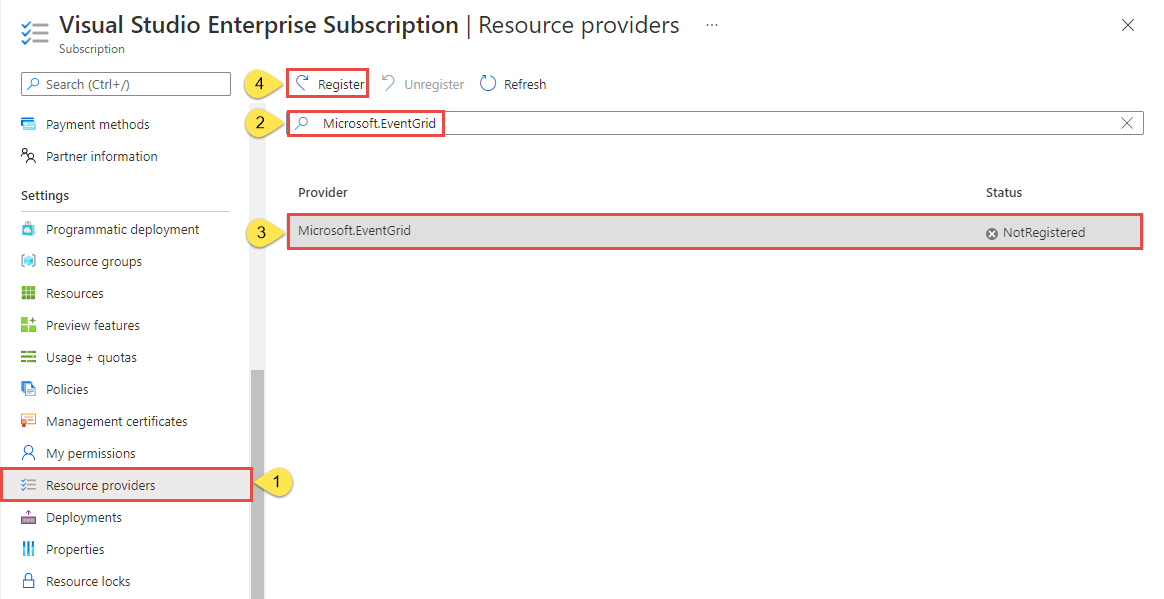
Dans la page Abonnement, sélectionnez Fournisseurs de ressources dans la section Paramètres du menu de gauche.
Recherchez Microsoft.EventGrid, puis assurez-vous que l’État est Non inscrit.
Sélectionnez Microsoft.EventGrid dans la liste des fournisseurs.
Sélectionnez Inscrire dans la barre de commandes.
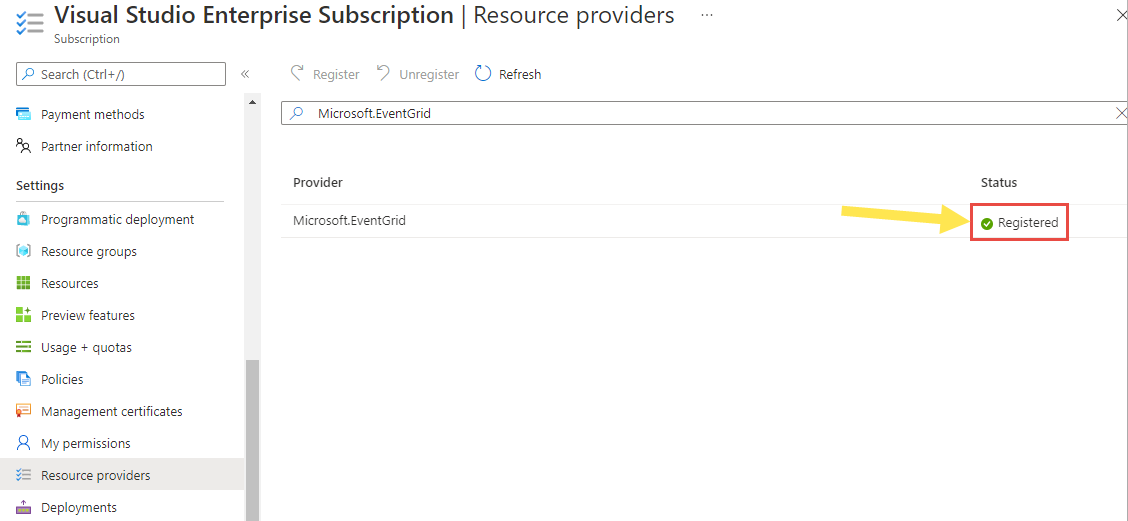
Actualisez pour vous assurer que l’état de Microsoft.EventGrid est modifié en Inscrit.
Créer une inscription de partenaire
Connectez-vous au portail Azure.
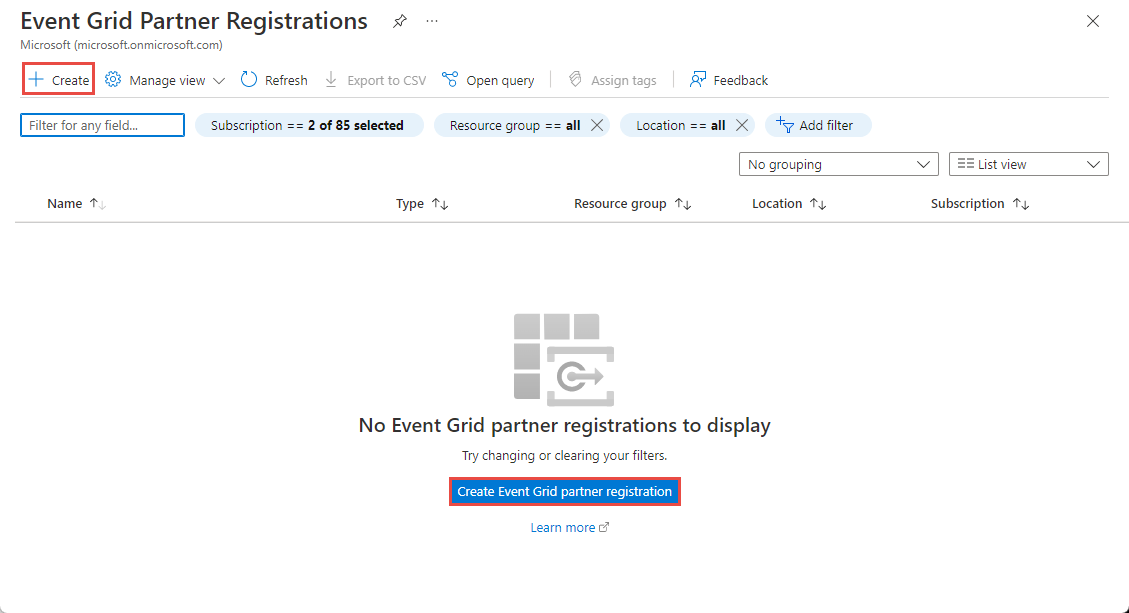
Sélectionnez Tous les services dans le volet de navigation gauche, puis tapez Event Grid Partner Registrations dans la barre de recherche, puis sélectionnez-le.
Dans la page Inscriptions des partenaires Event Grid , sélectionnez + Créer dans la barre de commandes ou créez un lien d’inscriptions de partenaires Event Grid sur la page.
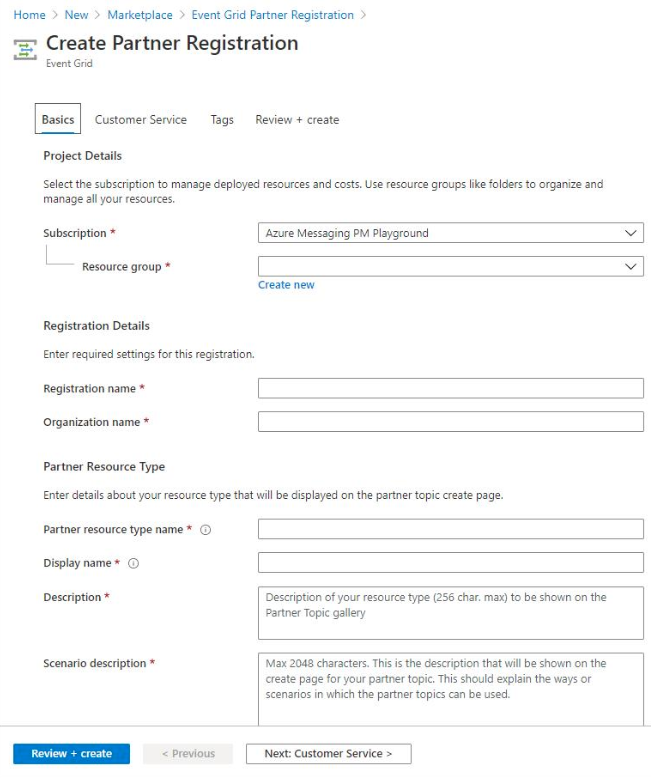
Dans la page Créer des inscriptions de type de rubrique partenaire - Informations de base , entrez les informations suivantes :
- Dans la section Détails du projet , procédez comme suit :
- Sélectionnez votre abonnement Azure.
- Sélectionnez un groupe de ressources Azure existant ou créez un groupe de ressources.
- Dans la section Détails de l’inscription , procédez comme suit :
- Pour le nom de l’inscription, entrez un nom pour l’inscription.
- Pour le nom de l’organisation, entrez le nom de votre organisation.
- Dans la section Type de ressource partenaire , entrez des détails sur votre type de ressource qui s’affichent dans la page de création de la rubrique partenaire :
Pour le nom du type de ressource partenaire, entrez le nom du type de ressource.
Pour le nom d’affichage, entrez un nom d’affichage convivial pour le type de rubrique partenaire (ressource).
Entrez une description pour le type de ressource.
Entrez une description du scénario. Il doit expliquer les façons ou les scénarios dans lesquels les rubriques des partenaires pour vos ressources peuvent être utilisées.
- Dans la section Détails du projet , procédez comme suit :
Sélectionnez Suivant : Service personnalisé en bas de la page. Sous l’onglet Service client de la page Créer une inscription partenaire , entrez les informations que les utilisateurs de l’abonné utiliseront pour vous contacter en cas de problème avec la source d’événement :
Entrez le numéro de téléphone.
Entrez l’extension du numéro de téléphone.
Entrez l’URL d’un site web de support.
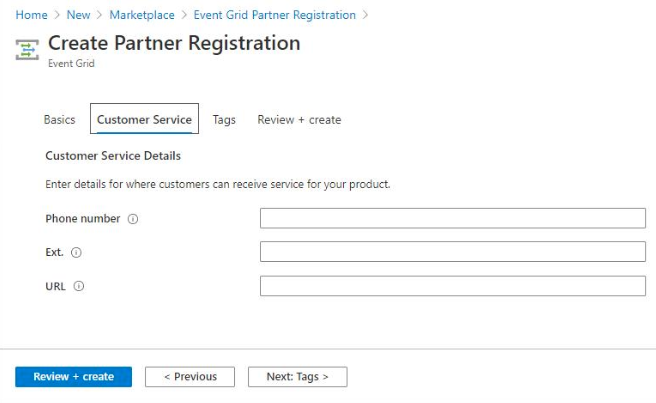
Sélectionnez Suivant : Balises en bas de la page.
Dans la page Balises , configurez les valeurs suivantes.
- Entrez un nom et une valeur pour la balise que vous souhaitez ajouter. Cette étape est facultative.
- Sélectionnez Vérifier + créer en bas de la page pour créer l’inscription (type de rubrique partenaire).
Dans la page Vérifier + créer , passez en revue tous les paramètres, puis sélectionnez Créer pour créer l’inscription du partenaire.
Créer un espace de noms partenaire
Dans le portail Azure, sélectionnez Tous les services dans le menu de navigation de gauche, puis tapez Les espaces de noms des partenaires Event Grid dans la barre de recherche, puis sélectionnez-le dans la liste.
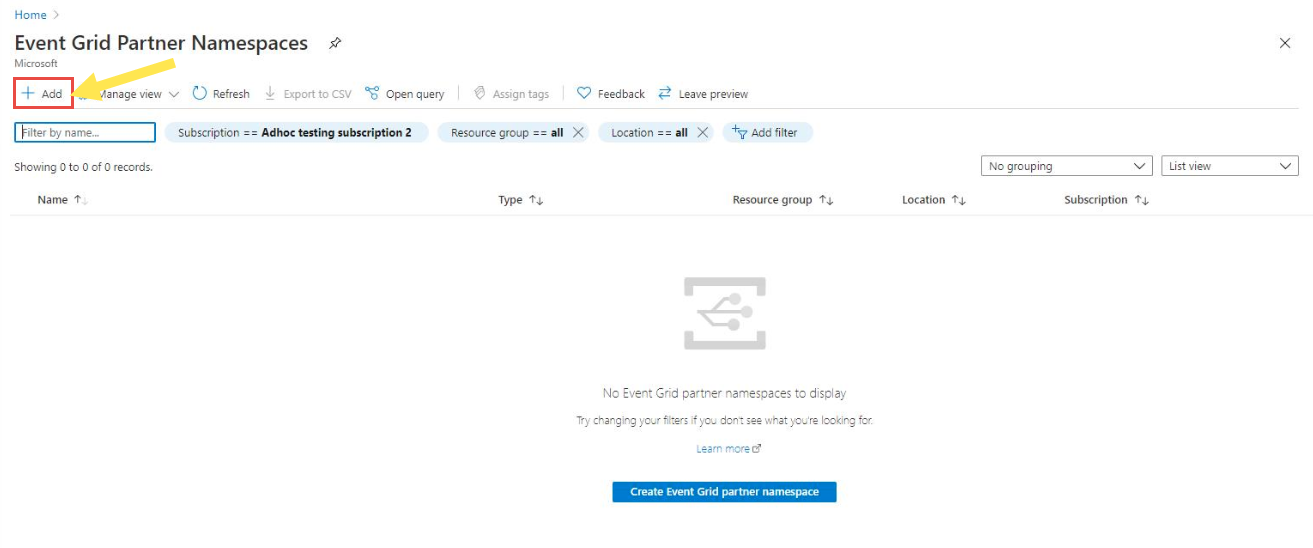
Dans la page Espaces de noms des partenaires Event Grid , sélectionnez + Créer dans la barre d’outils.
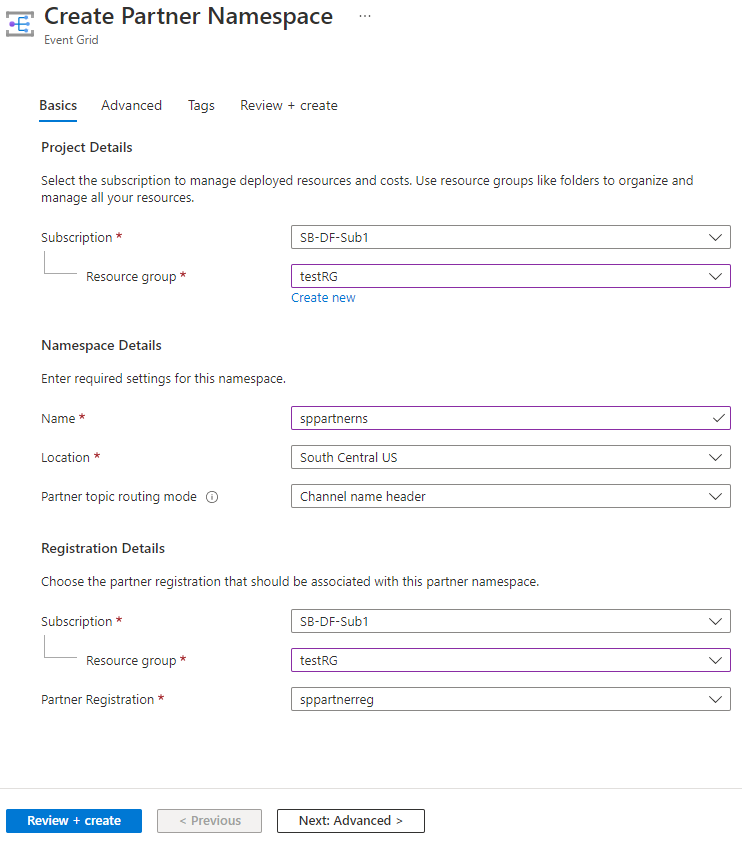
Dans la page Créer un espace de noms partenaire - Informations de base , spécifiez les informations suivantes.
Dans la section Détails du projet , procédez comme suit :
- Sélectionnez un abonnement Azure.
- Sélectionnez un groupe de ressources existant ou créez un groupe de ressources.
Dans la section Détails de l’espace de noms , procédez comme suit :
Entrez un nom pour l’espace de noms.
Sélectionnez un emplacement pour l’espace de noms.
Pour le mode de routage de rubrique partenaire, sélectionnez l’en-tête de nom de canal ou l’attribut Source dans l’événement.
- Routage en-tête de nom de canal : avec ce type de routage, vous publiez des événements à l’aide d’un en-tête HTTP appelé
aeg-channel-nameoù vous fournissez le nom du canal vers lequel les événements doivent être routés. Si vous sélectionnez cette option, vous allez créer des canaux dans l’espace de noms. -
Attribut source dans le routage des événements . Cette approche de routage est basée sur la valeur de l’attribut
sourcede contexte dans l’événement. Si vous sélectionnez cette option, vous allez créer des canaux d’événements, qui sont équivalents à des canaux hérités et qui seront bientôt déconseillés.
Important
- Il n’est pas possible de mettre à jour le mode de routage une fois l’espace de noms créé.
- Le canal est le nouveau type de ressource de routage et est l’option préférée. Un canal d’événements est une ressource héritée et sera bientôt obsolète.
- Routage en-tête de nom de canal : avec ce type de routage, vous publiez des événements à l’aide d’un en-tête HTTP appelé
Dans la section Détails de l’inscription , procédez comme suit pour associer l’espace de noms à une inscription de partenaire.
- Sélectionnez l’abonnement dans lequel l’inscription du partenaire existe.
- Sélectionnez le groupe de ressources qui contient l’inscription du partenaire.
- Sélectionnez l’inscription du partenaire dans la liste déroulante.
Sélectionnez Suivant : Balises en bas de la page.
Dans la page Balises , ajoutez des balises (facultatif).
- Entrez un nom et une valeur pour la balise que vous souhaitez ajouter. Cette étape est facultative.
- Au bas de la page, sélectionnez Examiner et créer.
Dans la page Vérifier + créer , passez en revue les détails, puis sélectionnez Créer.
Créer un canal
Si vous avez sélectionné l’en-tête de nom de canal pour le mode de routage de rubrique partenaire, créez un canal en suivant les étapes décrites dans cette section.
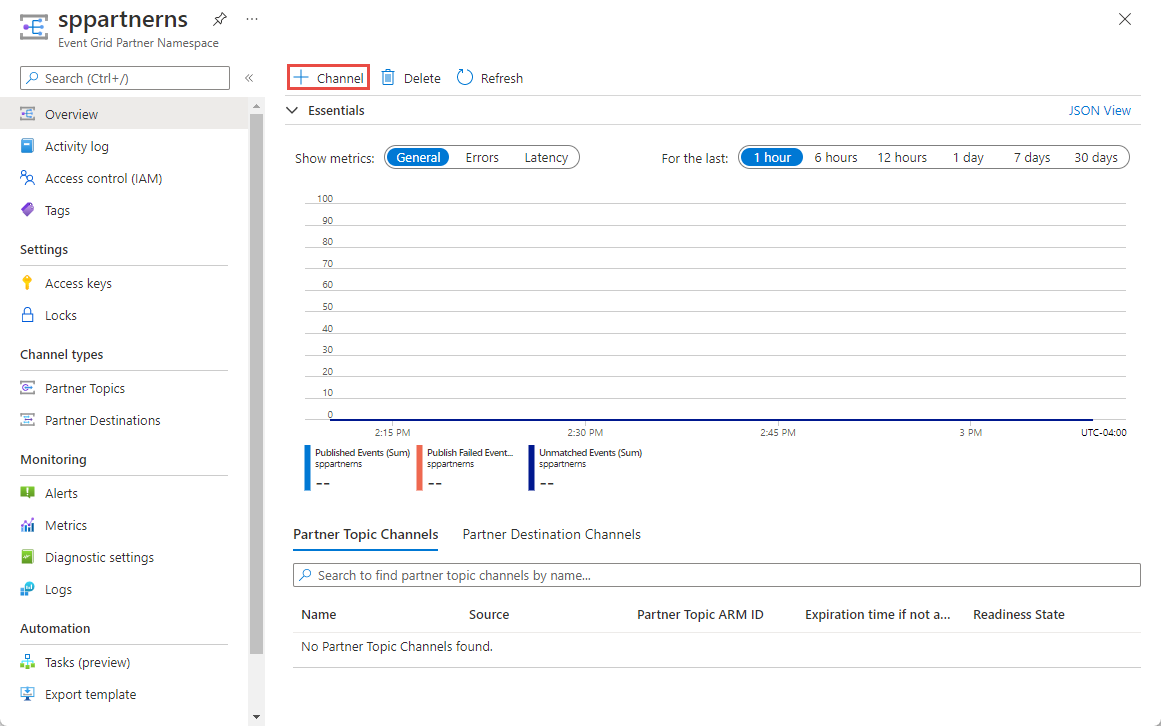
Accédez à la page Vue d’ensemble de l’espace de noms partenaire que vous avez créé, puis sélectionnez + Canal dans la barre de commandes.
Dans la page Créer un canal - Informations de base , procédez comme suit.
Entrez un nom pour le canal. Le nom du canal doit être unique dans la région dans laquelle il est créé.
Pour le type de canal, sélectionnez Rubrique partenaire.
Les rubriques partenaires sont des ressources qui contiennent des événements publiés. Sélectionnez Rubrique partenaire si vous souhaitez transférer des événements à une rubrique partenaire qui contient les événements à traiter ultérieurement par un gestionnaire.
Si vous avez sélectionné rubrique partenaire, entrez les détails suivants :
ID de l’abonnement dans lequel la rubrique partenaire sera créée.
Groupe de ressources dans lequel la rubrique partenaire sera créée.
Nom de la rubrique partenaire.
Spécifiez les informations sources pour la rubrique partenaire. La source est des informations contextuelles sur la source des événements fournis par le partenaire que l’utilisateur final peut voir. Ces informations sont utiles lorsque l’utilisateur final envisage d’activer une rubrique partenaire, par exemple.
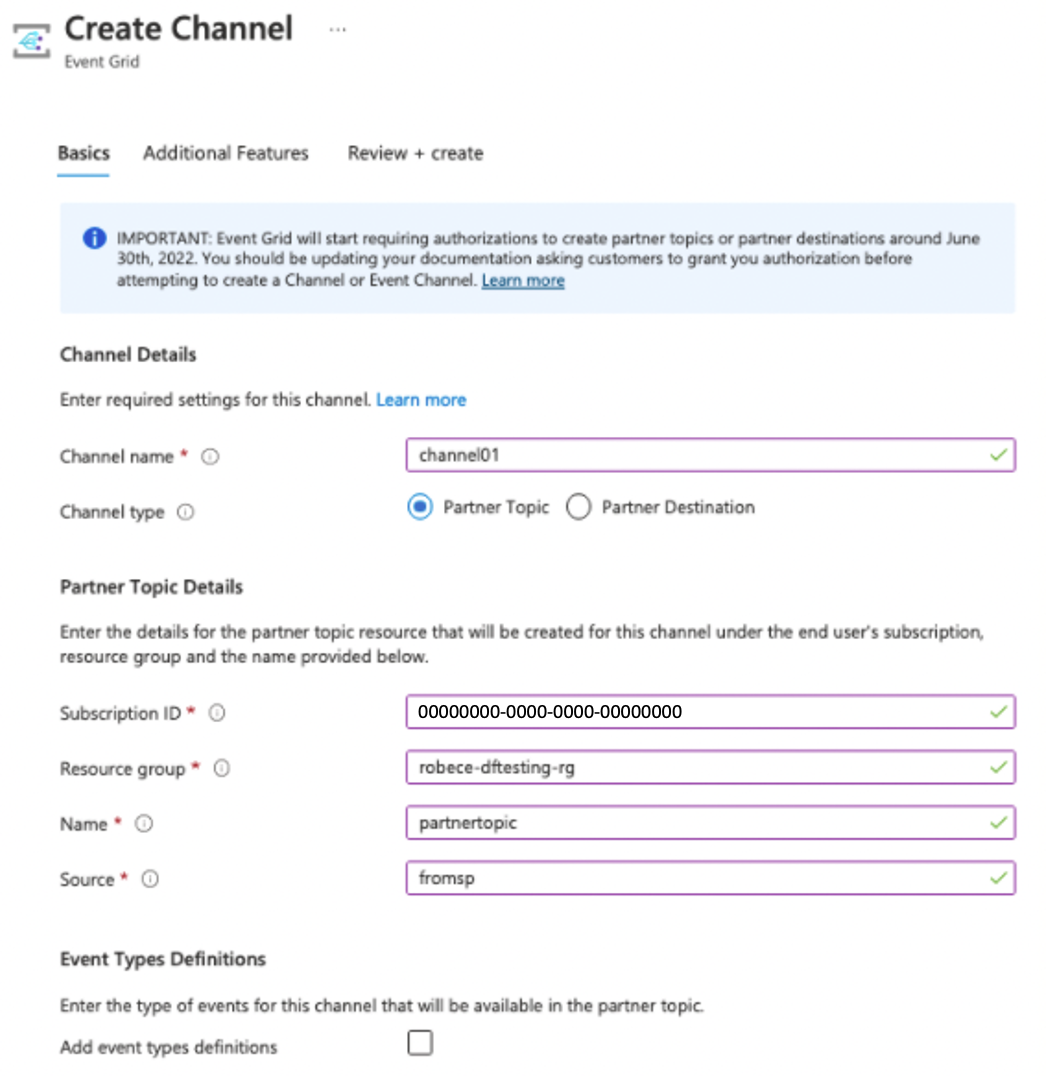
Sélectionnez Ajouter des définitions de type d’événement pour déclarer le type d’événements envoyés au canal et à sa rubrique partenaire associée. Les types d’événements sont affichés aux clients lors de la création d’abonnements aux événements sur la rubrique partenaire et sont utilisés pour sélectionner les types d’événements spécifiques à envoyer à une destination de gestionnaire d’événements.
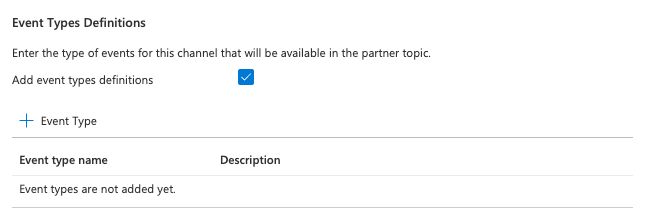
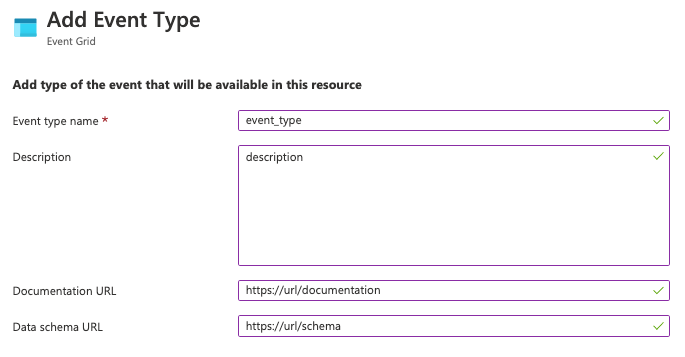
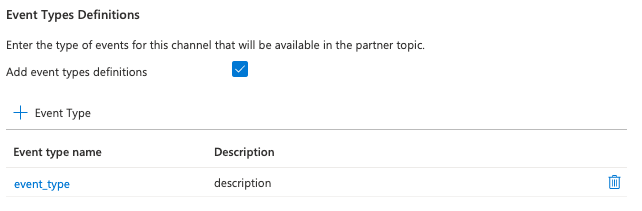
Sélectionnez Suivant : lien Fonctionnalités supplémentaires en bas de la page.
Dans la page Fonctionnalités supplémentaires , procédez comme suit :
- Pour définir votre propre message d’activation qui peut aider l’utilisateur final à activer la rubrique partenaire associée, cochez la case en regard de Définir votre propre message d’activation, puis entrez le message.
- Pour l’heure d’expiration, définissez l’heure après la création de ce canal auquel la rubrique partenaire associée et ce canal seront automatiquement supprimés s’ils ne sont pas activés par l’utilisateur final. 1.Sélectionnez Suivant : Vérifier + créer.

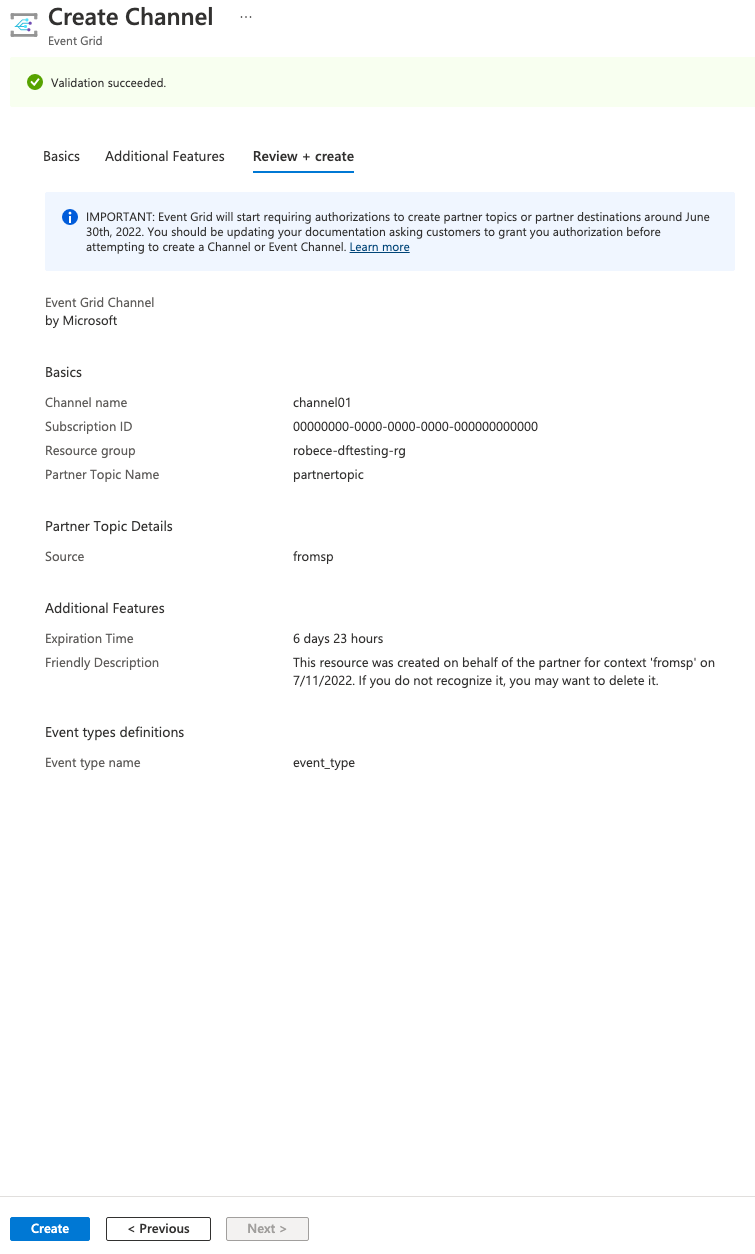
Dans la page Vérifier + créer , passez en revue tous les paramètres du canal, puis sélectionnez Créer en bas de la page.
Option de rubrique partenaire :
Gérer un canal
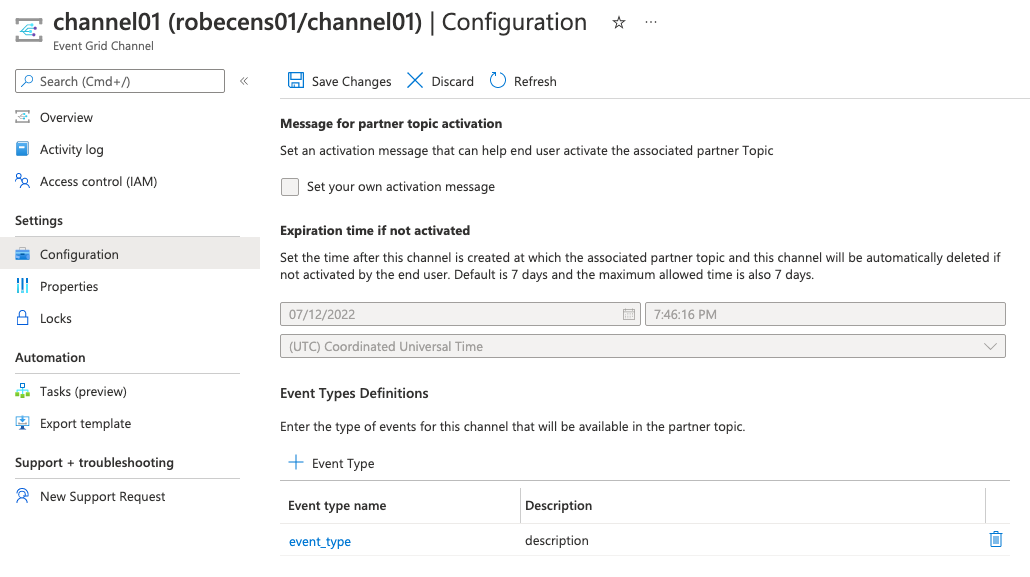
Si vous avez créé un canal, vous pouvez être intéressé par mettre à jour la configuration une fois la ressource créée.
Accédez à la configuration du canal. Vous pouvez mettre à jour le message pour l’activation d’un sujet partenaire, le délai d’expiration si celui-ci n’est pas activé, et les définitions des types d’événements.
Important
N’oubliez pas d’enregistrer les modifications avant de quitter la page de configuration.
Créer un canal d’événements
Si vous avez sélectionné l’attribut Source dans l’événement pour lemode de routage de rubrique partenaire, créez un canal d’événements en suivant les étapes décrites dans cette section.
Important
- Le canal est le nouveau type de ressource de routage et est l’option préférée.
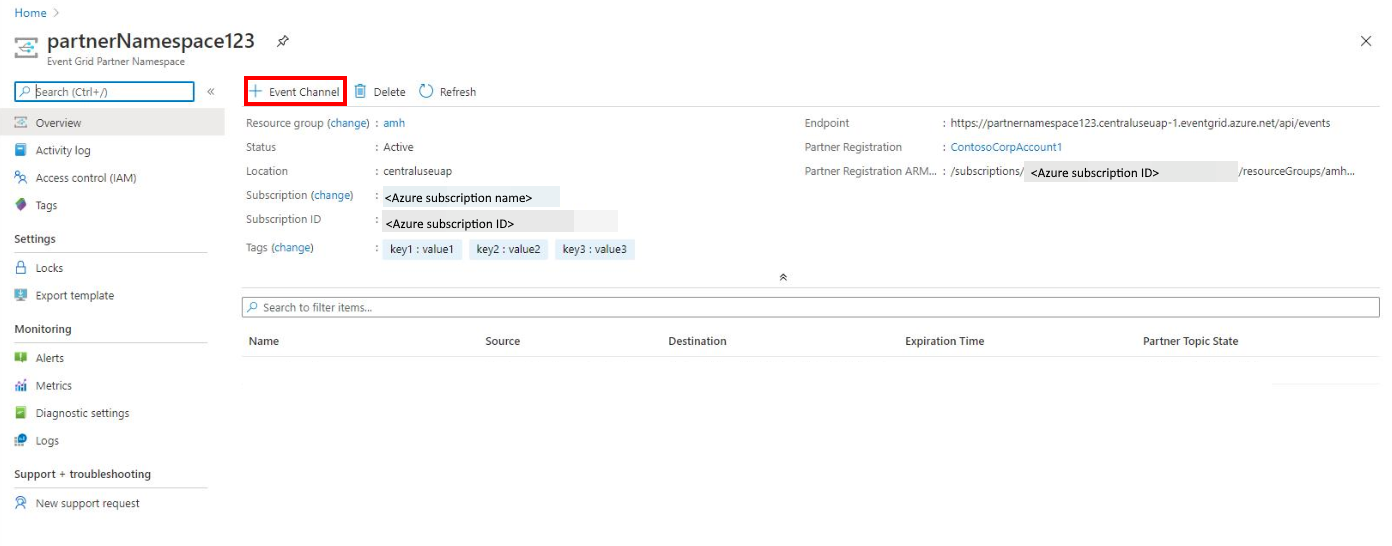
Accédez à la page Vue d’ensemble de l’espace de noms que vous avez créé.
 partner-namespace-overview.png
Sélectionnez + Canal d’événements dans la barre d’outils.
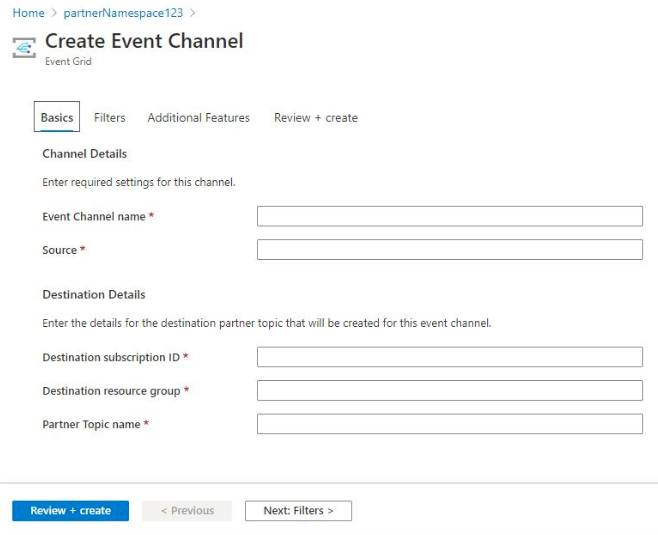
Dans la page Créer un canal d’événements - Informations de base , spécifiez les informations suivantes.
Dans la section Détails du canal , procédez comme suit :
- Pour le nom du canal d’événement, entrez un nom pour le canal d’événements.
- Entrez la source. Consultez les spécifications cloud Events 1.0 pour obtenir une idée d’une valeur appropriée pour la source. Consultez également cet exemple de schéma d’événements cloud.
Dans la section Détails de destination , entrez les détails de la rubrique partenaire de destination qui sera créée pour ce canal d’événements.
- Entrez l’ID de l’abonnement dans lequel la rubrique partenaire sera créée.
- Entrez le nom du groupe de ressources dans lequel la ressource de rubrique partenaire sera créée.
- Entrez un nom pour la rubrique partenaire.
Sélectionnez Suivant : Filtres en bas de la page.
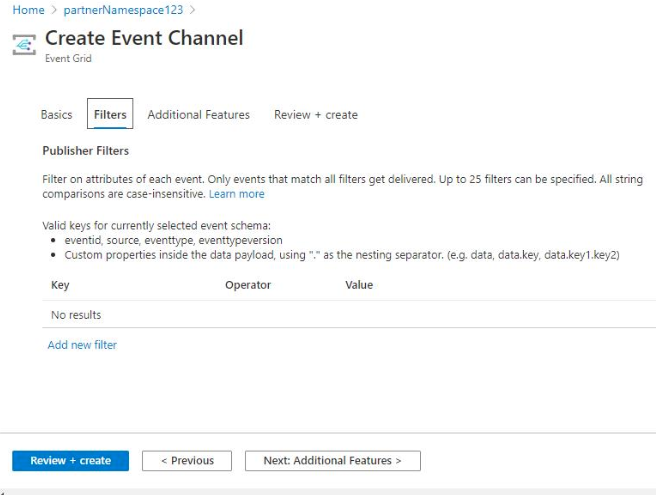
Dans la page Filtres , ajoutez des filtres. Procédez comme suit :
Filtrez sur les attributs de chaque événement. Seuls les événements qui correspondent à tous les filtres sont remis. Jusqu’à 25 filtres peuvent être spécifiés. Les comparaisons ne respectent pas la casse. Les clés valides utilisées pour les filtres varient en fonction du schéma d’événement. Dans l’exemple suivant,
eventid, ,sourceeventtypeeteventtypeversioinpeut être utilisé pour les clés. Vous pouvez également utiliser des propriétés personnalisées dans la charge utile de données, en utilisant.comme opérateur d’imbrication. Par exemple :data,data.key,data.key1.key2.Sélectionnez Suivant : Fonctionnalités supplémentaires en bas de la page.
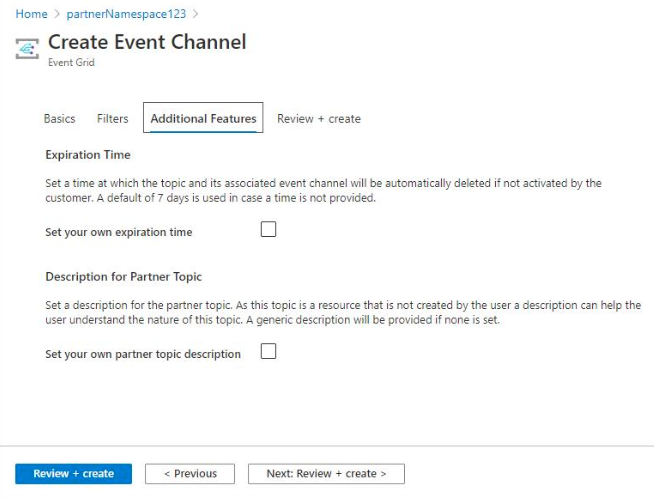
Dans la page Fonctionnalités supplémentaires , vous pouvez définir un délai d’expiration et une description pour la rubrique partenaire.
L’heure d’expiration est l’heure à laquelle la rubrique et son canal d’événements associé sont automatiquement supprimés s’ils ne sont pas activés par le client. Une valeur par défaut de sept jours est utilisée si une heure n’est pas fournie. Cochez la case pour spécifier votre propre heure d’expiration.
Comme cette rubrique est une ressource qui n’est pas créée par l’utilisateur, une description peut aider l’utilisateur à comprendre la nature de cette rubrique. Une description générique est fournie si aucune valeur n’est définie. Cochez la case pour définir la description de votre propre rubrique partenaire.
Sélectionnez Suivant : Vérifier + créer.
Dans l’onglet Vérifier + créer, passez en revue les paramètres, puis sélectionnez Créer pour créer le canal d’événements.
Activer les thèmes partenaires
Avant que vos utilisateurs puissent s’abonner aux rubriques partenaires que vous créez dans leurs abonnements Azure, ils auront d’abord activé les rubriques des partenaires. Pour plus d’informations, consultez Activer une rubrique partenaire.
Étapes suivantes
Pour plus d’informations sur la fonctionnalité Événements partenaires, consultez les articles suivants :