Note
L’accès à cette page nécessite une autorisation. Vous pouvez essayer de vous connecter ou de changer d’annuaire.
L’accès à cette page nécessite une autorisation. Vous pouvez essayer de changer d’annuaire.
Cet article explique comment configurer des fenêtres de maintenance contrôlées par le client pour le Pare-feu Azure. Il fournit des instructions pas à pas pour planifier la maintenance à l’aide du portail Azure ou de PowerShell.
Le Pare-feu Azure est un service de sécurité réseau managé et cloud conçu pour protéger les ressources Azure Virtual Network et Azure Virtual WAN. Les mises à niveau régulières sont essentielles pour garantir que le service reste efficace contre les cybermenaces émergentes, est conforme aux exigences réglementaires et intègre les fonctionnalités les plus récentes, les améliorations de sécurité et les améliorations des performances.
Les mises à niveau sont généralement planifiées pendant les heures creuses pour réduire les interruptions des opérations métier critiques et réduire les temps d’arrêt des applications. Bien que de nombreuses applications modernes puissent gérer des interruptions réseau temporaires par le biais de connexions automatiques, les applications héritées telles que SAP et Azure Virtual Desktop (AVD) peuvent nécessiter des connexions persistantes. Ces applications sont plus sensibles aux suppressions de connexion, ce qui peut entraîner des interruptions pendant les processus de mise à niveau et affecter la continuité de l’activité. Pour résoudre ce problème, le Pare-feu Azure prend désormais en charge les fenêtres de maintenance quotidienne configurables, ce qui vous permet d’aligner les planifications de mise à niveau avec vos besoins opérationnels.
Pour plus d’informations sur les limitations et les questions fréquemment posées sur la maintenance contrôlée par le client, consultez le FAQ sur le pare-feu Azure.
Configuration de maintenance
Tout d’abord, vous devez inscrire le fournisseur de ressources Microsoft.Maintenance Azure.
Register-AzResourceProvider -ProviderNamespace Microsoft.Maintenance
Ensuite, vous pouvez configurer la maintenance contrôlée par le client dans le portail Azure à l’aide de deux méthodes :
- À partir de la ressource pare-feu Azure : cette méthode vous permet de configurer la maintenance directement pour un pare-feu Azure spécifique.
- À partir de la page configurations de maintenance : cette méthode vous permet de créer une configuration de maintenance qui peut être appliquée à plusieurs pare-feu Azure, offrant une plus grande flexibilité et efficacité.
Configurer la maintenance à partir de la ressource pare-feu Azure
Procédez comme suit pour créer une configuration de maintenance directement à partir de la ressource pare-feu Azure :
Dans le portail Azure, accédez à la ressource de pare-feu pour laquelle vous souhaitez créer une configuration de maintenance.
Dans la page Pare-feu Azure , accédez à Paramètres et sélectionnez Maintenance.
Sélectionnez + Ajouter une configuration pour ouvrir la page Configurer le contrôle de maintenance .
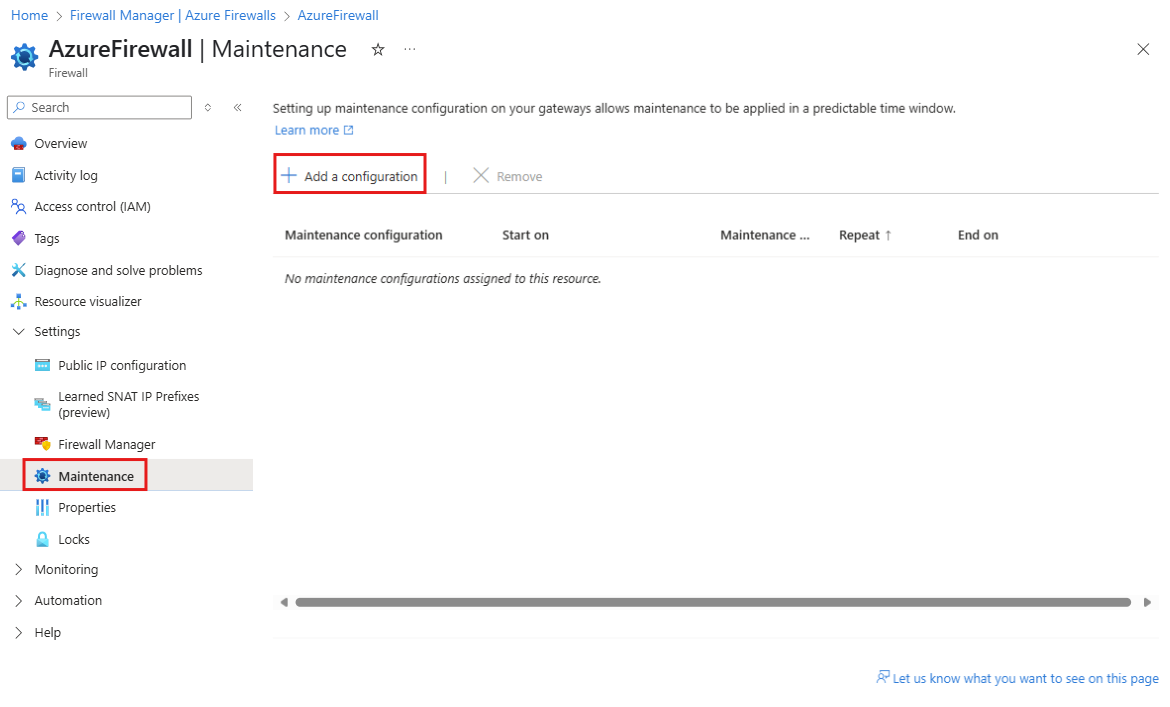
Dans le panneau de configuration, choisissez une configuration existante dans le menu déroulant ou créez une configuration.
Entrez un nom descriptif pour la configuration de maintenance et sélectionnez Modifier la planification. Définissez une planification de maintenance d’au moins 5 heures périodiques quotidiennes et sélectionnez Enregistrer.

Sélectionnez Activer pour appliquer la configuration de maintenance sur la ressource pare-feu Azure.
Terminez la configuration si nécessaire pour vous aligner sur vos besoins opérationnels.
Configurer dans les configurations de maintenance
Procédez comme suit pour créer une configuration de maintenance dans le portail Azure à l’aide de la page Configurations de maintenance :
Dans le portail Microsoft Azure, recherchez les configurations de maintenance.
Dans la page Configurations de maintenance , sélectionnez + Créer pour ouvrir la page Créer une configuration de maintenance .
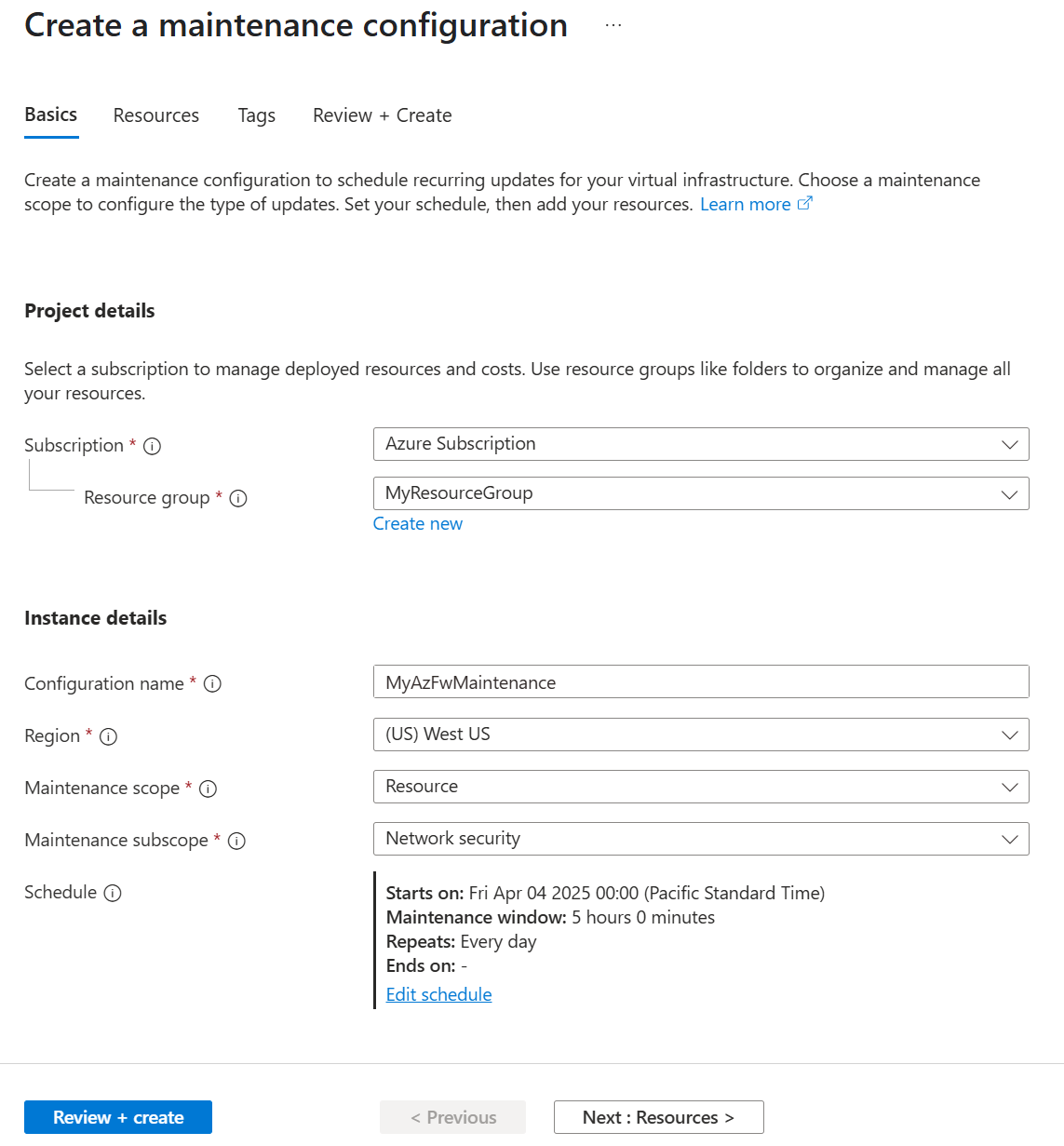
Sous l’onglet Informations de base , fournissez les détails suivants :
- Abonnement : sélectionnez votre abonnement.
- Groupe de ressources : choisissez le groupe de ressources où se trouvent vos ressources.
- Nom de la configuration : entrez un nom descriptif pour la configuration de maintenance.
- Région : sélectionnez la même région que vos ressources de pare-feu.
- Étendue de maintenance : choisissez la ressource dans la liste déroulante.
- Sous-étendue de maintenance : sélectionnez Sécurité réseau dans la liste déroulante.
Sélectionnez Ajouter une planification pour définir la planification de maintenance.
Remarque
La fenêtre de maintenance doit avoir au moins 5 heures de durée.
Après avoir spécifié la planification, sélectionnez Enregistrer.
Accédez à l’onglet Ressources . Sélectionnez + Ajouter des ressources pour associer des ressources à la configuration de maintenance. Vous pouvez ajouter des ressources pendant le processus de création ou plus tard. Pour cet exemple, vous ajoutez des ressources pendant la création de la configuration.
Dans la page Sélectionner des ressources , vérifiez que vos ressources sont répertoriées. Si ce n’est pas le cas, vérifiez que la région et l’étendue de maintenance appropriées sont sélectionnées. Choisissez les ressources à inclure dans la configuration de maintenance, puis sélectionnez Enregistrer.
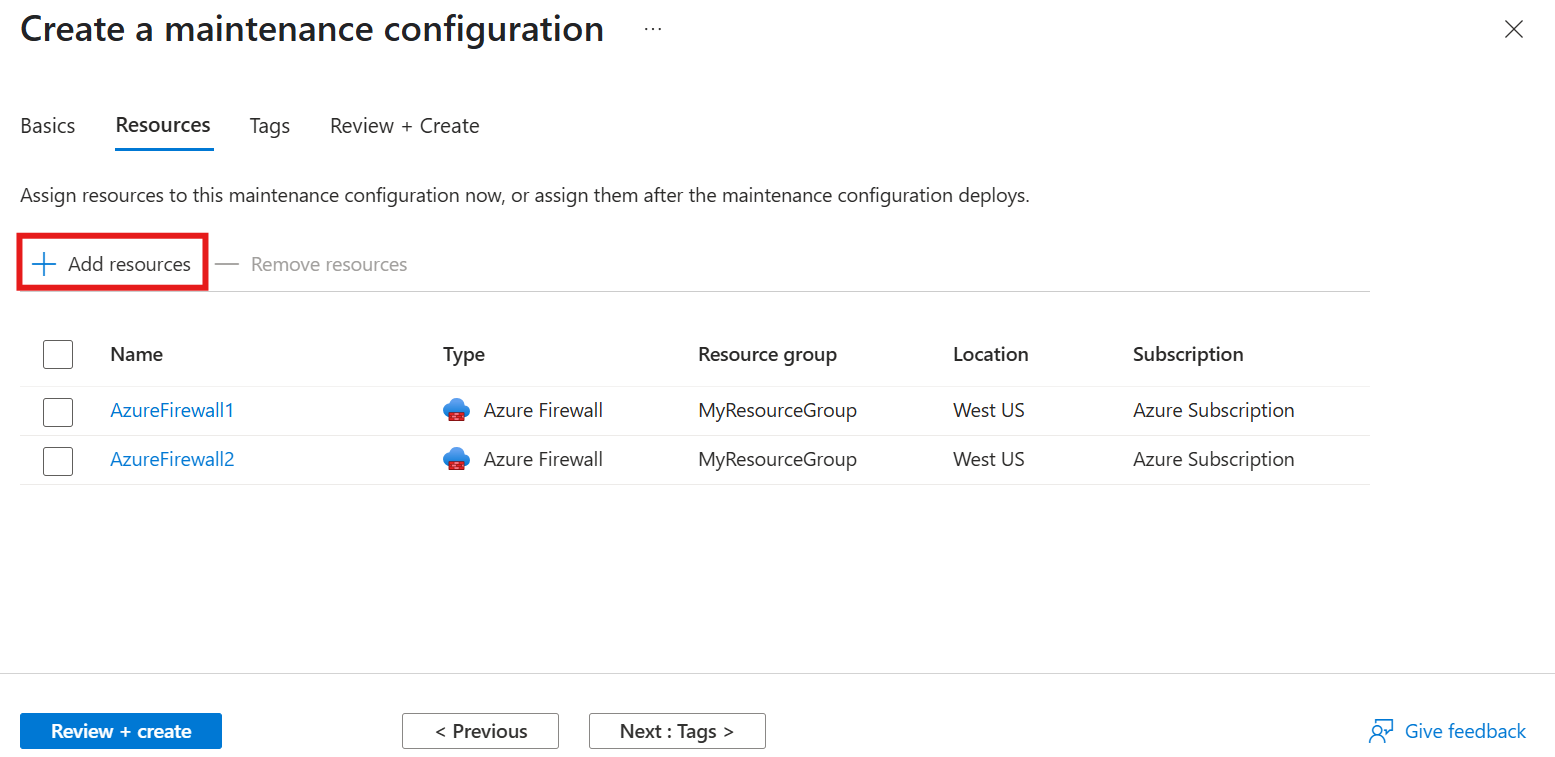
Sélectionnez Vérifier + Créer pour valider la configuration. Une fois la validation réussie, sélectionnez Créer pour finaliser l’installation.
Afficher les ressources associées
Procédez comme suit pour afficher les ressources liées à une configuration de maintenance :
- Accédez à la page Configurations de maintenance dans le portail Azure.
- Sélectionnez la configuration de maintenance à inspecter.
- Dans le menu de gauche, accédez à Paramètres et sélectionnez Ressources. La page Ressources s’ouvre, où vous pouvez voir toutes les ressources associées à la configuration de maintenance sélectionnée.
Ajouter des ressources
Pour ajouter des ressources à une configuration de maintenance existante, procédez comme suit :
- Accédez à la page Configurations de maintenance dans le portail Azure.
- Sélectionnez la configuration de maintenance à modifier.
- Dans le menu de gauche, accédez à Paramètres et sélectionnez Ressources. La page Ressources s’ouvre, où vous pouvez afficher toutes les ressources associées à la configuration de maintenance sélectionnée.
- Dans la page Ressources , sélectionnez + Ajouter pour inclure une nouvelle ressource dans la configuration de maintenance.
Supprimer des ressources
Pour supprimer les ressources associées à une configuration de maintenance, procédez comme suit :
- Accédez à la page Configurations de maintenance dans le portail Azure.
- Sélectionnez la configuration de maintenance à partir de laquelle vous souhaitez supprimer des ressources.
- Dans le menu de gauche, accédez à Paramètres et sélectionnez Ressources pour ouvrir la page Ressources et afficher les ressources associées.
- Dans la page Ressources , sélectionnez la ressource à supprimer, puis sélectionnez Supprimer.
- Dans la boîte de dialogue de confirmation, sélectionnez Oui pour finaliser la suppression.
Étapes suivantes
Pour explorer les fonctionnalités les plus récentes dans le Pare-feu Azure, consultez les fonctionnalités en préversion du Pare-feu Azure.