Note
L’accès à cette page nécessite une autorisation. Vous pouvez essayer de vous connecter ou de changer d’annuaire.
L’accès à cette page nécessite une autorisation. Vous pouvez essayer de changer d’annuaire.
Dans ce tutoriel, vous allez apprendre à utiliser Azure IoT Central pour surveiller à distance vos appareils connectés. Les règles Azure IoT Central vous permettent de surveiller vos appareils en quasi-temps réel et d’appeler automatiquement des actions, telles que l’envoi d’un e-mail. Cet article explique comment créer des règles pour surveiller les données de télémétrie envoyées par vos appareils.
Les appareils utilisent la télémétrie pour envoyer des données numériques à partir de l’appareil. Une règle se déclenche lorsque la télémétrie sélectionnée dépasse un seuil spécifié.
Dans ce tutoriel, vous allez apprendre à :
- Créez une règle qui se déclenche lorsque la température de l’appareil atteint 70° F.
- Ajoutez une action par e-mail pour vous avertir lorsque la règle se déclenche.
Prerequisites
Pour suivre les étapes de ce tutoriel, vous devez disposer des éléments suivants :
Un abonnement Azure actif. Si vous n’avez pas d’abonnement Azure, créez un compte gratuit avant de commencer.
Application IoT Central créée à partir du modèle d’application personnalisé . Pour en savoir plus, consultez Créer une application IoT Central et Comment obtenir des informations sur mon application ?.
Ajouter et personnaliser un modèle d’appareil
Ajoutez un modèle d’appareil à partir du catalogue d’appareils. Ce tutoriel utilise le modèle d’appareil Onset Hobo MX-100 Temp Sensor :
Pour ajouter un nouveau modèle d’appareil, sélectionnez + Nouveau dans la page Modèles d’appareil .
Sur la page Sélectionner le type, faites défiler la page jusqu’à ce que vous trouviez la vignette capteur de température Hobo MX-100 d'Onset dans la section Modèles d’appareil recommandés.
Sélectionnez la vignette Onset Hobo MX-100 Temp Sensor, puis sélectionnez Suivant : Vérifier.
Dans la page Vérifier, sélectionnez Créer.
Le nom du modèle que vous avez créé est Hobo MX-100. Le modèle comprend des composants tels que Hobo MX-100 et IotDevice. Les composants définissent les fonctionnalités d’un appareil ESP32. Les fonctionnalités peuvent inclure les données de télémétrie, les propriétés et les commandes.
Ajouter un appareil simulé
Pour tester la règle que vous créez dans la section suivante, ajoutez un appareil simulé à votre application :
Sélectionnez Appareils dans le volet de navigation gauche. Sélectionnez Ensuite Hobo MX-100.
Sélectionnez + Nouveau. Dans le panneau Créer un appareil , conservez le nom de l’appareil et les valeurs d’ID d’appareil par défaut. Définissez Simuler cet appareil ? sur Oui.
Cliquez sur Créer.
Créer une règle
Pour créer une règle de télémétrie, le modèle d’appareil doit inclure au moins une valeur de télémétrie. Ce tutoriel utilise un appareil Hobo MX-100 simulé qui envoie des données de télémétrie de température. La règle surveille la température signalée par l’appareil et envoie un e-mail lorsqu’elle dépasse 70 degrés.
Note
Il existe une limite de 50 règles par application.
Dans le volet gauche, sélectionnez Règles.
Sélectionnez + Nouveau pour ajouter une nouvelle règle.
Entrez le nom Moniteur de température pour identifier la règle, puis appuyez sur Entrée.
Sélectionnez le modèle d’appareil Hobo MX-100 . Par défaut, la règle s’applique automatiquement à tous les appareils affectés au modèle d’appareil :

Pour filtrer un sous-ensemble des appareils, sélectionnez + Filtrer et utilisez les propriétés de l’appareil pour identifier les appareils. Pour désactiver la règle, cliquez sur le bouton Activé/Désactivé.

Configurer les conditions de règle
Les conditions définissent les critères que la règle surveille. Dans ce tutoriel, vous allez configurer la règle à déclencher lorsque la température dépasse 70° F.
Sélectionnez Température dans la liste déroulante Télémétrie .
Ensuite, choisissez Est supérieur à comme Opérateur et entrez 70 comme Valeur :
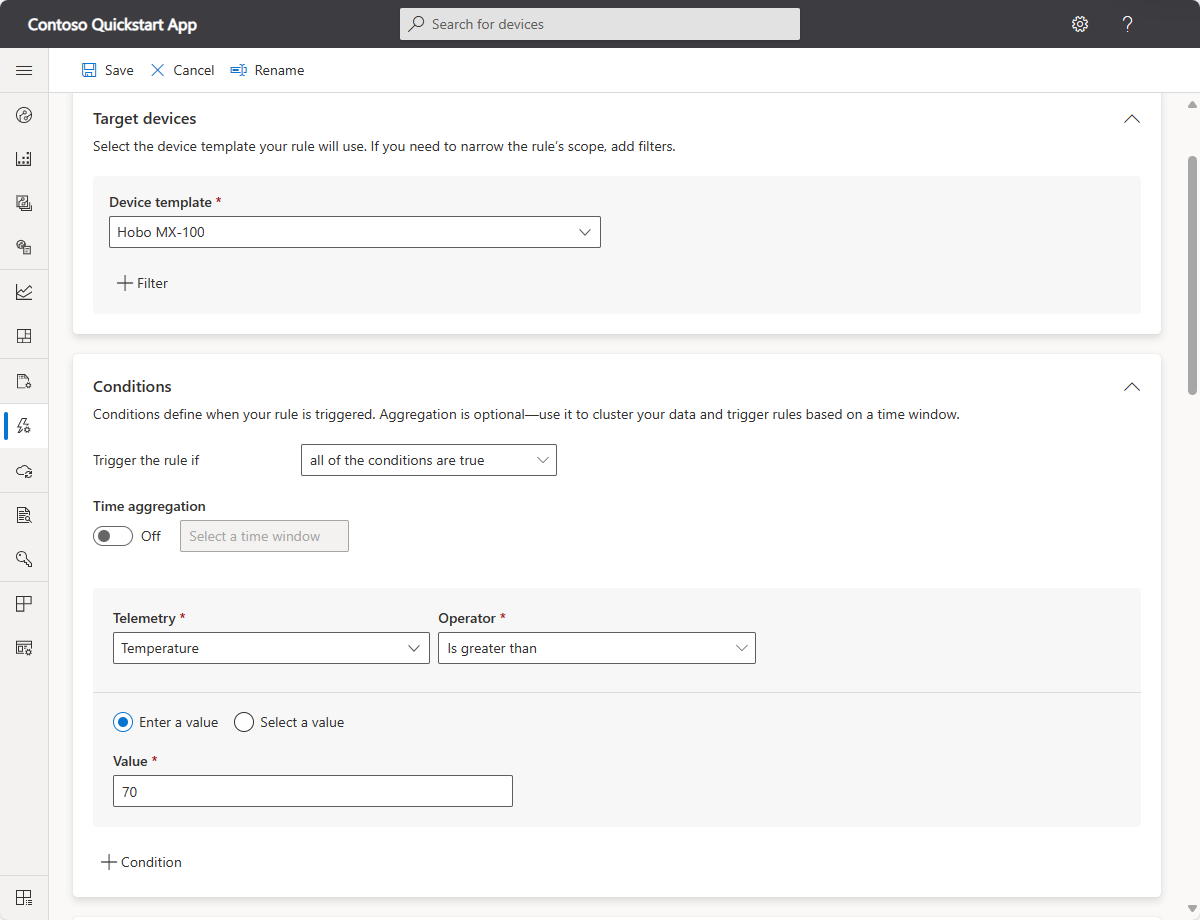
Si vous le souhaitez, vous pouvez définir une agrégation de temps. Lorsque vous sélectionnez une agrégation de temps, vous devez également sélectionner un type d’agrégation, tel que la moyenne ou la somme dans la liste déroulante d’agrégation.
- Sans agrégation, la règle se déclenche pour chaque point de données de télémétrie qui répond à la condition. Par exemple, si vous configurez la règle pour qu’elle se déclenche lorsque la température est supérieure à 70, la règle se déclenche presque instantanément lorsque la température de l’appareil dépasse cette valeur.
- Avec l’agrégation, la règle se déclenche si la valeur agrégée des points de données de télémétrie dans la fenêtre de temps répond à la condition. Par exemple, si vous configurez la règle pour qu’elle se déclenche lorsque la température est supérieure à 70 et avec une agrégation de temps moyenne de 10 minutes, la règle se déclenche lorsque l’appareil signale une température moyenne supérieure à 70, calculée sur un intervalle de 10 minutes.
Vous pouvez ajouter plusieurs conditions à une règle en sélectionnant + Condition. Lorsque plusieurs conditions sont ajoutées, vous pouvez spécifier si toutes les conditions doivent être remplies ou si l’une des conditions doit être remplie pour que la règle se déclenche. Si vous utilisez l’agrégation de temps avec plusieurs conditions, toutes les valeurs de télémétrie doivent être agrégées.
Configurer les actions
Une fois que vous avez défini la condition, vous configurez les actions à entreprendre quand la règle se déclenche. Les actions sont appelées lorsque toutes les conditions spécifiées dans la règle ont la valeur true.
Sélectionnez + E-mail dans la section Actions .
Entrez Avertissement de température comme nom d’affichage de l’action, votre adresse e-mail dans le champ À, et Vous devriez vérifier l'appareil ! comme note à afficher dans le corps de l’e-mail.
Note
Les e-mails sont envoyés uniquement aux utilisateurs qui sont ajoutés à l’application et qui se sont connectés au moins une fois. En savoir plus sur la gestion des utilisateurs dans Azure IoT Central.
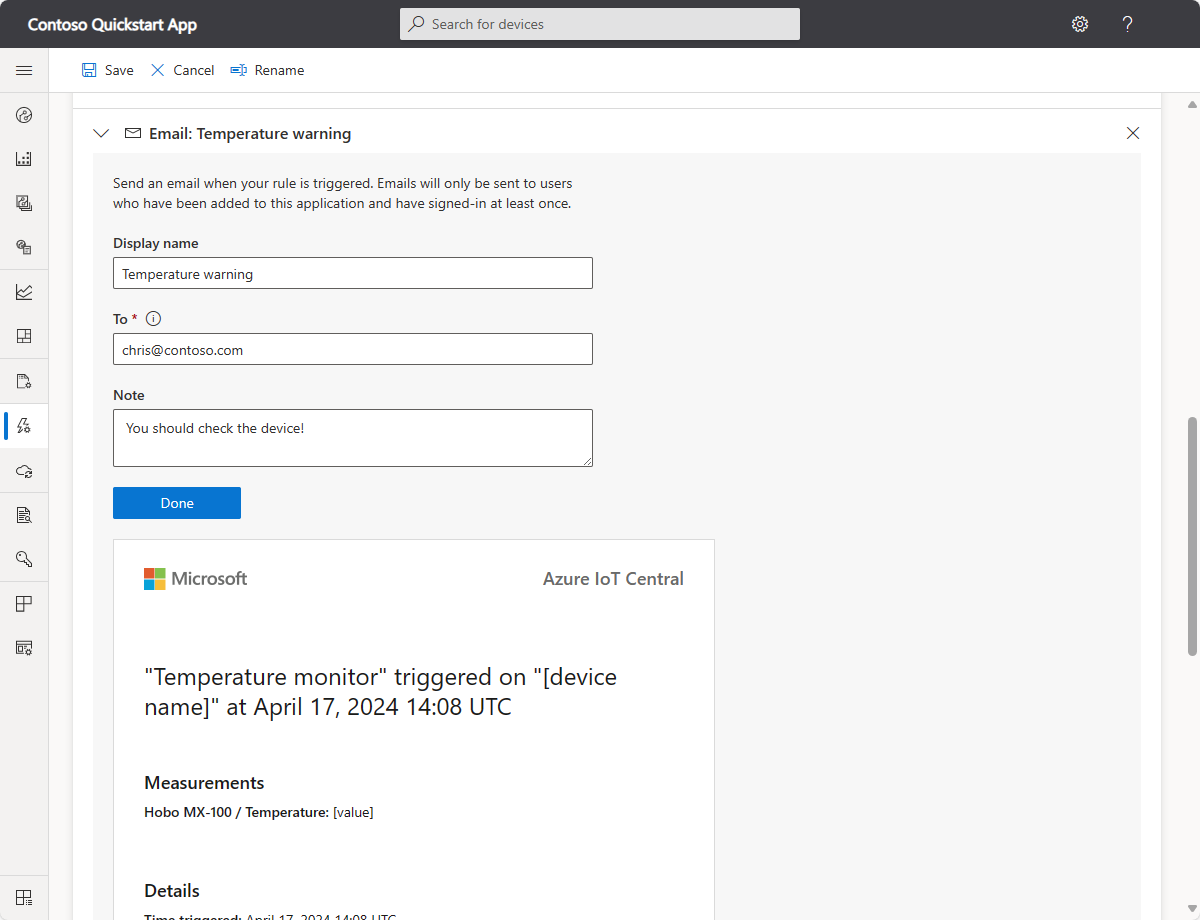
Pour enregistrer l’action, choisissez Terminé. Vous pouvez ajouter plusieurs actions à une règle.
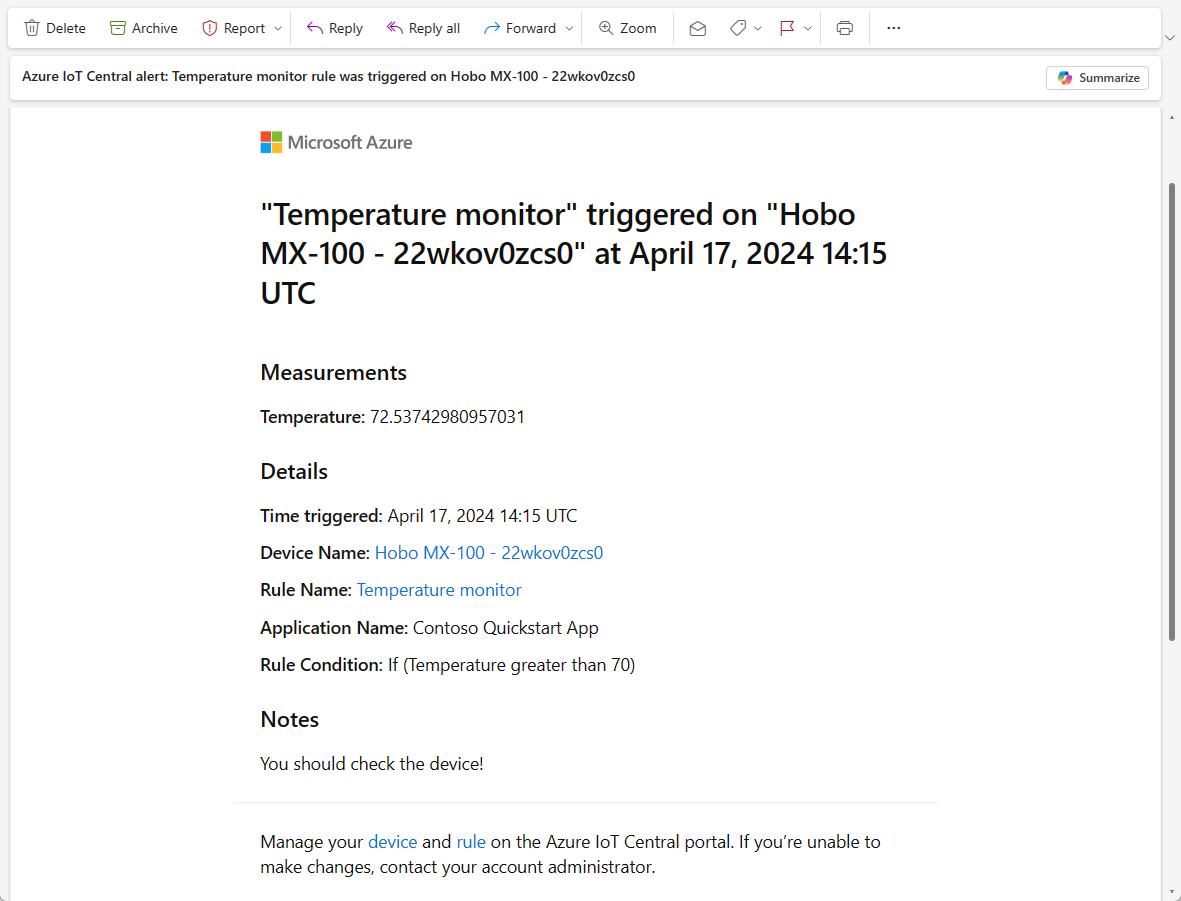
Pour enregistrer la règle, choisissez Enregistrer. La règle devient active en quelques minutes et commence à surveiller les données de télémétrie envoyées à votre application. Lorsque la condition spécifiée dans la règle est remplie, la règle déclenche l’action de messagerie configurée.
Après un certain temps, vous recevez un e-mail quand la règle se déclenche :
Supprimer une règle
Si vous n’avez plus besoin d’une règle, supprimez-la en ouvrant la règle et en choisissant Supprimer.
Activer ou désactiver une règle
Choisissez la règle que vous souhaitez activer ou désactiver. Basculez le bouton Activé/Désactivé dans la règle pour activer ou désactiver la règle pour tous les appareils inclus dans la portée de la règle.
Activer ou désactiver une règle pour des appareils spécifiques
Choisissez la règle que vous souhaitez personnaliser. Utilisez un ou plusieurs filtres dans la section Appareils cibles pour limiter l’étendue de la règle aux appareils que vous souhaitez surveiller.
Nettoyer les ressources
Si vous n’envisagez pas de suivre d’autres guides de démarrage rapide ou didacticiels IoT Central, vous pouvez supprimer votre application IoT Central :
- Dans votre application IoT Central, accédez à Gestion des applications>.
- Sélectionnez Supprimer , puis confirmez votre action.
Étapes suivantes
Maintenant que vous savez comment définir une règle basée sur un seuil, l’étape suivante suggérée consiste à apprendre à :