Note
L’accès à cette page nécessite une autorisation. Vous pouvez essayer de vous connecter ou de changer d’annuaire.
L’accès à cette page nécessite une autorisation. Vous pouvez essayer de changer d’annuaire.
Pour restreindre l’accès à un point de terminaison privé pour DPS dans votre réseau virtuel, désactivez l’accès au réseau public. Pour ce faire, utilisez le portail Azure ou l’API publicNetworkAccess . Vous pouvez également autoriser l’accès public à l’aide du portail ou de l’API publicNetworkAccess .
Désactiver l’accès au réseau public à l’aide du portail Azure
Pour désactiver l’accès au réseau public :
Connectez-vous au portail Azure.
Dans le menu du portail ou dans la page du portail, sélectionnez Toutes les ressources.
Sélectionnez votre instance de service Device Provisioning.
Dans le menu du service, sous Paramètres, sélectionnez Mise en réseau.
Dans le volet de travail, sous Accès au réseau public, sélectionnez Désactivé
Cliquez sur Enregistrer.
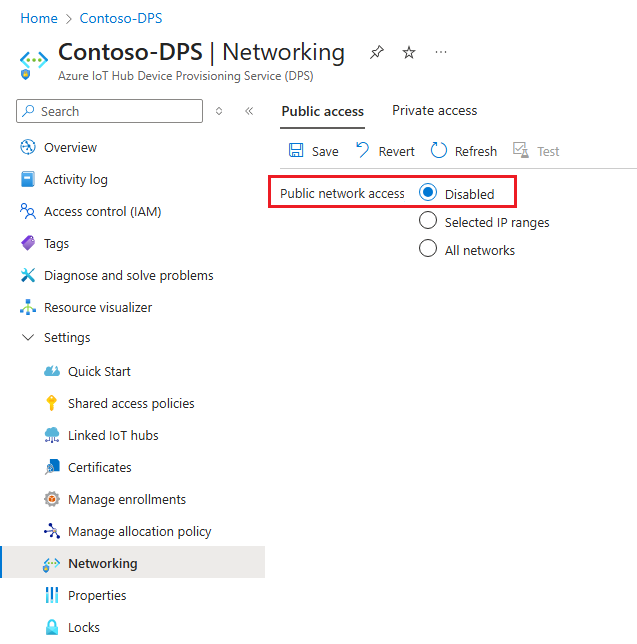
Pour activer l’accès au réseau public :
- Sélectionnez Tous les réseaux.
- Cliquez sur Enregistrer.
Désactiver les limitations d’accès au réseau public
Notez les limitations suivantes lorsque l’accès au réseau public est désactivé :
L’instance DPS est accessible uniquement via son point de terminaison privé de réseau virtuel à l’aide d’Azure Private Link.
Vous ne pouvez plus utiliser le portail Azure pour gérer les inscriptions pour l’instance DPS. Au lieu de cela, vous pouvez gérer les inscriptions à l’aide de l’interface de ligne de commande Azure, de PowerShell ou des API de service à partir de machines à l’intérieur des réseaux virtuels configurés sur l’instance DPS. Pour en savoir plus, consultez les limitations du point de terminaison privé.
Point de terminaison, adresse IP et ports DPS après la désactivation de l’accès au réseau public
DPS est une plateforme multilocataire (PaaS), où différents clients partagent le même pool de ressources matérielles de calcul, de mise en réseau et de stockage. Les noms d’hôte de DPS sont mappés à un point de terminaison public avec une adresse IP routable publiquement sur Internet. Différents clients partagent ce point de terminaison public DPS et les appareils IoT dans des réseaux étendus et des réseaux locaux peuvent tous y accéder.
La désactivation de l’accès au réseau public est appliquée à une ressource DPS spécifique, ce qui garantit l’isolation. Pour maintenir le service actif pour d'autres ressources client qui utilisent le chemin public, son point de terminaison public reste résolvable, les adresses IP restent visibles, et les ports demeurent ouverts. Cette détectabilité n’est pas une cause de préoccupation, car Microsoft intègre plusieurs couches de sécurité pour garantir une isolation complète entre les locataires. Pour en savoir plus, consultez Isolation dans le cloud public Azure.
Filtre IP
Si l’accès au réseau public est désactivé, toutes les règles de filtre IP sont ignorées. Ce comportement se produit parce que toutes les adresses IP de l’Internet public sont bloquées. Pour utiliser le filtrage IP, sélectionnez l’option Plages d’adresses IP sélectionnées .
Activer toutes les plages réseau
Pour activer toutes les plages réseau :
- Connectez-vous au portail Azure.
- Dans le menu du portail ou dans la page du portail, sélectionnez Toutes les ressources.
- Sélectionnez votre instance de service Device Provisioning.
- Dans le menu du service, sous Paramètres, sélectionnez Mise en réseau.
- Dans le volet de travail, sous Accès au réseau public, sélectionnez Tous les réseaux
- Cliquez sur Enregistrer.