Note
L’accès à cette page nécessite une autorisation. Vous pouvez essayer de vous connecter ou de changer d’annuaire.
L’accès à cette page nécessite une autorisation. Vous pouvez essayer de changer d’annuaire.
S’applique à : Azure Logic Apps (Consommation + Standard)
Parfois, votre workflow doit se connecter à une source de données locale et peut utiliser uniquement des connecteurs qui procurent cet accès via une passerelle de données locale. Pour configurer cette passerelle de données locale, effectuez les tâches suivantes :
Installez la passerelle de données locale sur un ordinateur local.
Créez une ressource de passerelle de données locale dans Azure pour la passerelle de données locale.
Lorsque vous ajoutez un déclencheur ou une action à votre workflow à partir d’un connecteur qui a besoin de la passerelle de données, vous pouvez sélectionner la ressource de passerelle de données à utiliser avec votre connexion.
Dans les flux de travail de l’application logique Consommation, vous pouvez vous connecter à des sources de données locales uniquement en utilisant des connecteurs qui fournissent l’accès via la passerelle de données locale.
Dans les flux de travail d’application logique standard, vous pouvez accéder directement aux sources de données locales et aux ressources des réseaux virtuels Azure à l’aide de connecteurs de fournisseur de services intégrés, qui ne nécessitent pas la passerelle de données locale. À la place, vous fournissez des informations qui authentifient votre identité et autorisent l’accès à votre source de données. Si un connecteur de fournisseur de services intégré n’est pas disponible pour votre source de données, mais qu’un connecteur managé est disponible, vous devez utiliser la passerelle de données locale.
Ce guide montre comment créer la ressource de passerelle de données Azure après avoir installé la passerelle locale sur votre ordinateur local.
Pour plus d’informations, consultez la documentation suivante :
Pour plus d’informations sur l’utilisation d’une passerelle avec d’autres services, consultez la documentation suivante :
- Passerelle de données locale Microsoft Power Automate
- Passerelle de données locale Microsoft Power BI
- Passerelle de données locale Microsoft Power Apps
- Passerelle de données locale Azure Analysis Services
Sources de données prises en charge
Dans Azure Logic Apps, la passerelle de données locale prend en charge les connecteurs locaux pour les sources de données suivantes :
- Apache Impala
- Serveur BizTalk
- Système de fichiers
- HTTP avec l’ID Microsoft Entra
- IBM DB2
- IBM Informix
- IBM MQ
- MySQL
- Base de données Oracle
- PostgreSQL
- SÈVE
- Serveur SharePoint
- SQL Server
- Teradata
Vous pouvez également créer des connecteurs personnalisés qui se connectent à des sources de données via HTTP ou HTTPS à l’aide de REST ou SOAP. Bien qu’une passerelle elle-même n’entraîne pas de coûts supplémentaires, le modèle tarifaire Azure Logic Apps s’applique aux connecteurs et à d’autres opérations Azure Logic Apps.
Limites
Azure Logic Apps prend en charge les opérations de lecture et d’écriture via la passerelle de données, mais ces opérations ont des limites sur leur taille de charge utile.
Prérequis
Vous avez déjà installé une passerelle de données locale sur un ordinateur local. Cette installation de passerelle de données doit exister avant de pouvoir créer une ressource de passerelle de données liée à cette installation. Vous ne pouvez installer qu’une seule passerelle de données par ordinateur local.
Vous disposez du même compte et abonnement Azure que celui que vous avez utilisés pour l’installation de votre passerelle. Ce compte Azure ne doit appartenir qu’à un seul locataire ou annuaire Microsoft Entra. Vous devez utiliser les mêmes compte et abonnement Azure pour créer votre ressource de passerelle dans Azure, car seul l’administrateur de la passerelle peut créer la ressource de passerelle dans Azure. Les principaux de service ne sont actuellement pas pris en charge.
Quand vous créez une ressource de passerelle de données dans Azure, vous sélectionnez une installation de passerelle de données à lier à votre ressource de passerelle, et uniquement à celle-ci. Chaque ressource de passerelle ne peut être liée qu’à une seule installation de passerelle. Vous ne pouvez pas sélectionner une installation de passerelle déjà associée à une autre ressource de passerelle.
Vos ressources d’application logique et de passerelle n’ont pas besoin d’exister dans le même abonnement Azure. Dans les déclencheurs et actions où vous utilisez la ressource de passerelle, vous pouvez sélectionner un autre abonnement Azure qui possède une ressource de passerelle, mais seulement si cet abonnement existe dans le même locataire ou annuaire Microsoft Entra que votre ressource d’application logique. Vous devez également disposer d’autorisations d’administrateur sur la passerelle, qu’un autre administrateur peut configurer pour vous. Pour plus d’informations, consultez Data Gateway : Automation à l’aide de PowerShell - Partie 1 et PowerShell : Passerelle de données - Add-DataGatewayClusterUser.
Remarque
Actuellement, vous ne pouvez pas partager de ressource ou d’installation de passerelle de données entre plusieurs abonnements. Pour envoyer des commentaires sur le produit, consultez le Forum des commentaires Microsoft Azure.
Créer une ressource de passerelle Azure
Après avoir installé la passerelle de données sur un ordinateur local, créez la ressource Azure pour votre passerelle de données.
Connectez-vous au portail Azure avec le même compte Azure que celui que vous avez utilisé pour installer la passerelle.
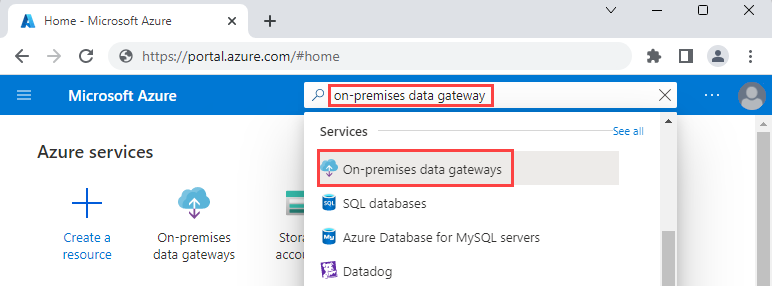
Dans la zone de recherche du portail Azure, entrez la passerelle de données locale, puis sélectionnez Passerelles de données locales.
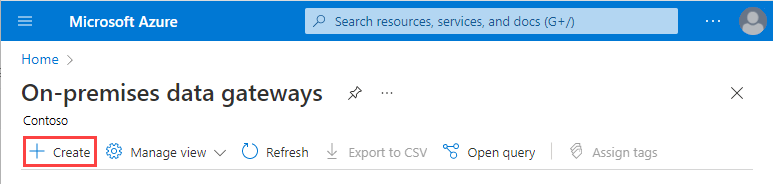
Sous Passerelles de données locales, sélectionnez Créer.
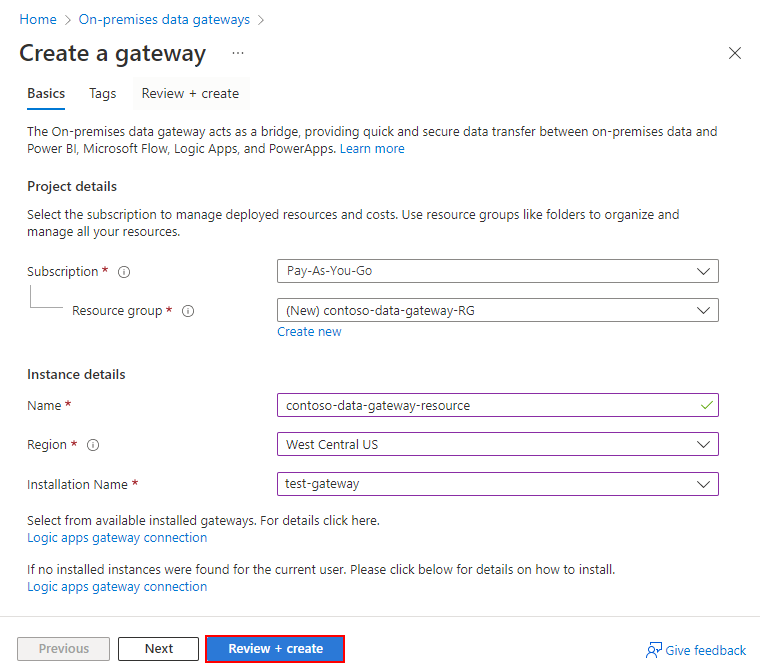
Sous Créer une passerelle, fournissez les informations suivantes pour votre ressource de passerelle. Lorsque vous avez terminé, sélectionnez Vérifier + créer.
Propriété Descriptif Abonnement Sélectionnez l’abonnement Azure pour le compte Azure que vous avez utilisé pour l’installation de la passerelle. L’abonnement par défaut est basé sur le compte Azure que vous avez utilisé pour vous connecter. Groupe de ressources Sélectionnez le groupe de ressources Azure que vous souhaitez utiliser. Nom Entrez pour votre ressource de passerelle un nom qui contient uniquement des lettres, des chiffres, des traits d’union ( -) des traits de soulignement (_), des parenthèses ((,)) ou des points (.).Région Sélectionnez la même région ou emplacement que celui que vous avez sélectionné pour le service cloud de passerelle pendant l’installation de la passerelle. Sinon, l’installation de votre passerelle n’apparaît pas dans la liste Nom de l'installation. La position de votre ressource d’application logique peut être différente de celle de votre ressource de passerelle. Nom de l’installation Sélectionnez une installation de passerelle, qui apparaît dans la liste uniquement quand les conditions suivantes sont remplies : - L’installation de la passerelle utilise la même région que la ressource de passerelle que vous souhaitez créer.
-L’installation de la passerelle n’est pas liée à une autre ressource de passerelle Azure.
- L’installation de la passerelle est liée au même compte Azure que celui que vous utilisez pour créer la ressource de passerelle.
- Votre compte Azure appartient à un seul locataire ou annuaire Microsoft Entra et est le même compte que celui que vous avez utilisé pour l’installation de la passerelle.Pour plus d’informations, consultez Questions fréquentes.
Voici un exemple illustrant une installation de passerelle qui se trouve dans la même région que votre ressource de passerelle et qui est liée au même compte Azure :
Dans la page de validation qui s’affiche, vérifiez toutes les informations que vous avez fournies, puis sélectionnez Créer.
Se connecter à des données locales
Après avoir créé votre ressource de passerelle et avoir associé votre abonnement Azure à cette ressource, vous pouvez créer une connexion entre votre workflow d’application logique et votre source de données locale à l’aide de la passerelle.
Sur le Portail Azure, créez ou ouvrez votre workflow d’application logique dans le Concepteur.
Ajoutez un déclencheur ou une action à partir d’un connecteur qui prend en charge les connexions locales via la passerelle de données.
Remarque
Dans les flux de travail d’application logique Consommation, si un connecteur a une version managée et une version intégrée, utilisez la version managée, qui inclut la fonctionnalité de sélection de passerelle. Dans les workflows d’application logique Standard, les connecteurs intégrés qui se connectent à des sources de données locales n’ont pas besoin d’utiliser la passerelle.
Pour le déclencheur ou l’action, fournissez les informations suivantes :
S’il existe une option permettant de se connecter via une passerelle de données locale, sélectionnez cette option.
Sous Passerelle, dans la liste Des abonnements, sélectionnez l’abonnement Azure qui possède votre ressource de passerelle.
Vos ressources d’application logique et de passerelle n’ont pas besoin d’exister dans le même abonnement Azure. Vous pouvez sélectionner parmi d’autres abonnements Azure qui ont chacun une ressource de passerelle, mais uniquement si :
- Ces abonnements existent dans le même locataire ou annuaire Microsoft Entra que votre ressource d’application logique.
- Vous disposez d’autorisations d’administrateur sur la passerelle, qu’un autre administrateur peut configurer pour vous.
Pour plus d’informations, consultez Data Gateway : Automation à l’aide de PowerShell - Partie 1 et PowerShell : Passerelle de données - Add-DataGatewayClusterUser.
Dans la liste passerelle de connexion , sélectionnez la ressource de passerelle que vous souhaitez utiliser. Cette liste affiche les ressources de passerelle disponibles dans votre abonnement sélectionné. Chaque ressource de passerelle est liée à une seule installation de passerelle.
Remarque
La liste passerelle de connexion inclut des ressources de passerelle dans d’autres régions, car l’emplacement de votre ressource d’application logique peut différer de l’emplacement de votre ressource de passerelle.
Fournissez un nom de connexion unique et les autres informations requises, qui dépendent de la connexion que vous souhaitez créer.
Un nom de connexion unique vous aidera à trouver facilement votre connexion ultérieurement, en particulier si vous créez plusieurs connexions. Le cas échéant, incluez également le nom de domaine complet dans votre nom d’utilisateur.
L’exemple suivant pour un workflow de consommation montre des exemples d’informations pour une connexion SQL Server :
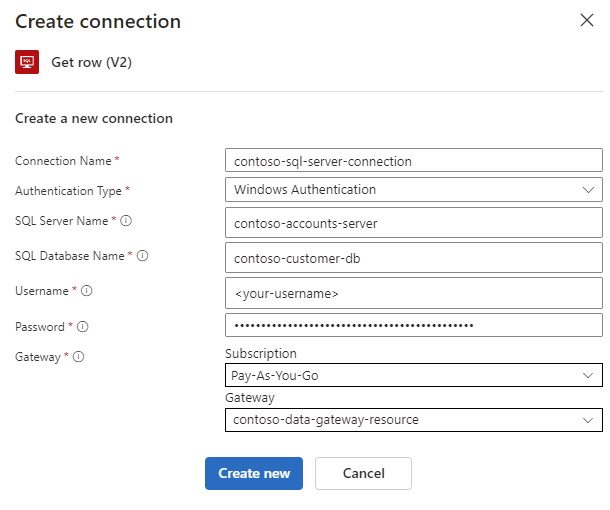
Lorsque vous avez terminé, sélectionnez Créer.
Votre connexion de passerelle est maintenant prête et votre workflow d’application logique peut l’utiliser.
Modifier la connexion
Pour mettre à jour les paramètres pour une connexion qui utilise la passerelle de données locale, vous pouvez modifier votre connexion.
Pour rechercher toutes les connexions d’API pour votre ressource d’application logique Consommation, dans le menu de votre application logique, sous Outils de développement, sélectionnez connexions d’API.
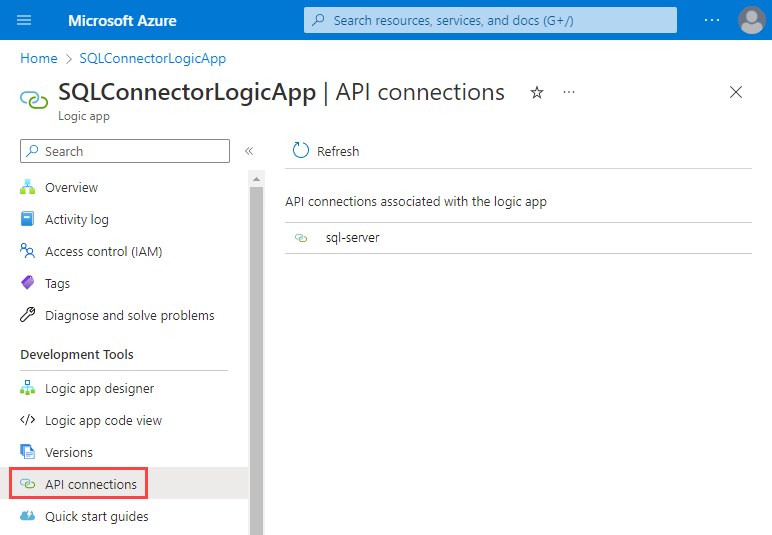
Sélectionnez la connexion que vous souhaitez modifier. Dans le volet de connexion, accédez au menu de connexion, sous Général, sélectionnez Modifier la connexion d’API.
Apportez les modifications souhaitées.
Conseil
Si vos mises à jour ne prennent pas effet, essayez d’arrêter et de redémarrer le compte de service Windows de passerelle pour votre installation de passerelle.
Pour rechercher toutes les connexions d’API associées à votre abonnement Azure, utilisez l’une des options suivantes :
- Dans la zone de recherche du portail Azure, entrez les connexions d’API, puis sélectionnez Connexions d’API.
- Dans le menu du portail Azure, sélectionnez Toutes les ressources. Définissez le filtre Type sur Connexion d’API.
Supprimer la ressource de passerelle
Pour créer une autre ressource de passerelle, lier l’installation de votre passerelle à une autre ressource de passerelle ou supprimer la ressource de passerelle, vous pouvez effectivement supprimer celle-ci sans que cela affecte l’installation de la passerelle.
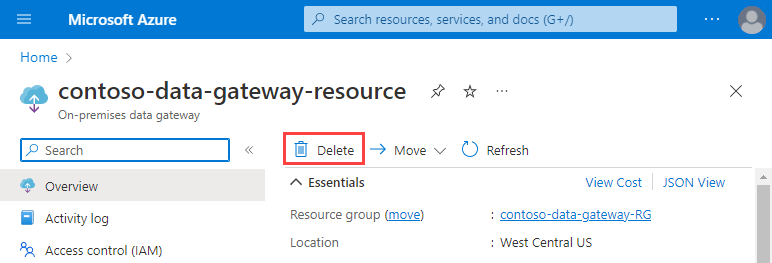
Dans le portail Azure, ouvrez votre ressource de passerelle.
Dans la barre d’outils des ressources de passerelle, sélectionnez Supprimer.
Forum aux questions
Q : Pourquoi l’installation de ma passerelle n’apparaît-elle pas quand je crée ma ressource de passerelle dans Azure ?
R : Ce problème peut se produire pour ces raisons :
Votre compte Azure n’est pas le compte que vous avez utilisé pour l’installation de la passerelle sur votre ordinateur local. Vérifiez que vous êtes connecté au portail Azure avec la même identité que celle que vous avez utilisée pour l’installation de la passerelle. Seul l’administrateur de la passerelle peut créer la ressource de passerelle dans le portail Azure. Les principaux de service ne sont actuellement pas pris en charge.
Votre compte Azure n’appartient pas à un seul locataire ou annuaire Microsoft Entra. Vérifiez que vous utilisez le locataire ou annuaire Microsoft Entra que vous avez utilisé lors de l’installation de la passerelle.
Vos ressource de passerelle et installation de passerelle n’existent pas dans la même région. Assurez-vous que l’installation de votre passerelle utilise la même région que celle où vous souhaitez créer la ressource de passerelle dans Azure. Toutefois, la position de votre ressource d’application logique peut être différente de celle de votre ressource de passerelle.
L’installation de votre passerelle n’est pas encore associée à la ressource de passerelle. Chaque ressource de passerelle peut lier à une seule installation de passerelle, qui ne peut lier qu’à un seul compte et abonnement Azure. Par conséquent, vous ne pouvez pas sélectionner une installation de passerelle déjà associée à une autre. Ces installations n’apparaissent pas dans la liste Nom de l’installation .
Pour passer en revue vos inscriptions de passerelle dans le portail Azure, recherchez toutes vos ressources Azure qui ont le type de ressource de passerelle de données locale sur tous vos abonnements Azure. Pour dissocier une installation de passerelle à partir d’une autre ressource de passerelle, consultez Supprimer la ressource de passerelle.
Q : Pourquoi l’emplacement de ma passerelle existante a-t-il changé ?
A : Les ressources de passerelle créées avant le 3 mai 2017 ont été déplacées vers les destinations d'origine du client Microsoft Entra pour le compte professionnel ou scolaire qui a créé ces passerelles. Toutefois, ces modifications ne doivent pas affecter les applications logiques en cours d’exécution, qui doivent continuer à fonctionner normalement. Compte tenu de la disponibilité générale de la passerelle en mai, les emplacements de ressources de la passerelle peuvent différer des emplacements de l’application logique.