Note
L’accès à cette page nécessite une autorisation. Vous pouvez essayer de vous connecter ou de changer d’annuaire.
L’accès à cette page nécessite une autorisation. Vous pouvez essayer de changer d’annuaire.
S’applique à : Azure Logic Apps (Consommation + Standard)
Lorsque vous devez abstractionr des valeurs susceptibles de changer dans les flux de travail dans les environnements de développement, de test et de production, vous pouvez définir des paramètres de flux de travail. Lorsque vous utilisez ces paramètres plutôt que des variables spécifiques à l’environnement, vous pouvez vous concentrer davantage sur la conception de votre logique métier de flux de travail, puis insérer vos variables spécifiques à l’environnement ultérieurement.
Cet article explique comment créer, utiliser et modifier des paramètres pour les flux de travail d’application logique consommation multilocataire et pour les flux de travail d’application logique standard monolocataire. Vous allez également apprendre à gérer des variables d’environnement.
Pour plus d’informations sur la comparaison entre le modèle Azure Logic Apps multilocataire et monolocataire, consultez Comparaison entre les modèles monolocataire et multilocataire dans Azure Logic Apps.
Prérequis
Un compte et un abonnement Azure. Si vous n’avez pas encore d’abonnement, vous pouvez vous inscrire pour obtenir un compte Azure gratuitement.
Workflow d’application logique Consommation ou Standard
Si vous n’avez pas encore de flux de travail d’application logique, consultez Créer un flux de travail d’application logique Consommation ou Créer un flux de travail d’application logique standard.
Remarque
Pour le moment, vous pouvez uniquement créer des paramètres pour les workflows d’applications logiques Consommation avec le portail Azure. Vous pouvez créer des paramètres pour les flux de travail d’application logique Standard à l’aide du portail Azure ou de Visual Studio Code.
Paramètres pour les workflows d’applications logiques Consommation et Standard
Pour les flux de travail consommation et application logique standard, vous pouvez définir des paramètres à l’aide du concepteur de flux de travail. Après avoir défini un paramètre, vous pouvez référencer ce paramètre à partir de n’importe quel flux de travail ou connexion dans la même ressource d’application logique.
Dans les flux de travail d’application logique consommation multilocataire, vous créez et utilisez des paramètres dans le concepteur. Ensuite, vous définissez et définissez les variables d’environnement dans votre modèle Azure Resource Manager (modèle ARM) et les fichiers de paramètres de modèle. Dans ce scénario, vous devez définir et définir les paramètres au moment du déploiement. Cette exigence signifie que même si vous devez modifier une seule variable, vous devez redéployer le modèle ARM de votre application logique.
Dans les workflows d’applications logiques Standard monolocataires, vous pouvez utiliser des variables d’environnement au moment de l’exécution et du déploiement avec des paramètres et des paramètres d’application. Les paramètres d’application contiennent des options de configuration globale pour tous les workflows dans la même ressource d’application logique. Pour plus d’informations, consultez Modifier les paramètres de l’hôte et de l’application pour les applications logiques basées sur un seul locataire.
Important
Lorsque vous utilisez des informations sensibles, telles que des chaînes de connexion qui incluent des noms d’utilisateur et des mots de passe, veillez à utiliser le flux d’authentification le plus sécurisé disponible. Par exemple, dans les workflows d’applications logiques Standard, les types de données sécurisés tels que securestring et secureobject ne sont pas pris en charge. Microsoft vous recommande d’authentifier l’accès aux ressources Azure avec une identité managée quand c’est possible et d’attribuer un rôle disposant du privilège minimum nécessaire.
Si cette fonctionnalité n’est pas disponible, veillez à sécuriser les chaînes de connexion par d’autres moyens, tels qu’Azure Key Vault, que vous pouvez utiliser avec les paramètres de l’application. Vous pouvez ensuite référencer directement des chaînes sécurisées, telles que des chaînes de connexion et des clés. Comme pour les modèles ARM, où vous pouvez définir des variables d’environnement au moment du déploiement, vous pouvez définir des paramètres d’application dans la définition de workflow de votre application logique. Vous pouvez ensuite capturer des valeurs d’infrastructure générées dynamiquement, telles que des points de terminaison de connexion et des chaînes de stockage. Pour plus d’informations, consultez Types d’application pour la plateforme d’identités Microsoft.
Les paramètres d’application ont des limites de taille. Vous ne pouvez pas également les référencer à partir de certaines zones dans Azure Logic Apps. Les paramètres offrent un plus grand nombre de cas d’utilisation que les paramètres d’application, notamment la prise en charge de valeurs élevées et d’objets complexes.
Par exemple, si vous utilisez Visual Studio Code comme outil de développement pour exécuter des flux de travail localement, vous pouvez définir des paramètres à l’aide du fichier parameters.json . Vous pouvez ensuite référencer n’importe quel paramètre dans ce fichier de paramètres à partir de n’importe quel flux de travail dans le fichier workflow.json de votre projet ou à partir de n’importe quel objet de connexion dans le fichier connections.json de votre projet. La liste suivante décrit les cas d’usage courants :
Avoir un fichier de paramètres de test qui comprend toutes les valeurs que vous utilisez pendant le test. Lors du déploiement, remplacez votre fichier de paramètres de test par votre fichier de paramètres de production.
Paramétrez différentes parties de votre fichier connections.json. Vous pouvez ensuite vérifier votre fichier connections.json dans la gestion de version et gérer les connexions via votre fichier parameters.json.
Paramétrer des objets complexes, tels que l’objet JSON
authentication. Par exemple, vous pouvez remplacer la valeur de l’objetauthenticationpar une chaîne qui contient une expression de paramètres unique, telle que@parameters('api-auth').Évaluer et modifier les paramètres d’application dans le fichier local.settings.json de votre projet. Référencez ensuite ces paramètres d’application dans vos paramètres.
Remarque
Envisagez d’utiliser des paramètres comme moyen par défaut de paramétrer les valeurs au lieu des paramètres d’application. Ainsi, quand vous devez stocker des clés ou des chaînes sécurisées, vous pouvez suivre la recommandation pour référencer les paramètres de l’application à partir de vos paramètres. Vous pouvez utiliser les deux options dans votre solution à l’aide de paramètres pour référencer les paramètres de l’application.
Définir, utiliser et modifier des paramètres
Cette procédure explique comment utiliser des paramètres pour les flux de travail consommation ou d’application logique standard dans le portail Azure.
Dans le portail Azure, ouvrez votre ressource d’application logique.
Pour les applications logiques standard, dans le menu de la barre latérale des ressources, sous Flux de travail, sélectionnez Flux de travail.
Dans la page Flux de travail , sélectionnez le flux de travail vide pour ouvrir le concepteur.
Pour les applications logiques basées sur la consommation, dans le menu de la barre latérale des ressources, sous Outils de développement, sélectionnez le designer pour ouvrir le flux de travaux.
Dans la barre d’outils du concepteur, sélectionnez Paramètres.
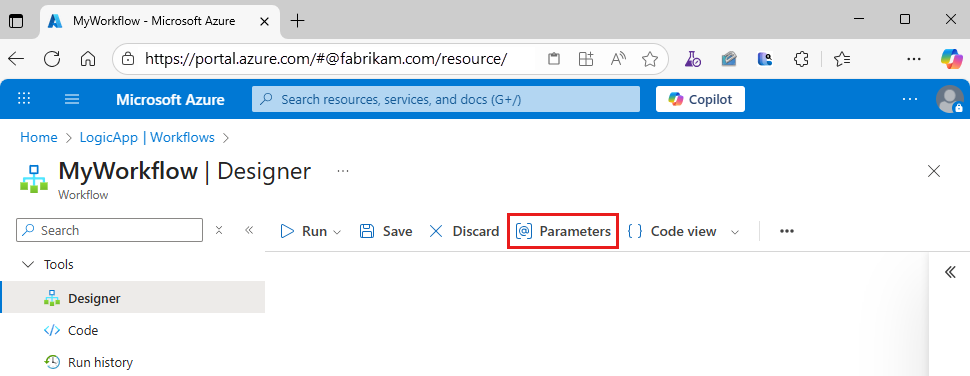
Dans le volet Paramètres, sélectionnez Créer un paramètre.
Fournissez les informations suivantes sur le paramètre à créer :
Propriété Obligatoire Descriptif Nom Oui Nom du paramètre à créer. Type Oui Type de données pour le paramètre, tel que Groupe, Bool, Float, Int, Objet, et Chaîne.
Remarque : Dans les workflows d’applications logiques Standard, les types de données sécurisés commesecurestringetsecureobjectne sont pas pris en charge.Valeur (Standard) Oui Valeur du paramètre.
Dans les flux de travail d’application logique standard, spécifiez la valeur du paramètre. La logique de flux de travail, les informations de connexion et les valeurs de paramètre n’existent pas dans un emplacement unique. Le concepteur doit être en mesure de résoudre les valeurs des paramètres avant de charger le flux de travail.Valeur par défaut (consommation) Oui Valeur par défaut du paramètre. Vous devez spécifier la valeur de paramètre par défaut. La logique de flux de travail, les informations de connexion et les valeurs de paramètre n’existent pas dans un emplacement unique. Le concepteur doit être en mesure de résoudre les valeurs des paramètres avant de charger le flux de travail.
Important : Pour les types de données Objet sécurisé et Chaîne sécurisée, évitez de définir une valeur par défaut car la valeur est stockée sous forme de texte brut.Valeur réelle (consommation) Non Valeur réelle du paramètre. L’exemple suivant illustre une définition pour un paramètre de chaîne :
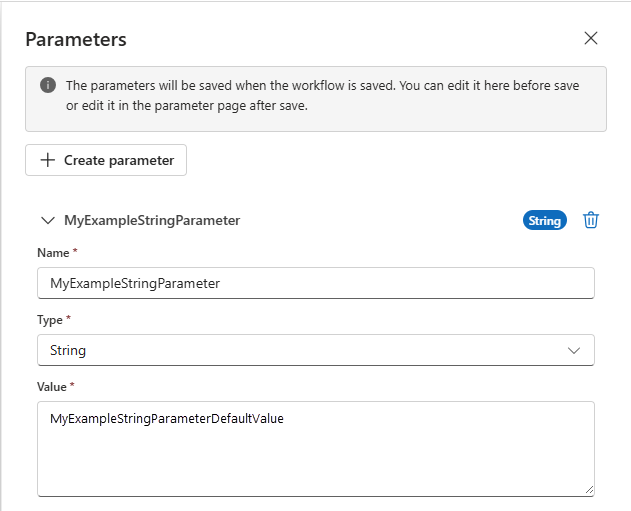
Lorsque vous avez terminé, fermez le volet Paramètres . Veillez à enregistrer votre flux de travail afin d’enregistrer votre nouvelle définition de paramètre.
Pour référencer le paramètre à partir d’un déclencheur ou d’une action dans n’importe quel flux de travail pour la même application logique, procédez comme suit :
Dans le concepteur, ouvrez le flux de travail souhaité, puis sélectionnez le déclencheur ou l’action.
Dans le volet d’informations, sous l’onglet Paramètres , dans la propriété où vous souhaitez utiliser le paramètre, sélectionnez dans la zone d’édition de cette propriété. Sélectionnez l’icône éclair pour ouvrir la liste de contenu dynamique.
Dans cette liste, sous Paramètres, sélectionnez votre paramètre créé précédemment.
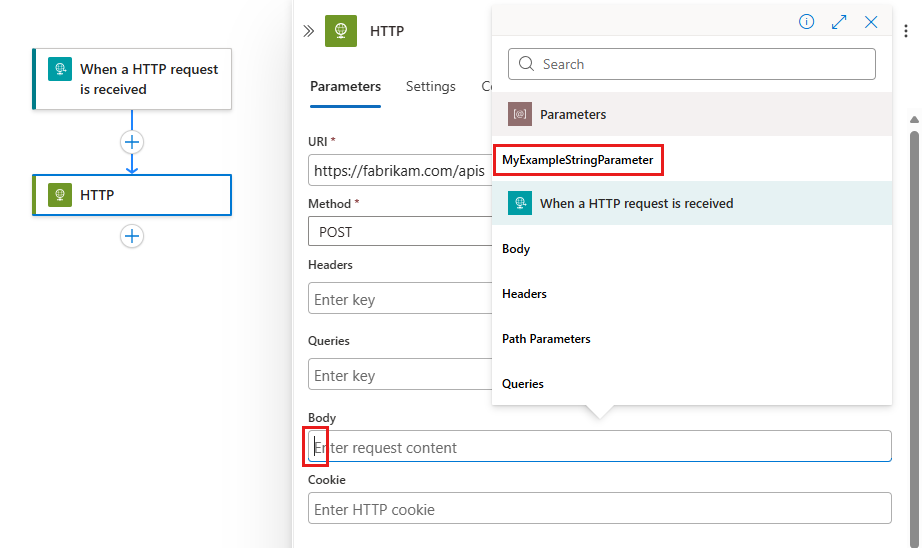
Pour afficher ou modifier des paramètres dans la même application logique :
Ouvrez un flux de travail dans le concepteur de flux de travail. Pour les applications logiques de consommation, sélectionnez Outils de développement>Concepteur d'applications logiques. Pour les applications logiques standard, sélectionnez Flux de travail,> puis sélectionnez un flux de travail pour ouvrir le concepteur.
Dans la barre d’outils du concepteur, sélectionnez Paramètres.
Le volet Paramètres s’ouvre et affiche tous les paramètres que vous avez définis dans cette application logique.
Flux de travail standard uniquement : pour afficher ou modifier en bloc JSON, dans le menu de la barre latérale des ressources, sélectionnez Paramètres. Dans le volet Paramètres , sélectionnez Modifier dans JSON.
La vue Paramètres JSON s’ouvre et affiche tous les paramètres que vous avez définis à partir de flux de travail dans cette application logique.
Visual Studio Code
Cette procédure explique comment utiliser des paramètres pour les flux de travail d’application logique Standard à l’aide de Visual Studio Code.
Dans le fichier JSON racine d’un projet appelé parameters.json, définissez tous les paramètres et leurs valeurs. Ce fichier possède un objet qui inclut les paires clé-valeur. Chaque clé est le nom de chaque paramètre. Chaque valeur est la structure du paramètre. Chaque structure doit inclure à la fois une déclaration
typeetvalue.Important
Votre fichier parameters.json doit définir et inclure tous les paramètres et leurs valeurs que vous référencez ou utilisez ailleurs dans votre projet. Cette exigence inclut les définitions de flux de travail et les connexions.
L’exemple suivant montre un fichier de paramètres de base :
{
    "responseString": {
        "type": "string",
        "value": "hello"
    },
    "functionAuth": {
        "type": "object",
        "value": {
            "type": "QueryString",
            "name": "Code",
            "value": "@appsetting('<AzureFunctionsOperation-FunctionAppKey>')"
        }
    }
 }
Remarque
Dans le fichier parameters.json,
@appsettingest le seul type d’expression valide.Pour référencer des paramètres dans vos entrées de déclencheur ou d’action, utilisez l’expression
@parameters('<parameter-name>').
Paramétrer le fichier de connexions
Pour paramétriser votre fichier connections.json, remplacez les valeurs des littéraux, tels que ConnectionRuntimeUrl, par une expression unique parameters(), par exemple, @parameters('api-runtimeUrl'). Les seuls types d’expressions valides dans le fichier connections.json sont @parameters et @appsetting.
Important
Pour le développement, si vous paramétrez le fichier connections.json, l’expérience du concepteur devient restreinte, à la fois localement et dans le Portail Azure. Si vous devez utiliser le concepteur pour le développement, utilisez plutôt un fichier connections.json non paramétré. Ensuite, dans vos pipelines de déploiement, remplacez-le par le fichier paramétrisé. Le runtime fonctionne toujours avec la paramétrisation. Les améliorations du concepteur sont en cours de développement.
L’exemple suivant illustre un fichier connections.json paramétré qui utilise à la fois les paramètres d’application et les configurations. Cet exemple de fichier utilise un paramètre pour l’blob_authobjet d’authentification complexe et les paramètres d’application pour les autres valeurs.
Vous souhaitez utiliser des paramètres si possible. Étant donné que les paramètres d’application sont générés pendant le déploiement et qu’ils sont plus faciles à remplir dynamiquement dans un pipeline de développement, vous devez utiliser les paramètres d’application sur les paramètres de ce scénario. Dans ce cas, vous pouvez utiliser un paramètre pour l’objet d’authentification, car il est peu probable que vous référencez le paramètre dans votre flux de travail :
{
   "serviceProviderConnections": {
      "serviceBus": {
         "parameterValues": {
            "connectionString": "@appsetting('serviceBus_connectionString')"
        },
        "serviceProvider": {
           "id": "/serviceProviders/serviceBus"
        },
        "displayName": "servicebus"
     }
   },
   "managedApiConnections": {
      "azureblob": {
         "api": {
            "id": "/subscriptions/@{appsetting('WORKFLOWS_SUBSCRIPTION_ID')}/providers/Microsoft.Web/locations/@{appsetting('WORKFLOWS_LOCATION_NAME')}/managedApis/azureblob"
         },
         "connection": {
            "id": "/subscriptions/@{appsetting('WORKFLOWS_SUBSCRIPTION_ID')}/resourceGroups/@{appsetting('WORKFLOWS_RESOURCE_GROUP_NAME')}/providers/Microsoft.Web/connections/azureblob"
         },
         "connectionRuntimeUrl": "@appsetting('BLOB_CONNECTION_RUNTIMEURL')",
         "authentication": "@parameters('blob_auth')"
      }
   }
}
Remarque
Lorsque vous avez une expression insérée avec du texte brut, veillez à utiliser le format interpolé pour cette expression en plaçant cette expression avec accolades ({}). Ce format permet d’éviter les problèmes d’analyse.
Par exemple, si vous avez "<text>/@<function-name>('<parameter-name>')/<text>", utilisez plutôt la version suivante : "<text>/@{<function-name>('<parameter-name>')}/<text>".
Pour plus d’informations, consultez Considérations relatives à l’utilisation des fonctions.
Gérer les fichiers de paramètres
En règle générale, vous devez gérer plusieurs versions de fichiers de paramètres. Vous pouvez utiliser des valeurs ciblées pour différents environnements de déploiement, tels que le développement, les tests et la production. La gestion de ces fichiers de paramètres fonctionne souvent comme la gestion des fichiers de paramètres de modèle ARM. Quand vous effectuez un déploiement sur un environnement spécifique, vous promouvez le fichier de paramètres correspondant, généralement par le biais d’un pipeline pour DevOps.
Pour remplacer dynamiquement les fichiers de paramètres en utilisant Azure CLI, exécutez la commande suivante :
az functionapp deploy --resource-group MyResourceGroup --name MyLogicApp --src-path C:\parameters.json --type static --target-path parameters.json
Si vous avez un projet d’application logique nuGet, vous devez mettre à jour votre fichier projet (<logic-app-name.csproj>) pour inclure le fichier de paramètres dans la sortie de build, par exemple :
<ItemGroup>
  <None Update="parameters.json">
    <CopyToOutputDirectory>PreserveNewest</CopyToOutputDirectory>
  </None>
</ItemGroup>
Remarque
Actuellement, la possibilité de remplacer dynamiquement les fichiers de paramètres n’est pas disponible dans le portail Azure ou le concepteur de flux de travail.
Pour plus d’informations sur la configuration de vos applications logiques pour les déploiements DevOps, consultez les articles suivants :
- Présentation du déploiement DevOps pour les applications logiques monolocataires
- Configurer le déploiement DevOps pour les applications logiques monolocataires
Gérer les paramètres d’application
Dans les applications logiques standard, les paramètres d’application contiennent des options de configuration globales pour tous les flux de travail dans la même application logique. Quand vous exécutez des flux de travail localement dans Visual Studio Code, ces paramètres d’application sont accessibles en tant que variables d’environnement local dans le fichier local.settings.json. Vous pouvez ensuite référencer ces paramètres d’application dans vos paramètres.
Les sections suivantes décrivent comment ajouter, mettre à jour ou supprimer des paramètres d’application pour Visual Studio Code, le portail Azure, Azure CLI et le modèle ARM (Bicep).
Passer en revue les paramètres de l’application à l’aide du portail Azure
Pour passer en revue les paramètres d’application de votre ressource d’application logique dans le portail Azure, effectuez les étapes suivantes :
Dans le portail Azure, ouvrez votre ressource d’application logique.
Dans le menu de la barre latérale des ressources, sous Paramètres, sélectionnez Variables d’environnement.
Dans la page Variables d’environnement , sous l’onglet Paramètres de l’application, passez en revue les paramètres de l’application pour votre application logique.
Pour voir toutes les valeurs, sélectionnez Afficher les valeurs. Ou, pour voir une valeur unique, sélectionnez cette valeur.
Pour ajouter un nouveau paramètre, effectuez les étapes suivantes :
Sous Paramètres de l’application, sélectionnez + Ajouter.
Pour Nom, entrez la clé ou le nom de votre nouveau paramètre.
Pour Valeur, entrez la valeur de votre nouveau paramètre.
Si nécessaire, sélectionnez le paramètre d’emplacement de déploiement.
Lorsque vous êtes prêt à créer votre nouvelle paire clé-valeur , sélectionnez Appliquer.
Passer en revue les paramètres d’application à l’aide d’Azure CLI
Pour passer en revue les paramètres actuels de votre application avec Azure CLI, exécutez la commande az logicapp config appsettings list. Assurez-vous que votre commande comprend les paramètres --name -n et --resource-group -g, par exemple :
az logicapp config appsettings list --name MyLogicApp --resource-group MyResourceGroup
Pour ajouter ou mettre à jour un paramètre d’application avec Azure CLI, exécutez la commande az logicapp config appsettings set. Assurez-vous que votre commande comprend les paramètres --name n et --resource-group -g. Par exemple, la commande suivante crée un paramètre avec une clé nommée CUSTOM_LOGIC_APP_SETTING et la valeur 12345 :
az logicapp config appsettings set --name MyLogicApp --resource-group MyResourceGroup --settings CUSTOM_LOGIC_APP_SETTING=12345
Examiner et définir les paramètres d’application dans un fichier Resource Manager ou Bicep
Pour passer en revue et définir les paramètres de votre application dans un modèle ARM ou un fichier Bicep, recherchez la définition de ressource de votre application logique et mettez à jour l’objet appSettings JSON. Pour obtenir la définition complète des ressources, consultez les informations de référence sur le modèle ARM.
Cet exemple montre les paramètres de fichier pour les modèles ARM ou les fichiers Bicep :
"appSettings": [
    {
        "name": "string",
        "value": "string"
    },
    {
        "name": "string",
        "value": "string"
    },
    <...>
],