Note
L’accès à cette page nécessite une autorisation. Vous pouvez essayer de vous connecter ou de changer d’annuaire.
L’accès à cette page nécessite une autorisation. Vous pouvez essayer de changer d’annuaire.
S’applique à : Azure Logic Apps (Consommation + Standard)
Par défaut, les actions d’un flux de travail d’application logique s’exécutent de manière séquentielle. Pour organiser des actions en branches distinctes et exécuter ces branches en même temps, créez des branches parallèles. Vous pouvez joindre ces branches ultérieurement dans votre flux de travail.
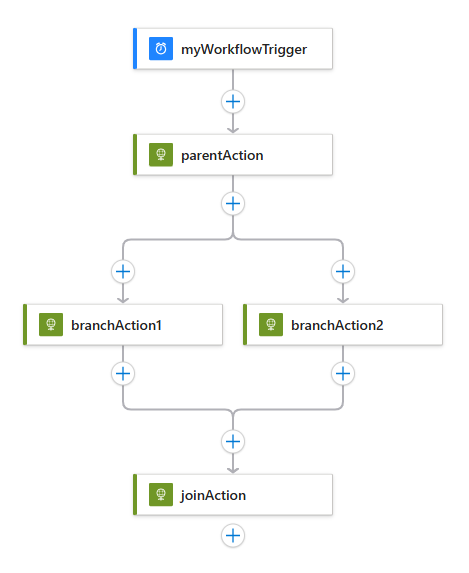
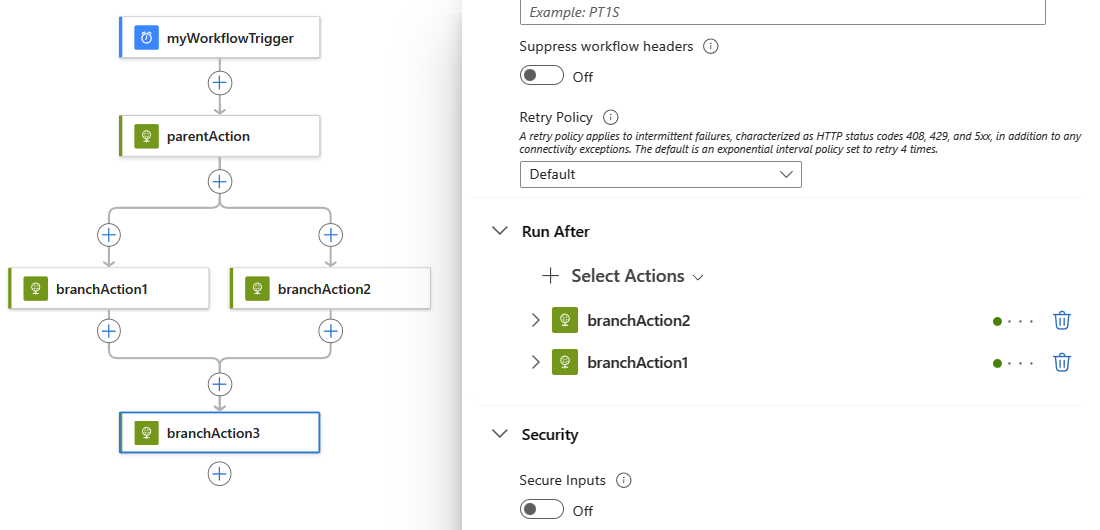
Ce guide montre comment créer des branches parallèles dans un flux de travail et rejoindre ces branches, comme illustré dans cet exemple de flux de travail :
Conseil
Dans les scénarios où vous avez un déclencheur de workflow qui reçoit et retourne des tableaux et que vous souhaitez qu’une instance de workflow distincte s’exécute pour chaque élément du tableau, vous pouvez découper le tableau au lieu de créer une branche. Dans les déclencheurs supportant cette fonctionnalité, dans le concepteur, vous pouvez activer l'option Split on, qui correspond à une propriété splitOn dans la définition du déclencheur. Seuls les déclencheurs qui peuvent accepter et retourner des tableaux prennent en charge cette fonctionnalité. Pour plus d’informations, consultez Déclencher plusieurs exécutions sur un tableau.
Prérequis
Un compte et un abonnement Azure. Si vous n’avez pas encore d’abonnement, vous pouvez vous inscrire pour obtenir un compte Azure gratuitement.
Un flux de travail d’application logique qui commence par un déclencheur et les actions souhaitées. Assurez-vous que votre flux de travail inclut les actions entre lesquelles vous souhaitez ajouter une branche parallèle.
Si vous n’avez pas cette ressource, consultez les articles suivants :
Considérations relatives à l’utilisation de branches parallèles
Une branche parallèle s’exécute uniquement lorsque sa
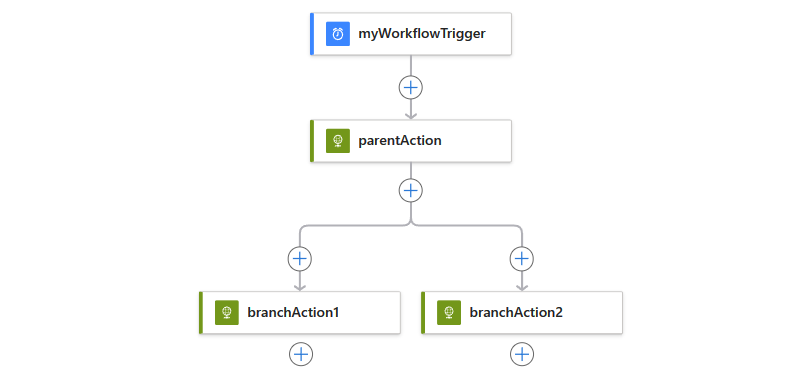
runAftervaleur de propriété correspond à l’état terminé de l’action parente. Par exemple, les branches branchAction1 et branchAction2 s’exécutent uniquement lorsque parentAction se termine avec l’état Réussi .Votre flux de travail attend que toutes les branches parallèles se terminent au même niveau avant que le flux de travail n’exécute l’action qui joint ces branches.
Ajouter une action de branche parallèle
Dans le portail Azure, ouvrez votre ressource d’application logique.
Selon que vous disposez d’une application logique Consommation ou Standard, suivez l’étape correspondante :
Consumption
- Dans la barre latérale des ressources, sous Outils de développement, sélectionnez le concepteur pour ouvrir le flux de travail.
Norme
Dans la barre latérale des ressources, sous Flux de travail, sélectionnez Flux de travail.
Dans la page Flux de travail , sélectionnez un flux de travail.
Dans la barre latérale du flux de travail, sous Outils, sélectionnez le concepteur pour ouvrir le flux de travail.
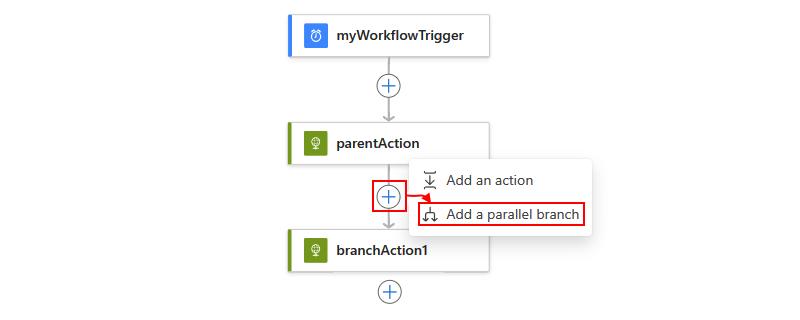
Entre les actions où vous souhaitez ajouter une branche parallèle, pointez sur la flèche de connexion.
Cliquez sur le signe plus (+) qui s’affiche, puis sélectionnez Ajouter une branche parallèle.
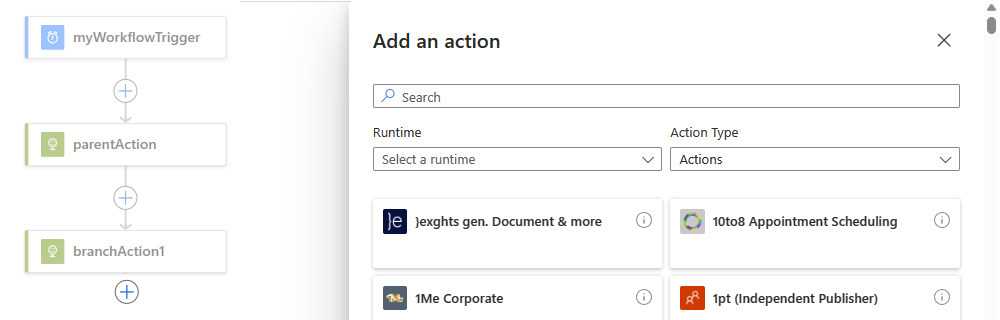
Ajoutez l’action que vous souhaitez exécuter dans la branche parallèle. Dans le volet Ajouter une action et la zone de recherche, recherchez et sélectionnez l’action souhaitée.
L’action sélectionnée apparaît maintenant dans la branche parallèle :
Pour ajouter une autre action à la branche parallèle, sous l’action où vous souhaitez ajouter une nouvelle action, sélectionnez le signe plus (+), puis sélectionnez Ajouter une action.
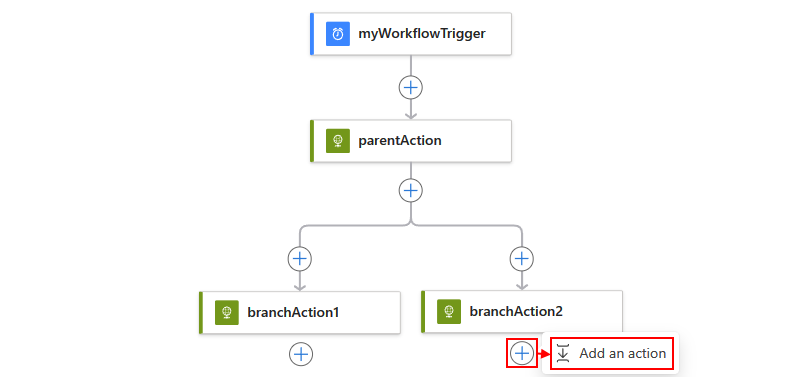
Dans le volet Ajouter une action et la zone de recherche, recherchez et sélectionnez l’action souhaitée.
Votre action sélectionnée apparaît maintenant dans la branche actuelle :
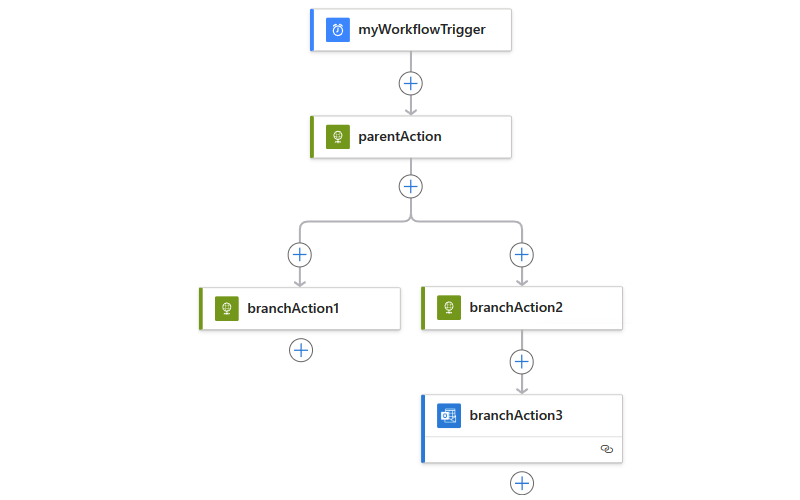
Pour fusionner des branches, joignez vos branches parallèles, comme dans une section suivante.
Définition de branche parallèle (JSON)
En mode code, vous pouvez définir la structure parallèle dans la définition JSON de votre workflow d’application logique à la place.
{
  "triggers": {
    "myTrigger": {}
  },
  "actions": {
    "parentAction": {
      "type": "<action-type>",
      "inputs": {},
      "runAfter": {}
    },
    "branchAction1": {
      "type": "<action-type>",
      "inputs": {},
      "runAfter": {
        "parentAction": [
          "Succeeded"
        ]
      }
    },
    "branchAction2": {
      "type": "<action-type>",
      "inputs": {},
      "runAfter": {
        "parentAction": [
          "Succeeded"
        ]
      }
    }
  },
  "outputs": {}
}
Joindre des branches parallèles
Pour fusionner des branches parallèles en dessous de toutes les branches, ajoutez une autre action. Cette action s’exécute uniquement après l’exécution de toutes les branches parallèles précédentes.
Dans le portail Azure, ouvrez votre application logique et votre flux de travail, comme décrit dans la procédure précédente.
Sous l’une des branches parallèles que vous souhaitez joindre, sélectionnez le signe plus (+), puis sélectionnezAjouter une action.
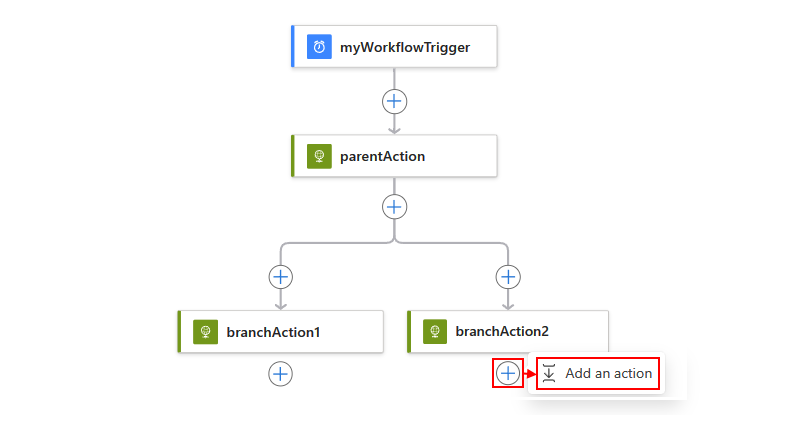
Dans le volet Ajouter une action et la zone de recherche, recherchez et sélectionnez l’action que vous souhaitez utiliser pour joindre les branches.
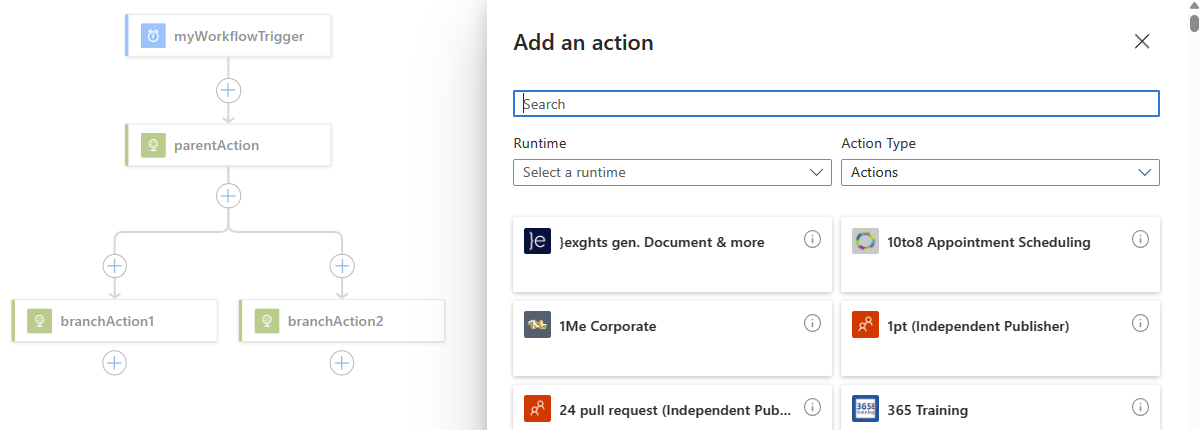
Dans le concepteur, sélectionnez l’action précédemment ajoutée. Une fois que le volet d’informations de l’action s’est ouvert, sélectionnez Paramètres.
Sous l’onglet Paramètres , sous Exécuter après, ouvrez la liste Sélectionner des actions . Sélectionnez l'action finale dans chaque branche qui doit se terminer avant que l'action de jointure ne soit exécutée.
L’action de jointure s’exécute uniquement après l’exécution de toutes les actions sélectionnées.
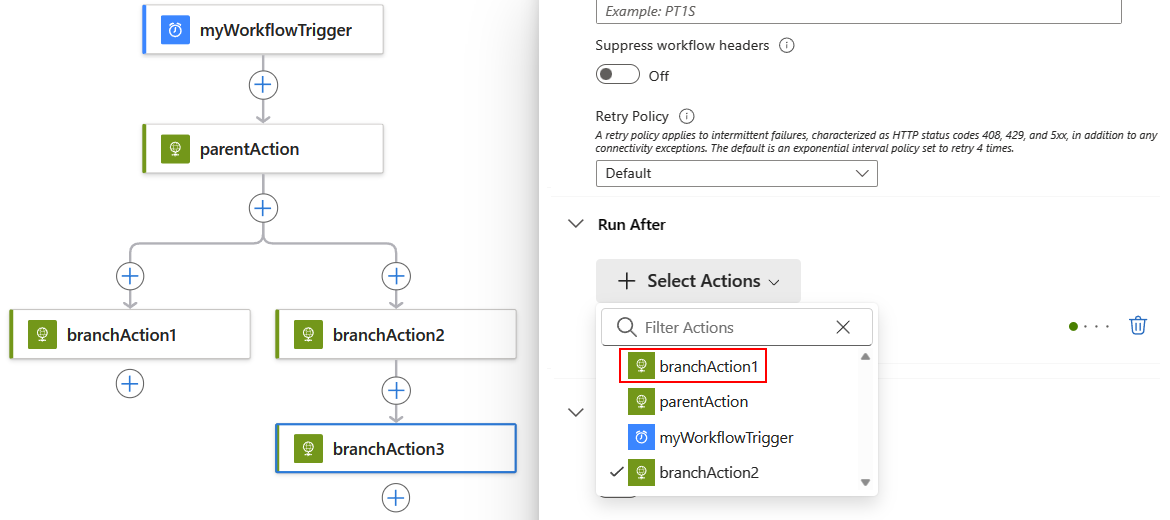
Lorsque vous avez terminé, l’action sélectionnée apparaît sous les branches parallèles que vous souhaitez joindre :
Définition de jointure (JSON)
En mode code, vous pouvez définir l’action de jointure dans la définition JSON de votre workflow d’application logique à la place.
{
  "triggers": {
    "myTrigger": { }
  },
  "actions": {
    "parentAction": {
      "type": "<action-type>",
      "inputs": { },
      "runAfter": {}
    },
    "branchAction1": {
      "type": "<action-type>",
      "inputs": { },
      "runAfter": {
        "parentAction": [
          "Succeeded"
        ]
      }
    },
    "branchAction2": {
      "type": "<action-type>",
      "inputs": { },
      "runAfter": {
        "parentAction": [
          "Succeeded"
        ]
      }
    },
    "joinAction": {
      "type": "<action-type>",
      "inputs": { },
      "runAfter": {
        "branchAction1": [
          "Succeeded"
        ],
        "branchAction2": [
          "Succeeded"
        ]
      }
    }
  },
  "outputs": {}
}
Contenu connexe
- Exécuter des étapes en fonction d’une condition (action conditionnelle)
- Exécuter différentes étapes en fonction de valeurs spécifiques (action de commutation)
- Loops: Process arrays or repeat actions until a condition is met (Boucles : Traiter des tableaux ou répéter des actions jusqu’à ce qu’une condition soit remplie)
- Étendues : Exécuter des étapes en fonction de l’état d’un groupe