Note
L’accès à cette page nécessite une autorisation. Vous pouvez essayer de vous connecter ou de changer d’annuaire.
L’accès à cette page nécessite une autorisation. Vous pouvez essayer de changer d’annuaire.
S’applique à : Azure Logic Apps (Consommation + Standard)
Lorsque vous échangez du contenu XML avec un partenaire commercial dans une intégration business-to-business (B2B), vous devez souvent encoder le contenu avant de l’envoyer. Lorsque vous recevez du contenu XML encodé, vous devez décoder ce contenu avant de pouvoir l’utiliser.
Ce guide montre comment encoder et décoder du code XML dans vos flux de travail à l’aide des actions du connecteur intégré fichier plat et d’un schéma de fichier plat.
Référence technique du connecteur
Les actions d’encodage et de décodage de Flat File sont disponibles pour les flux de travail d'application logique de consommation et les flux de travail d'application logique Standard.
| Application logique | Environnement |
|---|---|
| Consumption | Azure Logic Apps multilocataire |
| Norme | Azure Logic Apps à locataire unique, App Service Environment v3 (plans Windows uniquement) et déploiement hybride |
Pour en savoir plus, consultez Connecteurs intégrés au compte d’intégration.
Prérequis
Un compte et un abonnement Azure. Obtenez un compte Azure gratuit.
La ressource d’application logique et le flux de travail dans lesquels vous souhaitez utiliser les opérations Flat File.
Les opérations de fichier plat n’incluent aucun déclencheur. Votre flux de travail peut commencer par n’importe quel déclencheur ou utiliser n’importe quelle action pour introduire le code XML source.
Les exemples de cet article utilisent le déclencheur de requête nommé Lorsqu’une requête HTTP est reçue.
Pour plus d’informations, consultez :
Ressource de compte d’intégration pour définir et stocker des artefacts pour l’intégration d’entreprise et les flux de travail B2B.
Votre compte d’intégration et votre ressource d’application logique doivent exister dans le même abonnement Azure et la même région Azure.
Avant de commencer à utiliser des opérations de fichier plat, vous devez lier votre application logique de Consommation ou lier votre application logique Standard au compte d’intégration pour travailler avec des artefacts tels que des partenaires commerciaux et des contrats. Vous pouvez lier un compte d’intégration à plusieurs ressources d’application logique Consommation ou Standard pour partager les mêmes artefacts.
Conseil / Astuce
Si vous ne travaillez pas avec des artefacts B2B tels que des partenaires commerciaux et des contrats dans des flux de travail Standard, vous n’avez peut-être pas besoin d’un compte d’intégration. Au lieu de cela, vous pouvez charger des schémas directement dans votre ressource d’application logique Standard. Dans tous les cas, vous pouvez utiliser le même schéma pour tous les workflows enfants au sein de la même ressource d’application logique. Pour utiliser le même schéma sur plusieurs ressources d’application logique, vous devez utiliser et lier un compte d’intégration.
Schéma de fichier plat qui spécifie comment encoder ou décoder du contenu XML.
Dans les flux de travail Standard, les opérations de fichier plat vous permettent de sélectionner un schéma à partir d’un compte d’intégration lié ou que vous avez précédemment chargé dans votre application logique, mais pas les deux.
Pour plus d’informations, consultez Ajouter des schémas aux comptes d’intégration.
Installez ou utilisez un outil capable d’envoyer des requêtes HTTP pour tester votre solution, par exemple :
- Visual Studio Code avec une extension de Visual Studio Marketplace
- Invoke-RestMethod de PowerShell
- Microsoft Edge - Outil console réseau
- Bruno
- curl
Attention
Pour les scénarios où vous avez des données sensibles, telles que des informations d’identification, des secrets, des jetons d’accès, des clés API et d’autres informations similaires, veillez à utiliser un outil qui protège vos données avec les fonctionnalités de sécurité nécessaires. L’outil doit fonctionner hors connexion ou localement, et ne nécessite pas de se connecter à un compte en ligne ou de synchroniser des données sur le cloud. Lorsque vous utilisez un outil avec ces caractéristiques, vous réduisez le risque d’exposer des données sensibles au public.
Limites
Le contenu XML que vous souhaitez décoder doit être encodé au format UTF-8.
Assurez-vous que les groupes XML contenus dans votre schéma de fichier plat ne présentent pas de nombres excessifs pour la propriété
max countdéfinie sur une valeur supérieure à 1. Évitez d’imbriquer un groupe XML avec une valeur de propriétémax countsupérieure à 1 à l’intérieur d’un autre groupe XML dont la propriétémax countest supérieure à 1.Quand Azure Logic Apps analyse le schéma de fichier plat et lorsque le schéma autorise le choix du fragment suivant, Azure Logic Apps génère un symbole et une prédiction pour ce fragment. Si le schéma autorise trop de constructions, par exemple, plus de 100 000, l’expansion du schéma devient très importante, ce qui consomme trop de ressources et de temps.
Charger un schéma
Après avoir créé votre schéma, chargez le schéma en fonction de votre flux de travail :
Consommation : Ajouter des schémas aux comptes d’intégration pour les flux de travail Consommation
Standard : Ajouter des schémas aux comptes d’intégration pour les flux de travail Standard
Ajouter une action d’encodage de fichier plat
Dans le portail Azure, ouvrez votre ressource d’application logique.
Dans le concepteur, ouvrez votre flux de travail.
Si votre flux de travail n’a pas de déclencheur ou d’autres actions dont votre flux de travail a besoin, commencez par ajouter ces opérations.
Cet exemple utilise le déclencheur de requête nommé Lorsqu’une requête HTTP est reçue. Pour ajouter un déclencheur, consultez Ajouter un déclencheur pour démarrer votre flux de travail.
Dans le concepteur, suivez ces étapes générales pour ajouter l’action intégrée nommée Encodage de fichier plat.
Le volet d’informations d’action s’ouvre avec l’onglet Paramètres sélectionné.
Dans le paramètre Contenu de l’action, fournissez le contenu XML à encoder, qui est soit la sortie du déclencheur, soit à partir d’une action précédente, en procédant comme suit :
Sélectionnez dans la zone Contenu , puis sélectionnez l’icône éclair pour ouvrir la liste de contenu dynamique.
Dans la liste de contenu dynamique, sélectionnez le contenu XML à encoder.
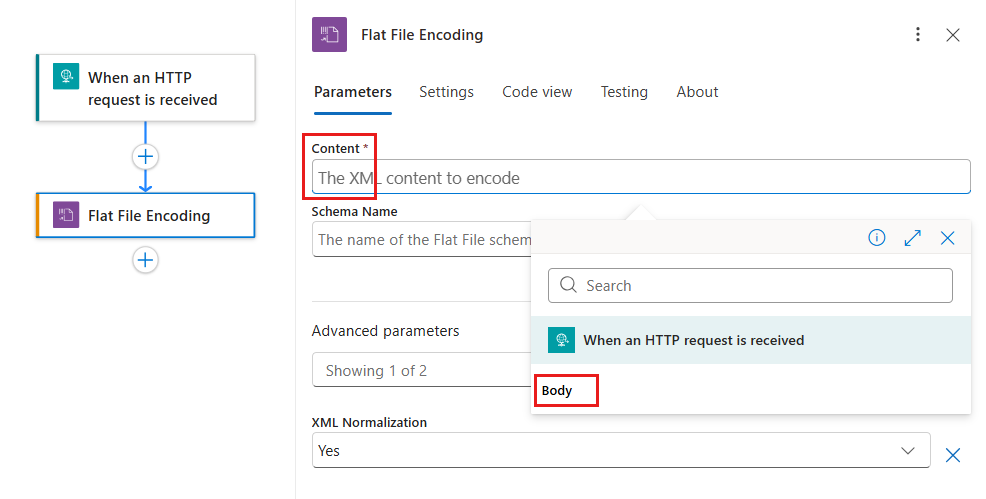
L’exemple suivant montre la liste de contenu dynamique ouverte, la sortie du déclencheur Lorsqu’une requête HTTP est reçue et le contenu corps sélectionné de la sortie du déclencheur.
Remarque
Si Body n’apparaît pas dans la liste de contenu dynamique, à côté de l'intitulé de la section Quand une requête HTTP est reçue, sélectionnez Voir plus. Vous pouvez également entrer directement le contenu à décoder dans la zone Contenu.
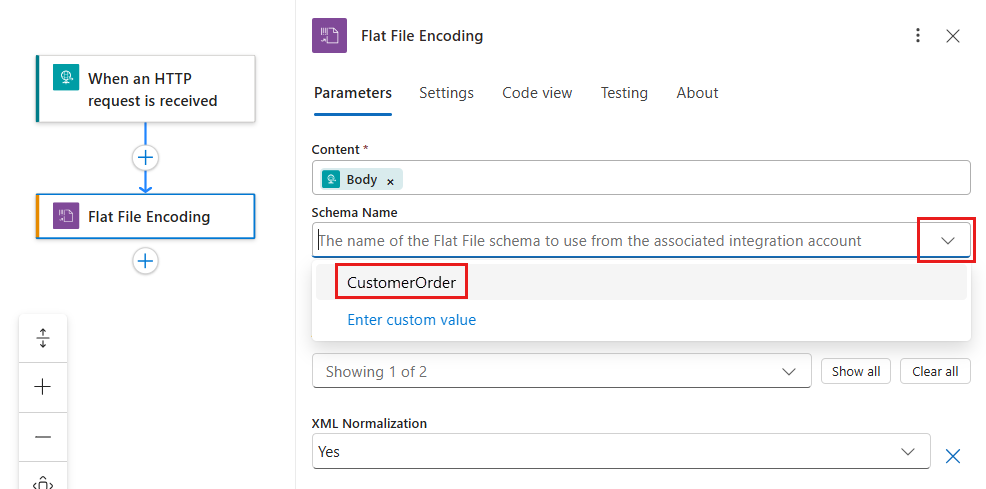
Dans la liste Nom du schéma, sélectionnez votre schéma.
Remarque
Si la liste de schémas est vide, la cause peut être :
- La ressource d’application logique n’est pas liée à un compte d’intégration.
- Le compte d’intégration lié ne contient aucun fichier de schéma.
- La ressource d’application logique ne contient aucun fichier de schéma. Cette raison s’applique uniquement aux applications logiques standard.
Pour ajouter d’autres paramètres facultatifs à l’action, sélectionnez ces paramètres dans la liste des paramètres avancés .
Paramètre Valeur Descriptif Mode de génération de nœuds vides ForcedDisabled ou HonorSchemaNodeProperty ou ForcedEnabled Mode à utiliser pour la génération de nœuds vides avec l’encodage de fichier plat.
Pour BizTalk, le schéma de fichier plat possède une propriété qui contrôle la génération de nœud vide. Vous pouvez suivre le comportement de propriété de génération de nœud vide pour votre schéma de fichier plat. Vous pouvez également utiliser ce paramètre pour qu’Azure Logic Apps génère ou omet des nœuds vides. Pour plus d’informations, consultez les balises pour les éléments vides.Normalisation XML Oui ou Non Paramètre permettant d’activer ou de désactiver la normalisation XML pour l’encodage de fichier plat. Pour plus d’informations, consultez XmlTextReader.Normalization. Enregistrez votre flux de travail. Dans la barre d’outils du Concepteur, sélectionnez Enregistrer.
Ajouter une action de décodage de fichier plat
Dans le portail Azure, ouvrez votre ressource d’application logique.
Dans l'éditeur, ouvrez votre flux de travail.
Si votre flux de travail n’a pas de déclencheur ou d’autres actions dont votre flux de travail a besoin, commencez par ajouter ces opérations.
Cet exemple utilise le déclencheur de requête nommé Lorsqu’une requête HTTP est reçue. Pour ajouter un déclencheur, consultez Ajouter un déclencheur pour démarrer votre flux de travail.
Dans le concepteur, suivez ces étapes générales pour ajouter l’action intégrée nommée Décodage de fichier plat.
Dans le paramètre Contenu de l’action, fournissez le contenu XML à décoder, en tant que sortie du déclencheur ou d’une action précédente en procédant comme suit :
Sélectionnez dans la zone Contenu , puis sélectionnez l’icône éclair pour ouvrir la liste de contenu dynamique.
Dans la liste de contenu dynamique, sélectionnez le contenu XML à décoder.
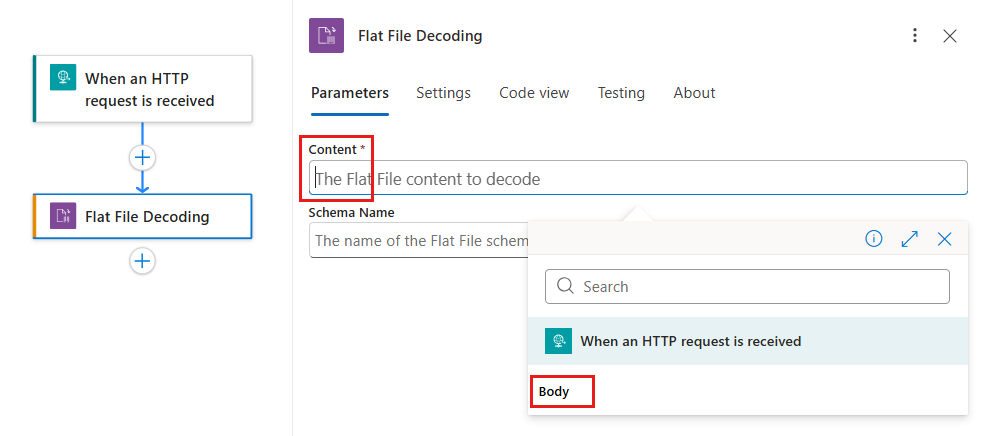
L’exemple suivant montre la liste de contenu dynamique ouverte, la sortie du déclencheur Lorsqu’une requête HTTP est reçue et le contenu corps sélectionné de la sortie du déclencheur.
Remarque
Si Body n'apparaît pas dans la liste de contenu dynamique, sélectionnez Afficher plus en regard de l’étiquette de la section « Quand une requête HTTP est reçue ». Vous pouvez également entrer directement le contenu à décoder dans la zone Contenu.
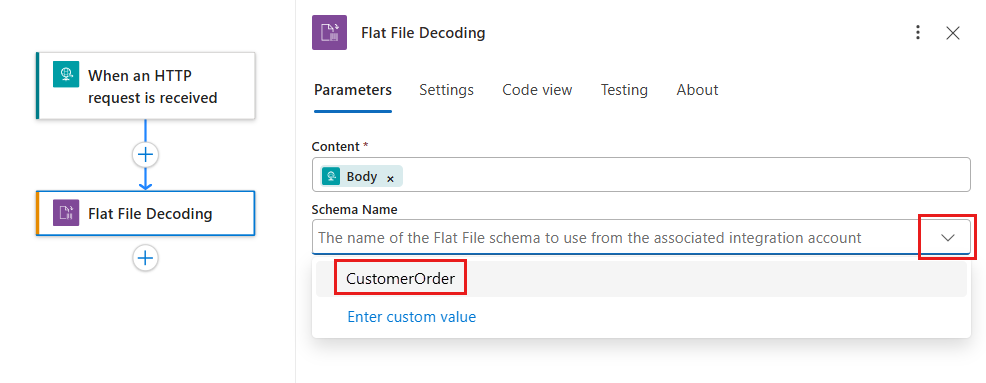
Dans la liste Nom du schéma, sélectionnez votre schéma.
Remarque
Si la liste de schémas est vide, la cause peut être :
- La ressource d’application logique n’est pas liée à un compte d’intégration.
- Le compte d’intégration lié ne contient aucun fichier de schéma.
- La ressource d’application logique ne contient aucun fichier de schéma. Cette raison s’applique uniquement aux applications logiques standard.
Enregistrez votre flux de travail. Dans la barre d’outils du Concepteur, sélectionnez Enregistrer.
Vous avez maintenant terminé la configuration de votre action de décodage de fichier plat. Dans une application réelle, vous souhaiterez peut-être stocker les données décodées dans une application métier telle que Salesforce. Vous pouvez également envoyer les données décodées à une partie. Pour envoyer la sortie de l’action de décodage à Salesforce ou à votre partie, utilisez les autres connecteurs disponibles dans Azure Logic Apps :
Tester votre workflow
Pour déclencher votre workflow, suivez les étapes suivantes :
Dans le déclencheur Requête, recherchez le paramètre d’URL HTTP POST et copiez l’URL.
Ouvrez votre outil de requête HTTP et utilisez ses instructions pour envoyer une requête HTTP à l’URL copiée, y compris la méthode attendue par le déclencheur Requête.
Cet exemple utilise la méthode
POSTavec l’URL.Incluez le contenu XML que vous souhaitez encoder ou décoder dans le corps de la requête.
Une fois votre flux de travail exécuté, accédez à l’historique des exécutions du flux de travail et examinez les entrées et sorties de l’action Fichier plat .