Note
L’accès à cette page nécessite une autorisation. Vous pouvez essayer de vous connecter ou de changer d’annuaire.
L’accès à cette page nécessite une autorisation. Vous pouvez essayer de changer d’annuaire.
S’applique à : Azure Logic Apps (Consommation + Standard)
Dans les scénarios B2B (Enterprise Integration Business-to-Business), vous devrez peut-être convertir du code XML entre les formats. Votre flux de travail d’application logique peut transformer du code XML à l’aide de l’action Transform XML et d’une carte prédéfinie.
Par exemple, supposons que vous receviez régulièrement des commandes ou des factures B2B d’un client qui utilise le format de date YearMonthDay (AAAAMMD). Toutefois, votre organisation utilise le format de date MonthDayYear (MMDDYYYY). Vous pouvez créer et utiliser une carte qui transforme le format YearMonthDay au format MonthDayYear avant de stocker les détails de la commande ou de la facture dans votre base de données d’activité client.
Prerequisites
Un compte et un abonnement Azure. Si vous n’avez pas encore d’abonnement, vous pouvez vous inscrire pour obtenir un compte Azure gratuitement.
Flux de travail d’application logique qui commence déjà par un déclencheur afin que vous puissiez ajouter l’action Transform XML si nécessaire dans votre workflow.
Une ressource de compte d’intégration dans laquelle vous définissez et stockez les artefacts, comme les partenaires commerciaux, les contrats, les certificats, etc., à utiliser dans vos workflows d’intégration d’entreprise et B2B. Cette ressource doit remplir les conditions suivantes :
Associée au même abonnement Azure que votre ressource d’application logique.
Existe dans le même emplacement ou dans la même région Azure que votre ressource d’application logique où vous envisagez d’utiliser l’action Transform XML .
Si vous travaillez sur la ressource et le flux de travail d’une application logique de Consommation, votre compte d’intégration nécessite les éléments suivants :
Carte à utiliser pour transformer du contenu XML.
Si vous travaillez sur une ressource et un flux de travail d’application logique Standard, vous pouvez lier votre compte d’intégration à votre ressource d’application logique, charger des mappages directement vers votre ressource d’application logique, ou les deux, en fonction des scénarios suivants :
Si vous disposez déjà d’un compte d’intégration avec les artefacts dont vous avez besoin ou que vous souhaitez utiliser, vous pouvez lier le compte d’intégration à plusieurs ressources d’application logique Standard dans lesquelles vous souhaitez utiliser les artefacts. De cette façon, vous n’avez pas besoin de charger des mappages dans chaque application logique individuelle. Pour plus d’informations, consultez Lier votre ressource d’application logique à votre compte d’intégration.
Si vous n’avez pas de compte d’intégration ou que vous envisagez uniquement d’utiliser vos artefacts sur plusieurs flux de travail au sein de la même ressource d’application logique, vous pouvez ajouter directement des mappages à votre ressource d’application logique à l’aide du portail Azure ou de Visual Studio Code.
Note
Le connecteur intégré Liquid vous permet de sélectionner une carte que vous avez précédemment chargée sur votre ressource d’application logique ou sur un compte d’intégration lié, mais pas les deux.
Par conséquent, si vous n’avez pas ou n’avez pas besoin de compte d’intégration, vous pouvez utiliser l’option de chargement. Sinon, vous pouvez utiliser l’option de liaison. Quoi qu’il en soit, vous pouvez utiliser ces artefacts dans tous les flux de travail enfants au sein de la même ressource d’application logique.
Toutefois, vous avez toujours besoin de ce compte pour stocker les artefacts, tels que les partenaires, les contrats et les certificats, en plus d’utiliser les opérations AS2, X12 ou EDIFACT.
Ajouter une action TRANSFORM XML
Sur le portail Azure, ouvrez votre application logique Standard et votre workflow dans le concepteur.
Si vous disposez d'un flux de travail vierge qui n'a pas de déclencheur, suivez ces étapes générales pour ajouter le déclencheur de votre choix. Sinon, passez à l’étape suivante.
Cet exemple utilise le déclencheur Requête.
Sous l’étape de votre flux de travail où vous souhaitez ajouter l’action Transform XML , suivez ces étapes générales pour ajouter l’action nommée Transform XML.
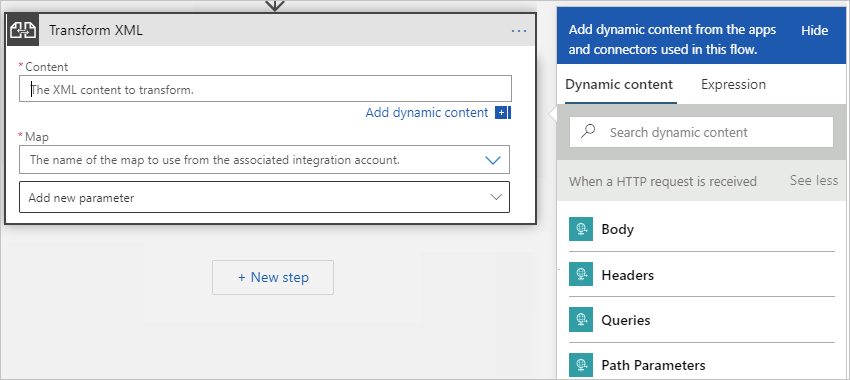
Dans la zone Contenu , spécifiez le contenu XML que vous souhaitez transformer à l’aide de toutes les données XML que vous recevez dans la requête HTTP.
Pour sélectionner les sorties des opérations précédentes dans le flux de travail, dans l’action Transform XML , cliquez dans la zone Contenu , puis sélectionnez l’option de liste de contenu dynamique (icône éclair).
Dans la liste de contenu dynamique, sélectionnez le jeton du contenu que vous souhaitez transformer.
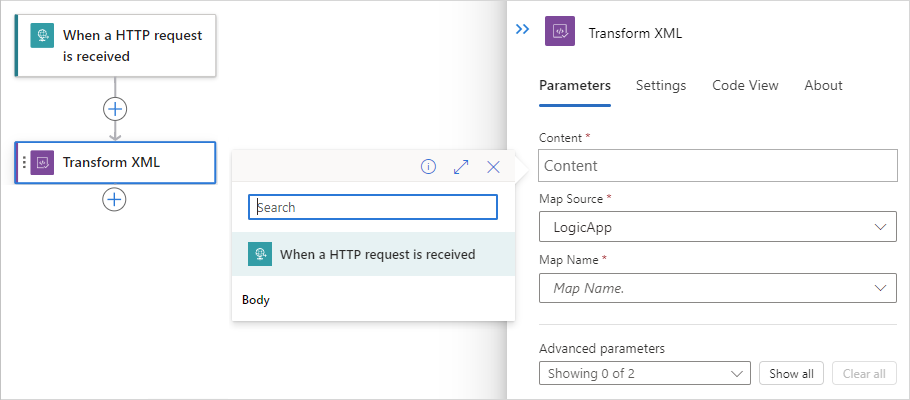
Cet exemple sélectionne le jeton Corps du déclencheur.
Note
Veillez à sélectionner du contenu XML. Si le contenu n’est pas XML ou encodé en base64, vous devez spécifier une expression qui traite le contenu. Par exemple, vous pouvez utiliser des fonctions d’expression, telles que
base64ToBinary()pour décoder du contenu ouxml()pour traiter le contenu en tant que XML.
Dans la liste Source de la carte, sélectionnez l’emplacement où vous avez chargé votre carte, soit votre ressource LogicApp , soit votre compte IntegrationAccount.
Dans la liste Carte , sélectionnez votre carte.
Lorsque vous avez terminé, enregistrez votre flux de travail.
Vous avez maintenant terminé la configuration de votre action Transform XML . Dans une application réelle, vous pouvez stocker les données transformées dans une application métier telle que SalesForce. Pour envoyer la sortie transformée à Salesforce, ajoutez une action Salesforce.
Pour tester votre action de transformation, déclenchez et exécutez votre flux de travail. Par exemple, pour le déclencheur de requête, envoyez une requête à l’URL de point de terminaison du déclencheur.
L’action Transform XML s’exécute une fois votre flux de travail déclenché et lorsque le contenu XML est disponible pour la transformation.
Fonctionnalités avancées
Référencer des assemblées ou appeler du code personnalisé à partir de cartes
L’action Transform XML prend en charge le référencement d’assemblys externes à partir de cartes, qui permettent d’appeler directement du code .NET personnalisé à partir de cartes XSLT. Pour plus d’informations, consultez Ajouter des mappages XSLT pour les flux de travail dans Azure Logic Apps.
Objets d’extension de référence
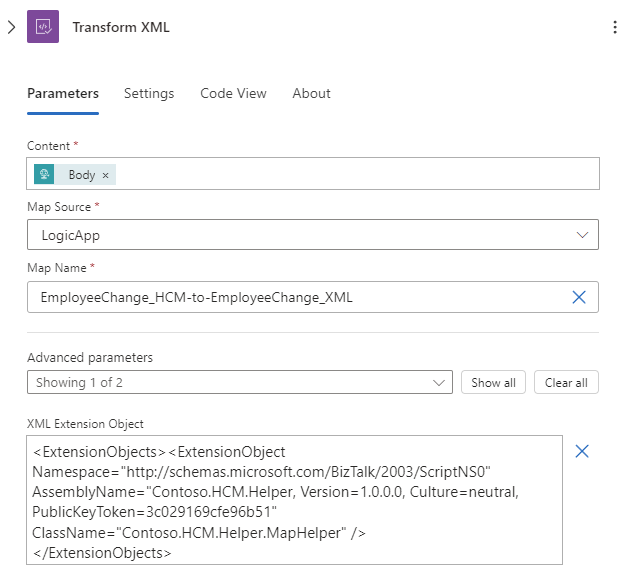
Dans les flux de travail Standard, l’action Transform XML prend en charge la spécification d’un objet d’extension XML à utiliser avec votre carte.
Dans l’action Transform XML , ouvrez la liste des paramètres avancés , puis sélectionnez Objet d’extension XML, qui ajoute le paramètre à l’action.
Dans la zone Objet d’extension XML , spécifiez votre objet d’extension, par exemple :
Marque de l'ordre des octets
Par défaut, la réponse de la transformation commence par une marque d’ordre d’octet (BOM). Vous pouvez accéder à cette fonctionnalité uniquement lorsque vous travaillez dans l’éditeur de vue de code. Pour désactiver cette fonctionnalité, définissez la transformOptions propriété sur disableByteOrderMark:
"Transform_XML": {
    "inputs": {
        "content": "@{triggerBody()}",
        "integrationAccount": {
            "map": {
                "name": "TestMap"
            }
        },
        "transformOptions": "disableByteOrderMark"
    },
    "runAfter": {},
    "type": "Xslt"
}