Note
L’accès à cette page nécessite une autorisation. Vous pouvez essayer de vous connecter ou de changer d’annuaire.
L’accès à cette page nécessite une autorisation. Vous pouvez essayer de changer d’annuaire.
Cet article explique comment créer un coffre Recovery Services (ou un coffre de sauvegarde) qui stocke les sauvegardes et les données de réplication. Le Vault est requis pour configurer la protection avec Azure Backup et Azure Site Recovery.
Un coffre Recovery Services est une entité de gestion qui stocke les points de récupération créés au fil du temps et fournit une interface permettant d’effectuer des opérations liées à la sauvegarde et à la réplication. Pour certaines charges de travail plus récentes, Sauvegarde Azure utilise également le coffre de sauvegarde pour stocker les points de récupération et l’interface pour les opérations. Découvrez-en plus sur les instructions relatives à la création d’un coffre.
Important
Azure Business Continuity Center est désormais résilience dans Azure, une plateforme unifiée pour la résilience zonale, la haute disponibilité, la sauvegarde et la récupération d’urgence et la protection contre les ransomwares. offre des expériences intégrées pour garantir la résilience continue de vos applications. Pour tester la fonctionnalité zonale en résilience, remplissez ce formulaire d’inscription.
Create vault
Pour créer un coffre, suivez ces étapes :
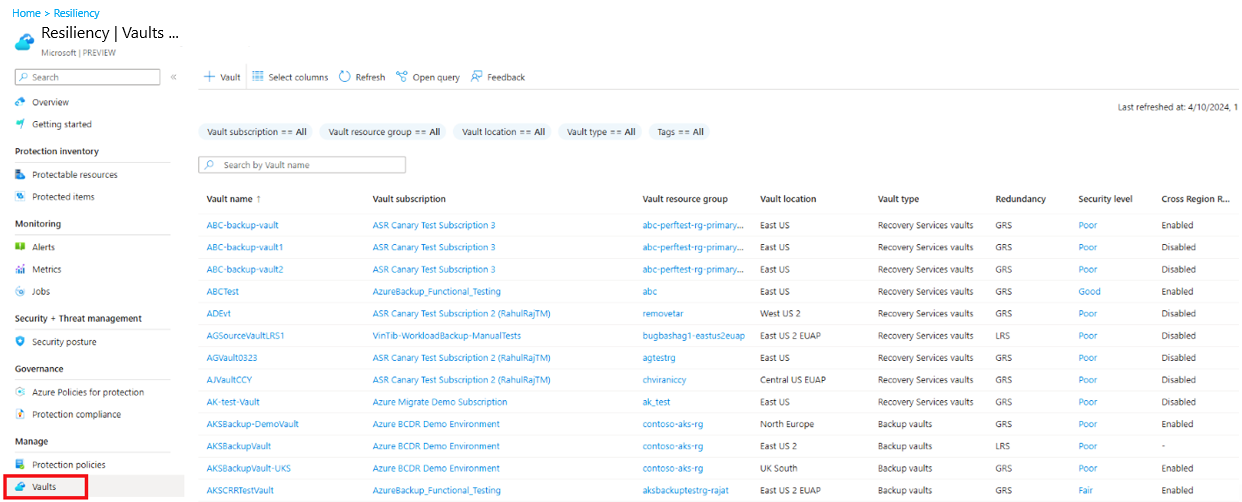
Dans Résilience accédez à Gérer>Coffres.
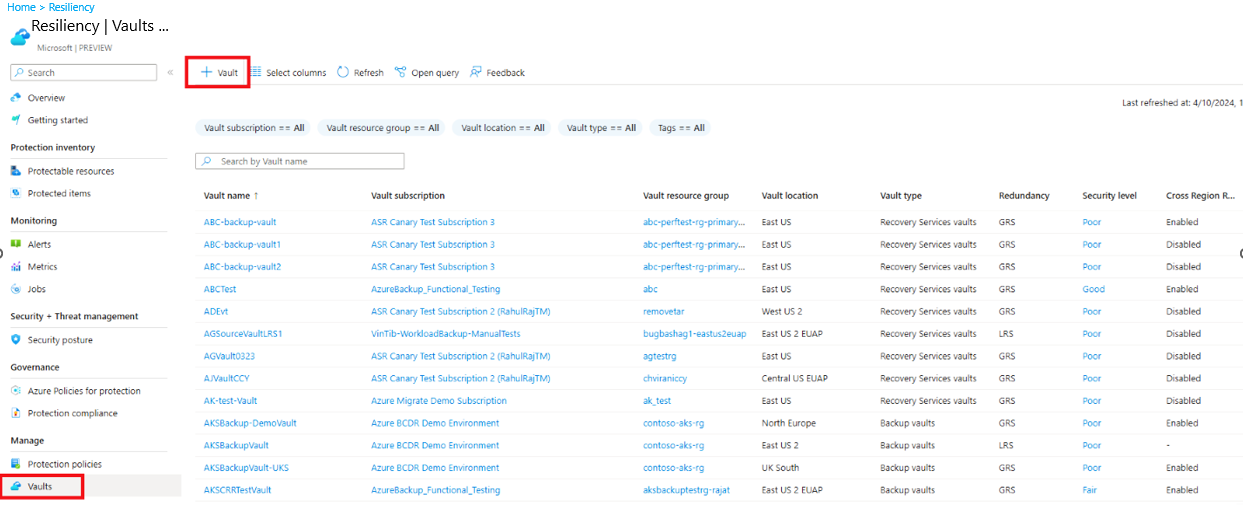
Dans Vaults, sélectionnez +Vault.
Au démarrage : Créez un coffre, sélectionnez le type de coffre que vous souhaitez créer. Deux options s'offrent à vous :
- Les coffres Recovery Services pour stocker des données de sauvegarde pour différents services Azure tels que des machines virtuelles IaaS (Linux ou Windows) et SQL Server dans des machines virtuelles Azure. Les coffres Recovery Services prennent en charge System Center DPM (Data Protection Manager), Windows Server, le serveur de sauvegarde Azure et les données de réplication pour Azure Site Recovery.
-
Les coffres de sauvegarde pour stocker des données de sauvegarde pour différents services Azure, tels que les serveurs Azure Database pour PostgreSQL et les charges de travail plus récentes qu’Azure Backup prend en charge.
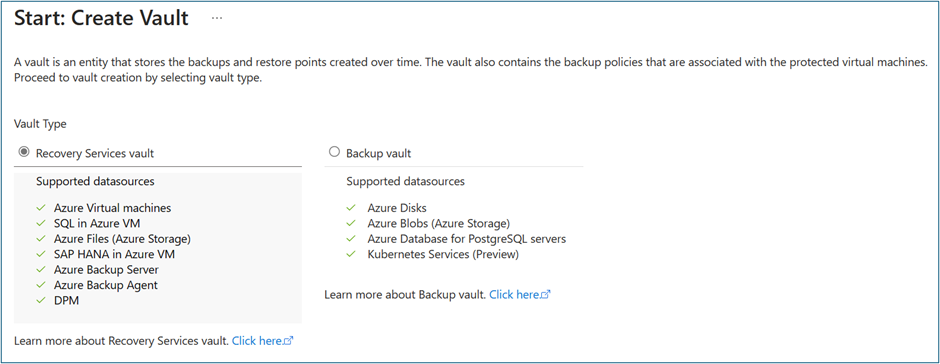
Sélectionnez Continuer pour accéder à la page de configuration spécifique selon le type de coffre sélectionné. Par exemple, si vous choisissez le coffre Recovery Services, il ouvre la page Créer un coffre Recovery Services . Le choix du coffre de sauvegarde ouvre la page Créer un coffre de sauvegarde .
Terminez le flux de travail. Une fois le coffre créé, il apparaît dans la liste des coffres de la section Résilience . S’il n’apparaît pas, sélectionnez Actualiser.
Note
La création du coffre peut prendre un certain temps. Surveillez les notifications d’état dans le volet Notifications en haut de la page.
