Note
L’accès à cette page nécessite une autorisation. Vous pouvez essayer de vous connecter ou de changer d’annuaire.
L’accès à cette page nécessite une autorisation. Vous pouvez essayer de changer d’annuaire.
Le contrôle d’accès en fonction du rôle Azure (Azure RBAC) est la façon dont vous gérez l’accès aux ressources Azure. Dans ce tutoriel, vous accordez à un groupe l’accès pour afficher tous les éléments d’un abonnement et gérer tout ce qui se trouve dans un groupe de ressources à l’aide d’Azure PowerShell.
Dans ce tutoriel, vous allez apprendre à :
- Accorder l'accès à un groupe à différents niveaux
- Répertorier les accès
- Suppression d'accès
Si vous n’avez pas d’abonnement Azure, créez un compte gratuit avant de commencer.
Note
Nous vous recommandons d’utiliser le module Azure Az PowerShell pour interagir avec Azure. Pour bien démarrer, consultez Installer Azure PowerShell. Pour savoir comment migrer vers le module Az PowerShell, consultez Migrer Azure PowerShell depuis AzureRM vers Az.
Prerequisites
Pour suivre ce tutoriel, vous aurez besoin des éléments suivants :
- Autorisations pour créer des groupes dans l’ID Microsoft Entra (ou avoir un groupe existant)
- Azure Cloud Shell
- Kit de développement logiciel (SDK) Microsoft Graph PowerShell
Attributions de rôles
Dans Azure RBAC, pour accorder l’accès, vous créez une attribution de rôle. Une attribution de rôle se compose de trois éléments : un principal de sécurité, une définition de rôle et une étendue. Voici les deux attributions de rôles que vous allez effectuer dans ce tutoriel :
| Principal de sécurité | Définition de rôle | Scope |
|---|---|---|
| Groupe (Groupe de didacticiels RBAC) |
Reader | Subscription |
| Groupe (Groupe de didacticiels RBAC) |
Contributor | groupe de ressources (rbac-tutorial-resource-group) |
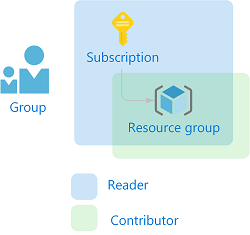
Créer un groupe
Pour attribuer un rôle, vous avez besoin d’un utilisateur, d’un groupe ou d’un principal de service. Si vous n’avez pas encore de groupe, vous pouvez en créer un.
Dans Azure Cloud Shell, créez un groupe à l’aide de la commande New-MgGroup .
New-MgGroup -DisplayName "RBAC Tutorial Group" -MailEnabled:$false `
    -SecurityEnabled:$true -MailNickName "NotSet"
DisplayName Id MailNickname Description GroupTypes ----------- -- ------------ ----------- ---------- RBAC Tutorial Group aaaaaaaa-0000-1111-2222-bbbbbbbbbbbb NotSet {}
Si vous n’avez pas les autorisations nécessaires pour créer des groupes, vous pouvez essayer le tutoriel : Accorder à un utilisateur l’accès aux ressources Azure à l’aide d’Azure PowerShell à la place.
Créer un groupe de ressources
Vous utilisez un groupe de ressources pour montrer comment attribuer un rôle à une étendue de groupe de ressources.
Obtenez la liste des emplacements de région à l’aide de la commande Get-AzLocation .
Get-AzLocation | select LocationSélectionnez un emplacement près de vous et affectez-le à une variable.
$location = "westus"Créez un groupe de ressources à l’aide de la commande New-AzResourceGroup .
New-AzResourceGroup -Name "rbac-tutorial-resource-group" -Location $locationResourceGroupName : rbac-tutorial-resource-group Location : westus ProvisioningState : Succeeded Tags : ResourceId : /subscriptions/aaaa0a0a-bb1b-cc2c-dd3d-eeeeee4e4e4e/resourceGroups/rbac-tutorial-resource-group
Accorder l'accès
Pour accorder l’accès au groupe, vous utilisez la commande New-AzRoleAssignment pour attribuer un rôle. Vous devez spécifier le principal de sécurité, la définition de rôle et l’étendue.
Obtenez l’ID d’objet du groupe à l’aide de la commande Get-MgGroup .
Get-MgGroup -Filter "DisplayName eq 'RBAC Tutorial Group'"DisplayName Id MailNickname Description GroupTypes ----------- -- ------------ ----------- ---------- RBAC Tutorial Group aaaaaaaa-0000-1111-2222-bbbbbbbbbbbb NotSet {}Enregistrez l’ID d’objet de groupe dans une variable.
$groupId = "aaaaaaaa-0000-1111-2222-bbbbbbbbbbbb"Obtenez l’ID de votre abonnement à l’aide de la commande Get-AzSubscription .
Get-AzSubscriptionName : Pay-As-You-Go Id : 00000000-0000-0000-0000-000000000000 TenantId : aaaabbbb-0000-cccc-1111-dddd2222eeee State : EnabledEnregistrez l’étendue de l’abonnement dans une variable.
$subScope = "/subscriptions/aaaa0a0a-bb1b-cc2c-dd3d-eeeeee4e4e4e"Attribuez le rôle Lecteur au groupe dans l’étendue de l’abonnement.
New-AzRoleAssignment -ObjectId $groupId `
  -RoleDefinitionName "Reader" `
  -Scope $subScope
RoleAssignmentId : /subscriptions/aaaa0a0a-bb1b-cc2c-dd3d-eeeeee4e4e4e/providers/Microsoft.Authorization/roleAssignments/00000000-0000-0000-0000-000000000000 Scope : /subscriptions/aaaa0a0a-bb1b-cc2c-dd3d-eeeeee4e4e4e DisplayName : RBAC Tutorial Group SignInName : RoleDefinitionName : Reader RoleDefinitionId : acdd72a7-3385-48ef-bd42-f606fba81ae7 ObjectId : aaaaaaaa-0000-1111-2222-bbbbbbbbbbbb ObjectType : Group CanDelegate : FalseAttribuez le rôle Contributeur au groupe au niveau du groupe de ressources.
New-AzRoleAssignment -ObjectId $groupId `
  -RoleDefinitionName "Contributor" `
  -ResourceGroupName "rbac-tutorial-resource-group"
RoleAssignmentId : /subscriptions/aaaa0a0a-bb1b-cc2c-dd3d-eeeeee4e4e4e/resourceGroups/rbac-tutorial-resource-group/providers/Microsoft.Authorization/roleAssignments/00000000-0000-0000-0000-000000000000 Scope : /subscriptions/aaaa0a0a-bb1b-cc2c-dd3d-eeeeee4e4e4e/resourceGroups/rbac-tutorial-resource-group DisplayName : RBAC Tutorial Group SignInName : RoleDefinitionName : Contributor RoleDefinitionId : b24988ac-6180-42a0-ab88-20f7382dd24c ObjectId : aaaaaaaa-0000-1111-2222-bbbbbbbbbbbb ObjectType : Group CanDelegate : False
Répertorier les accès
Pour vérifier l’accès de l’abonnement, utilisez la commande Get-AzRoleAssignment pour répertorier les attributions de rôles.
Get-AzRoleAssignment -ObjectId $groupId -Scope $subScopeRoleAssignmentId : /subscriptions/aaaa0a0a-bb1b-cc2c-dd3d-eeeeee4e4e4e/providers/Microsoft.Authorization/roleAssignments/ffffffff-eeee-dddd-cccc-bbbbbbbbbbb0 Scope : /subscriptions/aaaa0a0a-bb1b-cc2c-dd3d-eeeeee4e4e4e DisplayName : RBAC Tutorial Group SignInName : RoleDefinitionName : Reader RoleDefinitionId : acdd72a7-3385-48ef-bd42-f606fba81ae7 ObjectId : aaaaaaaa-0000-1111-2222-bbbbbbbbbbbb ObjectType : Group CanDelegate : FalseDans la sortie, vous pouvez voir que le rôle de Lecteur a été attribué au groupe du tutoriel RBAC dans l’étendue de l’abonnement.
Pour vérifier l’accès au groupe de ressources, utilisez la commande Get-AzRoleAssignment pour répertorier les attributions de rôles.
Get-AzRoleAssignment -ObjectId $groupId -ResourceGroupName "rbac-tutorial-resource-group"RoleAssignmentId : /subscriptions/aaaa0a0a-bb1b-cc2c-dd3d-eeeeee4e4e4e/resourceGroups/rbac-tutorial-resource-group/providers/Microsoft.Authorization/roleAssignments/00000000-0000-0000-0000-000000000000 Scope : /subscriptions/aaaa0a0a-bb1b-cc2c-dd3d-eeeeee4e4e4e/resourceGroups/rbac-tutorial-resource-group DisplayName : RBAC Tutorial Group SignInName : RoleDefinitionName : Contributor RoleDefinitionId : b24988ac-6180-42a0-ab88-20f7382dd24c ObjectId : aaaaaaaa-0000-1111-2222-bbbbbbbbbbbb ObjectType : Group CanDelegate : False RoleAssignmentId : /subscriptions/aaaa0a0a-bb1b-cc2c-dd3d-eeeeee4e4e4e/providers/Microsoft.Authorization/roleAssignments/ffffffff-eeee-dddd-cccc-bbbbbbbbbbb0 Scope : /subscriptions/aaaa0a0a-bb1b-cc2c-dd3d-eeeeee4e4e4e DisplayName : RBAC Tutorial Group SignInName : RoleDefinitionName : Reader RoleDefinitionId : acdd72a7-3385-48ef-bd42-f606fba81ae7 ObjectId : aaaaaaaa-0000-1111-2222-bbbbbbbbbbbb ObjectType : Group CanDelegate : FalseDans la sortie, vous pouvez voir que les rôles de Collaborateur et de Lecteur ont été attribués au groupe du tutoriel RBAC. Le rôle de Contributeur est dans l’étendue rbac-tutorial-resource-group et le rôle de Lecteur est hérité dans l’étendue de l’abonnement.
(Facultatif) Répertorier l’accès à l’aide du portail Azure
Pour voir comment les attributions de rôles se présentent dans le portail Azure, affichez le panneau Contrôle d’accès (IAM) de l’abonnement.
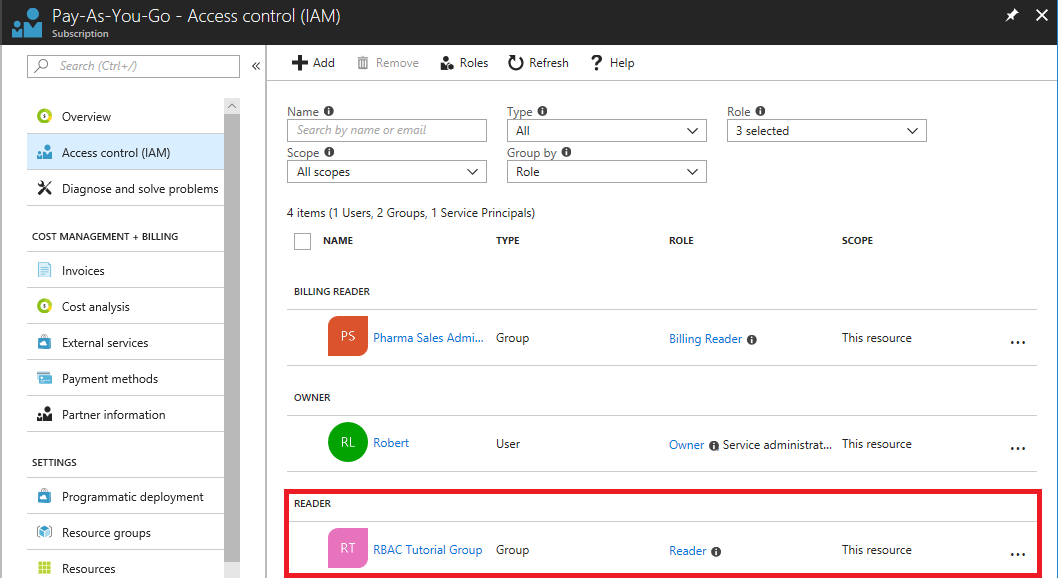
Affichez le panneau Contrôle d’accès (IAM) du groupe de ressources.
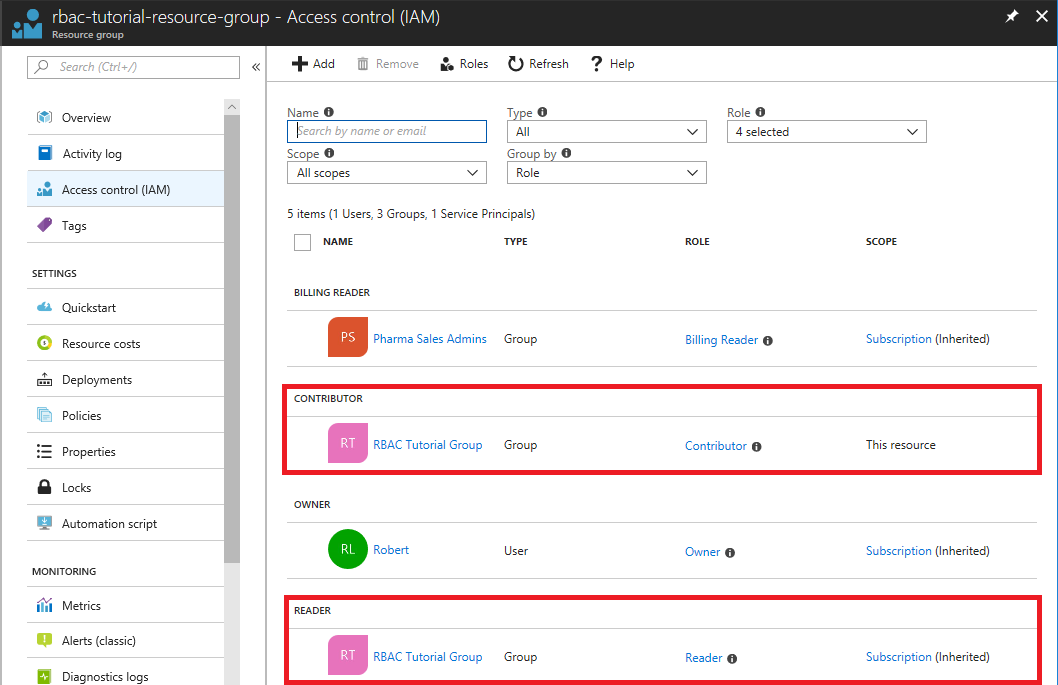
Suppression d'accès
Pour supprimer l’accès pour les utilisateurs, les groupes et les applications, utilisez Remove-AzRoleAssignment pour supprimer une attribution de rôle.
Utilisez la commande suivante pour supprimer l’attribution de rôle Contributeur pour le groupe dans l’étendue du groupe de ressources.
Remove-AzRoleAssignment -ObjectId $groupId `
  -RoleDefinitionName "Contributor" `
  -ResourceGroupName "rbac-tutorial-resource-group"
Utilisez la commande suivante pour supprimer, à l’étendue de l’abonnement, l’attribution du rôle Lecteur pour le groupe.
Remove-AzRoleAssignment -ObjectId $groupId `
  -RoleDefinitionName "Reader" `
  -Scope $subScope
Nettoyer les ressources
Pour nettoyer les ressources créées par ce didacticiel, supprimez le groupe de ressources et le groupe.
Supprimez le groupe de ressources à l’aide de la commande Remove-AzResourceGroup .
Remove-AzResourceGroup -Name "rbac-tutorial-resource-group"Confirm Are you sure you want to remove resource group 'rbac-tutorial-resource-group' [Y] Yes [N] No [S] Suspend [?] Help (default is "Y"):Lorsque vous êtes invité à confirmer, tapez Y. La suppression prendra quelques secondes.
Supprimez le groupe à l’aide de la commande Remove-MgGroup .
Remove-MgGroup -GroupID $groupIdSi vous recevez une erreur lorsque vous essayez de supprimer le groupe, vous pouvez également supprimer le groupe dans le portail.