Cet article explique comment configurer et gérer Azure Route Server à l’aide du portail Azure, d’Azure PowerShell ou d’Azure CLI. Vous découvrez comment ajouter et supprimer des homologues BGP (Border Gateway Protocol), configurer l’échange de routage avec des passerelles de réseau virtuel et gérer les préférences de routage.
Prérequis
Compte Azure avec un abonnement actif.
Créez un compte gratuitement.
Un serveur de routes.
Azure Cloud Shell ou Azure PowerShell.
Les étapes de cet article exécutent les cmdlets Azure PowerShell de manière interactive dans Azure Cloud Shell. Pour exécuter les cmdlets dans Cloud Shell, sélectionnez Ouvrir Cloud Shell dans le coin supérieur droit d’un bloc de code. Sélectionnez Copier pour copier le code, puis collez-le dans Cloud Shell pour l’exécuter. Vous pouvez également exécuter le Cloud Shell à partir du Portail Azure.
Vous pouvez également installer Azure PowerShell localement pour exécuter les cmdlets. Si vous exécutez PowerShell localement, connectez-vous à Azure à l’aide de la cmdlet Connect-AzAccount.
Compte Azure avec un abonnement actif.
Créez un compte gratuitement.
Un serveur de routes.
Azure Cloud Shell ou Azure CLI.
Dans les étapes de cet article, vous exécutez les commandes Azure CLI de manière interactive dans Azure Cloud Shell. Pour exécuter les commandes dans le Cloud Shell, sélectionnez Ouvrir Cloud Shell dans le coin supérieur droit d’un bloc de code. Sélectionnez Copier pour copier le code, puis collez-le dans Cloud Shell afin de l’exécuter. Vous pouvez également exécuter le Cloud Shell à partir du Portail Azure.
Vous pouvez également installer Azure CLI localement afin d’exécuter les commandes. Si vous exécutez Azure CLI localement, connectez-vous à Azure à l’aide de la commande az login.
Ajouter un homologue BGP
Dans cette section, vous allez apprendre à ajouter un peering BGP entre votre serveur de routage et une appliance virtuelle réseau (NVA). Cela établit une session BGP qui permet au serveur de routage et à l’appliance virtuelle réseau d’échanger des informations de routage.
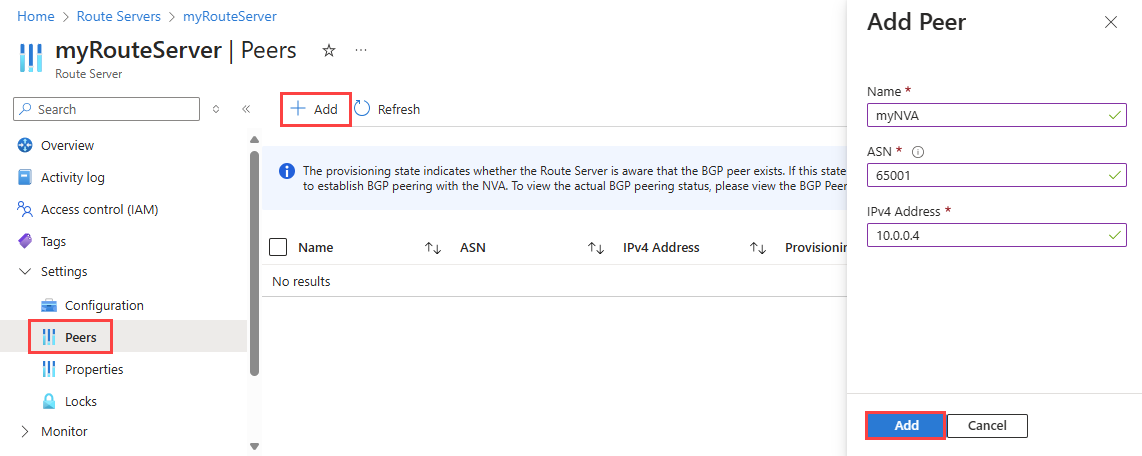
Accédez au serveur de routes que vous voulez appairer à une appliance virtuelle réseau.
Sous Paramètres, sélectionnez Pairs.
Sélectionnez + Ajouter pour ajouter un nouveau pair.
Sur la page Ajouter un nœud homologue, entrez les informations suivantes :
| Paramètre |
Valeur |
| Nom |
Un nom pour identifier le pair. Il n’est pas nécessaire que ce soit le même nom que celui de l’appliance virtuelle réseau. |
| ASN |
Le numéro de système autonome (ASN) de l’appliance virtuelle réseau. Pour plus d’informations, consultez Quels numéros de système autonome (ASN) puis-je utiliser ? |
| Adresse IPv4 |
L’adresse IP privée de l’appliance virtuelle réseau. |
Sélectionnez Ajouter pour enregistrer la configuration.
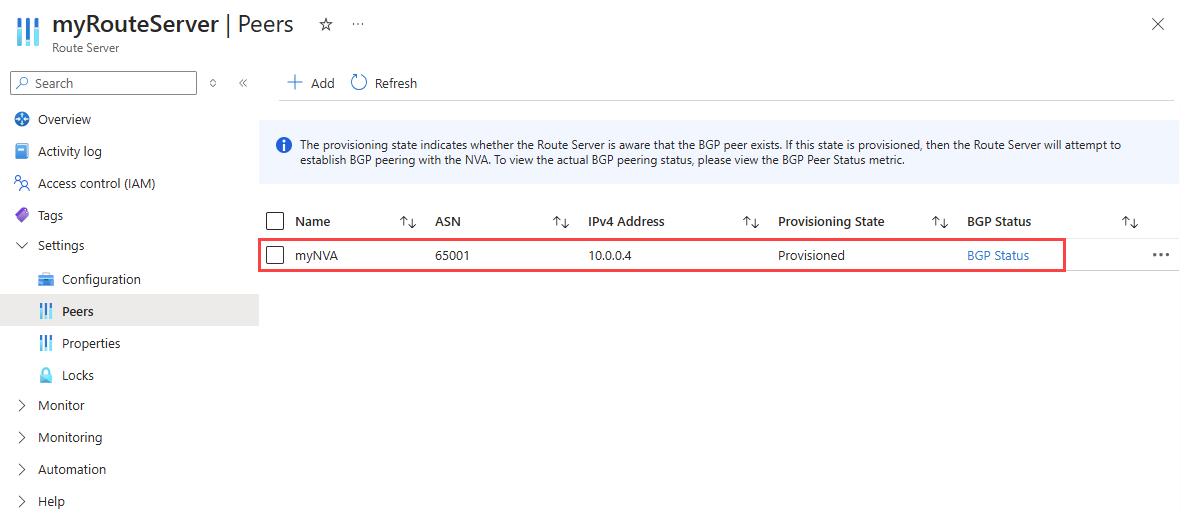
Une fois que l’appliance virtuelle réseau d’homologue a été ajoutée, vous pouvez la voir dans la liste des pairs avec un état d’approvisionnement Réussi.
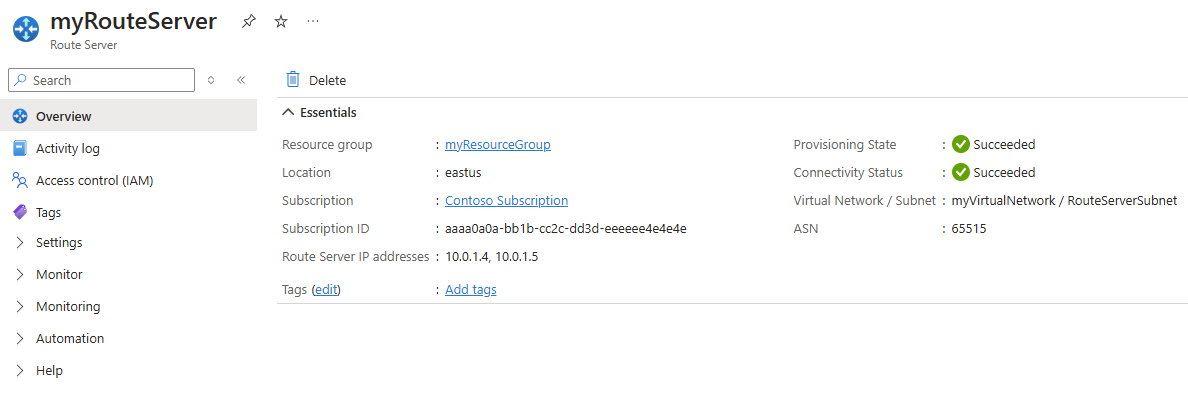
Pour terminer la configuration du peering, vous devez configurer la NVA pour établir une session BGP avec le serveur de routes en utilisant ses adresses IP et son ASN. Vous pouvez trouver les adresses IP et l’ASN du serveur de routes dans la page Vue d’ensemble :
Important
Appairez chaque NVA aux deux IP des instances de serveur de routes pour vous assurer que les routes du réseau virtuel soient publiées sur les connexions de NVA et obtenir une haute disponibilité.
Utilisez la cmdlet Add-AzRouteServerPeer pour ajouter un nouveau pair au serveur de routes.
Add-AzRouteServerPeer -PeerName 'myNVA' -PeerAsn '65001' -PeerIp '10.0.0.4' -ResourceGroupName 'myResourceGroup' -RouteServerName 'myRouteServer'
| Paramètre |
Valeur |
-PeerName |
Un nom pour identifier le pair. Il n’est pas nécessaire que ce soit le même nom que celui de l’appliance virtuelle réseau. |
-PeerAsn |
Le numéro de système autonome (ASN) de l’appliance virtuelle réseau. Pour plus d’informations, consultez Quels numéros de système autonome (ASN) puis-je utiliser ? |
-PeerIp |
L’adresse IP privée de l’appliance virtuelle réseau. |
-ResourceGroupName |
Le nom du groupe de ressources de votre serveur de routes. |
-RouteServerName |
Le nom du serveur de routes. Ce paramètre est requis quand il existe plusieurs serveurs de routes dans le même groupe de ressources. |
Une fois que vous avez ajouté l’appliance virtuelle réseau du pair, vous devez configurer l’appliance virtuelle réseau pour établir une session BGP avec les adresses IP et l’ASN du pair du serveur de routes. Utilisez la cmdlet Get-AzRouteServer pour rechercher les adresses IP et l’ASN du pair du serveur de routes :
Get-AzRouteServer -ResourceGroupName 'myResourceGroup' -RouteServerName 'myRouteServer'
| Paramètre |
Valeur |
-ResourceGroupName |
Le nom du groupe de ressources de votre serveur de routes. |
-RouteServerName |
Le nom du serveur de routes. Vous avez besoin de ce paramètre quand il existe plusieurs serveurs de routes dans le même groupe de ressources. |
Important
Appairez chaque NVA aux deux IP des instances de serveur de routes pour vous assurer que les routes du réseau virtuel soient publiées sur les connexions de NVA et obtenir une haute disponibilité.
Utilisez la commande az network routeserver peering create pour ajouter un nouveau pair au serveur de routes.
az network routeserver peering create --name 'myNVA' --peer-asn '65001' --peer-ip '10.0.0.4' --resource-group 'myResourceGroup' --routeserver 'myRouteServer'
| Paramètre |
Valeur |
--name |
Un nom pour identifier le pair. Il n’est pas nécessaire que ce soit le même nom que celui de l’appliance virtuelle réseau. |
--peer-asn |
Le numéro de système autonome (ASN) de l’appliance virtuelle réseau. Pour plus d’informations, consultez Quels numéros de système autonome (ASN) puis-je utiliser ? |
--peer-ip |
L’adresse IP privée de l’appliance virtuelle réseau. |
--resource-group |
Le nom du groupe de ressources de votre serveur de routes. |
--routeserver |
Le nom du serveur de routes. |
Une fois que vous avez ajouté l’appliance virtuelle réseau du pair, vous devez configurer l’appliance virtuelle réseau pour établir une session BGP avec les adresses IP et l’ASN du pair du serveur de routes. Utilisez la commande az network routeserver show pour rechercher les adresses IP et l’ASN du pair du serveur de routes :
az network routeserver show --name 'myRouteServer' --resource-group 'myResourceGroup'
| Paramètre |
Valeur |
--name |
Le nom du serveur de routes. |
--resource-group |
Le nom du groupe de ressources de votre serveur de routes. |
Important
Appairez chaque NVA aux deux IP des instances de serveur de routes pour vous assurer que les routes du réseau virtuel soient publiées sur les connexions de NVA et obtenir une haute disponibilité.
Dans cette section, vous allez apprendre à activer l’échange d’itinéraires entre votre serveur de routage et les passerelles de réseau virtuel (ExpressRoute ou VPN) dans le même réseau virtuel. Cette fonctionnalité est également appelée connectivité de branche à branche .
Important
La passerelle VPN Azure doit être configurée en mode actif-actif, et son ASN doit avoir la valeur 65515. Il n’est pas obligatoire d’activer le protocole BGP sur la passerelle VPN pour communiquer avec le serveur de routes.
Avertissement
Lorsque vous créez ou supprimez un serveur de routes dans un réseau virtuel qui contient une passerelle de réseau virtuel (ExpressRoute ou VPN), attendez-vous à un temps d’arrêt jusqu’à la fin de l’opération. Si vous avez un circuit ExpressRoute connecté au réseau virtuel sur lequel vous créez ou supprimez le serveur de routes, le temps d’arrêt n’affecte pas le circuit ExpressRoute ni ses connexions à d’autres réseaux virtuels.
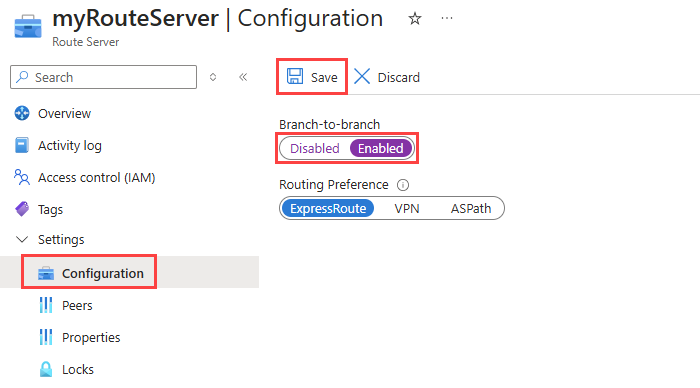
Accédez au serveur de routes que vous voulez configurer.
Sous Paramètres, sélectionnez Configuration.
Sélectionnez Activé pour le paramètre Branche à branche, puis sélectionnez Enregistrer.
Utilisez la cmdlet Update-AzRouteServer pour activer ou désactiver l’échange de routes entre le serveur de routes et la passerelle de réseau virtuel.
Update-AzRouteServer -RouteServerName 'myRouteServer' -ResourceGroupName 'myResourceGroup' -AllowBranchToBranchTraffic 1
| Paramètre |
Valeur |
-RouteServerName |
Le nom du serveur de routes. |
-ResourceGroupName |
Le nom du groupe de ressources de votre serveur de routes. |
-AllowBranchToBranchTraffic |
Le paramètre d’échange de routes. Valeurs acceptées : 1 et 0. |
Pour désactiver l’échange de routes, définissez le paramètre -AllowBranchToBranchTraffic sur 0.
Utilisez la cmdlet Get-AzRouteServer pour vérifier la configuration.
Utilisez la commande az network routeserver update pour activer ou désactiver l’échange de routes entre le serveur de routes et la passerelle de réseau virtuel.
az network routeserver update --name 'myRouteServer' --resource-group 'myResourceGroup' --allow-b2b-traffic true
| Paramètre |
Valeur |
--name |
Le nom du serveur de routes. |
--resource-group |
Le nom du groupe de ressources de votre serveur de routes. |
--allow-b2b-traffic |
Le paramètre d’échange de routes. Valeurs acceptées : true et false. |
Pour désactiver l’échange de routes, définissez le paramètre --allow-b2b-traffic sur false.
Utilisez la commande az network routeserver show pour vérifier la configuration.
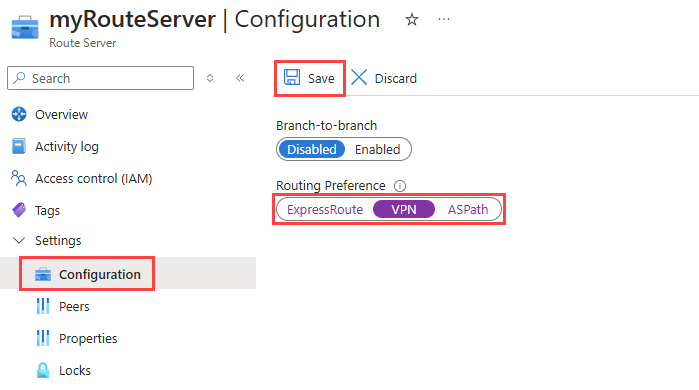
Dans cette section, vous allez apprendre à configurer la préférence de routage pour contrôler la façon dont votre serveur de routage sélectionne des itinéraires lorsque plusieurs chemins d’accès sont disponibles. La préférence de routage affecte l’apprentissage et le comportement de sélection des itinéraires.
Accédez au serveur de routes que vous voulez configurer.
Sous Paramètres, sélectionnez Configuration.
Sélectionnez la préférence de routage souhaitée. Options disponibles : ExpressRoute (par défaut), VPN et ASPath.
Sélectionnez Enregistrer.
Utilisez la cmdlet Update-AzRouteServer pour configurer le paramètre de préférence de routage de votre serveur de routes.
Update-AzRouteServer -RouteServerName 'myRouteServer' -ResourceGroupName 'myResourceGroup' -HubRoutingPreference 'ASPath'
| Paramètre |
Valeur |
-RouteServerName |
Le nom du serveur de routes. |
-ResourceGroupName |
Le nom du groupe de ressources de votre serveur de routes. |
-HubRoutingPreference |
La préférence de routage. Valeurs acceptées : ExpressRoute (par défaut), VpnGateway et ASPath. |
Utilisez la cmdlet Get-AzRouteServer pour vérifier la configuration.
Utilisez la commande az network routeserver update pour configurer le paramètre de préférence de routage de votre serveur de routes.
az network routeserver update --name 'myRouteServer' --resource-group 'myResourceGroup' --hub-routing-preference 'ASPath'
| Paramètre |
Valeur |
--name |
Le nom du serveur de routes. |
--resource-group |
Le nom du groupe de ressources de votre serveur de routes. |
--hub-routing-preference |
La préférence de routage. Valeurs acceptées : ExpressRoute (par défaut), VpnGateway et ASPath. |
Utilisez la commande az network routeserver show pour vérifier la configuration.
Afficher les détails de l’homologue BGP
Dans cette section, vous allez apprendre à afficher les détails de configuration d’un homologue BGP, y compris son nom, SON ASN, son adresse IP et son état d’approvisionnement.
Accédez au serveur de routes que vous voulez appairer à une appliance virtuelle réseau.
Sous Paramètres, sélectionnez Pairs.
Dans la liste des pairs, vous pouvez voir le nom, l’ASN, l’adresse IP et l’état d’approvisionnement des pairs configurés.
Utilisez la cmdlet Get-AzRouteServerPeer pour visualiser le Peering d’un serveur de routes.
Get-AzRouteServerPeer -PeerName 'myNVA' -ResourceGroupName 'myResourceGroup' -RouteServerName 'myRouteServer'
| Paramètre |
Valeur |
-PeerName |
Le nom du pair. |
-ResourceGroupName |
Le nom du groupe de ressources de votre serveur de routes. |
-RouteServerName |
Le nom du serveur de routes. |
Utilisez la commande az network routeserver peering show pour visualiser le Peering d’un serveur de routes.
az network routeserver peering show --name 'myNVA' --resource-group 'myResourceGroup' --routeserver 'myRouteServer'
| Paramètre |
Valeur |
--name |
Le nom du pair. |
--resource-group |
Le nom du groupe de ressources de votre serveur de routes. |
--routeserver |
Le nom du serveur de routes. |
Visualiser les routes publiées et apprises
Dans cette section, vous allez apprendre à afficher les itinéraires publiés par votre serveur de routage aux homologues BGP et les itinéraires qu’il apprend de ces homologues. Ces informations sont utiles pour résoudre les problèmes de routage et comprendre le flux de trafic.
Utilisez la cmdlet Get-AzRouteServerPeerAdvertisedRoute pour visualiser les routes publiées par un serveur de routes.
Get-AzRouteServerPeerAdvertisedRoute -PeerName 'myNVA' -ResourceGroupName 'myResourceGroup' -RouteServerName 'myRouteServer'
Utilisez la cmdlet Get-AzRouteServerPeerLearnedRoute pour visualiser les routes apprises par un serveur de routes.
Get-AzRouteServerPeerLearnedRoute -PeerName 'myNVA' -ResourceGroupName 'myResourceGroup' -RouteServerName 'myRouteServer'
| Paramètre |
Valeur |
-PeerName |
Le nom du pair. |
-ResourceGroupName |
Le nom du groupe de ressources de votre serveur de routes. |
-RouteServerName |
Le nom du serveur de routes. |
Utilisez la commande az network routeserver peering list-advertised-routes pour visualiser les routes publiées par un serveur de routes.
az network routeserver peering list-advertised-routes --name 'myNVA' --resource-group 'myResourceGroup' --routeserver 'myRouteServer'
Utilisez la commande az network routeserver peering list-learned-routes pour visualiser les routes apprises par un serveur de routes.
az network routeserver peering list-learned-routes --name 'myNVA' --resource-group 'myResourceGroup' --routeserver 'myRouteServer'
| Paramètre |
Valeur |
--name |
Le nom du pair. |
--resource-group |
Le nom du groupe de ressources de votre serveur de routes. |
--routeserver |
Le nom du serveur de routes. |
Supprimer un homologue BGP
Dans cette section, vous allez apprendre à supprimer un peering BGP existant entre votre serveur de routage et une appliance virtuelle réseau( NVA). Cela supprime la session BGP et arrête l’échange d’itinéraires entre les appareils.
Accédez au serveur de routes dont vous voulez supprimer le Peering d’appliance virtuelle réseau.
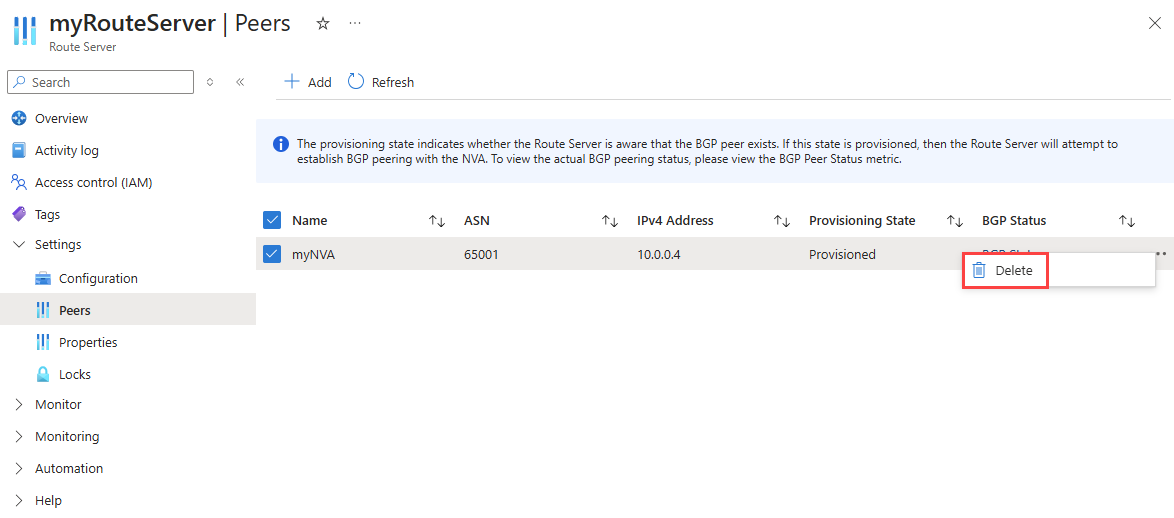
Sous Paramètres, sélectionnez Pairs.
Sélectionnez les points de suspension ... en regard du pair que vous voulez supprimer, puis sélectionnez Supprimer.
Utilisez la cmdlet Remove-AzRouteServerPeer pour supprimer le Peering d’un serveur de routes.
Remove-AzRouteServerPeer -PeerName 'myNVA' -ResourceGroupName 'myResourceGroup' -RouteServerName 'myRouteServer'
| Paramètre |
Valeur |
-PeerName |
Le nom du pair. |
-ResourceGroupName |
Le nom du groupe de ressources de votre serveur de routes. |
-RouteServerName |
Le nom du serveur de routes. |
Utilisez la commande az network routeserver peering delete pour supprimer le Peering d’un serveur de routes.
az network routeserver peering delete --name 'myNVA' --resource-group 'myResourceGroup' --routeserver 'myRouteServer'
| Paramètre |
Valeur |
--name |
Le nom du pair. |
--resource-group |
Le nom du groupe de ressources de votre serveur de routes. |
--routeserver |
Le nom du serveur de routes. |
Supprimer le serveur de routage Azure
Dans cette section, vous allez apprendre à supprimer un serveur de routage Azure existant. La suppression d’un serveur de routage supprime tous les peerings BGP et arrête toutes les annonces de routage.
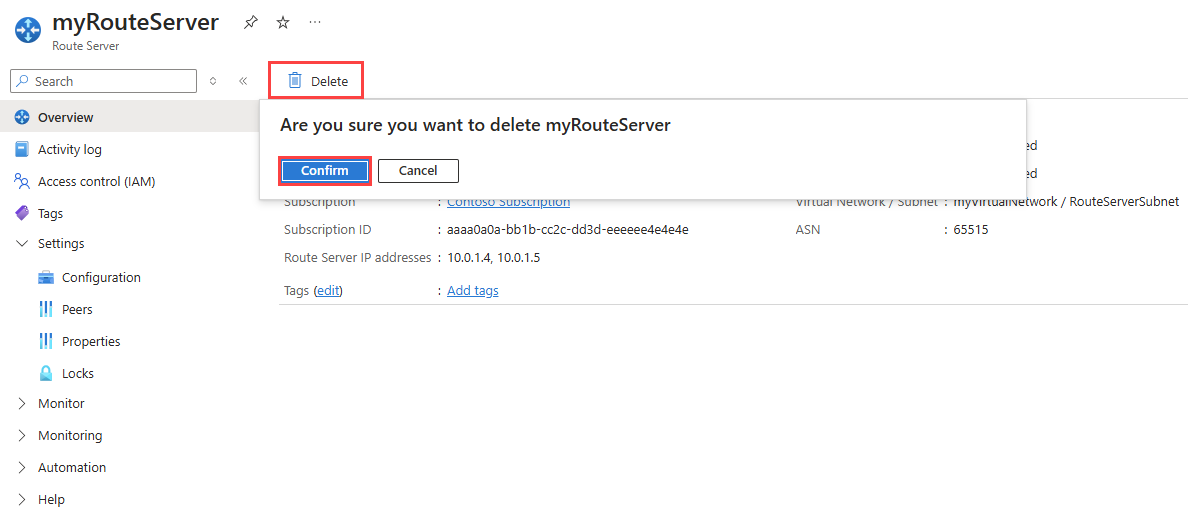
Accédez au serveur de routes que vous voulez supprimer.
Sélectionnez Supprimer dans la page Vue d’ensemble.
Sélectionnez Confirmer pour supprimer le serveur de routes.
Utilisez la cmdlet Remove-AzRouteServer pour supprimer un serveur de routes.
Remove-AzRouteServer -RouteServerName 'myRouteServer' -ResourceGroupName 'myResourceGroup'
| Paramètre |
Valeur |
-RouteServerName |
Le nom du serveur de routes. |
-ResourceGroupName |
Le nom du groupe de ressources de votre serveur de routes. |
Utilisez la commande az network routeserver delete pour supprimer un serveur de routes.
az network routeserver delete --name 'myRouteServer' --resource-group 'myResourceGroup'
| Paramètre |
Valeur |
--name |
Le nom du serveur de routes. |
--resource-group |
Le nom du groupe de ressources de votre serveur de routes. |
Étapes suivantes
