Note
L’accès à cette page nécessite une autorisation. Vous pouvez essayer de vous connecter ou de changer d’annuaire.
L’accès à cette page nécessite une autorisation. Vous pouvez essayer de changer d’annuaire.
L’utilisation de l’émulateur Azurite permet aux développeurs de suivre rapidement le développement d’applications et d’outils basés sur le cloud sans avoir besoin de connectivité Internet.
Cet article fournit des instructions pour l’installation et l’exécution d’Azurite, ainsi que la configuration pour le développement local. Pour plus d’informations sur l’utilisation d’Azurite, consultez Utiliser l’émulateur Azurite pour le développement de stockage Azure local.
Azurite remplace l’émulateur de stockage Azure et continue d’être mis à jour pour prendre en charge les dernières versions des API stockage Azure.
Installer Azurite
Azurite peut être installé et exécuté à l’aide de différentes méthodes, notamment npm, Docker et Visual Studio Code. Cette vidéo vous montre comment installer et exécuter l’émulateur Azurite.
Les étapes de la vidéo sont également décrites dans les sections suivantes. Sélectionnez l’un de ces onglets pour afficher des instructions spécifiques relatives à votre environnement.
Azurite est automatiquement disponible avec Visual Studio 2022. L’exécutable Azurite est mis à jour dans le cadre des nouvelles versions de Visual Studio. Si vous exécutez une version antérieure de Visual Studio, vous pouvez installer Azurite à l’aide de Node Package Manager (npm), DockerHub ou en clonant le dépôt GitHub Azurite.
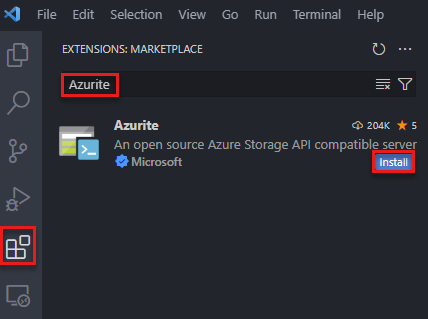
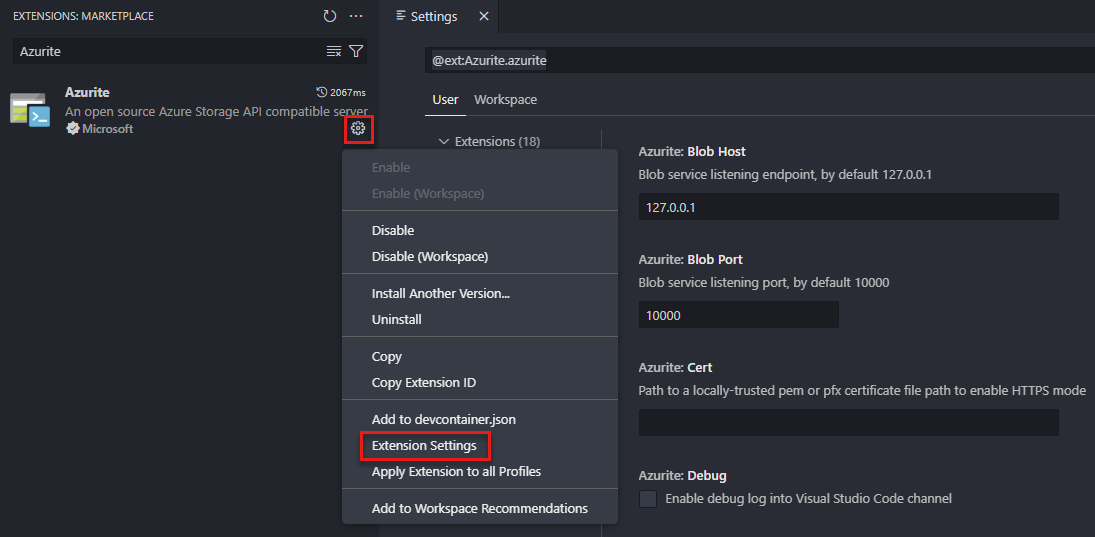
Exécuter Azurite
Sélectionnez l’un des onglets suivants pour afficher des instructions spécifiques relatives à votre environnement.
Pour utiliser Azurite avec la plupart des types de projet dans Visual Studio, vous devez d’abord exécuter l’exécutable Azurite. Une fois l’exécutable en cours d’exécution, Azurite écoute les demandes de connexion de l’application. Pour en savoir plus, consultez Running Azurite à partir de la ligne de commande.
Pour les projets Azure Functions et les projets ASP.NET , vous pouvez choisir de configurer le projet pour démarrer Azurite automatiquement. Cette configuration est effectuée pendant la configuration du projet. Bien que cette configuration de projet démarre Automatiquement Azurite, Visual Studio n’expose pas d’options de configuration Azurite détaillées. Pour personnaliser des options de configuration Azurite détaillées, exécutez l’exécutable Azurite avant de lancer Visual Studio.
Pour en savoir plus sur la configuration des projets Azure Functions et des projets ASP.NET pour démarrer Automatiquement Azurite, consultez les instructions suivantes :
- Exécution d’Azurite à partir d’un projet Azure Functions
- Exécution d’Azurite à partir d’un projet ASP.NET
Emplacement du fichier exécutable Azurite
Le tableau suivant montre l’emplacement de l’exécutable Azurite pour différentes versions de Visual Studio exécutées sur un ordinateur Windows :
| Version de Visual Studio | Emplacement exécutable Azurite |
|---|---|
| Visual Studio Community 2022 | C:\Program Files\Microsoft Visual Studio\2022\Community\Common7\IDE\Extensions\Microsoft\Azure Storage Emulator |
| Visual Studio Professional 2022 | C:\Program Files\Microsoft Visual Studio\2022\Professional\Common7\IDE\Extensions\Microsoft\Azure Storage Emulator |
| Visual Studio Enterprise 2022 | C:\Program Files\Microsoft Visual Studio\2022\Enterprise\Common7\IDE\Extensions\Microsoft\Azure Storage Emulator |
Exécution d’Azurite à partir de la ligne de commande
Vous trouverez le fichier exécutable Azurite dans le dossier extensions de votre installation de Visual Studio, comme indiqué dans la table d’emplacement du fichier exécutable Azurite.
Accédez à l’emplacement approprié et démarrez azurite.exe. Après avoir exécuté le fichier exécutable, Azurite écoute les connexions.
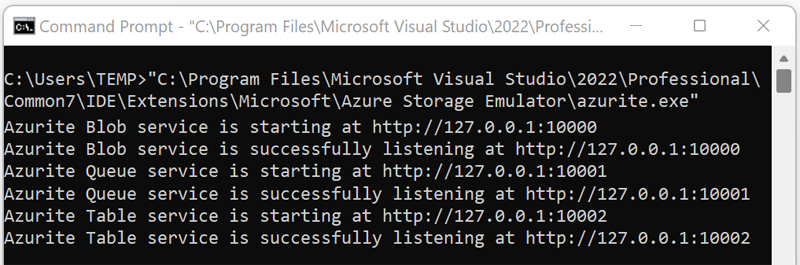
Pour en savoir plus sur les options de ligne de commande disponibles pour configurer Azurite, consultez les options de ligne de commande.
Exécution d’Azurite à partir d’un projet Azure Functions
Dans Visual Studio 2022, créez un projet Azure Functions . Lors de la définition des options du projet, marquez la zone intitulée Utiliser Azurite pour le compte de stockage d’exécution.
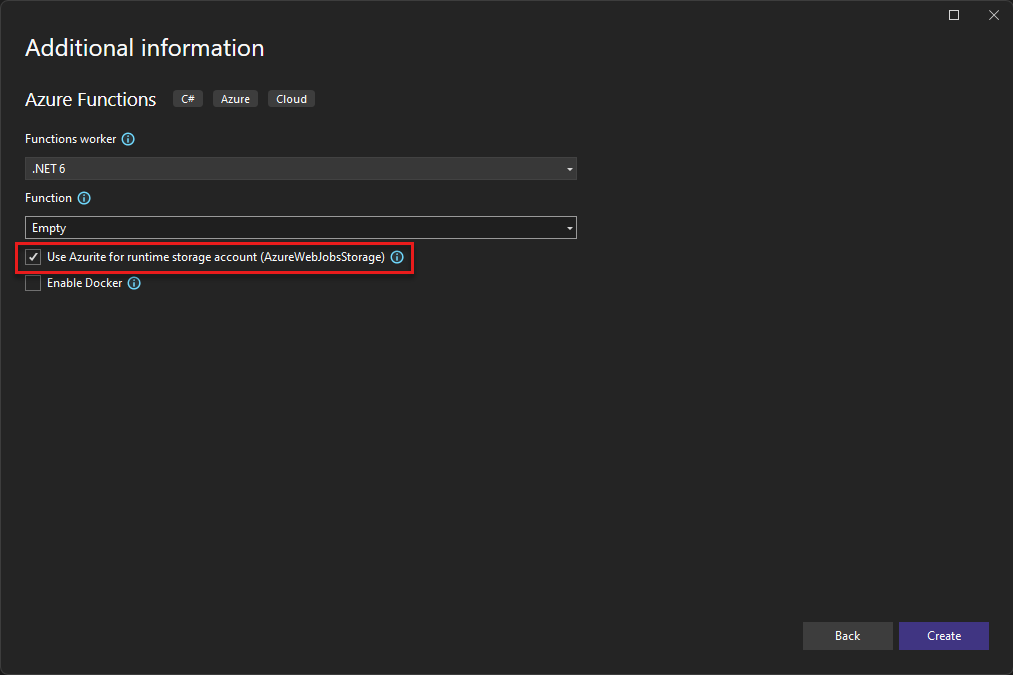
Après avoir créé le projet, Azurite démarre automatiquement. L’emplacement du fichier exécutable Azurite est détaillé dans la table d’emplacement du fichier exécutable Azurite. La sortie ressemble à la capture d’écran suivante :
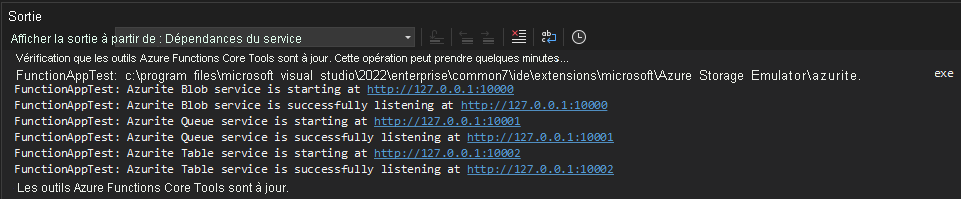
Cette option de configuration peut être modifiée ultérieurement en modifiant les dépendances des services connectés du projet.
Exécution d’Azurite à partir d’un projet ASP.NET
Dans Visual Studio 2022, créez un projet ASP.NET Core Web App . Ensuite, ouvrez la boîte de dialogue Services connectés , sélectionnez Ajouter une dépendance de service, puis sélectionnez Émulateur Azure Storage Azurite.
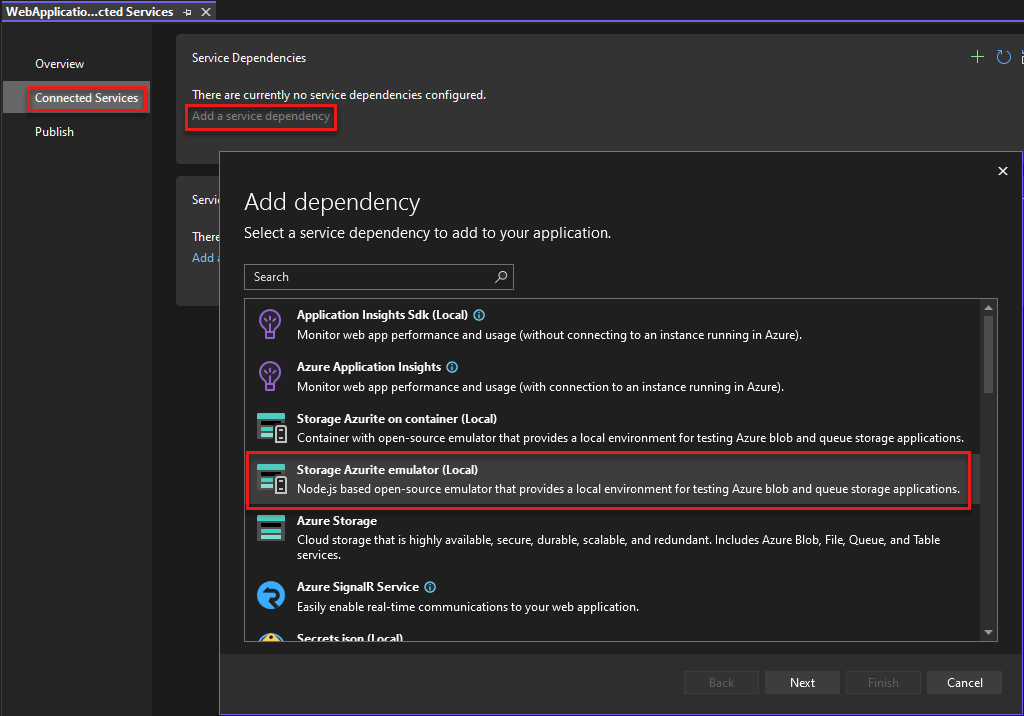
Dans la boîte de dialogue Configurer l’émulateur Azurite de stockage, définissez le champ StorageConnectionStringNom de la chaîne de connexion sur , puis sélectionnez Terminer.
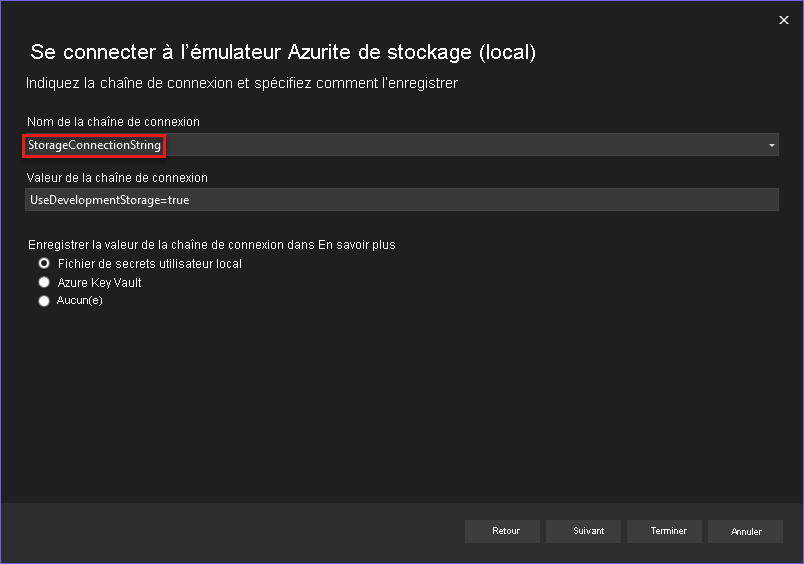
Une fois la configuration terminée, sélectionnez Fermer et l’émulateur Azurite démarre automatiquement. L’emplacement du fichier exécutable Azurite est détaillé dans la table d’emplacement du fichier exécutable Azurite. La sortie ressemble à la capture d’écran suivante :

Cette option de configuration peut être modifiée ultérieurement en modifiant les dépendances des services connectés du projet.
Options de ligne de commande
Cette section détaille les commutateurs de ligne de commande disponibles lors du lancement d’Azurite.
Help
Facultatif : obtenir de l’aide en ligne de commande à l’aide du ou --help du -h commutateur.
azurite -h
azurite --help
Hôte d’écoute
Facultatif : par défaut, Azurite écoute 127.0.0.1 comme serveur local. Utilisez le commutateur pour définir l’adresse --blobHost à vos besoins.
Acceptez les demandes sur l’ordinateur local uniquement :
azurite --blobHost 127.0.0.1
Autoriser les demandes distantes :
azurite --blobHost 0.0.0.0
Caution
L’autorisation de requêtes distantes peut rendre votre système vulnérable aux attaques externes.
Configuration du port d’écoute
Facultatif : par défaut, Azurite écoute le service Blob sur le port 10000. Utilisez le --blobPort commutateur pour spécifier le port d’écoute dont vous avez besoin.
Note
Après avoir utilisé un port personnalisé, vous devez mettre à jour la chaîne de connexion ou la configuration correspondante dans vos outils de stockage Azure ou kits sdk.
Personnalisez le port d’écoute du service Blob :
azurite --blobPort 8888
Laissez le système sélectionner automatiquement un port disponible :
azurite --blobPort 0
Le port en cours d’utilisation s’affiche au démarrage d’Azurite.
Chemin de l’espace de travail
Facultatif : Azurite stocke les données sur le disque local pendant l’exécution. Utilisez ou -l--location basculez pour spécifier un chemin d’accès comme emplacement de l’espace de travail. Par défaut, le répertoire de travail du processus actuel est utilisé. Notez le minuscule 'l'.
azurite -l c:\azurite
azurite --location c:\azurite
Journal d’accès
Facultatif : par défaut, le journal d’accès s’affiche dans la fenêtre de console. Désactivez l’affichage du journal d’accès à l’aide du ou --silent du -s commutateur.
azurite -s
azurite --silent
Journal de débogage
Facultatif : le journal de débogage inclut des informations détaillées sur chaque trace de requête et de pile d’exceptions. Activez le journal de débogage en fournissant un chemin d’accès de fichier local valide au ou --debug au -d commutateur.
azurite -d path/debug.log
azurite --debug path/debug.log
Mode libre
Facultatif : par défaut, Azurite applique le mode strict pour bloquer les en-têtes et paramètres de requête non pris en charge. Désactivez le mode strict à l’aide du ou --loose du -L commutateur. Notez la capitale 'L'.
azurite -L
azurite --loose
Version
Facultatif : affichez le numéro de version Azurite installé à l’aide du ou --version du -v commutateur.
azurite -v
azurite --version
Configuration du certificat (HTTPS)
Facultatif : Par défaut, Azurite utilise le protocole HTTP. Vous pouvez activer le mode HTTPS en fournissant un chemin d’accès à un fichier de certificat .pem (Privacy Enhanced Mail) ou Personal Information Exchange (.pfx) pour le --cert commutateur. HTTPS est requis pour se connecter à Azurite à l’aide de l’authentification OAuth.
Quand --cert un fichier PEM est fourni, vous devez fournir un commutateur correspondant --key .
azurite --cert path/server.pem --key path/key.pem
Quand --cert un fichier PFX est fourni, vous devez fournir un commutateur correspondant --pwd .
azurite --cert path/server.pfx --pwd pfxpassword
Configuration HTTPS
Pour plus d’informations sur la génération de fichiers PEM et PFX, consultez le programme d’installation HTTPS.
Configuration OAuth
Facultatif : activez l’authentification OAuth pour Azurite à l’aide du --oauth commutateur.
azurite --oauth basic --cert path/server.pem --key path/key.pem
Note
OAuth nécessite un point de terminaison HTTPS. Vérifiez que HTTPS est activé en fournissant --cert un commutateur avec le --oauth commutateur.
Azurite prend en charge l’authentification de base en spécifiant le basic paramètre sur le --oauth commutateur. Azurite effectue une authentification de base, comme la validation du jeton du porteur entrant, la vérification de l’émetteur, de l’audience et de l’expiration. Azurite ne vérifie pas la signature ou les autorisations du jeton. Pour en savoir plus sur l’autorisation, consultez Se connecter à Azurite avec des kits sdk et des outils.
Ignorer la vérification de la version de l’API
Facultatif : lors du démarrage, Azurite vérifie que la version de l’API demandée est valide. La commande suivante ignore la vérification de la version de l’API :
azurite --skipApiVersionCheck
Désactiver l’URL de style de production
Facultatif. Lorsque vous utilisez le nom de domaine complet au lieu de l’adresse IP de l’hôte d’URI de requête, Azurite analyse le nom du compte de stockage à partir de l’hôte d’URI de requête par défaut. Vous pouvez forcer l’analyse du nom du compte de stockage à partir du chemin d’URI de requête à l’aide --disableProductStyleUrlde :
azurite --disableProductStyleUrl
Persistance en mémoire
Facultatif. Par défaut, les métadonnées d’objet blob et de file d’attente sont conservées sur le disque et le contenu est conservé dans les fichiers d’étendue. Le stockage table conserve toutes les données sur disque. Vous pouvez désactiver la persistance de toutes les données sur disque et stocker uniquement les données en mémoire. Dans le scénario de persistance en mémoire, si le processus Azurite est arrêté, toutes les données sont perdues. Le comportement de persistance par défaut peut être remplacé à l’aide de l’option suivante :
azurite --inMemoryPersistence
Ce paramètre est rejeté lorsque l’implémentation des métadonnées sql est activée (via AZURITE_DB), ou lorsque l’option --location est spécifiée.
Limite de mémoire d’étendue
Facultatif. Par défaut, le magasin d’étendues en mémoire (pour le contenu d’objets blob et de file d’attente) est limité à 50% de la mémoire totale sur l’ordinateur hôte. Le total est évalué à l’aide os.totalmem()de . Cette limite peut être remplacée à l’aide de l’option suivante :
azurite --extentMemoryLimit <megabytes>
Il n’existe aucune restriction sur la valeur spécifiée pour cette option. Toutefois, la mémoire virtuelle peut être utilisée si la limite dépasse la quantité de mémoire physique disponible fournie par le système d’exploitation. Une limite élevée peut éventuellement entraîner des erreurs de mémoire insuffisantes ou réduire les performances. Cette option est rejetée quand --inMemoryPersistence elle n’est pas spécifiée.
Pour plus d’informations, consultez Utiliser le stockage en mémoire.
Désactiver la collecte de données de télémétrie
Facultatif. Par défaut, Azurite collecte les données de télémétrie pour améliorer le produit. Utilisez l’option permettant de désactiver la --disableTelemetry collecte de données de télémétrie pour l’exécution actuelle d’Azurite, comme la commande suivante :
azurite --disableTelemetry
Étapes suivantes
- Se connecter à Azurite avec des kits de développement logiciel (SDK) et des outils explique comment se connecter à Azurite à l’aide de différents kits de développement logiciel (SDK) et outils de stockage Azure.
- Configurer des chaînes de connexion stockage Azure explique comment assembler une chaîne de connexion de stockage Azure valide.
- Utilisez Azurite pour exécuter des tests automatisés décrit comment écrire des tests automatisés à l’aide de l’émulateur de stockage Azurite.
- Utilisez l’émulateur de stockage Azure pour le développement et le test des documents de l’émulateur de stockage Azure hérité, qui est remplacé par Azurite.