Note
L’accès à cette page nécessite une autorisation. Vous pouvez essayer de vous connecter ou de changer d’annuaire.
L’accès à cette page nécessite une autorisation. Vous pouvez essayer de changer d’annuaire.
Ce démarrage rapide explique comment créer un profil Traffic Manager qui assure une haute disponibilité pour votre application web.
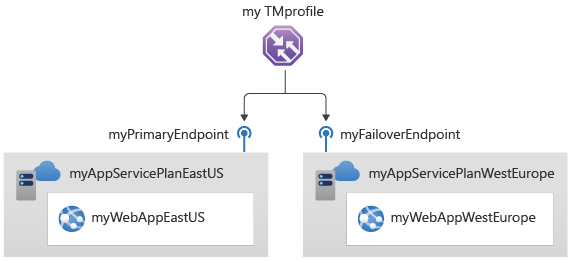
Dans ce guide de démarrage rapide, vous allez découvrir deux instances d’une application web. Chacune d’elles s’exécute dans une région Azure distincte. Vous allez créer un profil Traffic Manager en fonction de la priorité du point de terminaison. Le profil dirige le trafic utilisateur vers le site principal exécutant l’application web. Traffic Manager supervise en permanence l’application web. Si le site principal est indisponible, il assure un basculement automatique vers le site de secours.
Si vous n’avez pas d’abonnement Azure, créez un compte gratuit maintenant.
Prerequisites
Pour ce guide de démarrage rapide, vous aurez besoin de deux instances d’une application web déployée dans deux régions Azure différentes (USA Est et Europe Ouest). Chacune servira de point de terminaison principal et de point de terminaison de basculement à Traffic Manager.
Connectez-vous au portail Azure.
Dans le coin supérieur gauche de l’écran, sélectionnez Créer une ressource. Recherchez l’application web , puis sélectionnez Créer.
Dans Créer une application web, tapez ou sélectionnez les valeurs suivantes sous l’onglet Informations de base :
Réglage Valeur Subscription Sélectionnez votre abonnement. groupe de ressources Sélectionnez Créer et entrez myResourceGroupTM1 dans la zone de texte. Nom Attribuez un Nom unique à votre application web. Cet exemple utilise myWebAppEastUS. Publier Sélectionnez Code. Pile d’exécution Sélectionnez ASP.NET V4.8. Système d’exploitation Sélectionnez Windows. Région Sélectionnez USA Est. Plan Windows Sélectionnez Créer et entrez myAppServicePlanEastUS dans la zone de texte. SKU et taille Sélectionnez Standard S1 100 ACU au total, 1,75 Go de mémoire. 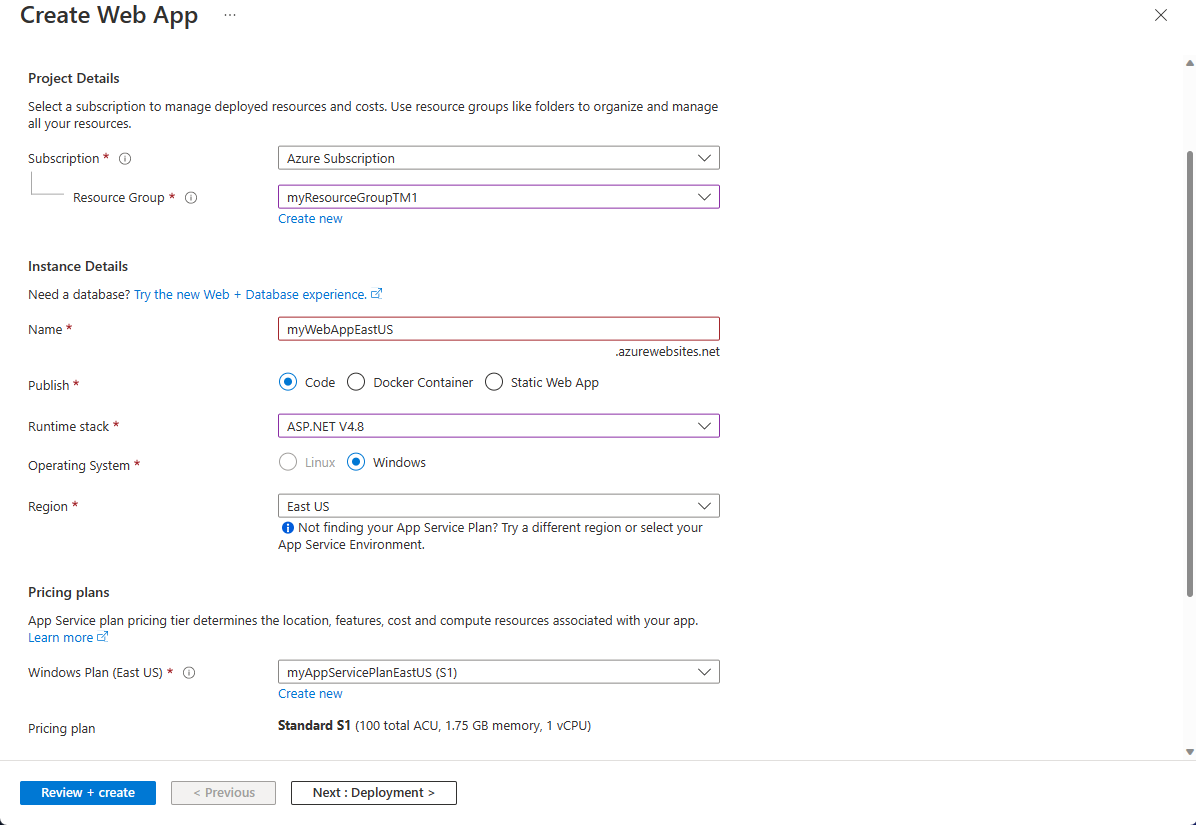
Sélectionnez l’onglet Surveillance, ou sélectionnez à côté de l’onglet Surveillance. Sous Surveillance, définissez Application Insights > Activer Application Insights sur Non.
Sélectionnez Examiner et créer.
Passez en revue les paramètres, puis sélectionnez Créer. Quand l’application web est déployé correctement, elle crée un site web par défaut.
Suivez les étapes 1 à 6 pour créer une deuxième application web nommée myWebAppWestEurope. Le nom du groupe de ressources est myResourceGroupTM2, avec la région de West Europe et le nom du Plan de service d'application de myAppServicePlanWestEurope. Tous les autres paramètres sont identiques à myWebAppEastUS.
Créer un profil Traffic Manager
Créez un profil Traffic Manager qui dirige le trafic utilisateur en fonction de la priorité du point de terminaison.
Dans le coin supérieur gauche de l’écran, sélectionnez Créer une ressource. Recherchez ensuite le profil Traffic Manager et sélectionnez Créer.
Dans le menu Create Traffic Manager profile, entrez ou sélectionnez les paramètres suivants :
Réglage Valeur Nom Entrez un nom unique pour votre profil Traffic Manager. Méthode de routage Sélectionnez Priorité. Subscription Sélectionnez l’abonnement auquel vous souhaitez appliquer le profil Traffic Manager. groupe de ressources Sélectionnez myResourceGroupTM1. Emplacement Ce paramètre fait référence à l’emplacement du groupe de ressources. Il n’a aucun effet sur le profil Traffic Manager qui sera déployé globalement. 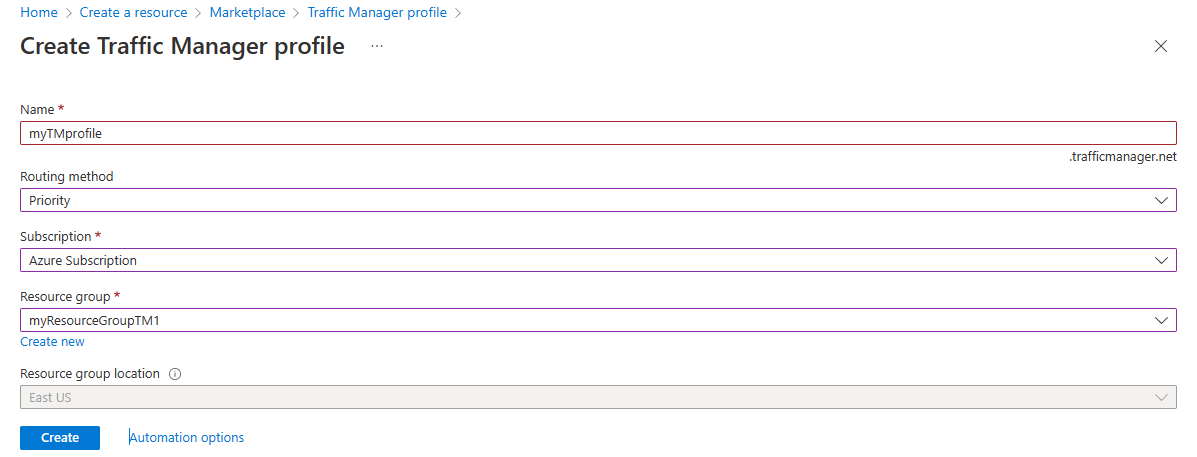
Cliquez sur Créer.
Ajouter des points de terminaison Traffic Manager
Ajoutez le site web dans la région USA Est comme point de terminaison principal pour acheminer tout le trafic utilisateur. Ajoutez le site web dans la région Europe Ouest comme point de terminaison de basculement. Quand le point de terminaison principal n’est pas disponible, le trafic est automatiquement routé vers le point de terminaison de basculement.
Dans la barre de recherche du portail, entrez le nom du profil Traffic Manager que vous avez créé dans la section précédente.
Sélectionnez le profil dans les résultats de la recherche.
Dans le profil Traffic Manager, dans la section Paramètres , sélectionnez Points de terminaison, puis Ajoutez.
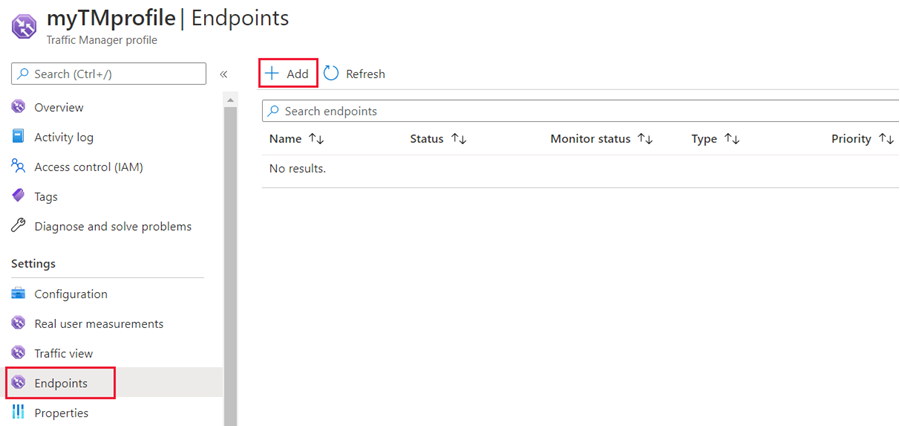
Entrez ou sélectionnez ces paramètres :
Réglage Valeur Type Sélectionnez le point de terminaison Azure. Nom Entrez myPrimaryEndpoint. Type de ressource cible Sélectionnez App Service. Ressource cible Sélectionnez Choisir un service d'application>Est des États-Unis. Priority Sélectionnez 1. Tout le trafic passe à ce point de terminaison lorsqu’il est sain. 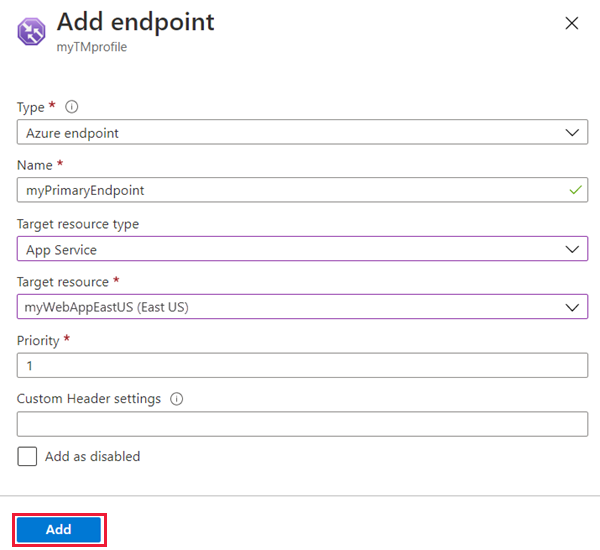
Sélectionnez Ajouter.
Pour créer un point de terminaison de basculement pour votre deuxième région Azure, répétez les étapes 3 et 4 avec les paramètres suivants :
Réglage Valeur Type Sélectionnez le point de terminaison Azure. Nom Entrez myFailoverEndpoint. Type de ressource cible Sélectionnez App Service. Ressource cible Sélectionnez Choisir un service> d’applicationEurope Ouest. Priority Sélectionnez 2. Tout le trafic se dirige vers ce point de terminaison de basculement si le point de terminaison principal n’est pas sain. Sélectionnez Ajouter.
Lorsque vous avez terminé d’ajouter les deux points de terminaison, ils sont affichés dans le profil Traffic Manager. Notez que leur état de supervision est maintenant En ligne.
Tester le profil Traffic Manager
Dans cette section, vous allez vérifier le nom de domaine de votre profil Traffic Manager. Vous allez aussi configurer le point de terminaison principal pour le rendre indisponible. Enfin, vous allez pouvoir constater que l’application est toujours disponible. Cela est dû au fait que Traffic Manager envoie le trafic au point de terminaison de basculement.
Vérifier le nom DNS
Dans la barre de recherche du portail, recherchez le nom du profil Traffic Manager que vous avez créé dans la section précédente.
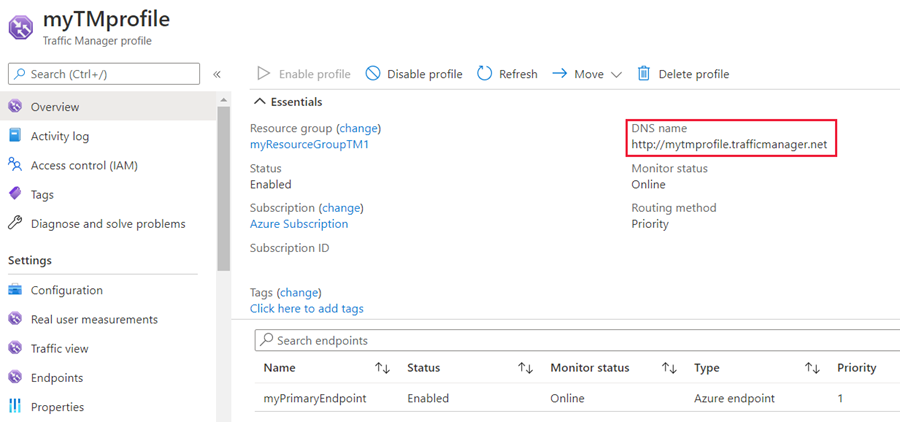
Sélectionnez le profil du gestionnaire de trafic. La vue d’ensemble s’affiche.
Le profil Traffic Manager affiche le nom DNS de votre profil Traffic Manager nouvellement créé.
Afficher Traffic Manager en action
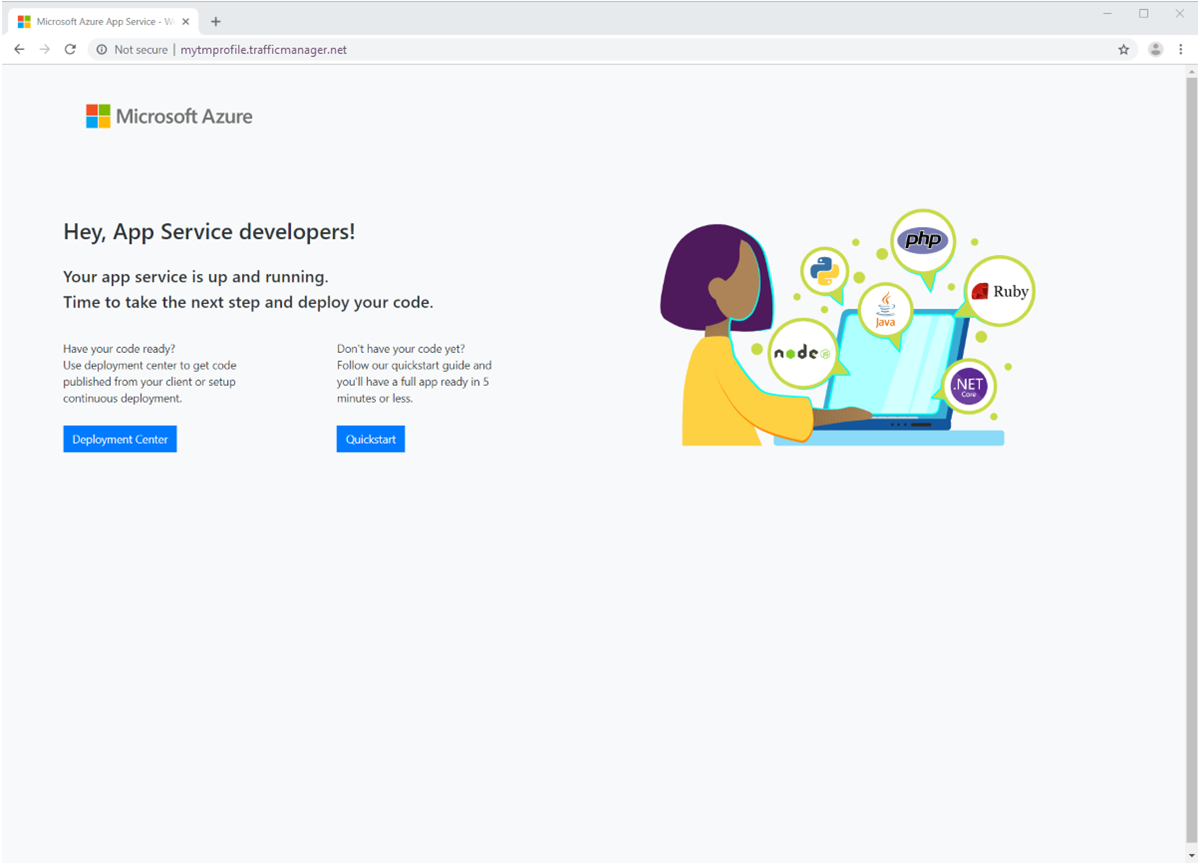
Dans un navigateur web, entrez le nom DNS de votre profil Traffic Manager pour afficher le site web par défaut de votre application web.
Note
Dans ce scénario de démarrage rapide, toutes les demandes sont routées vers le point de terminaison principal. Il est défini sur Priorité 1.
Pour voir le basculement de Traffic Manager en action, désactivez votre site principal :
- Dans la page Profil Traffic Manager, dans la section Vue d’ensemble , sélectionnez myPrimaryEndpoint.
- Dans myPrimaryEndpoint, sélectionnez Désactivé>Sauvegarder.
- Fermer myPrimaryEndpoint. Notez que l’état est désactivé maintenant.
Copiez le nom DNS de votre profil Traffic Manager à partir de l’étape précédente pour afficher le site web dans une nouvelle session de navigateur web.
Vérifiez que l’application web est toujours disponible.
Le point de terminaison principal n’est pas disponible. Vous avez donc été routé vers le point de terminaison de basculement.
Nettoyer les ressources
Lorsque vous avez terminé d’utiliser le service de liaison privée, supprimez le groupe de ressources pour nettoyer les ressources utilisées dans ce guide de démarrage rapide.
Entrez myResourceGroupTM1 dans la zone de recherche en haut du portail, puis sélectionnez myResourceGroupTM1 dans les résultats de la recherche.
Sélectionnez Supprimer le groupe de ressources.
Dans TAPEZ LE NOM DU GROUPE DE RESSOURCES, entrez myResourceGroupTM1.
Sélectionnez Supprimer.
Répétez les étapes 1 à 4 pour le deuxième groupe de ressources myResourceGroupTM2.
Étapes suivantes
Dans ce guide de démarrage rapide, vous avez créé un profil Traffic Manager. Il vous permet de diriger le trafic utilisateur pour les applications web à haute disponibilité. Pour plus d’informations sur le routage du trafic, passez aux tutoriels Traffic Manager.