Note
L’accès à cette page nécessite une autorisation. Vous pouvez essayer de vous connecter ou de changer d’annuaire.
L’accès à cette page nécessite une autorisation. Vous pouvez essayer de changer d’annuaire.
Démarrez avec Azure Virtual Network Manager en utilisant le portail Azure pour gérer la connectivité de tous vos réseaux virtuels.
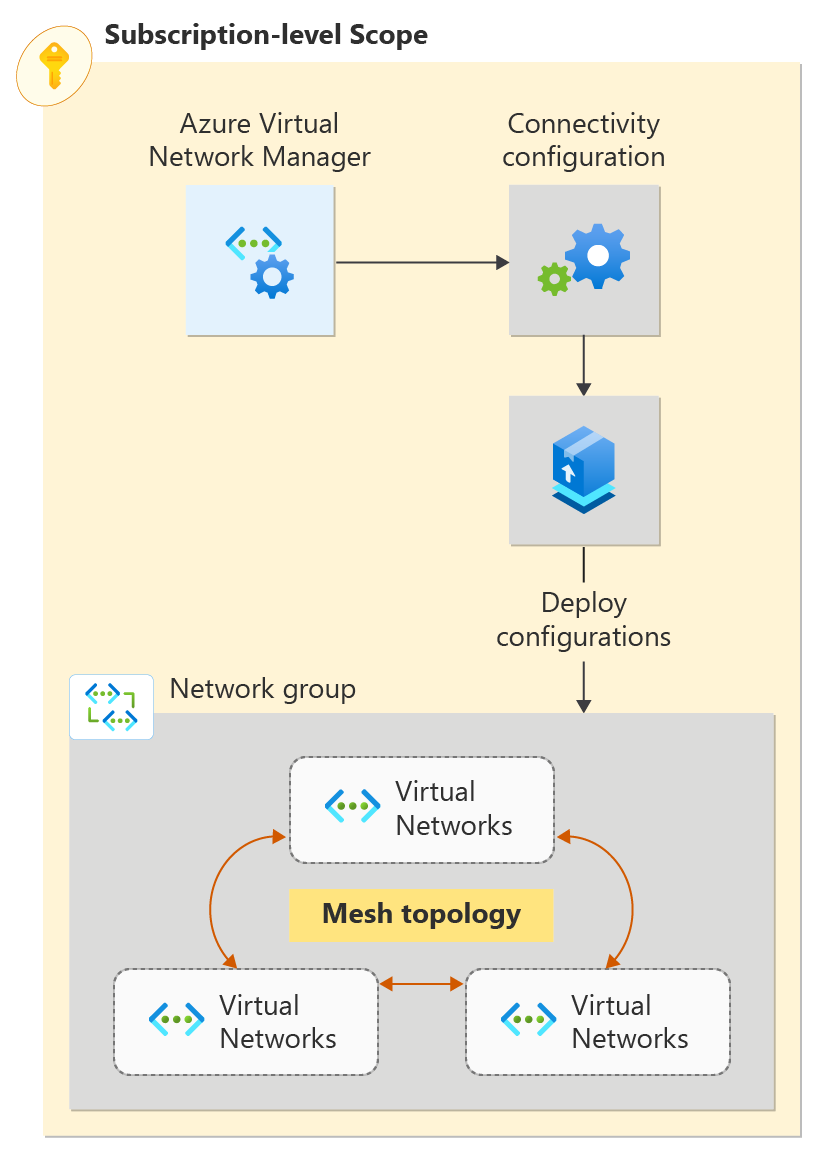
Dans ce guide de démarrage rapide, vous déployez trois réseaux virtuels et utiliser le gestionnaire de réseau virtuel Azure pour créer une topologie de réseau maillé. Ensuite, vous vérifiez que la configuration de connectivité a été appliquée.
Prérequis
- Compte Azure avec un abonnement actif. Créez un compte gratuitement.
- Pour modifier des groupes réseau à l’aide d’Azure Policy pour définir conditionnellement l’appartenance, vous devez disposer d’un accès via l’attribution de rôle RBAC (Role-based Access Control) Azure uniquement. Classic Admin ou l’autorisation héritée n’est pas supportée.
Créer une instance Virtual Network Manager
Déployez une instance Virtual Network Manager avec la définition de l’étendue et de l’accès dont vous avez besoin. Vous pouvez créer une instance Virtual Network Manager à l’aide du portail Azure, d’Azure PowerShell ou d’Azure CLI. Cet article vous montre comment créer une instance Virtual Network Manager à l’aide du portail Azure.
Connectez-vous au portail Azure.
Sélectionnez + Créer une ressource, puis recherchez Network Manager. Sélectionnez Network Manager>Créer pour commencer à configurer Azure Virtual Network Manager.
Sous l’onglet Informations de base, saisissez ou sélectionnez les informations suivantes, puis sélectionnez Vérifier + créer.
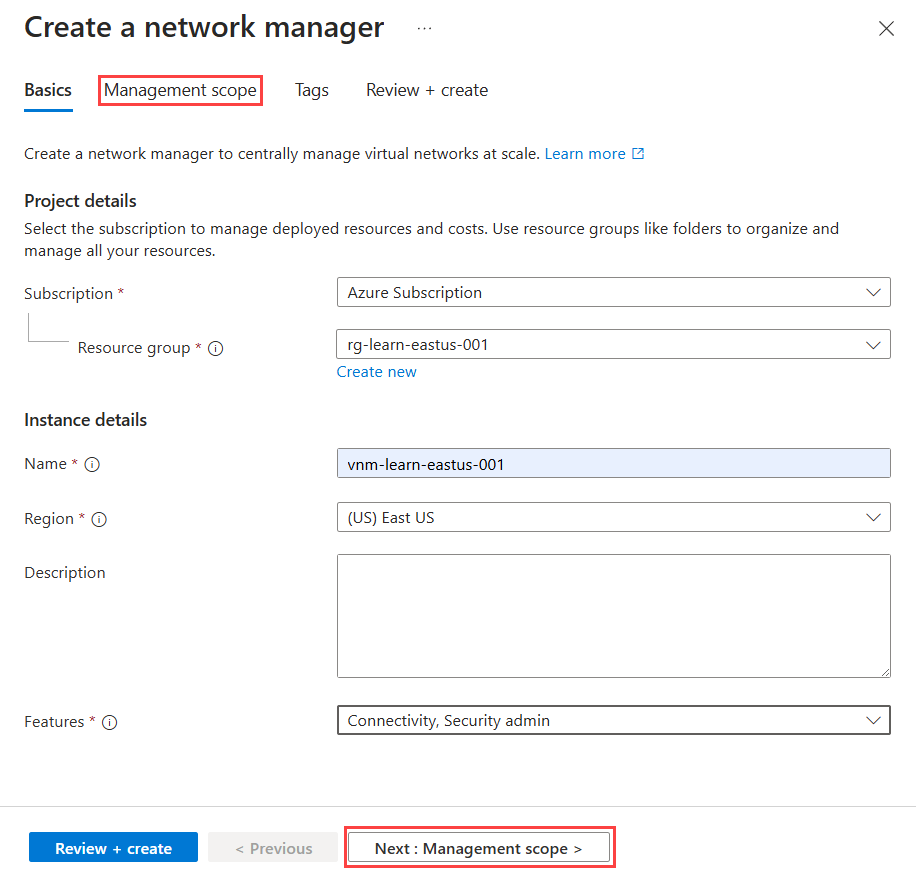
Paramètre Valeur Abonnement Sélectionnez l’abonnement dans lequel vous souhaitez déployer Virtual Network Manager. Groupe de ressources Sélectionnez Créer nouveau et entrez resource-group. Nom Entrez network-manager. Région Entrez westus2 ou une région de votre choix. Virtual Network Manager peut gérer des réseaux virtuels dans n’importe quelle région. La région sélectionnée correspond à l’emplacement où l’instance Virtual Network Manager sera déployée. Description (Facultatif) Fournissez une description de cette instance Virtual Network Manager, ainsi que de la tâche qu’elle doit gérer. Caractéristiques Sélectionnez Connectivité et Administrateur de sécurité dans la liste déroulante.
La connectivité permet la création d'une topologie de réseau maillé complet ou en étoile entre les réseaux virtuels au sein du périmètre.
L’administrateur de sécurité permet la création de règles de sécurité réseau globales.Sélectionnez l’onglet Étendue de gestion ou Suivant : étendue de gestion pour continuer.
Sous l’onglet Étendue de gestion, sélectionnez + Ajouter.
Dans le volet Ajouter des étendues, sélectionnez l’abonnement dans lequel vous souhaitez déployer Virtual Network Manager, puis choisissez Sélectionner.
Sélectionnez Vérifier + créer, puis Créer pour déployer l’instance du Gestionnaire de réseau virtuel.
Créer des réseaux virtuels
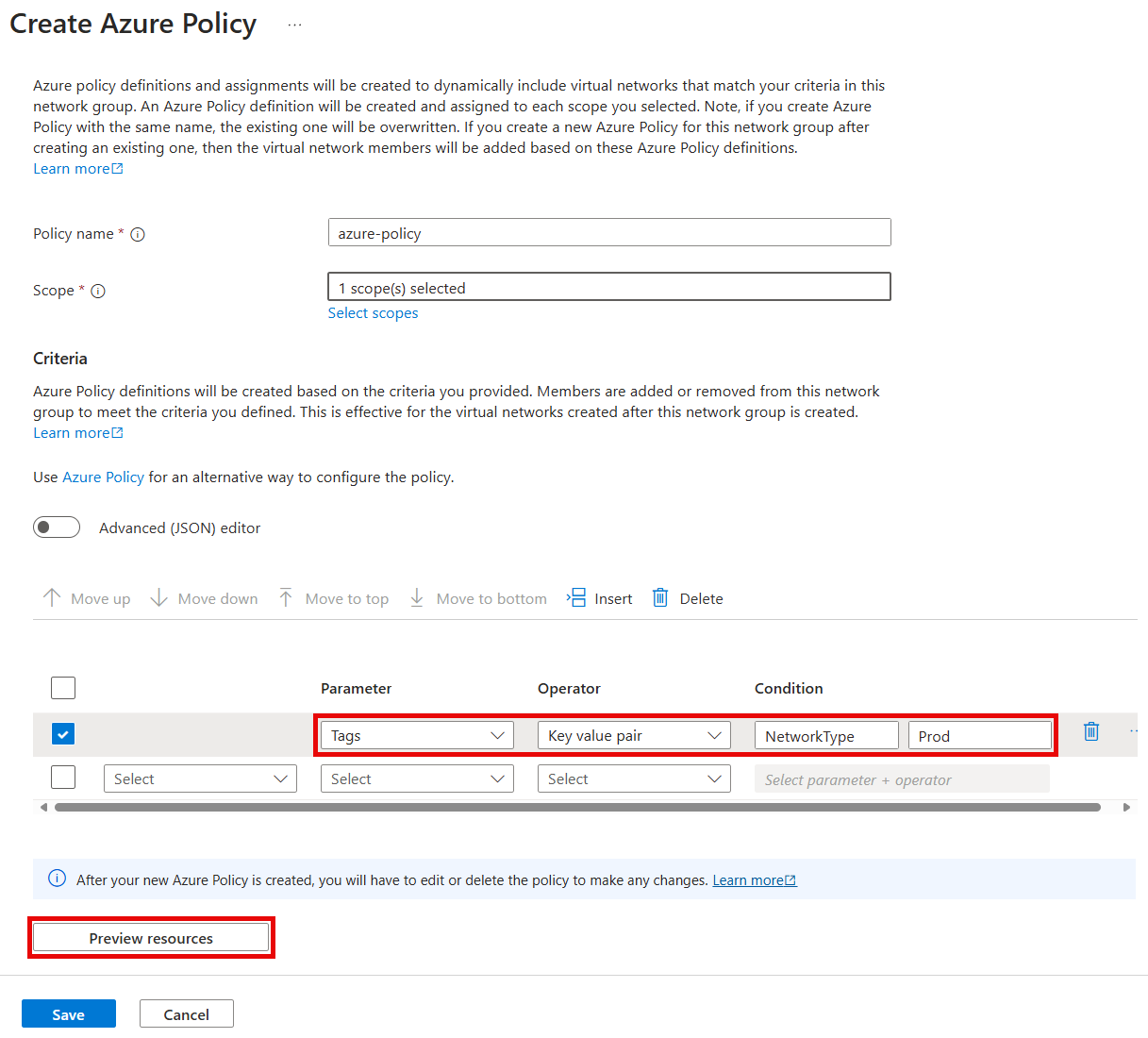
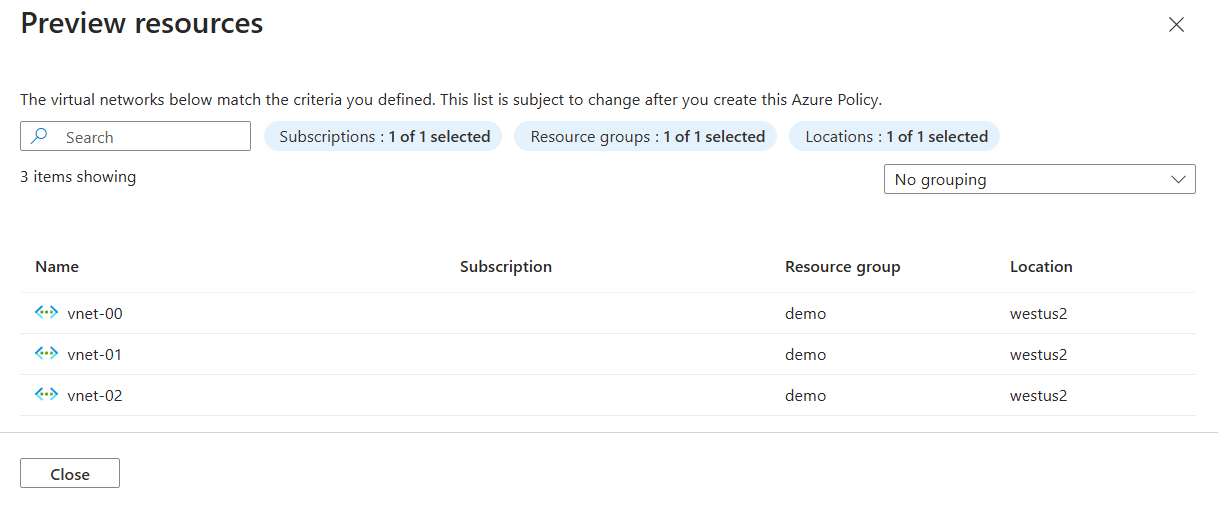
Créez trois réseaux virtuels à l’aide du portail. Chaque réseau virtuel a une networkType balise utilisée dans Azure Policy pour l’appartenance au groupe réseau. SI vous disposez de réseaux virtuels existants pour votre configuration de maillage, ajoutez les étiquettes répertoriées ci-dessous à vos réseaux virtuels, puis passez à la section suivante.
Dans l’écran Accueil, sélectionnez + Créer une ressource, puis recherchez Réseau virtuel. Sélectionnez ensuite Créer pour commencer à configurer un réseau virtuel.
Sous l’onglet Informations de base, entrez ou sélectionnez les informations suivantes.
Paramètre Valeur Abonnement Sélectionnez l’abonnement dans lequel vous souhaitez déployer ce réseau virtuel. Groupe de ressources Sélectionnez resource-group. Nom du réseau virtuel Entrez vnet-000. Région Sélectionnez (États-Unis) Ouest 2. Sélectionnez l’onglet Adresses IP.
Sous l’onglet Adresses IP, configurez les espaces d’adressage réseau suivants.
Paramètre Valeur Espace d’adressage IPv4 10.0.0.0/16 Nom du sous-réseau default Espace d’adressage du sous-réseau 10.0.0.0/24 Sélectionnez l’onglet Balises . Entrez les informations de balise suivantes, puis sélectionnez Vérifier + Créer.
Paramètre Valeur Nom NetworkType Valeur Production Ressource Sélectionnez Réseau virtuel. Une fois votre configuration validée, sélectionnez Créer pour déployer le réseau virtuel.
Répétez les étapes précédentes pour créer des réseaux virtuels supplémentaires avec les informations suivantes :
Paramètre Valeur Abonnement Sélectionnez l’abonnement choisi à l’étape 2. Groupe de ressources Sélectionnez resource-group. Nom Entrez vnet-01 et vnet-02 pour les autres réseaux virtuels. Région Sélectionnez (États-Unis) Ouest 2. Adresses IP vnet-01 Espace d’adressage IPv4 : 10.1.0.0/16
Nom du sous-réseau : par défaut
Espace d’adressage du sous-réseau : 10.1.0.0/24Balises vnet-01 Nom : NetworkType
Valeur : Production
Ressource : Réseau virtuel.Adresses IP vnet-02 Espace d’adressage IPv4 : 10.2.0.0/16
Nom du sous-réseau : par défaut
Espace d’adressage du sous-réseau : 10.2.0.0/24Balises vnet-02 Nom : NetworkType
Valeur : Production
Ressource : Réseau virtuel.
Créer un groupe de réseaux
Azure Virtual Network Manager applique des configurations à des groupes de réseaux virtuels appelés groupes de réseaux virtuels. Pour créer un groupe réseau, procédez comme suit :
Accédez à votre groupe de ressources, puis sélectionnez la ressource network-manager.
Sous Paramètres, sélectionnez Groupes réseau. Sélectionnez ensuite + Créer.
Dans le volet Créer un groupe réseau, sélectionnez Créer :
Paramètre Valeur Nom Entrez network-group. Description (Facultatif) : fournissez une description de ce groupe de réseaux. Type de membre Sélectionnez Réseau virtuel dans le menu déroulant. Vérifiez que le nouveau groupe réseau est désormais répertorié dans le volet Groupes réseau.
Définir l’appartenance pour une configuration de connectivité
Une fois votre groupe réseau créé, vous allez ajouter des réseaux virtuels en tant que membres. Choisissez l’une des options suivantes pour l’appartenance au groupe réseau. Les membres de ce groupe réseau seront utilisés dans la configuration de connectivité que vous créez plus loin dans ce guide de démarrage rapide.
Ajouter un réseau virtuel manuellement
Dans cette tâche, vous ajoutez manuellement deux réseaux virtuels à votre groupe réseau pour votre configuration de connectivité de maillage :
Dans la liste des groupes de réseaux, sélectionnez network-group. Dans le volet network-group, sous Ajouter manuellement des membres, sélectionnez Ajouter des réseaux virtuels.
Dans le volet Ajouter manuellement des membres, sélectionnez vnet-00 et vnet-01, puis sélectionnez Ajouter.
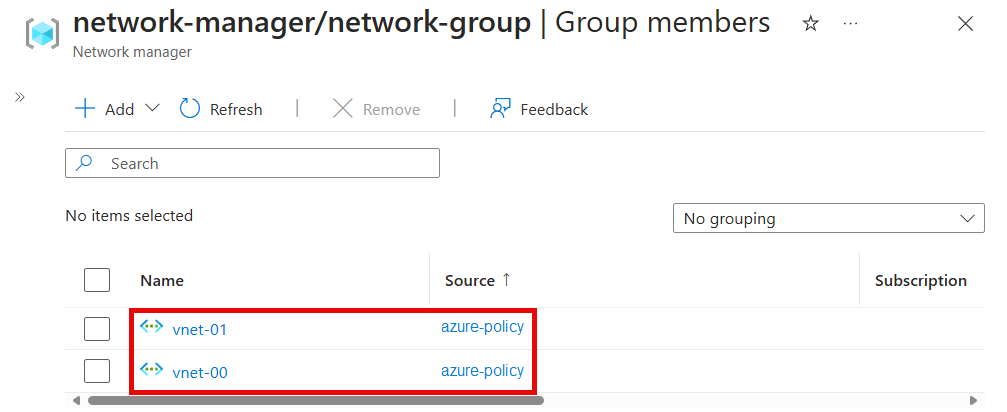
Dans le volet Groupe réseau, sélectionnez Afficher les membres du groupe. Vérifiez que vnet-00 et vnet-01 1 sont répertoriés avec une Source correspondant à Ajouté manuellement. Si aucun réseau virtuel n’est répertorié, sélectionnez Actualiser.
Créer une configuration
Maintenant que vous avez créé le groupe réseau et mis à jour son appartenance à des réseaux virtuels, vous créez une configuration de connectivité de maillage. Remplacez <subscription_id> par votre abonnement.
Sous Paramètres, sélectionnez Configurations. Sélectionnez ensuite Créer.
Sélectionnez Configuration de la connectivité dans le menu déroulant pour lancer la création d’une configuration de la connectivité.
Dans l'onglet Informations de base, saisissez les informations suivantes, puis sélectionnez Suivant : Topologie.
Paramètre Valeur Nom Entrez connectivity-configuration. Description (Facultatif) Fournissez une description de la configuration de connectivité. Sous l’onglet Topologie, sélectionnez la topologie Maillage, puis laissez la case à cocher Activer la connectivité de maillage entre les régions désélectionnée. La connectivité entre régions n’est pas nécessaire pour cette configuration, car tous les réseaux virtuels se trouvent dans la même région.
Sous Groupes réseau, sélectionnez Ajouter>Ajouter un groupe réseau.
Dans la fenêtre Ajouter des groupes réseau, sélectionnez network-group, puis choisissez Sélectionner pour ajouter le groupe réseau à la configuration.
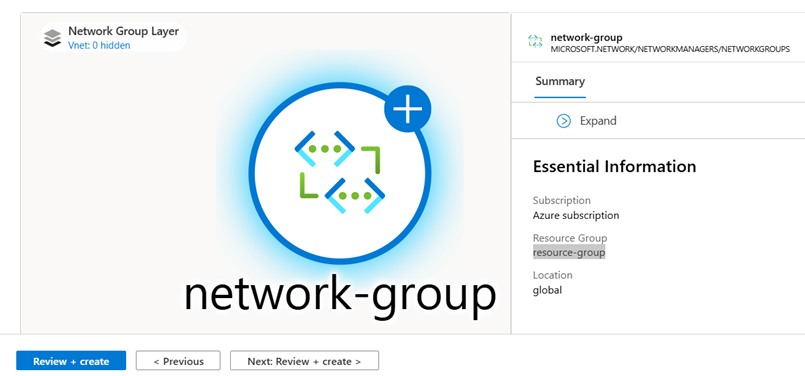
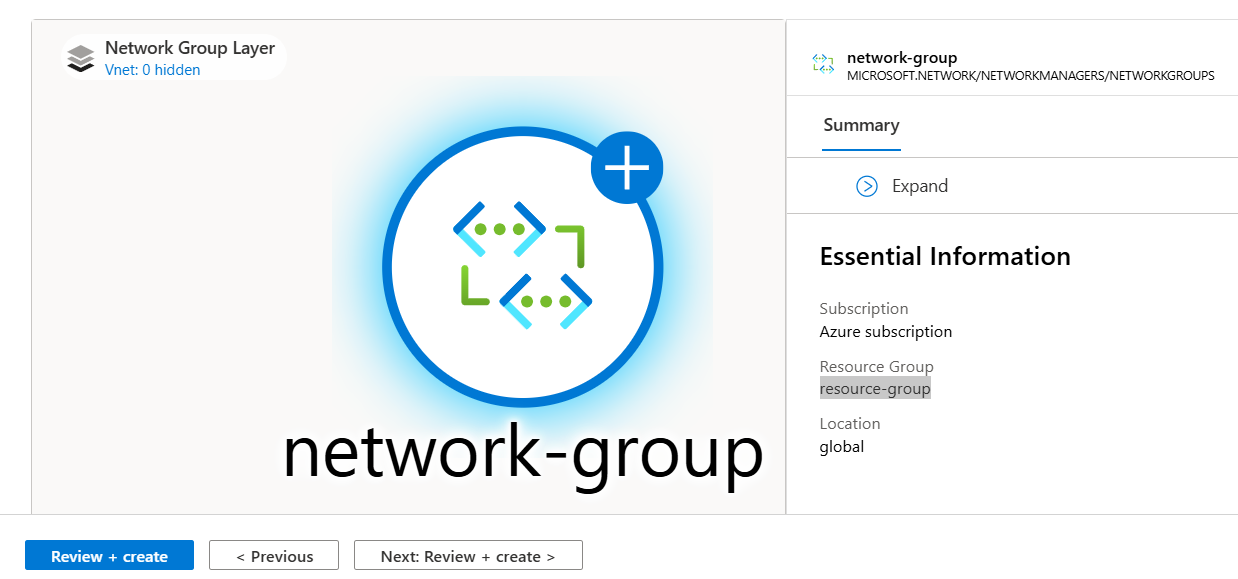
Sélectionnez l’onglet Afficher la topologie pour visualiser la topologie de la configuration. Cet onglet affiche une représentation visuelle du groupe réseau que vous avez ajouté à la configuration et à la connectivité à établir.
Sélectionnez Suivant : Vérifier + Créer>Créer pour créer la configuration.
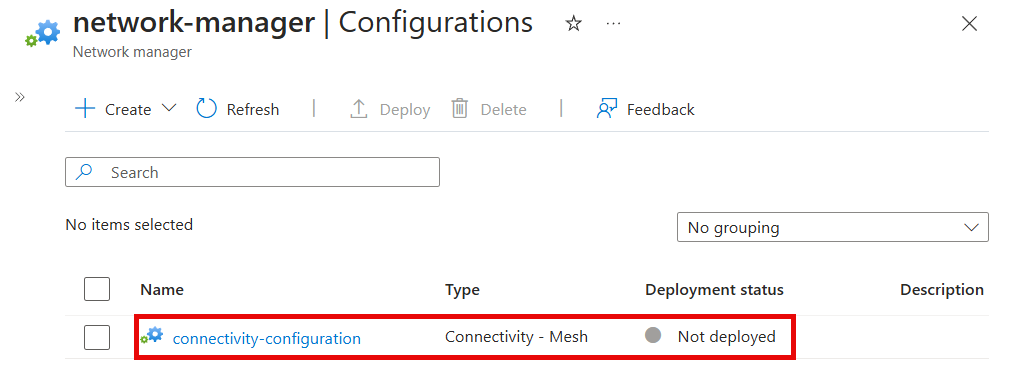
Une fois le déploiement terminé, sélectionnez Actualiser. La nouvelle configuration de connectivité s’affiche dans le volet Configurations.
Déployer la configuration de la connectivité
Pour appliquer vos configurations à votre environnement, vous devez valider la configuration de chaque déploiement. Déployez la configuration dans la région USA Ouest 2 où les réseaux virtuels sont déployés :
Sous Paramètres, sélectionnez Déploiements. Sélectionnez ensuite Déployer des configurations et Configuration de la connectivité dans la liste déroulante.
Dans la fenêtre Déployer une configuration, sélectionnez les paramètres suivants, puis sélectionnez Suivant.
Paramètre Valeur Configurations de connectivité Sélectionnez connectivity-configuration sous Connectivité – Maillage dans le menu déroulant. Régions cibles Sélectionnez USA Ouest 2 comme région de déploiement. Sélectionnez Suivant, puis Déployer pour terminer le déploiement.
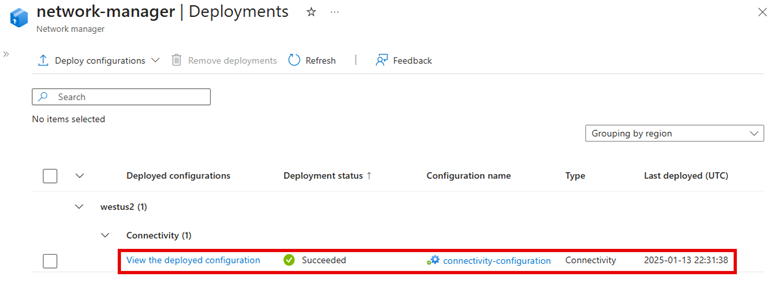
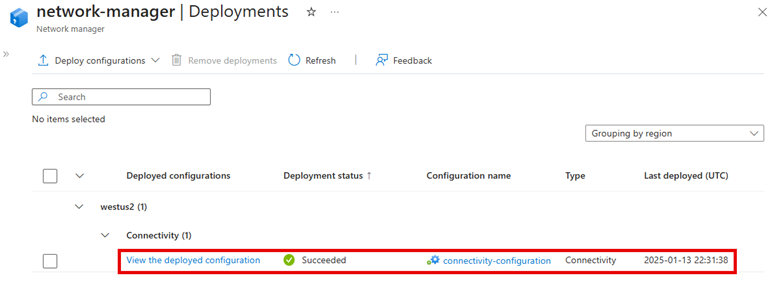
Vérifiez que le déploiement apparaît dans la liste pour la région sélectionnée. Le déploiement de la configuration peut prendre quelques minutes.
Vérifier le déploiement de la configuration
Utilisez la section Gestionnaire de réseau de chaque réseau virtuel pour vérifier que vous avez déployé votre configuration :
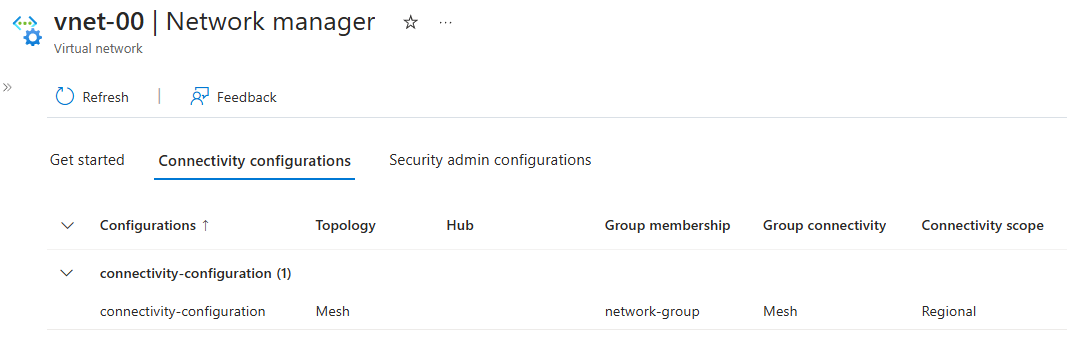
Accédez au réseau virtuel vnet-00.
Sous Paramètres, sélectionnez Gestionnaire de réseau.
Sous l’onglet Configurations de connectivité, vérifiez que la configuration de connectivité apparaît dans la liste.
Répétez les étapes précédentes pour vnet-01.
Nettoyer les ressources
Si vous n’avez plus besoin d’Azure Virtual Network Manager et des ressources de ce guide de démarrage rapide, vous pouvez les supprimer en procédant comme suit :
- Pour supprimer le groupe de ressources et toutes les ressources qu’il contient, sélectionnez resource-group dans le Portail Azure, puis sélectionnez Supprimer le groupe de ressources. Vérifiez que vous souhaitez supprimer en saisissant resource-group dans la zone de texte, puis sélectionnez Supprimer.
- Pour supprimer l’affectation Azure Policy, accédez à la section Stratégie dans le Portail Azure, sélectionnez Affectations, puis sélectionnez azure-policy. Sélectionnez Supprimer pour supprimer la définition de stratégie.
- Dans la section Stratégie, sélectionnez Définitions, puis sélectionnez azure-policy. Sélectionnez Supprimer pour supprimer la définition de stratégie.