Remarque
L’accès à cette page nécessite une autorisation. Vous pouvez essayer de vous connecter ou de modifier des répertoires.
L’accès à cette page nécessite une autorisation. Vous pouvez essayer de modifier des répertoires.
S’APPLIQUE À : Power BI Desktop
  service Power BI
Vous lisez Présentation des tableaux de bord dans Power BI, et vous souhaitez maintenant créer vos propres tableaux de bord. Il existe plusieurs façons de créer un tableau de bord. Par exemple, vous pouvez créer un tableau de bord à partir d’un rapport, à partir de rien, à partir d’un modèle sémantique ou en dupliquant un tableau de bord existant. Dans cet article, vous créez rapidement et facilement un tableau de bord qui épingle des visualisations à partir d’un rapport existant.
Une fois cet article terminé, vous comprenez :
- La relation entre les tableaux de bord et les rapports.
- Comment épingler des mosaïques.
- Comment naviguer entre un tableau de bord et un rapport.
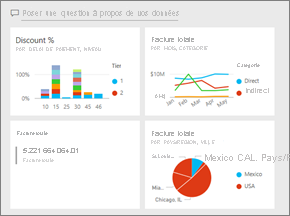
Note
Les tableaux de bord sont une fonctionnalité du service Power BI et non de Power BI Desktop. Vous ne pouvez pas créer de tableaux de bord dans les applications mobiles Power BI, mais vous pouvez les afficher et les partager à cet endroit.
Épingler des vignettes au tableau de bord
Pour essayer d’épingler des visualisations à un nouveau tableau de bord, suivez les étapes suivantes et l’exemple Analyse de l’approvisionnement.
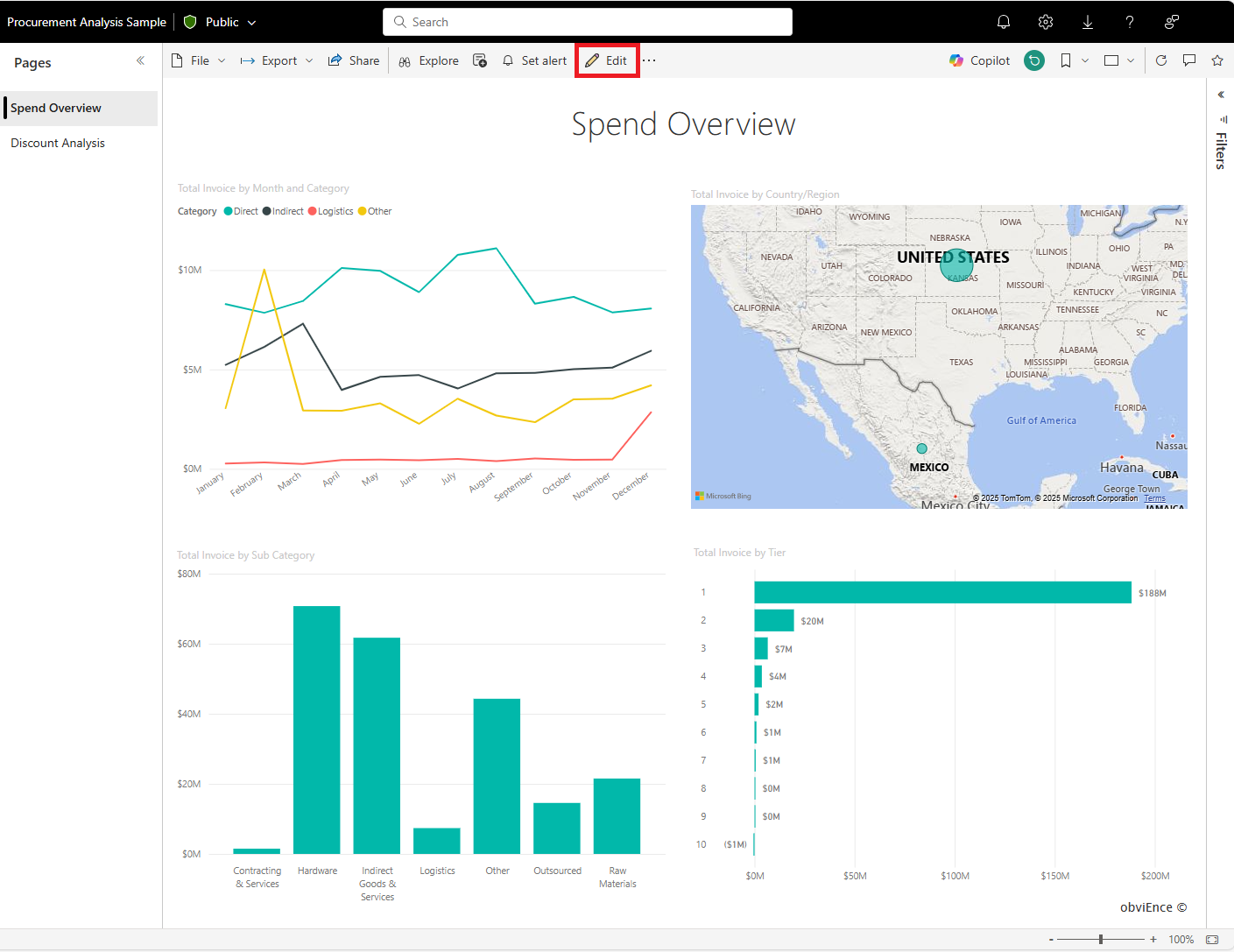
Ouvrez l’exemple de rapport Analyse de l’approvisionnement, puis sélectionnez Modifier pour ouvrir le rapport en mode Édition.
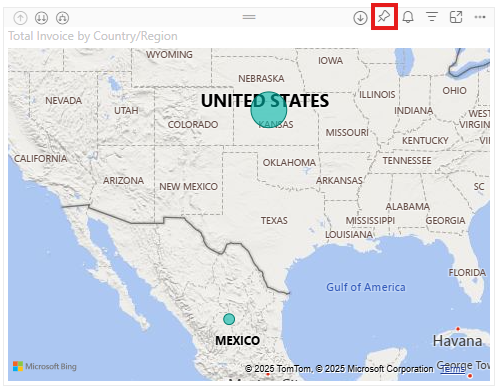
Survolez une visualisation. Pour ajouter une visualisation à un tableau de bord, sélectionnez l’icône d’épingle.

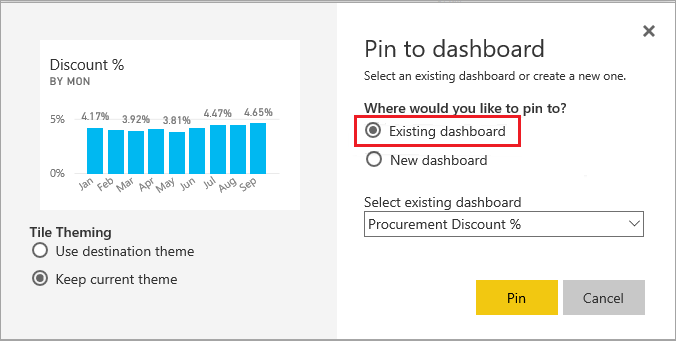
Sélectionnez si vous souhaitez épingler à un tableau de bord existant ou à un nouveau tableau de bord.
- Tableau de bord existant : sélectionnez le nom du tableau de bord dans la liste déroulante. La liste déroulante n’affiche pas les tableaux de bord qui sont partagés avec vous.
- Nouveau tableau de bord : entrez le nom du nouveau tableau de bord.
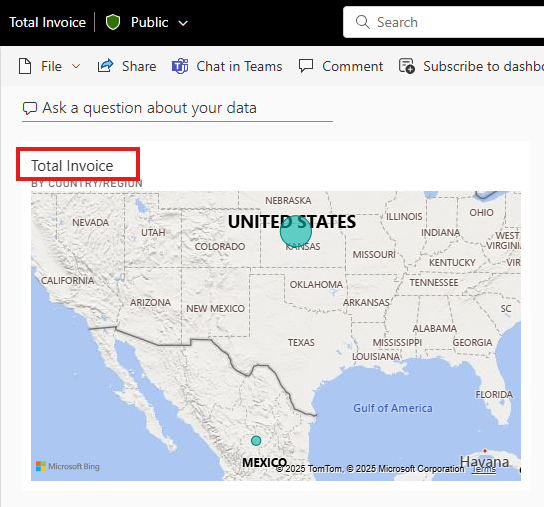
Sélectionnez l’option Nouveau tableau de bord et entrez un nom. Pour cet exemple, utilisez le nom par défaut « Total Invoice by Country/Region ».
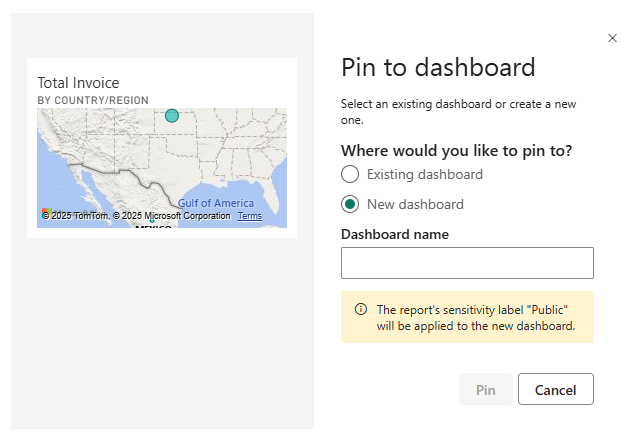
Lorsque vous sélectionnez Épingler, Power BI crée un nouveau tableau de bord dans l’espace de travail actuel. Lorsque le message Épinglé au tableau de bord s’affiche, sélectionnez Accéder au tableau de bord. Si vous êtes invité à enregistrer le rapport, sélectionnez Enregistrer.
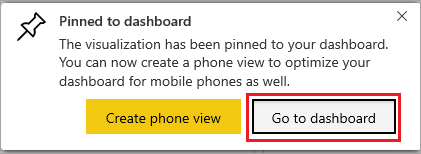
Power BI ouvre le nouveau tableau de bord, qui comporte une vignette : la visualisation que vous avez épinglée.
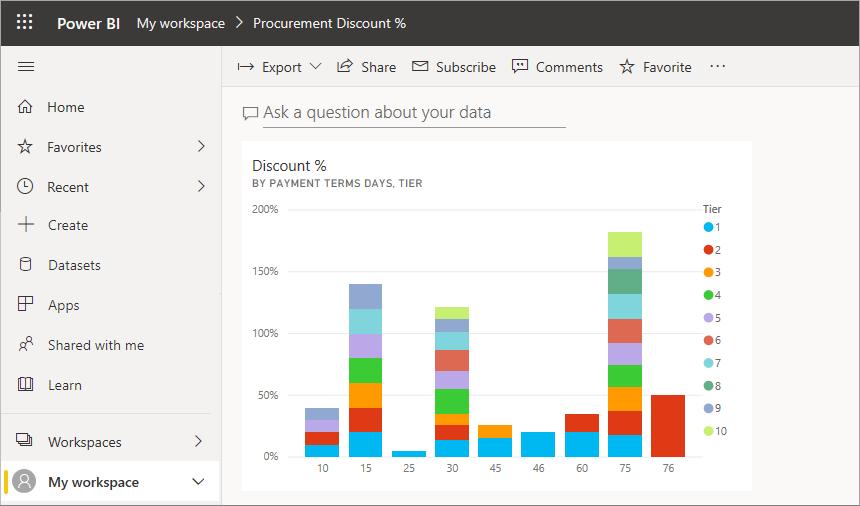
Pour revenir au rapport, sélectionnez la vignette.
Épinglez quelques vignettes de plus au nouveau tableau de bord. Lorsque la fenêtre Épingler au tableau de bord s’affiche, sélectionnez Tableau de bord existant.
Épingler une page de rapport entière
Vous pouvez épingler une page de rapport entière à un tableau de bord. Cette option permet d’épingler facilement plusieurs visualisations à la fois. Lorsque vous épinglez une page entière, les vignettes sont dynamiques. Vous pouvez interagir avec eux directement sur le tableau de bord. Toutes les modifications que vous apportez aux visualisations dans l’éditeur de rapport, telles que l’ajout d’un filtre ou la modification des champs utilisés dans le graphique, apparaissent dans la vignette du tableau de bord.
Pour plus d’informations, voir Épingler une page de rapport entière.
Considérations et limitations
Certaines options de mise en forme de rapport ou thèmes ne s’appliquent pas aux visuels lorsque vous les épinglez à un tableau de bord :
- La vignette épinglée ignore les paramètres de bordure, d’ombre et d’arrière-plan, ainsi que toutes les mises en forme de titre et de sous-titre (à part le texte lui-même).
- Pour les visuels de carte, les tableaux de bord affichent le texte utilisé pour la valeur à l’aide de la famille de polices « DIN » avec du texte noir. Vous pouvez changer la couleur de texte pour toutes les vignettes d’un tableau de bord en créant un thème de tableau de bord personnalisé.
- La mise en forme conditionnelle n’est pas appliquée.
Certaines interactivités et fonctionnalités sont perdues ou limitées :
- Si vous épinglez simplement un visuel (plutôt qu’une page de rapport entière), les filtres et les segmenteurs du rapport risquent de ne pas persister ou de ne pas s'appliquer de la même manière sur la vignette.
- Les visuels de bouton déclenchant des signets, effaçant ou appliquant des filtres lorsque vous les sélectionnez, n’ont aucune action dans une mosaïque de tableau de bord. Ces actions ne sont valables que dans le contexte d’un rapport. La vignette est un instantané et un lien hypertexte, pas une fonctionnalité de rapport complète.
- Si vous êtes spectateur (pas créateur) d’un tableau de bord, vous ne pouvez souvent pas déplacer ou redimensionner des vignettes. L’actualisation et le comportement des vignettes du tableau de bord peuvent dépendre de l’actualisation et du cache du jeu de données.
Les modifications en direct dans le rapport ne mettent peut-être pas à jour le type visuel de la vignette.
- Si vous épinglez un graphique en courbes, puis modifiez ultérieurement le visuel dans le rapport en graphique à barres, la vignette du tableau de bord affiche toujours le type de visuel de graphique en courbes d’origine (bien que les données puissent être mises à jour).
- De même, les modifications de géométrie ou de disposition peuvent ne pas se propager.
Limitations avec les types visuels, la taille des données et les tailles d’image :
- Il se peut que vous ne puissiez pas épingler certains visuels personnalisés, certains visuels de filtre ou des visuels non pris en charge.
- Les visuels ajustent leur taille en fonction de la taille de la vignette, ce qui peut entraîner des différences de disposition comme si le visuel a été redimensionné dans le rapport.
- Étant donné que certaines visualisations utilisent des images d’arrière-plan, l’épinglage peut ne pas fonctionner si l’image d’arrière-plan est trop grande. Essayez de réduire la taille de l’image ou de la compresser.
- Bien que vous puissiez épingler des visuels provenant de différents rapports ou jeux de données à un tableau de bord, vous ne pouvez pas créer de visuels sur le tableau de bord lui-même qui combinent des données provenant de différents jeux de données sous-jacents de la façon dont vous pouvez utiliser un rapport.
- Les polices personnalisées qui ne font pas partie de la liste de polices prises en charge par Power BI ne sont pas appliquées sur les tableaux de bord.
Le thème du tableau de bord et les incompatibilités de thème visuel :
- Lorsque vous épinglez une vignette, vous pouvez choisir de conserver le thème du rapport (par conséquent, le visuel conserve son apparence d'origine) ou d’utiliser le thème du tableau de bord (de sorte que toutes les vignettes correspondent au thème). Toutefois, certaines vignettes peuvent perdre la mise en forme lorsque le thème du tableau de bord est appliqué.
- Certaines mises en forme au niveau du thème (couleur d’arrière-plan de vignette, bordure de vignette) peuvent ne pas s’appliquer dans tous les cas (par exemple, les pages de rapport actives épinglées ou certains types de vignettes).
Limitations du tableau de bord (au-delà de l’épinglage) qui ont un impact sur les visuels épinglés :
- Les tableaux de bord sont limités à une page (un canevas), tandis que les rapports peuvent avoir de nombreuses pages.
- Vous ne pouvez pas créer de tableaux de bord dans Power BI Desktop uniquement dans le service Power BI.
- Sur un tableau de bord, le filtrage ou le découpage du canevas n’est pas disponible de la même façon que dans un rapport : vous ne pouvez pas supprimer un segment sur des vignettes et les faire répondre tous (sauf si chaque vignette a été épinglée à partir d’une page active).
Contenu connexe
Vous avez créé votre premier tableau de bord. Maintenant que vous disposez d’un tableau de bord, vous pouvez en faire plus. Commencez à explorer par vous-même ou consultez l’un des articles suivants :