Remarque
L’accès à cette page nécessite une autorisation. Vous pouvez essayer de vous connecter ou de modifier des répertoires.
L’accès à cette page nécessite une autorisation. Vous pouvez essayer de modifier des répertoires.
Idéalement, l’OEM, le revendeur ou le distributeur auprès duquel l’appareil a été acheté effectue l’inscription d’un appareil avec Windows Autopilot. Toutefois, il est également possible d’enregistrer des appareils manuellement. Un appareil peut avoir besoin d’être enregistré manuellement si :
- Le dispositif a été obtenu auprès d’un fabricant ou d’un revendeur d’appareils non participants.
- Le périphérique est une machine virtuelle.
- Par ailleurs, l’appareil n’est pas éligible à l’inscription automatique, comme un appareil hérité existant.
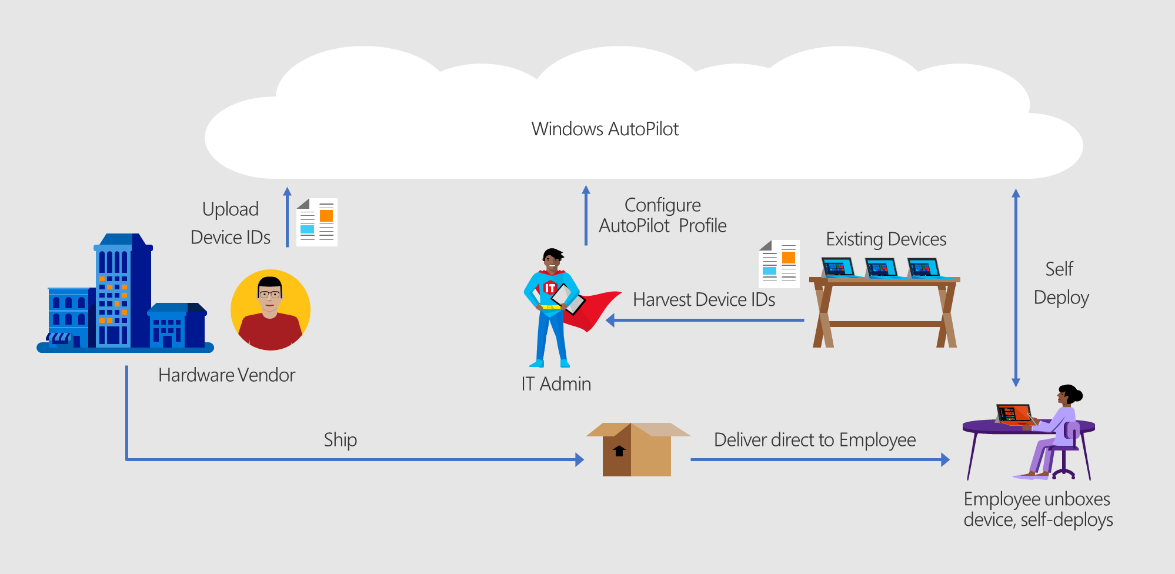
Le diagramme suivant montre comment l’inscription manuelle et l’inscription OEM peuvent être utilisées pour déployer des appareils nouveaux et existants avec Windows Autopilot.
Pour obtenir la liste des fabricants et revendeurs d’appareils participants, consultez Fabricants et revendeurs d’appareils Windows Autopilot.
Pour enregistrer manuellement un appareil, le hachage matériel d’un appareil doit d’abord être capturé. Une fois ce processus terminé, le hachage matériel résultant peut être téléchargé sur le service Windows Autopilot. Étant donné que ce processus nécessite le démarrage de l’appareil dans Windows pour obtenir le hachage matériel, l’inscription manuelle est principalement destinée aux scénarios de test et d’évaluation.
Remarque
Les clients peuvent uniquement inscrire des appareils avec un hachage matériel. D’autres méthodes (PKID, tuple) sont disponibles auprès des OEM ou des partenaires CSP, comme décrit dans les sections précédentes.
Plateformes pour l’inscription des appareils
Une fois les hachages matériels capturés à partir d’appareils existants, ils peuvent être téléchargés de l’une des manières suivantes :
Microsoft Intune : Intune est le mécanisme préféré de tous les clients.
- Le Centre d’administration Microsoft Intune est utilisé pour l’inscription des appareils Intune.
Espace partenaires : l’Espace partenaires est utilisé par les partenaires CSP pour inscrire des appareils au nom des clients.
Microsoft 365 Business & Office 365 Admin - Microsoft 365 Business & Office 365 Admin est généralement utilisé par les petites et moyennes entreprises (PME) qui gèrent leurs appareils à l’aide de Microsoft 365 Business.
Microsoft Store pour Entreprises : puisque le Microsoft Store pour Entreprises est déconseillé, utilisez plutôt une autre méthode.
Importante
Microsoft Store pour Entreprises et Microsoft Store pour Éducation sont obsolètes. Les fonctionnalités actuelles des applications gratuites peuvent être utilisées tant qu’elles sont disponibles. Pour plus d’informations sur cette modification, consultez Évolution du Microsoft Store pour Entreprises et Éducation et du Microsoft Store pour Entreprises et Éducation.
Un résumé des fonctionnalités de chaque plateforme est fourni dans le tableau suivant :
| Plateforme/Portail | Inscrire des appareils ? | Créer/attribuer un profil | ID d’appareil acceptable |
|---|---|---|---|
| API directe OEM | OUI - 1000 à la fois maximum | NON | Tuple ou PKID |
| Espace partenaires | OUI - 1000 à la fois maximum | OUI3 | Tuple ou PKID ou 4K HH |
| Intune | OUI - 500 à la fois maximum | OUI12 | 4K HH |
| Application Microsoft Store pour les entreprises (Microsoft Store for Business) | OUI - 1000 à la fois maximum | OUI4 | 4K HH |
| Microsoft 365 Business Premium | OUI - 1000 à la fois maximum | OUI3 | 4K HH |
- 1 Plateforme recommandée par Microsoft à utiliser.
- 2 Licence Intune requise.
- 3 Les fonctionnalités sont limitées.
- 4 L’attribution de profil d’appareil sera retirée de Microsoft Store pour Entreprises dans les mois à venir.
Pour plus d’informations sur les ID d’appareil, consultez les articles suivants :
- Identification de l’appareil.
- Directives relatives à l’appareil Windows AutoPilot.
- Ajouter des appareils à un compte client.
Inscrire manuellement des appareils avec Windows Autopilot
Pour obtenir un guide sur la façon d’inscrire des appareils avec Windows Autopilot, consultez l’un des liens suivants :
- Inscrire manuellement des appareils avec Windows Autopilot.
- Équipe de Microsoft Entra pilotée par l’utilisateur : Inscrivez les appareils en tant qu’appareils Windows Autopilot.
- Jonction hybride Microsoft Entra pilotée par l’utilisateur : inscrire des appareils en tant qu’appareils Windows Autopilot.
- Préconfigurer la jointure de Microsoft Entra : Inscrivez des appareils en tant qu’appareils Windows Autopilot.
- Préconfigurer la jonction hybride Microsoft Entra : Enregistrez des appareils en tant qu’appareils Windows Autopilot.
- Mode de déploiement automatique : inscrivez des appareils en tant qu’appareils Autopilot Windows.