Remarque
L’accès à cette page nécessite une autorisation. Vous pouvez essayer de vous connecter ou de modifier des répertoires.
L’accès à cette page nécessite une autorisation. Vous pouvez essayer de modifier des répertoires.
Après avoir créé le groupe d’appareils, vous pouvez appliquer un profil de déploiement Windows Autopilot à chaque appareil du groupe. Les profils de déploiement déterminent le mode de déploiement et personnalisent l’OOBE (Out-of-Box Experience) pour les utilisateurs finaux.
Vous pouvez créer des profils Windows Autopilot à l’aide des ressources suivantes :
Pour Intune appareils gérés, vous pouvez uniquement créer et attribuer des profils de préapprovisionnement, de déploiement automatique et de cogestion dans Intune.
Créer un profil de déploiement Windows Autopilot
Utilisez les profils de déploiement Windows Autopilot pour configurer les appareils Windows Autopilot. Vous pouvez créer jusqu’à 350 profils par client.
Connectez-vous au Centre d’administration Microsoft Intune.
Dans l’écran d’accueil , dans le volet gauche, sélectionnez Appareils.
Dans Appareils | Vue d’ensemble, sous Par plateforme, sélectionnez Windows.
Dans Windows | Appareils Windows, sous Intégration d’appareils, sélectionnez Inscription.
Dans Windows | L’inscription Windows, sous Windows Autopilot, sélectionnez Profils de déploiement.
Dans les profils de déploiement Windows Autopilot, sélectionnez Créer un profil , puis sélectionnez PC Windows ou HoloLens. Cet article explique comment configurer Windows Autopilot pour un PC Windows. Pour plus d’informations sur Windows Autopilot et HoloLens, voir Windows Autopilot pour HoloLens 2.
Dans Créer un profil, dans la page Informations de base , entrez un nom et une description facultative.
Pour enregistrer automatiquement tous les appareils dans les groupes affectés à Windows Autopilot, définissez Convertir tous les appareils ciblés en Autopilot sur Oui.
Tous les appareils Autopilot appartenant à l’entreprise, non Windows dans les groupes attribués, s’inscrivent auprès du service de déploiement Windows Autopilot. Les appareils personnels ne sont pas inscrits sur Windows Autopilot. L’inscription peut prendre jusqu’à 48 heures pour être traitée. Lorsque vous désenregistrez et réinitialisez l’appareil, Windows Autopilot le réinscrit. Une fois qu’un appareil est enregistré de cette manière, la désactivation de ce paramètre ou la suppression de l’attribution de profil ne supprime pas l’appareil du service de déploiement Windows Autopilot. Vous devez supprimer le périphérique directement.
Remarque
L’utilisation du paramètre Convertir tous les appareils ciblés en Autopilot ne convertit pas automatiquement les appareils hybrides Microsoft Entra existants dans les groupes attribués en appareil Microsoft Entra. Ce paramètre enregistre uniquement les appareils des groupes affectés au service Windows Autopilot.
Sélectionnez Suivant.
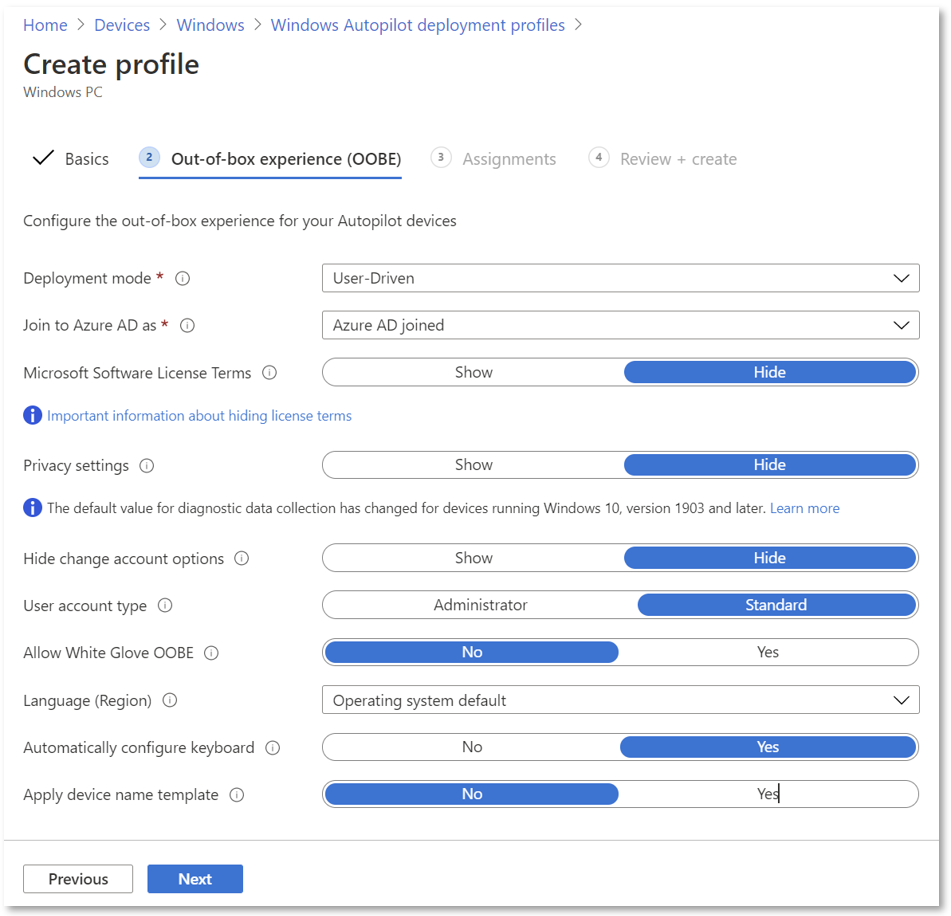
Dans la page Out-of-box experience (OOBE), pour Mode de déploiement, sélectionnez l’une des deux options suivantes :
Piloté par l’utilisateur : les appareils avec ce profil sont associés à l’utilisateur qui inscrit l’appareil. Les informations d’identification de l’utilisateur sont obligatoires pour l’inscription de l’appareil.
Déploiement automatique : les appareils avec ce profil ne sont pas associés à l’utilisateur qui inscrit l’appareil. Les informations d’identification de l’utilisateur sont obligatoires pour l’inscription de l’appareil. Lorsqu’aucun utilisateur n’est associé à aucun appareil, les stratégies de conformité basées sur l’utilisateur ne s’appliquent pas à celui-ci. Lorsque le mode de déploiement automatique est utilisé, seules les stratégies de conformité ciblant l’appareil sont appliquées.
Remarque
Les options grisées ou ombrées dans le mode de déploiement sélectionné ne sont pas prises en charge actuellement.
Dans Joindre à Microsoft Entra ID en tant que, sélectionnez Joint à Microsoft Entra.
Configurez les options suivantes :
Termes du contrat de licence logiciel Microsoft : indiquez si le CLUF doit être affiché aux utilisateurs.
Paramètres de confidentialité : indiquez si les paramètres de confidentialité doivent être affichés aux utilisateurs.
Importante
La valeur par défaut du paramètre Données de diagnostic est définie sur Complet pendant l’expérience out-of-box. Pour plus d’informations, consultez Données de diagnostic Windows.
Avertissement
Lorsque vous masquez les paramètres de confidentialité, les services de localisation sont désactivés par défaut. Lorsque les paramètres de confidentialité sont masqués et que des services de localisation sont nécessaires, utilisez les stratégies appropriées configurées dans Intune ou une autre solution GPM pour activer les services de localisation.
Masquer les options de modification de compte : sélectionnez Masquer pour empêcher l’affichage des options de modification de compte sur les pages d’erreur de connexion de l’entreprise et de domaine. Cette option nécessite que la marque de l’entreprise soit configurée dans Microsoft Entra ID.
Type de compte utilisateur : sélectionnez le type de compte de l’utilisateur : Administrateur ou Utilisateur Standard. La sélection d’Administrateur ajoute automatiquement l’utilisateur qui rejoint l’appareil au groupe Administrateurs local. Ce paramètre n’active pas le compte Administrateur intégré.
Autoriser le déploiement préconfiguré (exigences) : sélectionnez Oui pour autoriser la prise en charge du préapprovisionnement.
Remarque
Si vous définissez Autoriser le déploiement préconfiguré sur Non, vous pouvez toujours appuyer sur la touche Windows cinq fois pendant la phase OOBE pour appeler le prédéploiement et progresser dans cette voie. Toutefois, Intune applique ce paramètre et un échec de pré-approvisionnement avec code d’erreur 0x80180005 se produit.
Langue (région) : sélectionnez la langue à utiliser pour l’appareil. Cette option est disponible dans tous les modes de déploiement.
Configurer automatiquement le clavier : si vous sélectionnez une langue (région), sélectionnez Oui pour ignorer la page de sélection du clavier. Cette option est disponible dans tous les modes de déploiement.
Remarque
Les paramètres de langue et de clavier nécessitent une connectivité Ethernet. Wi-Fi connectivité n’est pas prise en charge car vous devez sélectionner une langue, des paramètres régionaux et un clavier pour établir cette Wi-Fi connexion.
Appliquer le modèle de nom de périphérique (nécessite le type de jointure Microsoft Entra) : sélectionnez Oui pour créer un modèle à utiliser lors du nommage d’un périphérique lors de l’inscription.
Les noms doivent comporter un maximum de 15 caractères et peuvent contenir des lettres, des chiffres et des traits d’union. Les noms ne doivent pas contenir que des chiffres. Utilisez la marco %SERIAL% pour ajouter un numéro de série propre au matériel. Ou bien, utilisez la macro %RAND:x% pour ajouter une chaîne de chiffres aléatoire, où x est égal au nombre de chiffres à ajouter. Vous pouvez uniquement fournir un préfixe pour les appareils hybrides dans un profil de jonction de domaine.
Sélectionnez Suivant.
Dans la page Devoirs , sélectionnez Groupes sélectionnéspour les Affecter.
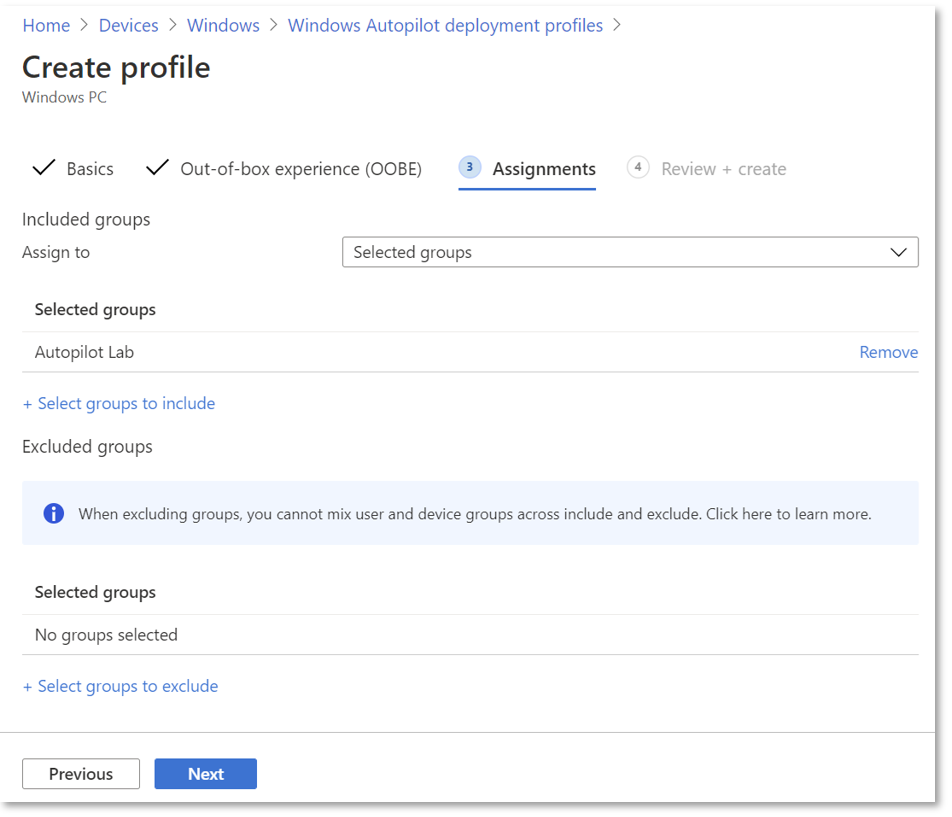
Sélectionnez Sélectionner les groupes à inclure, puis sélectionnez les groupes à inclure dans ce profil.
Pour exclure des groupes, sélectionnez Sélectionner des groupes à exclure, puis sélectionnez les groupes à exclure.
Remarque
Lorsque vous utilisez l’attribution Tous les appareils, vous ne pouvez pas utiliser d’exclusions. Toute tentative d’exclusion de groupes tout en ciblant tous les appareils peut entraîner des problèmes d’affectation et nécessiter le chargement à nouveau des hachages des appareils.
Sélectionnez Suivant.
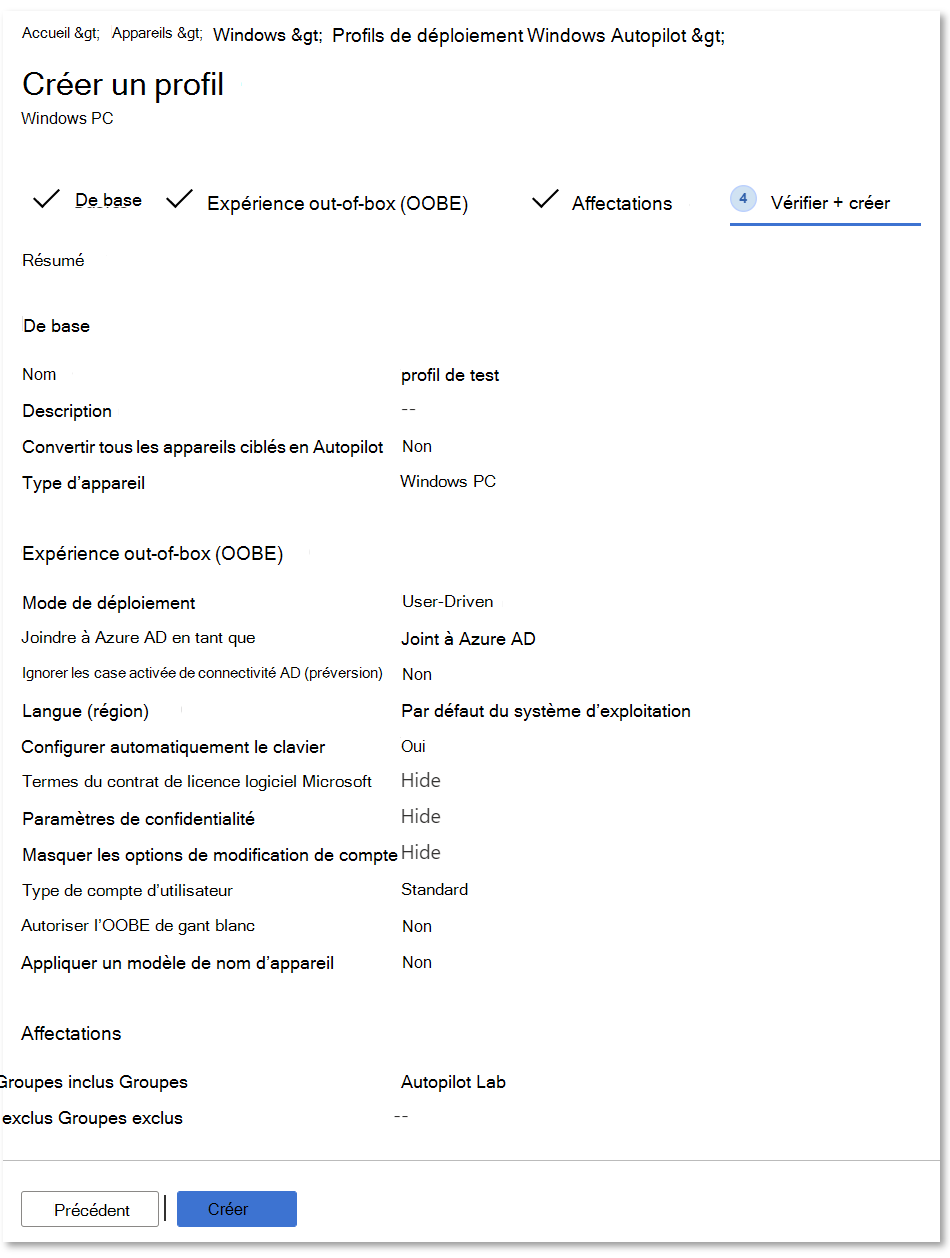
Dans la page Vérifier + créer , sélectionnez Créer pour créer le profil.
Affectation de profils de déploiement Windows Autopilot à des appareils
Intune recherche régulièrement de nouveaux périphériques dans les groupes affectés, puis commence le processus d’attribution de profils de déploiement à ces périphériques. En raison de plusieurs facteurs impliqués dans le processus d’attribution de profil Windows Autopilot, la durée estimée de l’affectation peut varier d’un scénario à l’autre. Ces facteurs incluent les groupes Microsoft Entra ID, les règles d’appartenance, le hachage d’un appareil, les services Intune et Windows Autopilot et la connexion Internet.
Avant de déployer un appareil, assurez-vous qu’un profil de déploiement Windows Autopilot lui est attribué. Pour vérifier que le processus est terminé :
Connectez-vous au Centre d’administration Microsoft Intune.
Dans l’écran d’accueil , sélectionnez Appareils dans le volet gauche.
Dans la boîte de dialogue Appareils | Écran Vue d’ensemble , sous Par plateforme, sélectionnez Windows.
Dans la boîte de dialogue Windows | Écran des appareils Windows , sous Intégration d’appareils, sélectionnez Inscription.
Dans la boîte de dialogue Windows | Écran d’inscription Windows , sous Windows Autopilot, sélectionnez Appareils.
Sur l’écran des appareils Windows Autopilot , surveillez la colonne État du profil d’un appareil auquel un profil de déploiement vient de se voir affecter. Le status du profil passe de Non affecté à Attribué et enfin à Attribué.
Une fois que l’appareil affiche Affecté, ouvrez ses propriétés en le sélectionnant.
Dans le volet des propriétés du périphérique, vérifiez que la date attribuée est renseignée. Si la date attribuée n’est pas encore renseignée, attendez qu’elle apparaisse avant de déployer l’appareil.
Modifier un profil de déploiement Windows Autopilot
Après avoir créé un profil de déploiement Windows Autopilot, vous pouvez modifier certaines parties du profil de déploiement.
Connectez-vous au Centre d’administration Microsoft Intune.
Dans l’écran d’accueil , dans le volet gauche, sélectionnez Appareils.
Dans la boîte de dialogue Appareils | Écran Vue d’ensemble , sous Par plateforme, sélectionnez Windows.
Dans la boîte de dialogue Windows | Écran des appareils Windows , sous Intégration d’appareils, sélectionnez Inscription.
Dans Windows | L’inscription Windows, sous Windows Autopilot, sélectionnez Profils de déploiement.
Sélectionnez le profil à modifier.
Sélectionnez Propriétés pour modifier le nom ou la description du profil de déploiement. Sélectionnez Enregistrer après avoir apporté des modifications.
Sélectionnez Paramètres pour modifier les paramètres de l’application OOBE. Sélectionnez Enregistrer après avoir apporté des modifications.
Remarque
Les modifications apportées au profil s’appliquent aux appareils qui lui sont attribués. Le profil mis à jour ne s’applique pas à un appareil déjà inscrit dans Intune tant que l’appareil n’est pas réinitialisé et réinscrit.
Si vous inscrivez un appareil dans Windows Autopilot et que vous n’attribuez pas de profil, il reçoit le profil Windows Autopilot par défaut. Si un appareil ne doit pas passer par Windows Autopilot, supprimez l’inscription de Windows Autopilot.
Priorité du profil Windows Autopilot
Si vous affectez un groupe à plusieurs profils Windows Autopilot, l’appareil reçoit le profil créé le plus ancien pour résoudre le conflit. Si aucun autre profil ne s’applique à l’appareil et qu’il existe un profil par défaut (tout profil Windows Autopilot affecté à tous les appareils), le profil par défaut est appliqué. Si vous attribuez un appareil à un groupe de sécurité que vous n’avez pas affecté à un profil Windows Autopilot, l’appareil obtient le profil par défaut ciblé sur tous les appareils. Pour voir quand un profil Windows Autopilot a été créé :
Connectez-vous au Centre d’administration Microsoft Intune.
Dans l’écran d’accueil , dans le volet gauche, sélectionnez Appareils.
Dans la boîte de dialogue Appareils | Écran Vue d’ensemble , sous Par plateforme, sélectionnez Windows.
Dans la boîte de dialogue Windows | Écran des appareils Windows , sous Intégration d’appareils, sélectionnez Inscription.
Dans la boîte de dialogue Windows | Écran d’inscription Windows , sous Windows Autopilot, sélectionnez Profils de déploiement.
Dans l’écran des profils de déploiement Windows Autopilot , sous Nom, sélectionnez le nom du profil Windows Autopilot dont vous souhaitez afficher la date de création.
Lorsque l’écran du profil de déploiement Windows Autopilot s’ouvre, la date de création du profil de déploiement Windows Autopilot s’affiche sous Essentiels et en regard de Créé.
Rapport sur les déploiements Windows Autopilot
Vous pouvez afficher des détails sur chaque appareil déployé via Windows Autopilot dans un rapport. Pour afficher le rapport, accédez au Centre d’administration Microsoft Intune, sélectionnez Appareils>pour surveiller> ledéploiement Windows Autopilot status. Les données sont disponibles pendant 30 jours après le déploiement.
Ce rapport est en préversion. Seuls les nouveaux événements d’inscription Intune déclenchent des enregistrements de déploiement d’appareil. Les déploiements qui ne déclenchent pas une nouvelle inscription Intune n’apparaissent pas dans ce rapport. Ce cas inclut tout type de réinitialisation qui maintient l’inscription et la partie utilisateur de la préconfiguration de Windows Autopilot.
Didacticiels sur les profils Windows Autopilot
Les articles suivants sont des didacticiels sur la configuration et l’attribution d’un profil de déploiement Windows Autopilot pour chacun des scénarios Windows Autopilot à l’aide d’Intune :
- Piloté par l’utilisateur Adhésion à Microsoft Entra : Créer et affecter une expérience pilotée par l’utilisateur Rejoindre Microsoft Entra Profil Windows Autopilot
- Jointure hybride de Microsoft Entra pilotée par l’utilisateur : créer et attribuer une jointure hybride de Microsoft Entra pilotée par l’utilisateur Profil Windows Autopilot
- Préconfigurer Microsoft join : créer et attribuer un profil Windows Autopilot joint à Microsoft Entra préconfiguré
- Préconfigurer la jonction hybride Microsoft Entra : créer et affecter une jointure hybride Microsoft Entra préconfigurée Profil Windows Autopilot
- Mode de déploiement automatique : créer et affecter un profil Windows Autopilot à déploiement automatique