Remarque
L’accès à cette page nécessite une autorisation. Vous pouvez essayer de vous connecter ou de modifier des répertoires.
L’accès à cette page nécessite une autorisation. Vous pouvez essayer de modifier des répertoires.
Conseil
RSS peut être utilisé pour vous informer lorsque de nouvelles fonctionnalités de Windows Autopilot sont ajoutées à cette page. Par exemple, le lien RSS suivant inclut cet article :
https://learn.microsoft.com/api/search/rss?search=%22News+and+resources+about+the+latest+updates+and+past+versions+of+Windows+Autopilot.%22&locale=en-us&%24filter=
Cet exemple inclut la &locale=en-us variable. La locale variable est obligatoire, mais elle peut être remplacée par d’autres paramètres régionaux pris en charge. Par exemple : &locale=es-es.
Pour plus d’informations sur l’utilisation du flux RSS pour les notifications, consultez Comment utiliser les documents dans la documentation Intune.
Mise à jour du nouveau connecteur Intune pour Active Directory disponible
Date d’ajout : 18 juin 2026
Nous avons mis à jour le connecteur Intune pour Active Directory, également appelé connecteur ODJ (Offline Domain Join). Cette mise à jour est incluse dans la build 6.2604.2000.3.
L’Assistant Configuration du connecteur ODJ prend désormais en charge une clé SkipByoMsaPrivilegeCheck facultative <appSettings> (par défaut : false). Lorsque vous configurez le connecteur pour utiliser votre propre compte de service géré de groupe (gMSA) au lieu du compte automatiquement provisionné par le connecteur, la définition de cette clé ignore true la validation de préinscription pour le privilège d’ouverture de session en tant que service (SeLogonAsServicePrivilege), qui effectue en interne une ouverture de session S4U (Service pour l’utilisateur) Kerberos du gMSA.
Cette modification débloque la configuration dans les environnements où l’autorisation requise est attribuée mais ne s’est pas encore propagée à l’hôte du connecteur. Le comportement par défaut reste inchangé : la validation continue de s’exécuter, sauf si la clé est explicitement définie sur lorsqu’un true gMSA est en cours d’utilisation.
Prise en charge de la page des états d’inscription pour l’installation de mises à jour de sécurité Windows pendant Windows OOBE
Date d’ajout : 3 septembre 2025
Date de mise à jour : 26 janvier 2026
Remarque
Depuis le 13 janvier 2026, cette fonctionnalité est incluse dans la mise à jour qualité Windows 2026-01 B .
L’OOBE (Out-of-Box Experience) Windows installe par défaut les dernières mises à jour de sécurité mensuelles disponibles pour s’assurer que les appareils sont sécurisés et à jour dès le premier jour. Windows OOBE est utilisé par Intune et par les scénarios Windows Autopilot via les configurations de la page de status d’inscription Intune (ESP). Intune désigne ces mises à jour de sécurité mensuelles par le terme « mises à jour qualité ».
Pour faciliter la gestion de ce comportement, la page de status d’inscription Intune est mise à jour avec un nouveau paramètre qui peut être utilisé pour autoriser ou bloquer l’installation automatique des mises à jour de sécurité mensuelles. Le nouveau paramètre est Installer les mises à jour qualité Windows (peut redémarrer l’appareil). Les mises à jour de sécurité mensuelles sont installées par défaut pendant l’expérience OOBE de Windows out-of-box utilisée par Intune et par Windows Autopilot
Par défaut, ce paramètre est défini sur Oui dans tous les nouveaux profils ESP créés. La configuration de ce paramètre sur Oui entraîne l’installation des dernières mises à jour de sécurité mensuelles. Dans tous les profils ESP créés précédemment, ce paramètre est défini sur Non jusqu’à ce que ces profils soient modifiés et changés. Lorsqu’il est défini sur Non, l’application OOBE n’installe pas les mises à jour de sécurité mensuelles. Retarder l’installation des mises à jour de sécurité mensuelles peut donner aux équipes internes le temps de tester les mises à jour de sécurité mensuelles avant de leur permettre d’installer sur de nouveaux appareils lors de l’approvisionnement.
- Pour plus d’informations, voir Préparation aux mises à jour qualité Windows prêtes à l’emploi.
- Pour plus d’informations sur la configuration du paramètre dans la page de status d’inscription Intune (ESP), voir Configurer la page de statut d’inscription.
- Pour plus d’informations sur les mises à jour qualité Windows, consultez Stratégie de mise à jour qualité Windows.
Fournir des applications EAM (Enterprise App Catalog) pendant la page status d’inscription
Date d’ajout : 26 juin 2025
Windows Autopilot prend désormais en charge les applications de catalogue d’applications d’entreprise. Microsoft Intune Enterprise App Management permet aux administrateurs informatiques de gérer facilement les applications à partir du catalogue d’applications d’entreprise. Avec la version 2506 d’Intune, vous pouvez désormais sélectionner des applications dans le catalogue d’applications d’entreprise comme applications bloquantes dans le profil de la page de status d’inscription (ESP). Cela vous permet de vous assurer que ces applications sont mises à disposition avant que l’utilisateur puisse accéder au Bureau.
Mise à jour de la build pour le compte à faibles privilèges pour le connecteur Intune pour Active Directory
Date d’ajout : 18 avril 2025
Nous avons mis à jour la build du connecteur Intune à faibles privilèges pour Active Directory. Nouveau dans la build 6.2504.2001.8 :
- Mise à jour de la page de connexion pour utiliser WebView2, basé sur Microsoft Edge, au lieu de WebBrowser.
-
Erreur
MSA account <accountName> is not validLe problème lors de la connexion a été résolu. -
Erreur
Cannot start service ODJConnectorSvc on computer '.'peut désormais être atténué. Pour plus d’informations, consultez FAQ sur la résolution des problèmes. -
Erreur
System.DirectoryServices.DirectoryServicesCOMException (0x8007202F): A constraint violation occurred.peut désormais être atténué. Pour plus d’informations, consultez FAQ sur la résolution des problèmes.
Téléchargez et installez la dernière version pour obtenir ces modifications.
Compte à privilèges faibles pour le connecteur Intune pour Active Directory pour une jonction hybride Flux Windows Autopilot
Date d’ajout : 27 février 2025
Nous avons mis à jour le connecteur Intune pour Active Directory afin d’utiliser un compte à faibles privilèges afin d’accroître la sécurité de votre environnement. L’ancien connecteur continuera de fonctionner jusqu’à sa dépréciation fin juin 2025.
Pour plus d’informations, voir Déployer des appareils joints hybrides Microsoft Entra à l’aide d’Intune et de Windows Autopilot.
Mise à jour de la propriété enrollmentProfileName pour les appareils déployés via Windows Autopilot pour les appareils existants
Date d’ajout : 24 juin 2024
Les appareils déployés via Windows Autopilot pour les appareils existants qui sont également inscrits pour Windows Autopilot auraient auparavant une propriété enrollmentProfileName définie de façon incorrecte sur OfflineAutoPilotProfile-ZtdCorrelationId<>. Suite à une modification récente, enrollmentProfileName a été mis à jour pour afficher correctement le profil Windows Autopilot attribué. Cela peut avoir un impact sur les clients qui utilisent enrollmentProfileName pour les groupes dynamiques Microsoft Entra ou les filtres d’affectation Microsoft Intune pour distinguer les appareils déployés via Windows Autopilot pour les appareils existants. Pour plus d’informations, consultez Inscrire l’appareil pour Windows Autopilot.
Prise en charge de Windows Autopilot pour les Salles Microsoft Teams
Date d’ajout : 4 juin 2024
Windows Autopilot simplifie l’approvisionnement pour les ordinateurs portables. Désormais, Windows Autopilot ajoute la même prise en charge des Salles Microsoft Teams. Grâce à cette combinaison, les appareils des salles Teams peuvent désormais être déployés et approvisionnés sans avoir besoin d’accéder physiquement à l’appareil. Les stratégies et les applications sont configurées et la console des salles Teams se connecte automatiquement sans avoir à saisir d’informations d’identification.
Pour plus d’informations sur les scénarios pris en charge et la configuration, consultez Windows Autopilot et la connexion automatique pour les salles Teams sur Windows.
Les appareils ne sont plus réinscrits après un changement de carte mère
Date d’ajout : 4 juin 2024
Lorsqu’un appareil avait précédemment changé sa carte mère et que le système d’exploitation était intact, Windows Autopilot tentait de réinscrire l’appareil sur Intune. Cette réinscription ne se produit plus si un échange de carte mère se produit sur un appareil en raison d’une modification de Windows Autopilot. Si une carte mère est changée sur un appareil, la nouvelle carte mère doit être réinscrite afin que Windows Autopilot puisse continuer à fonctionner après une réinitialisation.
Le mode de déploiement automatique Windows Autopilot est désormais généralement disponible
Date d’ajout : 23 février 2024
Le mode de déploiement automatique Windows Autopilot est désormais généralement disponible et hors aperçu. Le mode de déploiement automatique Windows Autopilot permet le déploiement d’appareils Windows avec peu ou pas d’interaction de l’utilisateur. Une fois que l’appareil est connecté au réseau, le processus d’approvisionnement des appareils démarre automatiquement : l’appareil rejoint Microsoft Entra ID, s’inscrit à Intune et synchronise toutes les configurations basées sur l’appareil ciblées sur l’appareil. Le mode de déploiement automatique garantit que l’utilisateur ne peut pas accéder au bureau tant que toute la configuration basée sur l’appareil n’a pas été appliquée. La page d’état de l’inscription (ESP) s’affiche pendant la phase OOBE afin que les utilisateurs puissent suivre le status du déploiement. Pour plus d’informations, reportez-vous aux rubriques suivantes :
- Mode de déploiement automatique Windows Autopilot.
- Didacticiel pas à pas pour le mode de déploiement automatique de Windows Autopilot dans Intune.
Windows Autopilot pour le déploiement préconfiguré est désormais généralement disponible
Date d’ajout : 23 février 2024
Windows Autopilot pour le déploiement préconfiguré est désormais généralement disponible et hors préversion. Windows Autopilot pour le déploiement préconfiguré est utilisé par les organisations qui souhaitent s’assurer que les appareils sont prêts pour l’entreprise avant que l’utilisateur n’y accède. Avec le préprovisionnement, les administrateurs, les partenaires ou les fabricants OEM peuvent accéder à un flux de techniciens à partir de l’expérience OOBE (Out-of-Box Experience) et lancer la configuration de l’appareil. Ensuite, l’appareil est envoyé à l’utilisateur qui termine l’approvisionnement dans la phase utilisateur. Le pré-provisionnement fournit la plupart de la configuration à l’avance afin que l’utilisateur final puisse accéder plus rapidement au bureau. Pour plus d’informations, reportez-vous aux rubriques suivantes :
- Windows Autopilot pour le déploiement préconfiguré.
- Didacticiel pas à pas de Windows Autopilot pour le déploiement préconfiguré Rejoindre Microsoft Entra dans Intune.
- Didacticiel pas à pas de Windows Autopilot pour le déploiement préconfiguré Jonction hybride de Microsoft Entra dans Intune.
Mises à jour du message d’erreur pour les téléchargements manuels d’appareils
Date d’ajout : 31 octobre 2023
La version 2310 d’Intune apporte plus de clarté au chargement manuel du hachage matériel dans la console. Si un appareil n’a pas pu être importé, une notification affiche l’erreur d’importation ainsi que les lignes spécifiques du fichier CSV qui a reçu l’erreur. Les codes d’erreur incluent également d’autres détails sur la raison pour laquelle le chargement de l’appareil, si l’appareil est attribué à un autre client ou si l’appareil est déjà inscrit auprès du client.
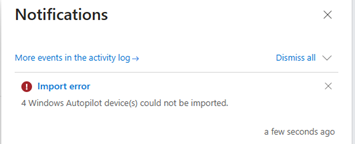
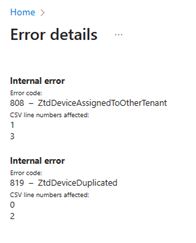
Débloquer, corriger l’état en attente pour le mode de déploiement automatique et de pré-approvisionnement pour les OEM désactivés
Date d’ajout : 10 octobre 2023
À partir de 2310, nous apportons une mise à jour aux modes d’auto-déploiement et de pré-approvisionnement pour les fabricants qui n’ont pas choisi d’attester de la suppression des appareils Windows Autopilot reconditionnés. Les clients utilisant ces fabricants étaient toujours soumis au blocage de l’inscription unique basée sur l’appareil dans les modes d’auto-déploiement et de pré-provisionnement. Ce blocage signifie que l’appareil peut passer par le mode de déploiement automatique ou de préapprovisionnement une fois, puis être bloqué pour le faire à nouveau. Ce comportement peut entraîner des problèmes si l’appareil doit être réinitialisé ou redéployé. Cette modification apportée à la version 2310 active un bouton dans la section des appareils Windows Autopilot dans Intune pour débloquer manuellement ces appareils. Cette mise à jour ne fonctionne que pour certains fabricants OEM et ne fonctionne pas avec le status de correctif en attente. Contactez votre fabricant OEM respectif pour confirmer si cette fonctionnalité est activée pour votre appareil.
Comment débloquer des appareils
Connectez-vous au Centre d’administration Microsoft Intune.
Dans l’écran d’accueil , sélectionnez Appareils dans le volet gauche.
Dans la boîte de dialogue Appareils | Écran Vue d’ensemble , sous Par plateforme, sélectionnez Windows.
Dans la boîte de dialogue Windows | Écran des appareils Windows , sous Intégration d’appareils, sélectionnez Inscription.
Dans la boîte de dialogue Windows | Écran d’inscription Windows , sous Windows Autopilot, sélectionnez Appareils.
Sélectionnez l’appareil à débloquer et sélectionnez l’option Débloquer l’appareil dans la barre d’outils en haut de la page.
Mise à jour du processus de clé de récupération BitLocker pour Windows Autopilot
Date d’ajout : 23 août 2023
Microsoft Intune modifie la façon dont les réinitialisations BitLocker se produisent pour les appareils Windows Autopilot réutilisés dans la version de service de septembre (2309). Auparavant, les utilisateurs pouvaient accéder à la clé de récupération BitLocker via le libre-service BitLocker lors de la réutilisation d’appareils configurés via Windows Autopilot. Toutefois, après la modification, les utilisateurs devront contacter leur administrateur informatique pour demander une restauration ou accéder à la clé de récupération BitLocker. Les administrateurs informatiques continueront d’avoir un accès total aux clés de récupération avant et après cette modification.
Impact sur les utilisateurs
Cette modification affecte les nouveaux utilisateurs principaux de l’appareil Windows Autopilot qui sont autorisés à récupérer en libre-service les clés BitLocker sur cet appareil. Il n’y a aucun impact si l’utilisateur principal des appareils ne change pas au cours de la restauration ou de la réinitialisation de l’appareil.
L’accès BitLocker en libre-service peut continuer à fonctionner de la même façon si l’administrateur informatique effectue l’une des opérations suivantes :
- Réinitialisation à distance de Windows Autopilot. Pour plus d’informations, voir Didacticiel pas à pas pour la réinitialisation de Windows Autopilot dans Intune, Réinitialiser des appareils avec la réinitialisation à distance de Windows Autopilot et la réinitialisation de Windows Autopilot.
- Supprimez l’utilisateur principal actuel ou réaffectez-le à un nouvel utilisateur principal prévu avant que l’appareil ne soit réinitialisé ou réimage. Pour plus d’informations, consultez Modifier l’utilisateur principal d’un appareil.
Si le nouvel utilisateur principal ne parvient pas à accéder au libre-service BitLocker après avoir changé d’utilisateur principal précédent, l’administrateur informatique doit mettre à jour l’utilisateur principal dans les propriétés de l’appareil. L’utilisateur principal de l’appareil se met ensuite à jour vers le nouvel utilisateur lors de la prochaine case activée.
Que faut-il faire pour se préparer ?
Pour garantir une transition fluide, informez le support technique de l’organisation de cette modification. En outre, mettez à jour la documentation vers l’une des options suivantes :
Notez temporairement la clé de récupération BitLocker avant de procéder à la restauration, comme indiqué dans le guide de récupération BitLocker.
Pour déverrouiller l’accès en libre-service BitLocker, contactez le support technique ou l’Administration informatique.
Mise à jour : modification temporaire
Date d’ajout : 23 août 2023
Lorsque des appareils qui utilisent Windows Autopilot sont réutilisés et qu’il y a un nouveau propriétaire d’appareil, ce nouveau propriétaire d’appareil doit contacter un administrateur pour acquérir la clé de récupération BitLocker pour cet appareil. Les administrateurs étendus à l’unité administrative perdront l’accès aux clés de récupération BitLocker après le changement de propriétaire de l’appareil. Ces administrateurs étendus doivent contacter un administrateur non étendu pour les clés de récupération. Cette modification est temporaire pour les administrateurs délimités et sera mise à jour une fois qu’une solution sera en place.
Le temps d’installation configurable de l’application Win32 a un impact sur la page État de l’inscription
À partir d’Intune 2308, les applications Win32 permettent de configurer l’heure d’une installation pour chaque application. Ce temps est exprimé en minutes. Si l’installation de l’application prend plus de temps que la durée d’installation définie, le déploiement échoue l’installation de l’application. Pour éviter les échecs de délai d’expiration de la page d’état d’inscription (ESP), toute modification apportée aux délais d’expiration pour les applications Win32 nécessite également une augmentation du délai d’expiration ESP pour refléter ces modifications.
Résilience de profil Windows Autopilot
Date d’ajout : 26 juillet 2023
Le téléchargement de la stratégie Windows Autopilot est devenu plus résilient ! Une nouvelle mise à jour en cours de déploiement augmente le nombre de nouvelles tentatives d’application de la stratégie Autopilot Windows lorsqu’une connexion réseau n’est pas entièrement initialisée. L’augmentation du nombre de tentatives permet de s’assurer que le profil est appliqué avant que l’utilisateur ne commence l’expérience d’installation et améliore la synchronisation de l’heure. Installez les mises à jour qualité suivantes pour cette fonctionnalité :
Suppression en une étape de l’inscription de Windows Autopilot
Date d’ajout : 3 juillet 2023
À compter de la version 2307, Windows Autopilot facilite la gestion des périphériques en ajoutant une étape de suppression d’un appareil dans les appareils Windows Autopilot dans Intune. La suppression d’un appareil en une étape signifie que l’inscription Windows Autopilot d’un appareil peut désormais être supprimée sans avoir à supprimer l’enregistrement dans Intune. Si l’appareil est toujours actif dans Intune, la suppression supprime simplement l’inscription, mais il continue d’être géré. Pour utiliser cette fonctionnalité dans Intune :
Connectez-vous au Centre d’administration Microsoft Intune.
Dans l’écran d’accueil , sélectionnez Appareils dans le volet gauche.
Dans la boîte de dialogue Appareils | Écran Vue d’ensemble , sous Par plateforme, sélectionnez Windows.
Dans la boîte de dialogue Windows | Écran des appareils Windows , sous Intégration d’appareils, sélectionnez Inscription.
Dans la boîte de dialogue Windows | Écran d’inscription Windows , sous Windows Autopilot, sélectionnez Appareils.
Sélectionnez l’appareil à supprimer, puis sélectionnez Supprimer dans la barre d’outils en haut.
Le changement de nom de l’appareil se produit pendant la phase de technicien pour le pré-approvisionnement
Date d’ajout : 28 mars 2023 Date de mise à jour : 17 avril 2023
À compter de 2303, une nouvelle modification fonctionnelle force le changement de nom de l’appareil pendant la phase de technicien pour le pré-provisionnement pour les appareils de jonction de Microsoft Entra. Une fois que le technicien a sélectionné le bouton d’approvisionnement, nous allons immédiatement renommer et redémarrer l’appareil, puis passer à l’ESP de l’appareil. Pendant le flux d’utilisateurs, le changement de nom de l’appareil est ensuite ignoré, ce qui permet de conserver intactes les ressources qui dépendent du nom de l’appareil (telles que les certificats System Center Endpoint Protection (SCEP)). Pour appliquer cette modification, installez Windows 10 mise à jour qualité KB5023773 ou version ultérieure. Pour Windows 11, installez la mise à jour qualité KB5023778 ou version ultérieure.
Installer les applications requises lors du pré-approvisionnement
Date d’ajout : 17 mars 2023*
Un nouveau bouton bascule est disponible dans le profil Page d’état de l’inscription (ESP) qui permet à la sélection de tenter d’installer les applications requises pendant la phase de pré-mise en service du technicien. Nous savons qu’il est souhaitable d’installer autant d’applications que possible lors du pré-approvisionnement afin de réduire le temps d’installation de l’utilisateur final. Pour vous aider à installer autant d’applications que possible lors du pré-approvisionnement, une option a été implémentée pour tenter d’installer toutes les applications requises affectées à un appareil pendant la phase de technicien. En cas d’échec d’installation de l’application, ESP continue, à l’exception des applications spécifiées dans le profil ESP. Pour activer cette fonction, modifiez le profil de la page d’état de l’inscription en sélectionnant Oui sur le nouveau paramètre intitulé Échec uniquement des applications sélectionnées dans la phase de technicien. Ce paramètre s’affiche uniquement si le blocage des applications est sélectionné. Pour plus d’informations, consultez Mise à jour du processus de préconfiguration de Windows Autopilot pour les installations d’applications.
Les nouvelles applications du Microsoft Store sont désormais prises en charge avec la page État de l’inscription
Date d’ajout : 17 mars 2023
La page de statut de l’inscription (ESP) prend désormais en charge les nouvelles applications du Microsoft Store pendant Windows Autopilot. Cette mise à jour permet une meilleure prise en charge de la nouvelle expérience Microsoft Store et devrait être déployée à tous les clients à partir de Intune 2303. Pour plus d’informations, consultez Configurer la page des états d’inscription.
Amélioration de la page ESP de remplacement d’application Win32
Date d’ajout : 10 février 2023
À compter de janvier 2023, nous sommes actuellement en train de déployer Win32 app supersedence GA, qui introduit des améliorations au comportement ESP autour du suivi et du traitement des applications. Plus précisément, les administrateurs peuvent remarquer un changement dans le nombre d’applications. Pour plus d’informations, consultez Améliorations du remplacement de l’application Win32 et Ajouter le remplacement de l’application Win32.
Prise en charge du pass d’accès temporaire
Date d’ajout : 3 janvier 2023 Date de mise à jour : 15 février 2023
À partir de la version 2301 de Windows Autopilot, Windows Autopilot prend en charge l’utilisation du pass d’accès temporaire pour Microsoft Entra mode de pré-approvisionnement et de déploiement automatique piloté par l’utilisateur joint pour les appareils partagés. Un pass d’accès temporaire est un code secret à durée limitée qui peut être configuré pour un usage multiple ou unique afin de permettre aux utilisateurs d’intégrer d’autres méthodes d’authentification. Ces méthodes d’authentification incluent des méthodes sans mot de passe telles que Microsoft Authenticator, FIDO2 ou Windows Hello Entreprise.
Pour plus d’informations sur les scénarios pris en charge, consultez Laissez-passer d’accès temporaire.
Collecte automatique des diagnostics d’appareil Windows Autopilot
Date d’ajout : 23 septembre 2022
À partir d’Intune 2209, Intune capture automatiquement les diagnostics lorsque les appareils rencontrent une défaillance pendant le processus Windows Autopilot sur les versions actuellement prises en charge de Windows. Lorsque le traitement des journaux est terminé sur un appareil défaillant, ils sont automatiquement capturés et téléchargés dans Intune. Les diagnostics peuvent inclure des informations d’identification de l’utilisateur, telles que le nom de l’utilisateur ou de l’appareil. Si les journaux ne sont pas disponibles dans Intune, case activée si l’appareil est sous tension et a accès à Internet. Les diagnostics sont disponibles pendant 28 jours avant d’être supprimés.
Pour plus d’informations, consultez Collecter les diagnostics à partir d’un appareil Windows.
Mises à jour de l’infrastructure de ciblage d’appareil Windows Autopilot
Date d’ajout : 16 août 2022
Avec Intune 2208, nous mettons à jour l’infrastructure Windows Autopilot pour garantir que les profils et les applications affectés sont toujours prêts lorsque les appareils sont déployés. Cette modification réduit la quantité de données qui doivent être synchronisées par appareil Windows Autopilot. En outre, elle utilise des événements de modification du cycle de vie des appareils pour réduire le temps nécessaire à la récupération des réinitialisations d’appareils pour les appareils joints à Microsoft Entra et aux appareils joints hybrides à Microsoft Entra. Aucune action n’est nécessaire pour activer cette modification. Il sera déployé pour tous les clients à partir d’août 2022.
Mettre à jour le connecteur Intune pour Active Directory pour les appareils joints hybrides Microsoft Entra
Date d’ajout : 3 août 2022
À compter de septembre 2022, le connecteur Intune pour Active Directory (connecteur ODJ) nécessite .NET Framework version 4.7.2 ou ultérieure. Si .NET 4.7.2 ou version ultérieure n’est pas utilisé, le connecteur Intune pour Active Directory peut ne pas fonctionner pour les déploiements hybrides Windows Autopilot Microsoft Entra, ce qui entraîne des échecs. Lorsqu’un nouveau connecteur Intune pour Active Directory est installé, n’utilisez pas le package d’installation du connecteur précédemment téléchargé. Avant d’installer un nouveau connecteur, mettez à jour .NET Framework vers la version 4.7.2 ou ultérieure. Téléchargez une nouvelle version à partir de la section Connecteur Intune pour Active Directory du Centre d’administration Microsoft Intune. Si la dernière version n’est pas utilisée, elle peut continuer à fonctionner, mais la fonctionnalité de mise à niveau automatique pour fournir des mises à jour à Intune Connector pour Active Directory ne fonctionne pas.
S’inscrire à la cogestion à partir de Windows Autopilot
Date d’ajout : 20 mai 2022
Avec la version 2205 d’Intune, l’inscription des appareils dans Intune peut être configurée pour activer la cogestion, qui se produit pendant le processus Autopilot de Windows. Ce comportement dirige l’autorité de charge de travail de manière orchestrée entre Configuration Manager et Intune.
Si l’appareil est ciblé avec une stratégie de page de status d’inscription (ESP) Windows Autopilot, l’appareil attend le Configuration Manager. Le client Configuration Manager est installé, s’inscrit auprès du site, puis applique la stratégie de cogestion de production. L’ESP de Windows Autopilot continue ensuite.
Pour plus d’informations, consultez Comment s’inscrire à la cogestion avec Windows Autopilot.
Améliorations apportées à la page de status d’inscription
Date d’ajout : 20 mai 2022
Avec la version 2202 d’Intune, la fonctionnalité de la page de status d’inscription est améliorée. Le sélecteur d’applications pour sélectionner les applications bloquantes a les améliorations suivantes :
- Inclut une zone de recherche pour faciliter la sélection des applications.
- Résolution d’un problème où il n’était pas possible de différencier les applications du Store en mode en ligne ou hors ligne.
- Ajout d’une nouvelle colonne pour Version afin de déterminer la version de l’application sélectionnée.

Autodéploiement et préapprovisionnement uniques
Date d’ajout : 20 mai 2022
Nous avons apporté des modifications au mode d’auto-déploiement Windows Autopilot et au mode de préapprovisionnement, en ajoutant une étape de suppression de l’enregistrement de l’appareil dans le cadre du processus de réutilisation de l’appareil. Cette modification a un impact sur tous les déploiements Windows Autopilot où le profil Windows Autopilot est défini sur le mode de déploiement automatique ou de pré-approvisionnement. Cette modification affecte uniquement un appareil lorsqu’il est réutilisé ou réinitialisé et qu’il tente de se redéployer.
Pour plus d’informations, consultez Mises à jour de l’expérience de connexion et de déploiement Windows Autopilot.
Mise à jour de l’expérience de connexion Windows Autopilot
Date d’ajout : 20 mai 2022
Les utilisateurs doivent entrer leurs informations d’identification lors de la première connexion lors de l’inscription. Nous n’autorisons plus le pré-remplissage du nom d’utilisateur principal (UPN) de Microsoft Entra.
Pour plus d’informations, consultez Mises à jour de l’expérience de connexion et de déploiement Windows Autopilot.
Modifications de MFA pour le flux d’inscription Windows AutoPilot
Date d’ajout : 20 mai 2022
Pour améliorer la sécurité de base de Microsoft Entra ID, nous avons modifié le comportement de Microsoft Entra pour l’authentification multifacteur (MFA) lors de l’inscription de l’appareil. Auparavant, si un utilisateur a effectué l’authentification multifacteur dans le cadre de l’inscription de votre appareil, la revendication MFA a été reportée à l’état utilisateur une fois l’inscription terminée.
Désormais, la revendication MFA n’est pas conservée après l’inscription. Les utilisateurs sont invités à rétablir l’authentification multifacteur pour toutes les applications qui nécessitent l’authentification multifacteur par stratégie.
Pour plus d’informations, consultez Windows Autopilot modifications MFA apportées au flux d’inscription.
Page de diagnostics Windows Autopilot
Date d’ajout : 20 mai 2022
Lorsque Windows 11 est déployé avec Windows Autopilot, les utilisateurs peuvent être autorisés à afficher des informations de dépannage détaillées sur le processus de mise en service de Windows Autopilot. Une nouvelle page de diagnostics Windows Autopilot est disponible, qui fournit un affichage convivial pour résoudre les pannes de Windows Autopilot.
L’exemple suivant présente les détails des informations de déploiement, notamment la connectivité réseau, les paramètres Autopilot et l’état d’inscription. Le bouton Exporter les journaux peut également être utilisé pour une analyse détaillée de la résolution des problèmes .
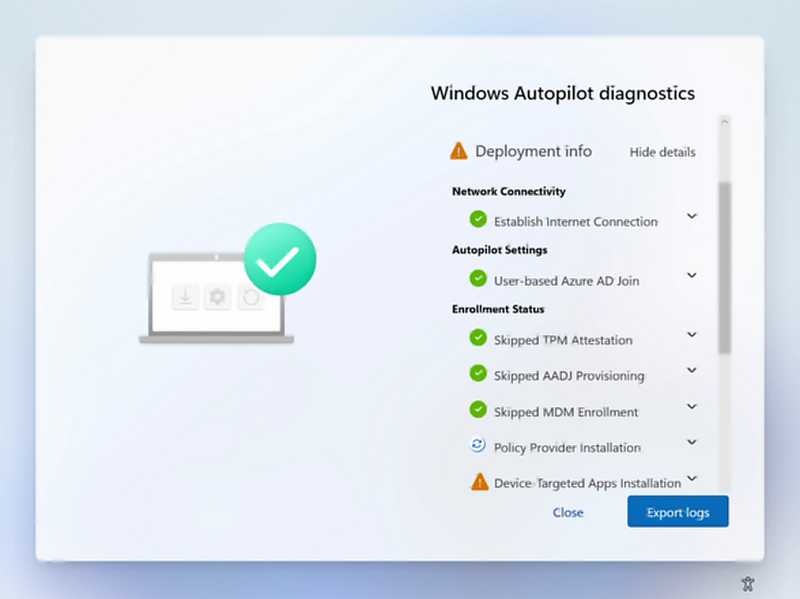
Pour activer la page de diagnostics, accédez au profil ESP. Assurez-vous que Afficher la progression de la configuration des applications et des profils est sélectionné sur Oui, puis sélectionnez Oui en regard de la page Activer la collecte de journaux et les diagnostics pour les utilisateurs finaux.
La page de diagnostics est actuellement prise en charge lors de la connexion avec un compte professionnel ou scolaire pendant un déploiement Windows Autopilot piloté par l’utilisateur. Il est actuellement disponible sur Windows 11. Windows 10 utilisateurs peuvent toujours collecter et exporter les journaux de diagnostic lorsque ce paramètre est activé dans Intune.