Note
L’accès à cette page nécessite une autorisation. Vous pouvez essayer de vous connecter ou de modifier des répertoires.
L’accès à cette page nécessite une autorisation. Vous pouvez essayer de modifier des répertoires.
Configurez votre centre d’API pour démarrer un inventaire des API de votre organisation. Le centre d’API Azure permet de suivre les API dans un emplacement centralisé pour la découverte, la réutilisation et la gouvernance.
Après avoir créé votre centre d’API, suivez les étapes décrites dans les didacticiels pour ajouter des métadonnées personnalisées, des API, des versions, des définitions et d’autres informations.
Dans ce guide de démarrage rapide, vous allez créer un centre d’API Azure à l’aide de l’extension Centre d’API Azure pour Visual Studio Code. L’extension offre un moyen simplifié de configurer votre centre d’API et de créer, inscrire, régir et découvrir vos API.
Conditions préalables
Si vous n’en avez pas, créez un compte gratuit Azure avant de commencer.
Au moins une attribution de rôle Contributeur ou des autorisations équivalentes dans l’abonnement Azure.
Configuration de l’extension
Installez l’extension Centre API Azure pour Visual Studio Code à partir de la Place de marché Visual Studio Code. Installez d’autres extensions, le cas échéant.
Remarque
Lorsque cela est indiqué, certaines fonctionnalités sont disponibles uniquement dans la préversion de l’extension Azure API Center. Lors de l’installation de l’extension à partir de la Place de marché Visual Studio Code, vous pouvez choisir d’installer la version de mise en production ou une version préliminaire. Basculez entre les deux versions à tout moment à l’aide du menu contextuel Gérer du bouton Gérer de l’extension, dans la vue Extensions.
Dans Visual Studio Code, dans la barre d’activités à gauche, sélectionnez API Center (Centre API).

Si vous n’êtes pas connecté à votre compte Azure, sélectionnez Sign in to Azure... (Se connecter à Azure), puis suivez les invites pour vous connecter. Sélectionnez un abonnement Azure avec le ou les centres API à partir desquels vous souhaitez afficher des API. Vous pouvez également filtrer sur des abonnements spécifiques si vous en avez un grand nombre à voir.
Créer un centre d’API
Dans la vue Centre des API Azure, cliquez avec le bouton droit sur votre abonnement, puis sélectionnez Créer un service Centre d’API dans Azure.
Vous pouvez également utiliser le raccourci clavier Ctrl+Maj+P pour ouvrir la palette de commandes. Tapez Azure API Center : créez un service du Centre d’API dans Azure et appuyez sur Entrée.
Entrez un nom pour votre centre d’API.
Sélectionnez un emplacement pour la ressource.
L’extension affiche la progression et vous avertit lorsque la ressource est prête. Le centre d’API est créé dans le plan Gratuit dans un groupe de ressources du même nom.
Vérifier votre centre d’API
Une fois le déploiement terminé, actualisez la vue Du Centre des API Azure. Votre nouveau centre d’API apparaît dans la liste et est prêt à être utilisé.
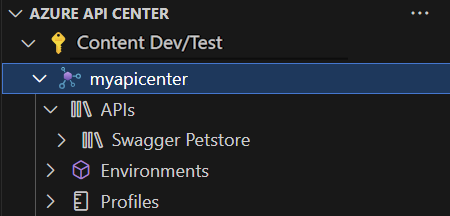
Étendez la ressource afin de commencer à enregistrer des API et explorer les fonctionnalités. Recherchez les commandes du Centre des API Azure dans la palette de commandes en tapant Azure API Center.
Si vous souhaitez interagir avec le centre d’API dans le portail Azure, cliquez avec le bouton droit sur le nom du centre d’API et sélectionnez Ouvrir dans le portail Azure.