Note
L’accès à cette page nécessite une autorisation. Vous pouvez essayer de vous connecter ou de changer d’annuaire.
L’accès à cette page nécessite une autorisation. Vous pouvez essayer de changer d’annuaire.
S’applique à : Développeur | Essentiel v2 | Standard | Standard v2 | Premium | Premium v2
Microsoft Entra External ID est une solution de gestion des identités cloud qui permet aux identités externes d’accéder en toute sécurité à vos applications et ressources. Vous pouvez l’utiliser pour gérer l’accès à votre portail des développeurs Gestion des API par des identités externes.
Pour obtenir une vue d’ensemble des options permettant de sécuriser l’accès au portail des développeurs, consultez Accès sécurisé au portail des développeurs Gestion des API.
À ce jour, API Management prend en charge les fournisseurs d'identité externes dans l'ID externe Microsoft Entra lorsqu'ils sont configurés dans un locataire de personnel Microsoft Entra ID. Par exemple, si vous autorisez l’accès au portail des développeurs par les utilisateurs de votre locataire de personnel, comme l’organisation Contoso, vous souhaiterez peut-être configurer Google ou Facebook en tant que fournisseur d’identité externe afin que ces utilisateurs externes puissent également se connecter à l’aide de leurs comptes. En savoir plus sur la main-d’œuvre et les configurations de locataire externe dans Microsoft External ID.
Conseil / Astuce
API Management prend désormais en charge l'accès au portail des développeurs pour les utilisateurs de plusieurs locataires Microsoft Entra ID via un processus unique d'inscription d'application et de configuration d'identité. Actuellement, cela est pris en charge dans les niveaux Développeur, Standard et Premium.
Note
Gestion des API fournit une prise en charge héritée d’Azure Active Directory B2C en tant que fournisseur d’identité externe. Toutefois, nous vous recommandons d’utiliser Microsoft Entra External ID en tant que fournisseur d’identité externe au lieu d’Azure Active Directory B2C pour les nouveaux déploiements du portail des développeurs Gestion des API.
Important
À compter du 1er mai 2025, Azure AD B2C ne sera plus disponible pour les nouveaux clients. Pour plus d’informations, consultez notre FAQ.
Prerequisites
- Un locataire Microsoft Entra ID (locataire de personnel) pour lequel activer l'accès externe.
- Autorisations pour créer une application et configurer des flux utilisateur dans le locataire de l'entreprise.
- Une instance de gestion des API. Si vous n’en avez pas, consultez les informations permettant de créer une instance du service Gestion des API Azure.
- Si vous avez créé votre instance dans un niveau v2, activez le portail des développeurs. Pour plus d’informations, consultez Tutoriel : Accéder et personnaliser le portail des développeurs.
Ajouter un fournisseur d’identité externe à votre instance
Dans cette situation, vous devez activer un fournisseur d'identité pour l'ID externe dans votre locataire de personnel. La configuration du fournisseur d’identité externe dépend du fournisseur spécifique et se trouve en dehors de l’étendue de cet article. Pour obtenir des options et des liens vers des étapes, consultez Fournisseurs d'identité pour l'ID externe dans les locataires de personnel.
Activer la connexion utilisateur à l'aide de Microsoft Entra ID - portail
Pour simplifier la configuration, API Management peut activer automatiquement une application et un fournisseur d'identité Microsoft Entra pour les utilisateurs du portail des développeurs. Vous pouvez également activer manuellement l'application et le fournisseur d'identité Microsoft Entra.
Activer automatiquement une application et un fournisseur d'identité Microsoft Entra
Procédez comme suit pour activer automatiquement l’ID Microsoft Entra dans le portail des développeurs :
Dans le menu de gauche de votre instance de Gestion des API, sous Portail des développeurs, sélectionnez Vue d’ensemble du portail.
Dans la page Vue d'ensemble du portail, faites défiler vers le bas jusque Activer la connexion utilisateur avec Microsoft Entra ID.
Cliquez sur Activer Microsoft Entra ID.
Sur la page Activer Microsoft Entra ID, cliquez sur Activer Microsoft Entra ID.
Sélectionnez Fermer.
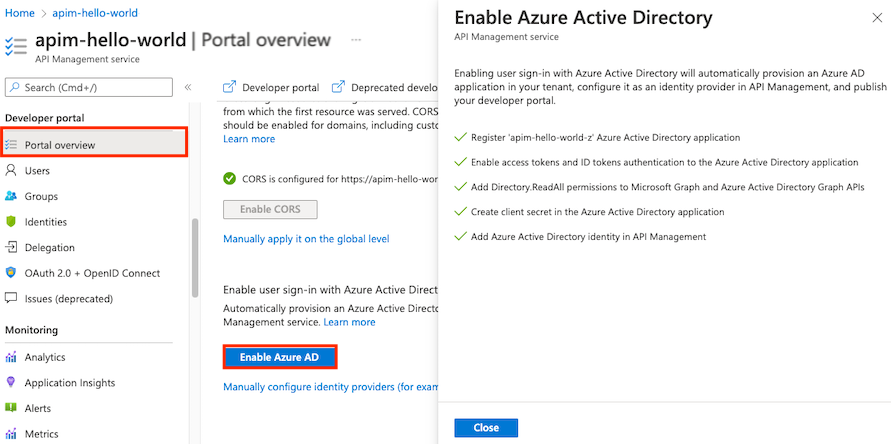
Après avoir activé le fournisseur Microsoft Entra :
- Les utilisateurs de votre locataire Microsoft Entra peuvent se connecter au portail des développeurs à l’aide d’un compte Microsoft Entra.
- Vous pouvez gérer la configuration du fournisseur d’identité Microsoft Entra sur la page Identités du portail>des développeurs dans le portail.
- Mettez éventuellement à jour l’inscription d’application dans Microsoft Entra ID pour prendre en charge plusieurs locataires, comme décrit dans Configurer l’inscription d’application pour plusieurs locataires. Le nom de l’inscription d’application par défaut créée par Gestion des API est identique au nom de l’instance Gestion des API.
- Configurez éventuellement d'autres paramètres de connexion en cliquant sur Identités>Paramètres. Par exemple, vous souhaiterez peut-être rediriger les utilisateurs anonymes vers la page de connexion.
- Republiez le portail des développeurs après toute modification de configuration.
Activer manuellement une application et un fournisseur d'identité Microsoft Entra
Vous pouvez également activer manuellement l’ID Microsoft Entra dans le portail des développeurs en inscrivant une application vous-même dans Microsoft Entra ID et en configurant le fournisseur d’identité pour le portail des développeurs.
Dans le menu de gauche de votre instance de Gestion des API, sous Portail des développeurs, sélectionnez Identités.
Sélectionnez + Ajouter en haut pour ouvrir le volet Ajouter un fournisseur d’identité à droite.
Dans la rubrique Type, cliquez sur Microsoft Entra ID depuis le menu déroulant. Lorsque vous sélectionnez cette option, vous pouvez entrer d’autres informations nécessaires.
- Dans la liste déroulante Bibliothèque de client, sélectionnez MSAL.
- Pour ajouter un ID client et une Clé secrète client, consultez les étapes décrites plus loin dans l’article.
Enregistrez l’URL de redirection pour plus tard.
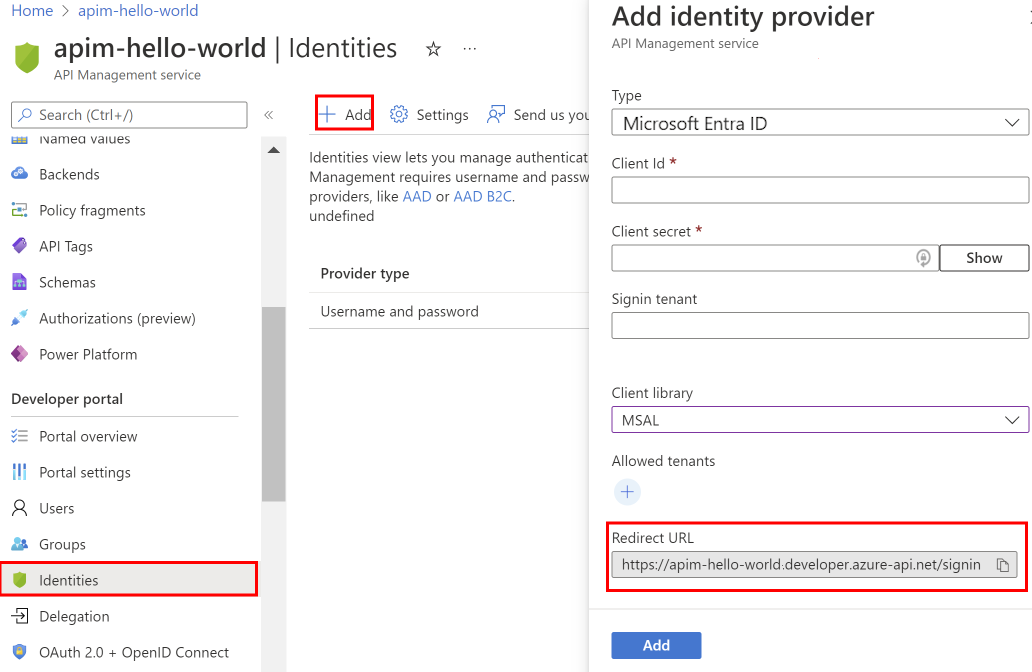
Dans votre navigateur, ouvrez le portail Azure dans un nouvel onglet.
Accédez aux inscriptions d’applications pour inscrire une application dans l’ID Microsoft Entra.
Sélectionnez Nouvelle inscription. Sur la page Inscrire une application, définissez les valeurs comme suit :
- Définissez Nom sur un nom explicite tel que portail-développeurs.
- Définissez les types de comptes pris en charge, effectuez une sélection appropriée pour vos scénarios. Si vous souhaitez autoriser des utilisateurs à accéder au portail des développeurs dans plusieurs locataires Microsoft Entra ID, cliquez sur Comptes dans tous les répertoires organisationnels (multilocataire).
- Dans URI de redirection, sélectionnez Application monopage (SPA) et collez l’URL de redirection que vous avez enregistrée lors d’une étape précédente.
- Sélectionnez Inscrire.
Après avoir inscrit l’application, copiez l’ID d’application (client) à partir de la page Vue d’ensemble .
Basculez sur l’onglet de navigateur avec votre instance Gestion des API.
Dans la fenêtre Ajouter le fournisseur d’identité, collez la valeur de l’ID (client) d’application dans la zone ID client.
Basculez vers l’onglet du navigateur avec l’enregistrement de l’application.
Sélectionnez l’inscription d’application appropriée.
Dans la section Gérer du menu latéral, cliquez sur Certificats & secrets.
Dans la page Certificats & secrets, cliquez sur le bouton Nouvelle clé secrète client dans la section Clés secrètes client.
- Entrez une description.
- Sélectionnez une option pour Date d’expiration.
- Choisissez Ajouter.
Copiez la valeur du secret du client avant de quitter la page. Vous en aurez besoin dans une étape ultérieure.
Dans la rubrique Gérer du menu latéral, cliquez sur Configuration du jeton>+ Ajouter une revendication facultative.
- Dans Type de jeton, sélectionnez ID.
- Sélectionnez (cochez) les revendications suivantes : email, family_name, given_name.
- Sélectionnez Ajouter. Si vous y êtes invité, sélectionnez Activer l’e-mail Microsoft Graph, autorisation de profil.
Basculez sur l’onglet de navigateur avec votre instance Gestion des API.
Collez le secret dans le champ Clé secrète client dans le volet Ajouter un fournisseur d’identité.
Important
Mettez à jour la clé secrète client avant l’expiration de la clé.
Dans Locataire de connexion, spécifiez un nom de locataire ou un ID à utiliser pour la connexion à Microsoft Entra. Si vous ne spécifiez pas de valeur, le point de terminaison commun est utilisé.
Dans les locataires autorisés, ajoutez un ou plusieurs noms de locataires ou ID de locataire Microsoft Entra spécifiques pour la connexion à Microsoft Entra.
Note
Si vous spécifiez des locataires supplémentaires, l’inscription de l’application doit être configurée pour prendre en charge plusieurs locataires. Pour plus d’informations, consultez Configurer l’inscription d’application pour plusieurs locataires.
Après avoir spécifié la configuration désirée, sélectionnez Ajouter.
Republiez le portail des développeurs pour que la configuration Microsoft Entra prenne effet. Dans le menu de gauche, dans la rubrique Portail des développeurs, cliquez sur Vue d'ensemble du portail>Publier.
Après avoir activé le fournisseur Microsoft Entra :
- Les utilisateurs du ou des locataires Microsoft Entra spécifiés peuvent se connecter au portail des développeurs à l'aide d'un compte Microsoft Entra.
- Vous pouvez gérer la configuration Microsoft Entra sur la page Portail des développeurs>Identités du portail.
- Configurez éventuellement d'autres paramètres de connexion en cliquant sur Identités>Paramètres. Par exemple, vous souhaiterez peut-être rediriger les utilisateurs anonymes vers la page de connexion.
- Republiez le portail des développeurs après toute modification de configuration.
Activer l’inscription en libre-service pour votre locataire
Pour permettre aux utilisateurs externes de s’inscrire pour accéder au portail des développeurs, procédez comme suit :
- Activez l’inscription en libre-service pour le locataire externe.
- Ajoutez votre application au processus d'inscription en libre-service pour les utilisateurs.
Pour plus d’informations et des étapes détaillées, consultez Ajoutez des flux d’utilisateurs d’inscription en libre-service pour la collaboration B2B.
Se connecter au portail des développeurs avec l’ID externe Microsoft Entra
Dans le portail des développeurs, vous pouvez activer la connexion avec l’ID externe Microsoft Entra à l’aide du bouton de connexion : widget OAuth . Le widget est déjà inclus dans la page de connexion du contenu du portail des développeurs par défaut.
Un utilisateur peut ensuite se connecter avec l’ID externe Microsoft Entra comme suit :
Accédez au portail des développeurs. Sélectionnez Se connecter.
Dans la page Connexion , sélectionnez Microsoft Entra ID.
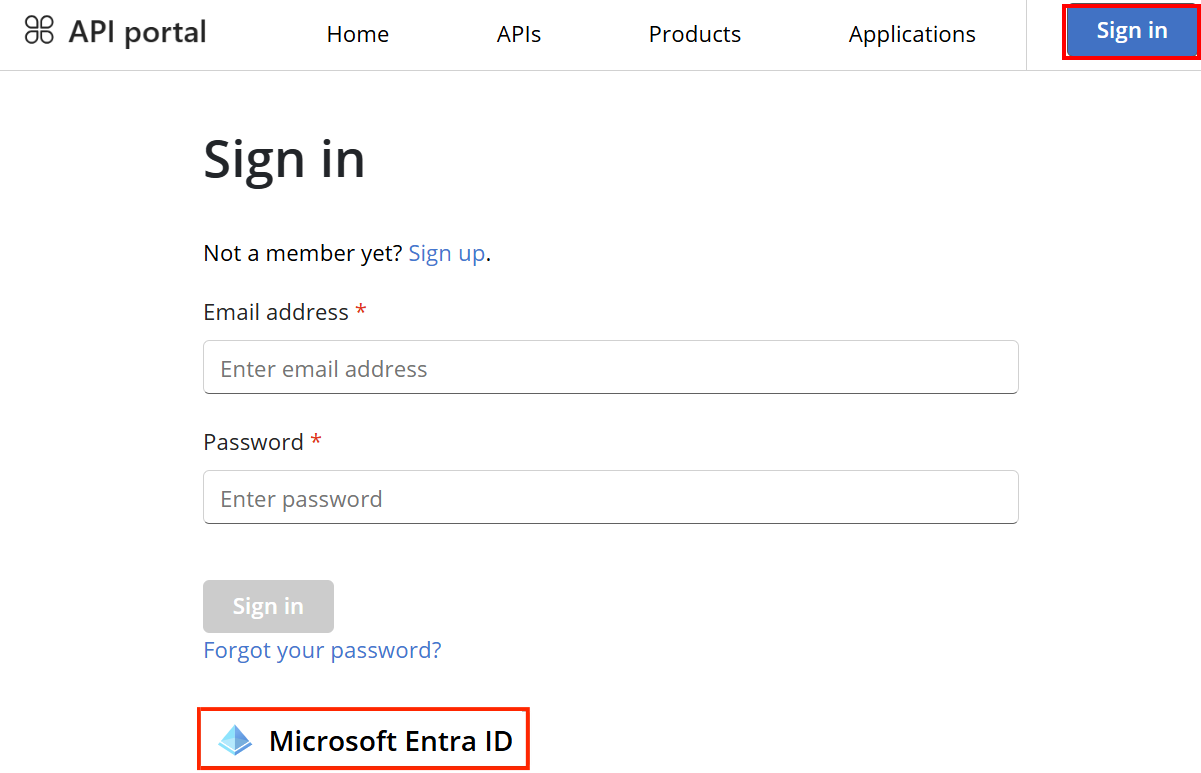
Conseil / Astuce
Si vous configurez plus d'un client Microsoft Entra pour l'accès, plusieurs boutons ID Microsoft Entra s'affichent sur la page de connexion. Chaque bouton est étiqueté avec le nom du locataire.
Dans la fenêtre de connexion de votre locataire Microsoft Entra, sélectionnez les options de connexion. Sélectionnez le fournisseur d’identité externe configuré dans votre locataire Microsoft Entra pour vous connecter. Par exemple, si vous avez configuré Google en tant que fournisseur d’identité, sélectionnez Se connecter avec Google.
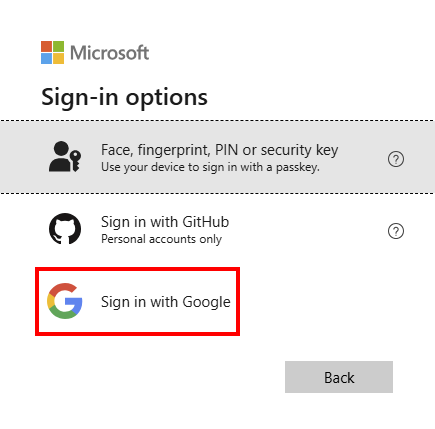
Pour continuer la connexion, répondez aux invites. Une fois la connexion terminée, l’utilisateur est redirigé vers le portail des développeurs.
L’utilisateur est maintenant connecté au Developer Portal, ajouté en tant que nouvelle identité d'utilisateur de gestion des API dans Utilisateurs, puis ajouté en tant qu’utilisateur de locataire externe dans Microsoft Entra ID.