Note
L’accès à cette page nécessite une autorisation. Vous pouvez essayer de vous connecter ou de modifier des répertoires.
L’accès à cette page nécessite une autorisation. Vous pouvez essayer de modifier des répertoires.
Azure App Configuration prend en charge les opérations d’importation et d’exportation de données. Utilisez ces opérations pour utiliser des données de configuration en bloc et échanger des données entre votre magasin App Configuration et votre projet de code. Par exemple, vous pouvez configurer un magasin App Configuration pour les tests et un autre pour la production. Vous pouvez copier les paramètres d’application entre eux afin de ne pas avoir à entrer de données deux fois.
Cet article fournit un guide pour l’importation et l’exportation de données à l’aide du portail Azure ou d’Azure CLI. Si vous avez adopté configuration en tant que code et gérez vos configurations dans GitHub ou Azure DevOps, vous pouvez configurer l’importation continue du fichier de configuration à l’aide de GitHub Actions ou utiliser la tâche d’importation de pipeline Azure.
Importer des données
L’importation apporte des données de configuration dans un magasin App Configuration à partir d’une source existante. Utilisez la fonction d’importation pour migrer des données vers un magasin App Configuration ou agréger des données à partir de plusieurs sources.
Ce guide montre comment importer des données App Configuration :
- à partir d’un fichier de configuration dans JSON, YAML ou Properties
- depuis un répertoire App Configuration
- à partir d’Azure App Service
- à partir d’Azure Kubernetes Service ConfigMaps
Importer des données à partir d’un fichier de configuration
Suivez les étapes ci-dessous pour importer des valeurs de clé à partir d’un fichier.
À partir du portail Azure, procédez comme suit :
Accédez à votre magasin App Configuration, puis sélectionnez Importer/exporter dans le menu Opérations .
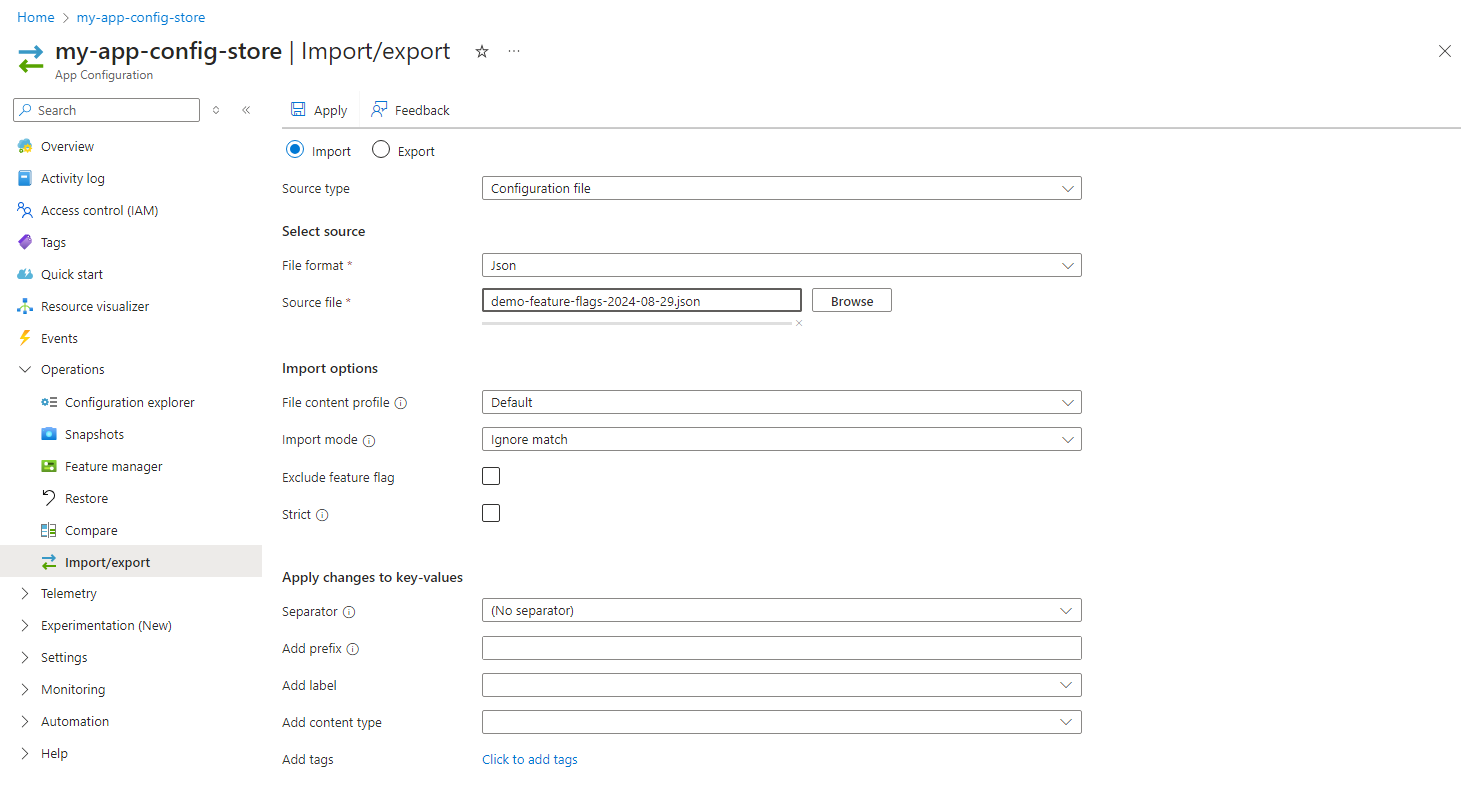
La case d’option Importer est sélectionnée par défaut. Sous Type de source, sélectionnez Fichier de configuration.
Remplissez le formulaire avec les paramètres suivants :
Paramètre Descriptif Example Type de fichier Sélectionnez le type de fichier à importer : YAML, Properties ou JSON. JSON Cliquez sur le bouton Parcourir , puis sélectionnez le fichier à importer.
Remplissez la partie suivante du formulaire :
Paramètre Descriptif Example Profil de contenu de fichier Sélectionnez un profil de contenu : par défaut ou KVSet. Le profil de contenu de fichier par défaut fait référence au schéma de fichier de configuration classique largement adopté par les frameworks ou systèmes de programmation existants, prend en charge les formats de fichier JSON, YAML ou Properties. Le profil de contenu de fichier KVSet fait référence à un schéma de fichier qui contient toutes les propriétés d’une clé-valeur App Configuration, notamment la clé, la valeur, l’étiquette, le type de contenu et les balises. Par défaut Mode d’importation Le mode d’importation est utilisé pour déterminer s’il faut ignorer les valeurs de clé identiques. Avec l’option Ignorer la correspondance, n'importe quels couples clé-valeur dans le stockage qui sont identiques à ceux du fichier de configuration sont ignorés. Avec l’option All , toutes les valeurs de clé dans le fichier de configuration sont mises à jour. Ignorer la correspondance Exclure l’indicateur de fonctionnalité Si cette option est activée, les indicateurs de fonctionnalité ne sont pas importés. Non coché Strict Si la case est cochée, toutes les valeurs de clé dans le magasin avec le préfixe et l’étiquette spécifiés qui ne sont pas inclus dans le fichier de configuration sont supprimées lorsque le profil de contenu fichier est défini sur Par défaut. Lorsque le profil de contenu de fichier est défini sur KVSet, toutes les valeurs clés du magasin qui ne sont pas incluses dans le fichier de configuration sont supprimées. Si la case n’est pas cochée, aucune clé-valeur dans le magasin n’est supprimée. Non coché Séparateur Le séparateur est le délimiteur utilisé pour aplatir les fichiers JSON ou YAML en clé-valeur. Elle sera ignorée pour les fichiers de propriétés et les indicateurs de fonctionnalité. Les valeurs prises en charge incluent le séparateur sans séparateur, la virgule (.), la virgule (,), le point-virgule (;), le trait d’union (-), le trait de soulignement (_), le trait de soulignement double (_), la barre oblique (/) et le signe deux-points (:). : Profondeur Optional. Profondeur pour aplatir des fichiers JSON ou YAML en paires clé-valeur. Par défaut, les fichiers sont aplatis au niveau le plus profond si un séparateur est sélectionné. Ce paramètre n’est pas applicable aux fichiers de propriétés ou aux indicateurs de fonctionnalité. Ajouter un préfixe Optional. S’il est spécifié, un préfixe est ajouté aux noms de clés de toutes les valeurs de clé importées. TestApp : Ajouter une étiquette Optional. Si elle est spécifiée, l’étiquette fournie est affectée à toutes les valeurs de clé importées. prod Ajouter un type de contenu Optional. S’il est spécifié, le type de contenu fourni est ajouté à toutes les valeurs de clé importées. JSON (application/json) Ajouter des balises Optional. Si elle est spécifiée, les balises fournies sont ajoutées à toutes les valeurs de clé importées. {tag : tag1} Sélectionnez Appliquer pour poursuivre l’importation.
Vous avez correctement importé des valeurs de clé à partir d’un fichier JSON. Les noms de clés ont été aplatits à l’aide du : séparateur et préfixés par TestApp:. Toutes les valeurs de clé importées sont étiquetées comme prod, avec un type de application/jsoncontenu et marquées avec tag: tag1.
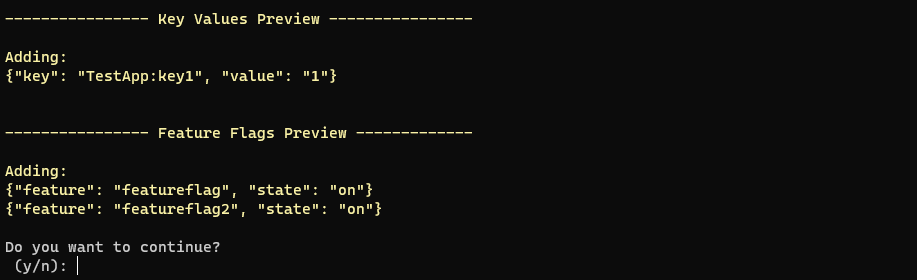
Importer des données à partir d’un magasin App Configuration
Vous pouvez importer des valeurs d’un magasin App Configuration vers un autre magasin App Configuration, ou importer des valeurs d’un magasin App Configuration vers le même magasin App Configuration afin de dupliquer ses valeurs et d’appliquer différents paramètres, tels que le nouveau type d’étiquette ou de contenu.
Suivez les étapes ci-dessous pour importer des indicateurs de clés et de fonctionnalités à partir d’un magasin Azure App Configuration.
À partir du portail Azure, procédez comme suit :
Accédez à votre magasin App Configuration, puis sélectionnez Importer/exporter dans le menu Opérations .
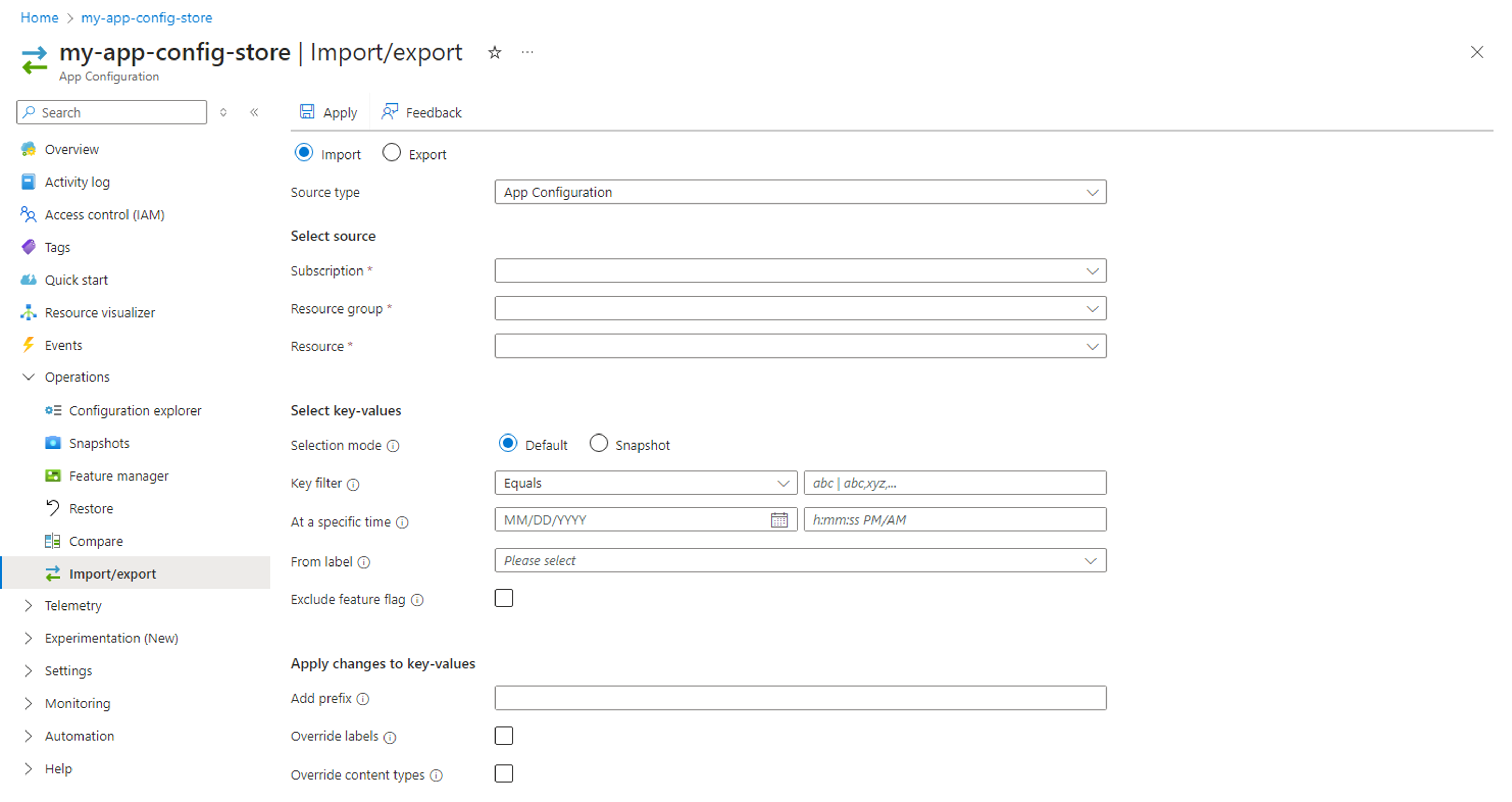
La case d’option Importer est sélectionnée par défaut. Sous Type de source, sélectionnez App Configuration.
Sélectionnez un magasin App Configuration à partir duquel importer des données, puis remplissez le formulaire avec les paramètres suivants :
Paramètre Descriptif Example Subscription Votre abonnement actuel est sélectionné par défaut. my-subscription groupe de ressources Sélectionnez un groupe de ressources qui contient le magasin App Configuration avec la configuration à importer. Votre groupe de ressources actuel est sélectionné par défaut. my-resource-group Resource Sélectionnez le magasin App Configuration qui contient la configuration à importer. my-other-app-config-store Remplissez la partie suivante du formulaire :
Paramètre Descriptif Example Mode sélection Indiquez s’il faut importer à partir de valeurs de clé régulières, qui est l’option par défaut ou à partir d’un instantané. Par défaut Filtre principal Permet de filtrer les valeurs de clé en fonction du nom de clé pour l’importation. Si aucune clé n’est spécifiée, toutes les clés sont éligibles. Commence par le test À un moment spécifique Optional. Renseignez ce champ pour importer des valeurs de clé à partir d’un point spécifique dans le temps dans le magasin de configuration sélectionné. Si vous ne le renseignez pas, ce champ est défini par défaut sur le point dans le temps actuel des paires clé-valeur. 28/07/2022 12:00:00 Depuis l'étiquette Sélectionnez une ou plusieurs étiquettes pour importer des valeurs de clé associées à ces étiquettes. Si aucune étiquette n’est sélectionnée, toutes les étiquettes sont éligibles. prod Exclure l’indicateur de fonctionnalité Si cette option est activée, les indicateurs de fonctionnalité ne sont pas importés. Non coché Ajouter un préfixe Optional. S’il est spécifié, un préfixe est ajouté aux noms de clés de toutes les valeurs de clé importées. TestApp : Remplacer les étiquettes Optional. Par défaut, les étiquettes d’origine des valeurs de clé source sont conservées. Pour les remplacer, cochez la case et entrez une nouvelle étiquette pour les valeurs de clé importées. Nouveau Remplacer les types de contenu Optional. Par défaut, les types de contenu d’origine des valeurs de clé source sont conservés. Pour les remplacer, cochez la case et entrez un nouveau type de contenu pour les valeurs de clé importées. Notez que le type de contenu des indicateurs de fonctionnalité ne peut pas être substitué. JSON (application/json) Sélectionnez Appliquer pour poursuivre l’importation.
Vous avez importé des valeurs de clé à partir d’un magasin App Configuration à partir du 28 janvier 2021, à 12 heures, avec des noms de clés commençant par test et l’étiquette prod. Les noms de clés ont été précédés de TestApp:. Toutes les valeurs de clé importées ont été affectées à l’étiquette new et au type application/jsonde contenu.
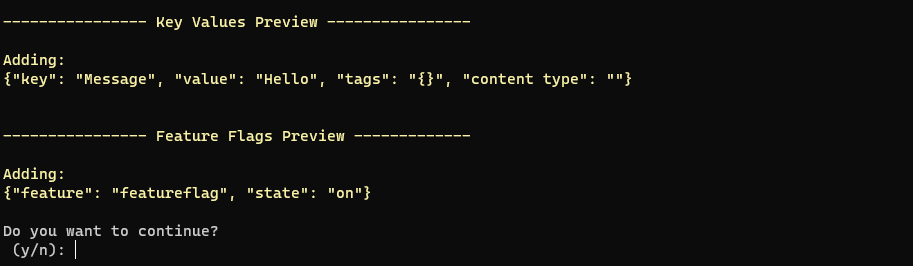
Importer des données à partir d’Azure App Service
Suivez les étapes ci-dessous pour importer des valeurs clés à partir d’Azure App Service.
Note
App Service ne prend actuellement pas en charge les indicateurs de fonctionnalité. Tous les indicateurs de fonctionnalité importés dans App Service sont convertis automatiquement en valeurs clés. Vos ressources App Service ne peuvent contenir que des valeurs de clé.
À partir du portail Azure :
Accédez à votre magasin App Configuration, puis sélectionnez Importer/exporter dans le menu Opérations .
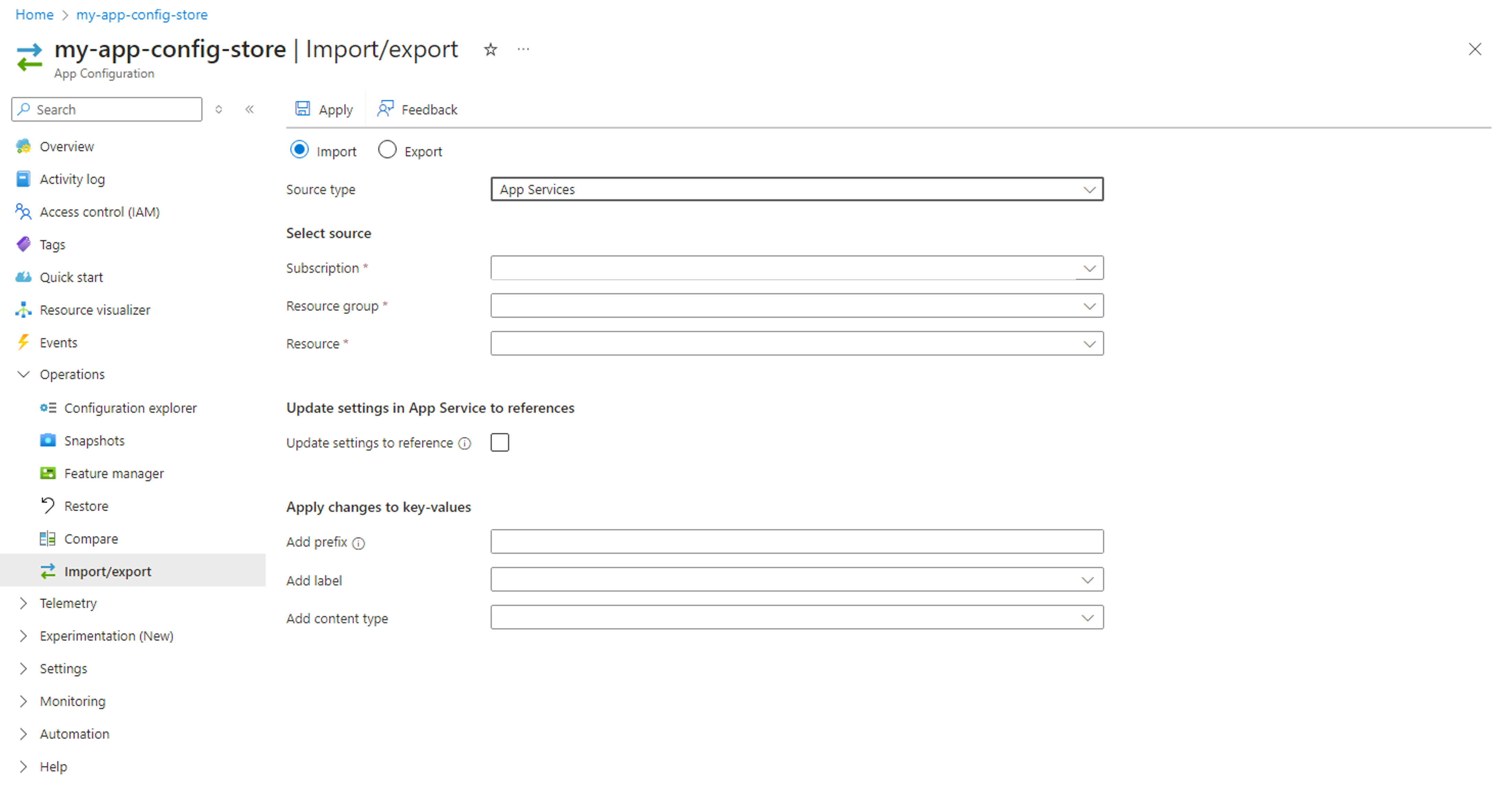
La case d’option Importer est sélectionnée par défaut. Sous Type de source, sélectionnez App Services.
Sélectionnez un magasin App Configuration à partir duquel importer des données, puis remplissez le formulaire avec les paramètres suivants :
Paramètre Descriptif Example Subscription Votre abonnement actuel est sélectionné par défaut. my-subscription groupe de ressources Sélectionnez un groupe de ressources qui contient App Service avec la configuration à importer. my-resource-group Resource Sélectionnez App Service qui contient la configuration à importer. my-app-service Remplissez la partie suivante du formulaire :
Paramètre Descriptif Example Mettre à jour les paramètres pour référencer Si cette option est cochée, les paramètres de l’application dans App Service sont mis à jour vers les références App Configuration pour les valeurs de clé importées. Cela vous permet de gérer les paramètres de votre application dans App Configuration à l’avenir. Votre App Service extrait automatiquement la valeur actuelle d’App Configuration. Pour en savoir plus, consultez Références de la configuration d'application pour App Service et Azure Functions. Cochée Ajouter un préfixe Optional. S’il est spécifié, un préfixe est ajouté aux noms de clés de toutes les valeurs de clé importées. TestApp : Ajouter une étiquette Optional. Si elle est spécifiée, l’étiquette fournie est affectée à toutes les valeurs de clé importées. prod Ajouter un type de contenu Optional. S’il est spécifié, le type de contenu fourni est ajouté à toutes les valeurs de clé importées. JSON (application/json) Sélectionnez Appliquer pour poursuivre l’importation.
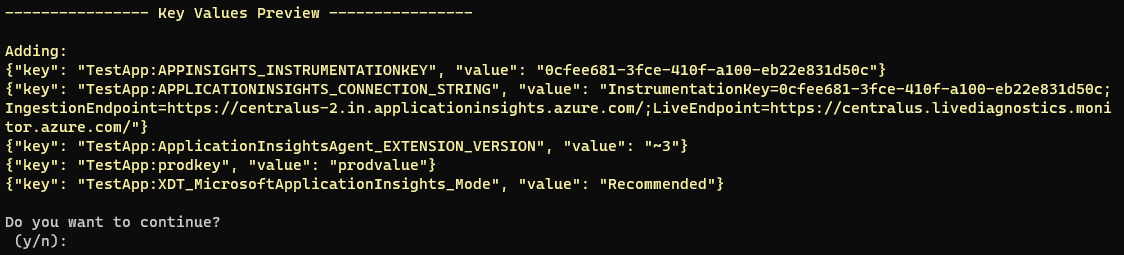
Vous avez importé tous les paramètres d’application à partir d’un App Service en tant que valeurs clés, puis vous leur avez attribué l’étiquette prod et le préfixe TestApp:. Toutes les valeurs clés que vous avez importées ont le type de contenu défini comme application/json.
Importer des données à partir d’Azure Kubernetes Service ConfigMaps
Suivez les étapes ci-dessous pour importer des valeurs clés à partir d’Azure Kubernetes Service ConfigMaps. La prise en charge du portail pour cette fonctionnalité est en cours de développement, utilisez Azure CLI pour importer à partir d’AKS.
La prise en charge du portail Azure pour cette fonctionnalité est en cours de développement.

Exportation des données
Exportez les données de configuration stockées dans App Configuration vers une autre destination. Utilisez la fonction d’exportation, par exemple, pour enregistrer des données d’un magasin App Configuration dans un fichier qui peut être incorporé dans votre code d’application pendant le déploiement.
Ce guide montre comment exporter des données App Configuration :
- dans un fichier de configuration dans JSON, YAML ou Properties
- vers un magasin App Configuration
- vers une ressource Azure App Service
Exporter des données vers un fichier de configuration
Procédez comme suit pour exporter des données de configuration d’un magasin App Configuration vers un fichier JSON, YAML ou Properties.
À partir du portail Azure, procédez comme suit :
Accédez à votre magasin App Configuration, puis sélectionnez Importer/exporter.
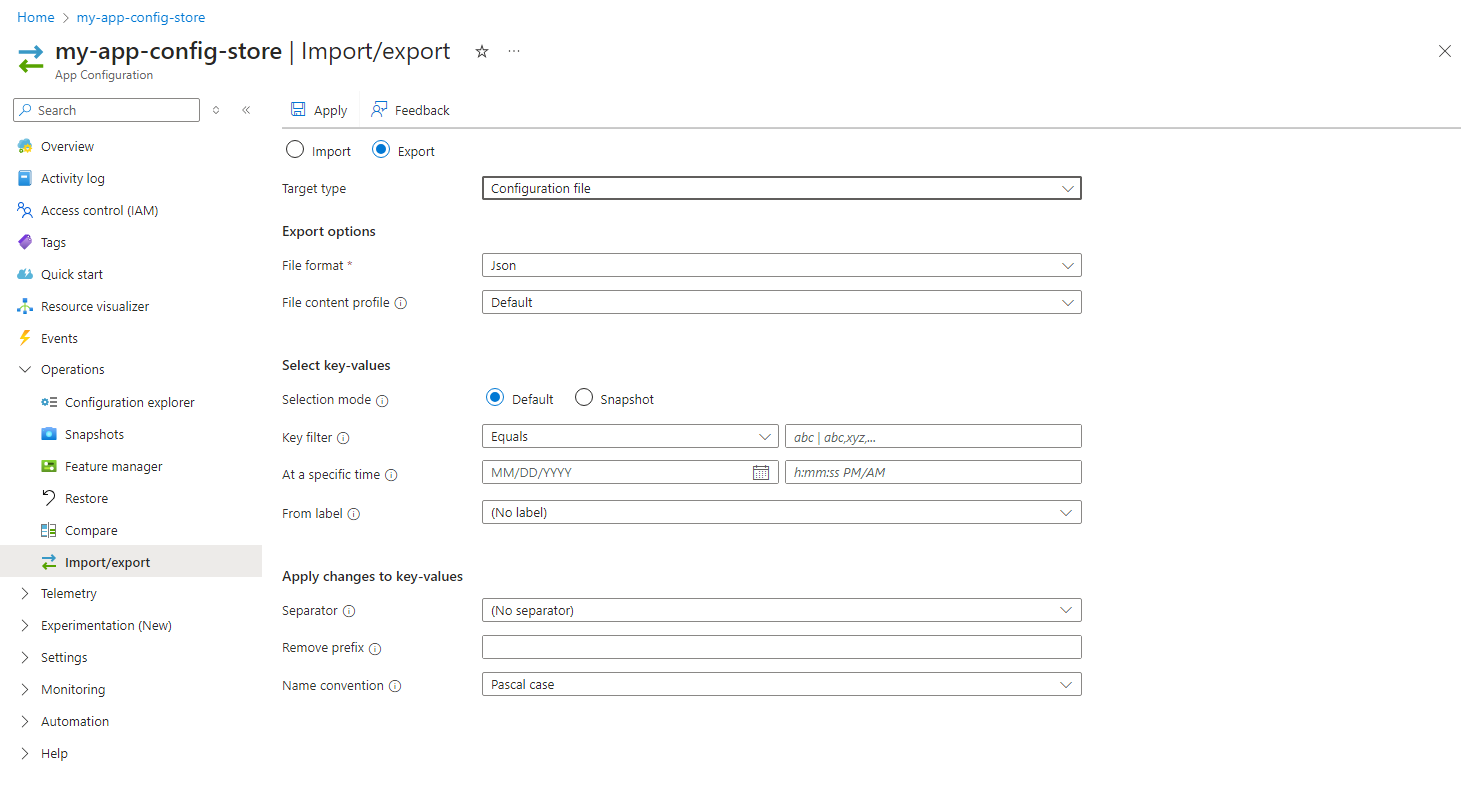
Sélectionnez la case d’option Exporter et, sous Type cible, sélectionnez Fichier de configuration.
Remplissez le formulaire avec les paramètres suivants :
Paramètre Descriptif Example Type de fichier Sélectionnez le type de fichier à exporter : YAML, Properties ou JSON. JSON Profil de contenu de fichier Sélectionnez un profil de contenu : par défaut ou KVSet. Le profil de contenu de fichier par défaut fait référence au schéma de fichier de configuration classique largement adopté par les frameworks ou systèmes de programmation existants, prend en charge les formats de fichier JSON, YAML ou Properties. Le profil de contenu de fichier KVSet fait référence à un schéma de fichier qui contient toutes les propriétés d’une clé-valeur App Configuration, notamment la clé, la valeur, l’étiquette, le type de contenu et les balises. Par défaut Mode sélection Indiquez s’il faut exporter à partir de valeurs de clé standard, qui est l’option par défaut ou à partir d’un instantané. Par défaut Filtre principal Permet de filtrer les valeurs de clé en fonction du nom de clé pour l’exportation. Si aucune clé n’est spécifiée, toutes les clés sont éligibles. Commence par TestApp : À un moment spécifique Optional. Renseignez ce champ pour exporter des valeurs de clé à partir d’un point spécifique dans le temps dans le magasin de configuration sélectionné. Si vous ne le renseignez pas, ce champ est défini par défaut sur le point dans le temps actuel des paires clé-valeur. 28/07/2022 12:00:00 Depuis l'étiquette Sélectionnez l’étiquette pour exporter les valeurs de clé associées à ces étiquettes. Si aucune étiquette n’est sélectionnée, toutes les étiquettes sont éligibles. Notez que vous ne pouvez sélectionner qu’une seule étiquette lors de l’exportation avec le profil de contenu de Defaultfichier. Pour exporter des valeurs de clé avec plusieurs étiquettes, utilisez le profil de contenu deKVSetfichier.prod Supprimer le préfixe Optional. S’il est spécifié, le préfixe est supprimé des noms de clés de toutes les valeurs de clé exportées qui le contiennent. TestApp : Séparateur Le séparateur est le délimiteur utilisé pour segmenter les noms de clés et reconstruire des configurations hiérarchiques pour les fichiers JSON ou YAML à partir de valeurs clés. Elle sera ignorée pour les fichiers de propriétés et les indicateurs de fonctionnalité. Les valeurs prises en charge incluent aucun séparateur, point (.), virgule (,), point-virgule (;), trait d’union (-), trait de soulignement (_), trait de soulignement double (_), barre oblique (/) et deux-points (:). : Sélectionnez Exporter pour terminer l’exportation.
Vous avez exporté des valeurs de clé à partir d’un magasin App Configuration à partir du 28 juillet 2021, à 12 heures, avec des noms de clés commençant par TestApp: et par l’étiquette prod vers un fichier JSON. Le préfixe TestApp: a été supprimé des noms de clés, et le séparateur : a été utilisé pour segmenter les noms de clés et reconstruire le format JSON hiérarchique.
Exporter des données vers un stockage App Configuration
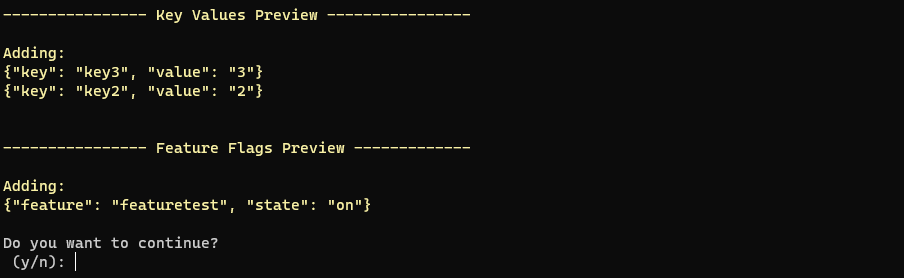
Suivez les étapes ci-dessous pour exporter des indicateurs de clés et de fonctionnalités vers un magasin Azure App Configuration.
Vous pouvez exporter des valeurs d’un magasin App Configuration vers un autre magasin App Configuration, ou exporter des valeurs d’un magasin App Configuration vers le même magasin App Configuration afin de dupliquer ses valeurs et d’appliquer différents paramètres, tels que le nouveau type d’étiquette ou de contenu.
À partir du portail Azure, procédez comme suit :
Accédez à votre magasin App Configuration qui contient les données que vous souhaitez exporter, puis sélectionnez Importer/exporter dans le menu Opérations .
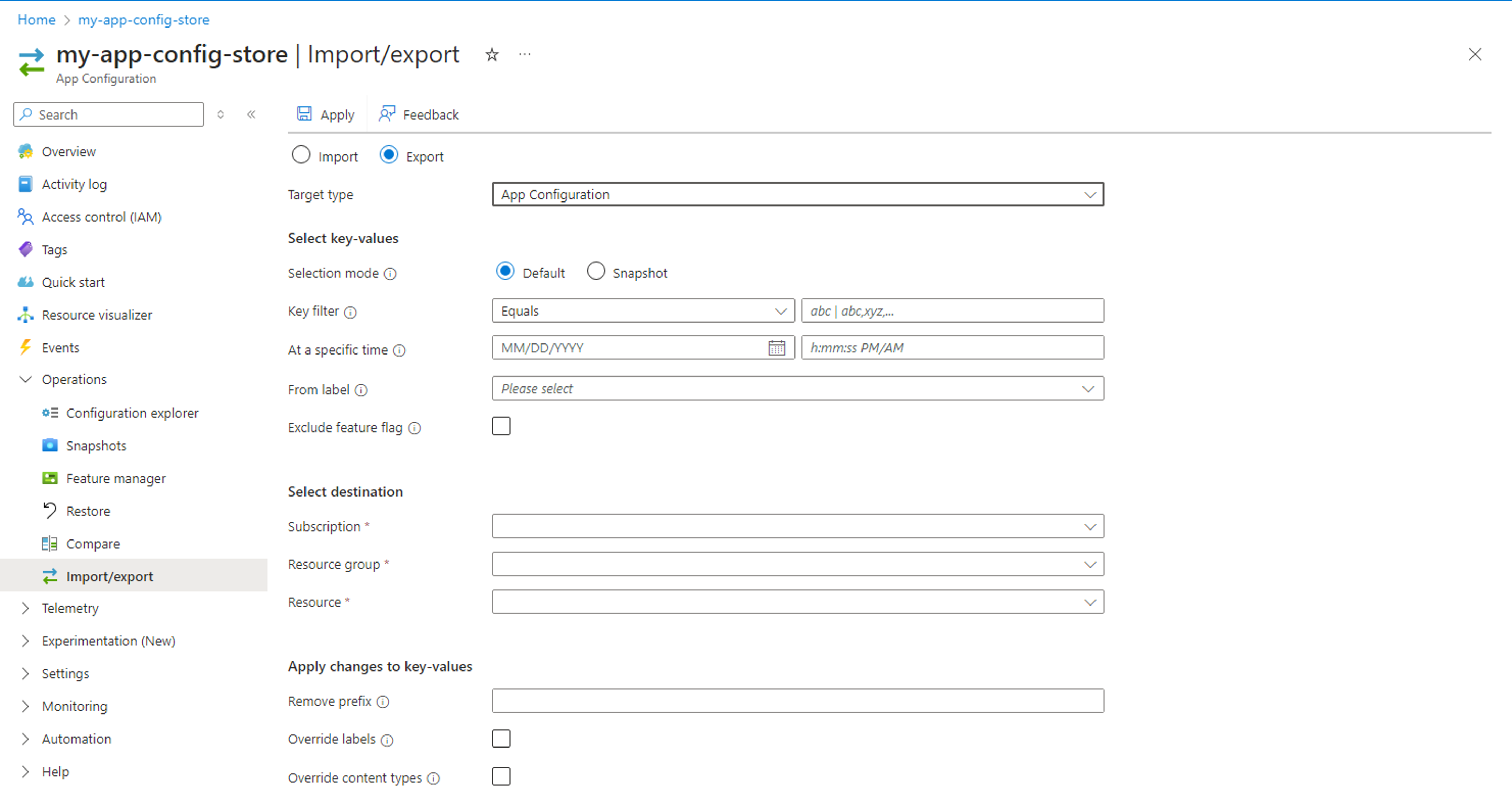
Sélectionnez la case d’option Exporter et, sous Type cible, sélectionnez App Configuration.
Remplissez le formulaire avec les paramètres suivants :
Paramètre Descriptif Example Mode sélection Indiquez s’il faut exporter à partir de valeurs de clé standard, qui est l’option par défaut ou à partir d’un instantané. Par défaut Filtre principal Permet de filtrer les valeurs de clé en fonction du nom de clé pour l’exportation. Si aucune clé n’est spécifiée, toutes les clés sont éligibles. Commence par TestApp : À un moment spécifique Optional. Renseignez ce champ pour exporter des valeurs de clé à partir d’un point spécifique dans le temps dans le magasin de configuration sélectionné. Si vous ne le renseignez pas, ce champ est défini par défaut sur le point dans le temps actuel des paires clé-valeur. 28/07/2022 12:00:00 Depuis l'étiquette Sélectionnez une ou plusieurs étiquettes pour exporter les valeurs de clé associées à ces étiquettes. Si aucune étiquette n’est sélectionnée, toutes les étiquettes sont éligibles. prod Exclure l’indicateur de fonctionnalité Si cette option est cochée, les indicateurs de fonctionnalité ne sont pas exportés. Non coché Sélectionnez le magasin de destination, remplissez le formulaire avec les paramètres suivants :
Paramètre Descriptif Example Subscription Votre abonnement actuel est sélectionné par défaut. my-subscription groupe de ressources Sélectionnez un groupe de ressources qui contient le magasin App Configuration dans lequel vous souhaitez exporter la configuration. Votre groupe de ressources actuel est sélectionné par défaut. my-resource-group Resource Sélectionnez le magasin App Configuration dans lequel vous souhaitez exporter la configuration. my-other-app-config-store Remplissez la partie suivante du formulaire :
Paramètre Descriptif Example Supprimer le préfixe Optional. S’il est spécifié, le préfixe est supprimé des noms de clés de toutes les valeurs de clé exportées qui le contiennent. TestApp : Remplacer les étiquettes Optional. Par défaut, les étiquettes d’origine des valeurs de clé source sont conservées. Pour les remplacer, cochez la case et entrez une nouvelle étiquette pour les valeurs de clé exportées. Nouveau Remplacer les types de contenu Optional. Par défaut, les types de contenu d’origine des valeurs de clé source sont conservés. Pour les remplacer, cochez la case et entrez un nouveau type de contenu pour les valeurs de clé exportées. Notez que le type de contenu des indicateurs de fonctionnalité ne peut pas être substitué. JSON (application/json) Sélectionnez Appliquer pour poursuivre l’exportation.
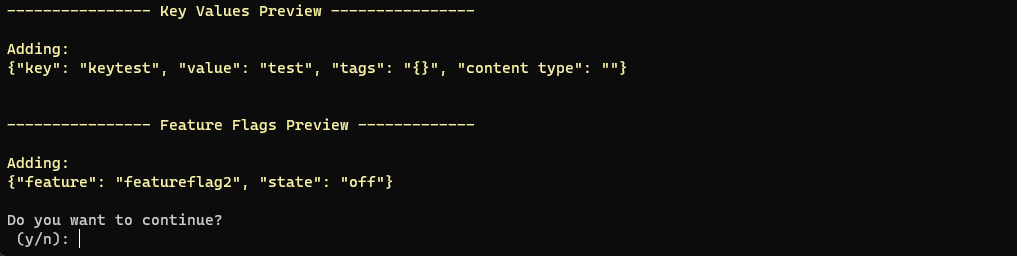
Vous avez exporté des valeurs de clé à partir d’un magasin App Configuration depuis le 28 juillet 2022, à 12h00, avec des noms de clés commençant par TestApp: et par l’étiquette prod vers un autre magasin App Configuration. Toutes les valeurs de clé exportées ont été rognées du préfixe de clé TestApp:, et ont été affectées l’étiquette new et le type de contenu application/json.
Exporter des données vers Azure App Service
Suivez les étapes ci-dessous pour exporter des valeurs clés vers Azure App Service.
Note
L’exportation des indicateurs de fonctionnalités vers App Service n’est pas prise en charge.
À partir du portail Azure, procédez comme suit :
Accédez à votre magasin App Configuration, puis sélectionnez Importer/exporter dans le menu Opérations .
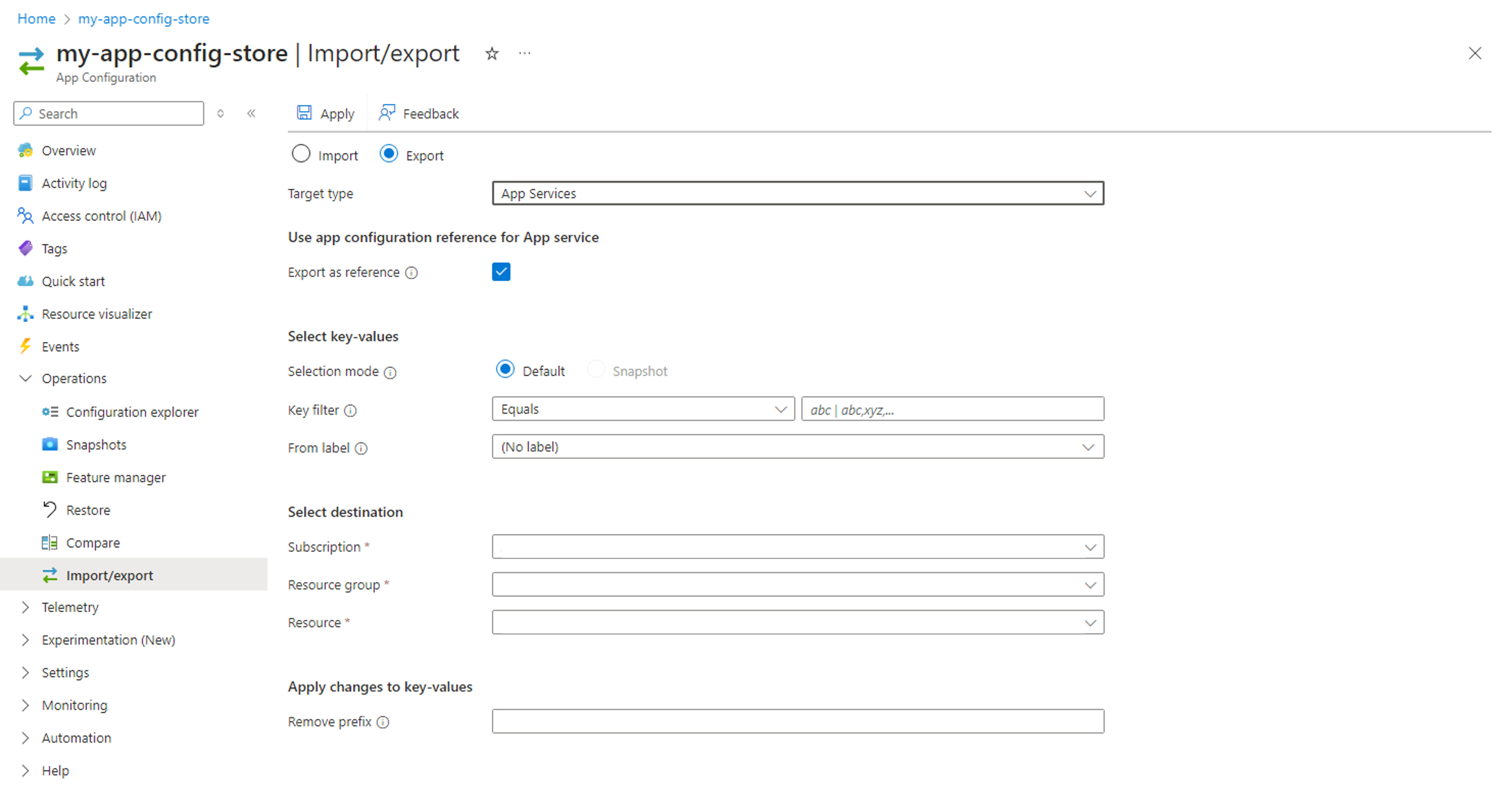
Sélectionnez la case d’option Exporter et, sous Type cible, sélectionnez App Services.
L’option Exporter en tant que référence est cochée par défaut. Lorsque la case est cochée, les paramètres de l’application dans App Service sont ajoutés en tant que références App Configuration pour les valeurs de clé exportées. Cela vous permet de gérer vos paramètres dans App Configuration, avec votre App Service qui extrait automatiquement les valeurs actuelles d’App Configuration. Pour en savoir plus, consultez Références de la configuration d'application pour App Service et Azure Functions. Si la case est décochée, la clé et la valeur sont directement exportées vers App Service. N’oubliez pas d’exporter à nouveau vos données chaque fois que vous apportez des modifications dans App Configuration pour vous assurer que votre application récupère les mises à jour.
Remplissez le formulaire avec les paramètres suivants :
Paramètre Descriptif Example Mode sélection Indiquez s’il faut exporter à partir de valeurs de clé standard, qui est l’option par défaut ou à partir d’un instantané. Par défaut Filtre principal Permet de filtrer les valeurs de clé en fonction du nom de clé pour l’exportation. Si aucune clé n’est spécifiée, toutes les clés sont éligibles. Commence par TestApp : À un moment spécifique Optional. Renseignez ce champ pour exporter des valeurs de clé à partir d’un point spécifique dans le temps dans le magasin de configuration sélectionné. Si vous ne le renseignez pas, ce champ est défini par défaut sur le point dans le temps actuel des paires clé-valeur. 28/07/2022 12:00:00 Depuis l'étiquette Sélectionnez une étiquette pour exporter les valeurs de clé associées à cette étiquette. prod Sélectionnez un magasin de destination et remplissez le formulaire avec les paramètres suivants :
Paramètre Descriptif Example Subscription Votre abonnement actuel est sélectionné par défaut. my-subscription groupe de ressources Sélectionnez un groupe de ressources qui contient l’App Service dans lequel vous souhaitez exporter la configuration. my-resource-group Resource Sélectionnez App Service dans lequel vous souhaitez exporter la configuration. my-app-service Renseignez éventuellement la partie suivante du formulaire :
Paramètre Descriptif Example Supprimer le préfixe Optional. S’il est spécifié, le préfixe est supprimé des noms de clés de toutes les valeurs de clé exportées qui le contiennent. TestApp : Sélectionnez Appliquer pour poursuivre l’exportation.
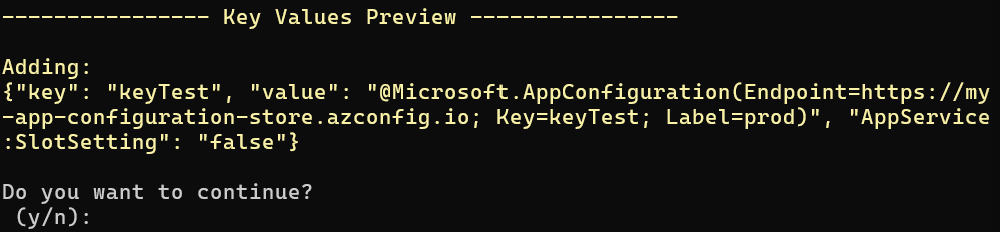
Vous avez exporté des valeurs de clé à partir d’un magasin App Configuration depuis le 28 juillet 2022, à 12 heures, avec des noms de clés commençant par TestApp: et par l’étiquette prod vers les paramètres d’application d’une ressource App Service. Le préfixe TestApp: a été supprimé des noms de clés exportés.
Si vous avez coché la case pour exporter des valeurs de clé en tant que références, les valeurs de clé exportées sont indiquées en tant que références App Configuration dans la colonne « Source » de vos paramètres de configuration des ressources App Service.


Messages d’erreur
Vous pouvez rencontrer les messages d’erreur suivants lors de l’importation ou de l’exportation de valeurs clés App Configuration :
- L’accès public est désactivé pour votre magasin ou vous accédez à partir d’un point de terminaison privé qui n’est pas dans les configurations de point de terminaison privé du magasin. Si votre magasin App Configuration dispose de points de terminaison privés activés, vous ne pouvez y accéder qu’à partir du réseau virtuel configuré par défaut. Vérifiez que la machine exécutant le portail Azure ou l’interface CLI est jointe au même réseau virtuel que le point de terminaison privé. Si vous venez d’activer l’accès au réseau public à votre magasin App Configuration, attendez au moins 5 minutes avant de réessayer d’autoriser l’actualisation du cache.