Note
L’accès à cette page nécessite une autorisation. Vous pouvez essayer de vous connecter ou de modifier des répertoires.
L’accès à cette page nécessite une autorisation. Vous pouvez essayer de modifier des répertoires.
Dans ce guide de démarrage rapide, vous utilisez Azure App Configuration pour centraliser le stockage et la gestion des paramètres d’application pour une application web Go à l’aide de l’infrastructure Gin et du fournisseur Azure App Configuration Go.
Le fournisseur App Configuration pour Go simplifie l’effort d’application de valeurs clés d’Azure App Configuration à l’application Go. Il permet de lier les paramètres à une struct Go. Il offre des fonctionnalités telles que la composition de la configuration à partir de plusieurs étiquettes, l'élagage des préfixes de clés, la résolution automatique des références du coffre de clés, et bien d'autres encore.
Conditions préalables
- Un compte Azure avec un abonnement actif. Créez-en un gratuitement.
- Un magasin de configuration d'applications. Créez un magasin.
- Accédez à la version 1.21 ou ultérieure. Installez Go.
Ajouter des clés-valeurs
Ajoutez les clés-valeurs suivantes au magasin App Configuration et conservez les valeurs par défaut des options Étiquette et Type de contenu. Pour plus d’informations sur l’ajout de clés-valeurs à un magasin avec le Portail Azure ou la CLI, consultez Créer une clé-valeur.
| Clé | Valeur |
|---|---|
| Config.Message | Bonjour depuis Azure App Configuration |
| Config.App.Name | Exemple d’application Gin |
| Config.App.Port | 8080 |
Créer une application web Go
Créez un répertoire pour votre application web.
mkdir app-configuration-web
cd app-configuration-web
Initialisez un nouveau module Go.
go mod init app-configuration-webAjoutez les dépendances requises.
go get github.com/Azure/AppConfiguration-GoProvider/azureappconfiguration
go get github.com/gin-gonic/gin
Créez un répertoire de modèles pour vos modèles HTML.
mkdir templatesCréez un modèle HTML pour la page d’accueil. Ajoutez le contenu suivant à
templates/index.html:<!DOCTYPE html> <html lang="en"> <head> <meta charset="UTF-8"> <meta name="viewport" content="width=device-width, initial-scale=1.0"> <title>{{.Title}}</title> <style> body { font-family: Arial, sans-serif; margin: 0; padding: 0; background-color: #f5f5f5; } .container { margin: 50px auto; max-width: 800px; text-align: center; background-color: white; padding: 30px; border-radius: 8px; box-shadow: 0 2px 4px rgba(0, 0, 0, 0.1); } h1 { color: #333; } p { color: #666; font-size: 18px; } </style> </head> <body> <div class="container"> <h1>{{.Message}}</h1> <p>{{.App}}</p> </div> </body> </html>
Se connecter à un magasin App Configuration
Créez un fichier nommé appconfig.go avec le contenu suivant : Vous pouvez vous connecter à votre magasin App Configuration en utilisant Microsoft Entra ID (recommandé) ou une chaîne de connexion.
package main

import (
	"context"
	"log"
	"os"

	"github.com/Azure/AppConfiguration-GoProvider/azureappconfiguration"
	"github.com/Azure/azure-sdk-for-go/sdk/azidentity"
)

func loadAzureAppConfiguration(ctx context.Context) (*azureappconfiguration.AzureAppConfiguration, error) {
	// Get the endpoint from environment variable
	endpoint := os.Getenv("AZURE_APPCONFIG_ENDPOINT")
	if endpoint == "" {
		log.Fatal("AZURE_APPCONFIG_ENDPOINT environment variable is not set")
	}

	// Create a credential using DefaultAzureCredential
	credential, err := azidentity.NewDefaultAzureCredential(nil)
	if err != nil {
		log.Fatalf("Failed to create credential: %v", err)
	}

	// Set up authentication options with endpoint and credential
	authOptions := azureappconfiguration.AuthenticationOptions{
		Endpoint:   endpoint,
		Credential: credential,
	}

	// Configure which keys to load and trimming options
	options := &azureappconfiguration.Options{
		Selectors: []azureappconfiguration.Selector{
			{
				KeyFilter:   "Config.*",
				LabelFilter: "",
			},
		},
		TrimKeyPrefixes: []string{"Config."},
	}

	// Load configuration from Azure App Configuration
	appConfig, err := azureappconfiguration.Load(ctx, authOptions, options)
	if err != nil {
		log.Fatalf("Failed to load configuration: %v", err)
	}

	return appConfig, nil
}
Créer une application web avec Gin
Créez un fichier nommé main.go avec le contenu suivant :
package main

import (
	"context"
	"fmt"
	"log"
	"time"

	"github.com/gin-gonic/gin"
)

type Config struct {
	App     App
	Message string
}

type App struct {
	Name      string
	Port      int
}

func main() {
	// Create a context with timeout
	ctx, cancel := context.WithTimeout(context.Background(), 10*time.Second)
	defer cancel()

	// Load configuration from Azure App Configuration
	provider, err := loadAzureAppConfiguration(ctx)
	if err != nil {
		log.Fatalf("Error loading configuration: %v", err)
	}

	// Unmarshal the configuration into the application-specific struct
	var config Config
	if err := provider.Unmarshal(&config, nil); err != nil {
		log.Fatalf("Failed to unmarshal configuration: %v", err)
	}

	// Initialize Gin router
	r := gin.Default()

	// Load HTML templates
	r.LoadHTMLGlob("templates/*")

	// Define a route for the homepage
	r.GET("/", func(c *gin.Context) {
		c.HTML(200, "index.html", gin.H{
			"Title":   "Home",
			"Message": config.Message,
			"App":     config.App.Name,
		})
	})

	// Use the port from configuration
	portStr:= fmt.Sprintf(":%d", config.App.Port)

	// Start the server on configured port
	log.Printf("Starting %s on http://localhost%s", config.App.Name, portStr)
	if err := r.Run(portStr); err != nil {
		log.Fatalf("Error starting server: %v", err)
	}
}
Exécuter l’application web
Définissez la variable d’environnement pour l’authentification.
Définissez la variable d’environnement nommée AZURE_APPCONFIG_ENDPOINT sur le point de terminaison de votre magasin App Configuration qui se trouve sous la Vue d’ensemble de votre magasin dans le Portail Azure.
Si vous utilisez l’invite de commandes Windows, exécutez la commande suivante et redémarrez l’invite pour que la modification soit prise en compte :
setx AZURE_APPCONFIG_ENDPOINT "<endpoint-of-your-app-configuration-store>"Si vous utilisez PowerShell, exécutez la commande suivante :
$Env:AZURE_APPCONFIG_ENDPOINT = "<endpoint-of-your-app-configuration-store>"Si vous utilisez macOS ou Linux, exécutez la commande suivante :
export AZURE_APPCONFIG_ENDPOINT='<endpoint-of-your-app-configuration-store>'En outre, vérifiez que vous êtes connecté avec Azure CLI ou utilisez des variables d’environnement pour l’authentification Azure :
az loginExécutez l’application.
go mod tidy
go run .
La sortie doit ressembler à celle-ci :
Running in DEBUG mode
Starting Gin Web App on http://localhost:8080
[GIN-debug] [WARNING] Creating an Engine instance with the Logger and Recovery middleware already attached.
[GIN-debug] [WARNING] Running in "debug" mode. Switch to "release" mode in production.
- using env:	export GIN_MODE=release
- using code:	gin.SetMode(gin.ReleaseMode)
[GIN-debug] Loading templates from ./templates/*
[GIN-debug] GET    /                         --> main.main.func1 (3 handlers)
[GIN-debug] [WARNING] You trusted all proxies, this is NOT safe. We recommend you to set a value.
Please check https://pkg.go.dev/github.com/gin-gonic/gin#readme-don-t-trust-all-proxies for details.
[GIN-debug] Listening and serving HTTP on :8080
Ouvrez un navigateur web et accédez à
http://localhost:8080. La page web ressemble à ceci :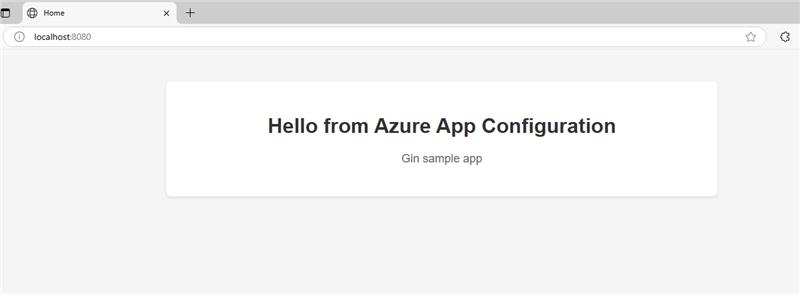
Nettoyer les ressources
Si vous ne souhaitez plus utiliser les ressources créées dans cet article, supprimez le groupe de ressources que vous avez créé ici afin d’éviter des frais.
Important
La suppression d’un groupe de ressources est irréversible. Le groupe de ressources et toutes les ressources qu’il contient sont supprimés définitivement. Veillez à ne pas supprimer accidentellement les mauvaises ressources ou le mauvais groupe de ressources. Si vous avez créé les ressources pour cet article dans un groupe de ressources contenant d’autres ressources que vous souhaitez conserver, supprimez chaque ressource individuellement à partir de son volet, au lieu de supprimer l’intégralité du groupe de ressources.
- Connectez-vous au portail Azure, puis sélectionnez Groupes de ressources.
- Dans la zone Filtrer par nom, entrez le nom de votre groupe de ressources.
- Dans la liste de résultats, sélectionnez le nom du groupe de ressources pour afficher une vue d’ensemble.
- Sélectionnez Supprimer le groupe de ressources.
- Vous êtes invité à confirmer la suppression du groupe de ressources. Entrez le nom de votre groupe de ressources à confirmer, puis sélectionnez Supprimer.
Après quelques instants, le groupe de ressources et toutes ses ressources sont supprimés.
Étapes suivantes
Dans ce guide de démarrage rapide, vous avez créé une application web Go avec Azure App Configuration. Vous avez appris à :
- Charger la configuration à partir d’Azure App Configuration dans une application web
- Utiliser une configuration fortement typée avec Unmarshal
- Configurer votre application web en fonction des paramètres stockés de manière centralisée
Pour en savoir plus sur le fournisseur Go Azure App Configuration, consultez la documentation de référence.