Note
L’accès à cette page nécessite une autorisation. Vous pouvez essayer de vous connecter ou de modifier des répertoires.
L’accès à cette page nécessite une autorisation. Vous pouvez essayer de modifier des répertoires.
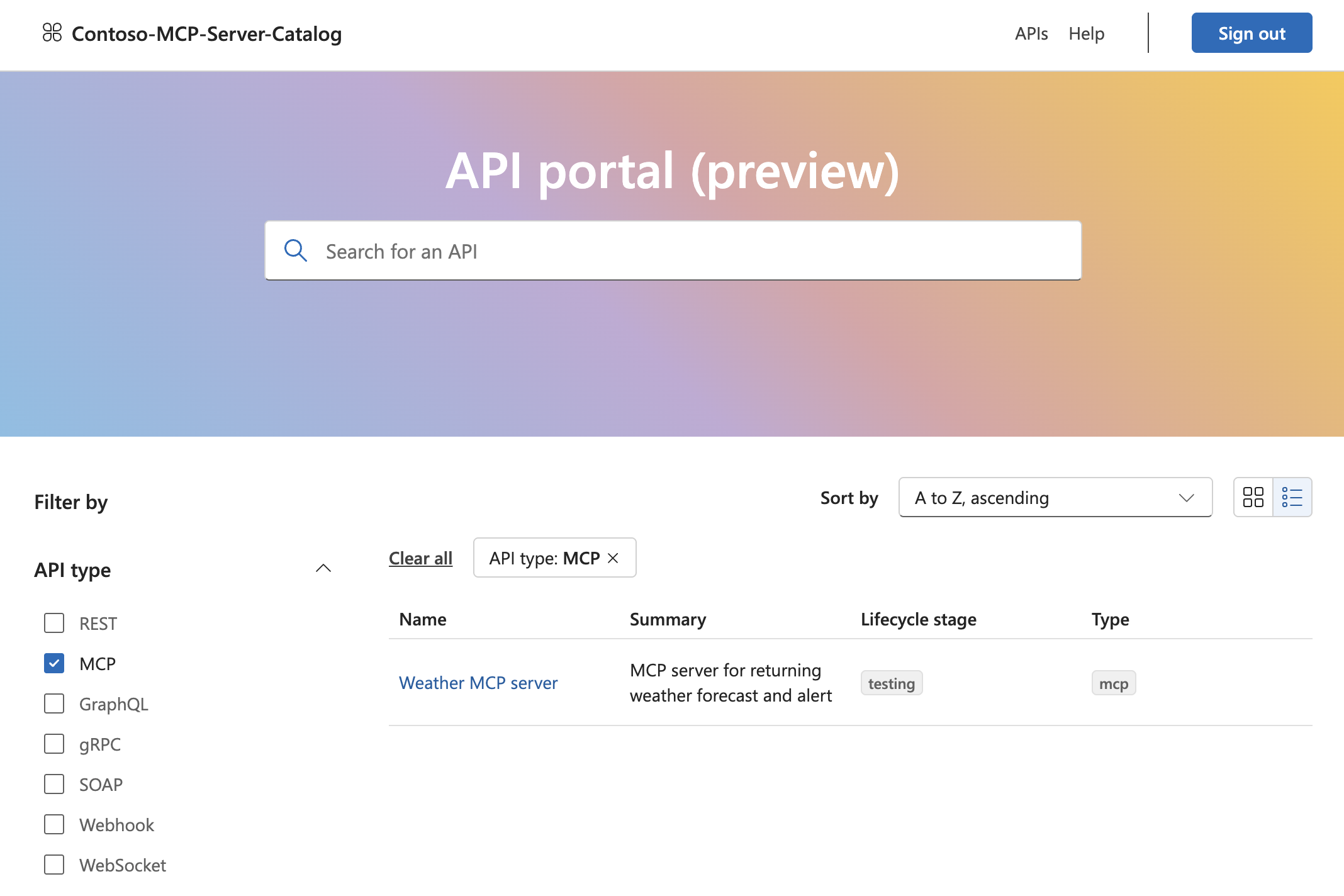
Après avoir hébergé votre serveur MCP à distance sur Azure Functions, inscrivez-le sur le Centre d’API Azure. Azure API Center gère un inventaire (ou registre) de serveurs MCP distants afin qu’ils soient facilement détectables au sein de votre organisation. Tous les serveurs MCP inscrits apparaissent dans le portail du Centre des API pour les équipes de votre organisation.
Conseil / Astuce
Le nom du Centre d’API devient le nom de votre catalogue d’outils privé dans le filtre de Registre. Choisissez un nom informatif qui aide les utilisateurs à identifier le catalogue d’outils de votre organisation.
Créer des ressources
Connectez-vous au portail Azure, puis créez une ressource centre d’API Azure, si vous n’en avez pas déjà.
Créez un environnement dans votre ressource du Centre d’API. Pourle type de>, sélectionnez Azure Functions.
Inscrire le serveur MCP
Inscrivez votre serveur MCP distant en l’ajoutant en tant qu’API :
Dans le volet de navigation gauche de la ressource du Centre d’API, sélectionnez LES API.
Sélectionnez + Inscrire une API. Le tableau suivant fournit des exemples de valeurs pour les paramètres requis. Vous pouvez également renseigner les paramètres facultatifs tels que la description du serveur MCP, le référentiel, la documentation externe et d’autres informations affichées dans le portail du Centre des API.
Réglage Valeur Titre de l’API Entrez un nom descriptif pour le serveur MCP, par exemple Weather MCP Server.Identification Cette valeur est générée automatiquement en fonction du titre de l’API, mais vous pouvez la modifier. Type d’API MCP URL du Runtime Entrez le point de terminaison du serveur MCP, par exemple https://contoso.azurewebsites.net/mcpEnvironnement Sélectionnez l’environnement que vous avez créé précédemment. Titre de la version Entrez un titre de version de votre choix, par exemple v1.Identification de la version Une fois que vous avez entré le titre précédent, le centre d’API Azure génère cet identificateur que vous pouvez remplacer. Cycle de vie des révisions Sélectionnez la valeur la plus appropriée dans la liste déroulante, par exemple Test ou Production. Cliquez sur Créer.
Vous devez maintenant voir le serveur MCP inscrit en tant qu’API dans la liste.
Mettre à jour la définition du serveur
Créez une définition d’API pour un serveur MCP distant au format OpenAPI 3.0. Vous avez besoin de cette définition pour que le portail du Centre d’API affiche le point de terminaison d’URL du serveur MCP. Enregistrez la définition où vous pouvez l'accéder. Vous devez le charger à l’étape suivante.
Exemple de définition d’API OpenAPI 3.0 pour le serveur MCP :
{
    "openapi": "3.0.0",
    "info": {
        "title": "Weather MCP server",
        "description": "MCP server with tools returning weather forecast and alerts.",
        "version": "1.0"
    },
    "servers": [
        {
            "url": "https://my-mcp-server.azurewebsites.net/mcp"
        }
    ]
}
Mettez à jour la définition du serveur :
a. Dans le menu de gauche, recherchez ressources -> API.
b. Sélectionnez le nom du serveur MCP pour ouvrir l’inscription.
c. Dans le menu de gauche, recherchez Détails -> Versions.
d. Sous « Version », recherchez et développez « v1 ». Sélectionnez Ensuite Streamable Definition for... pour ouvrir la définition.
d. Sélectionnez Remplacer.
e. Dans le volet latéral qui s’ouvre, remplacez la « version de spécification » par la version 3.0, puis chargez la définition à partir de la dernière étape.
f. Sélectionnez Remplacer.
Configurer le portail du Centre des API
Configurez le portail si vous n’en avez pas déjà.
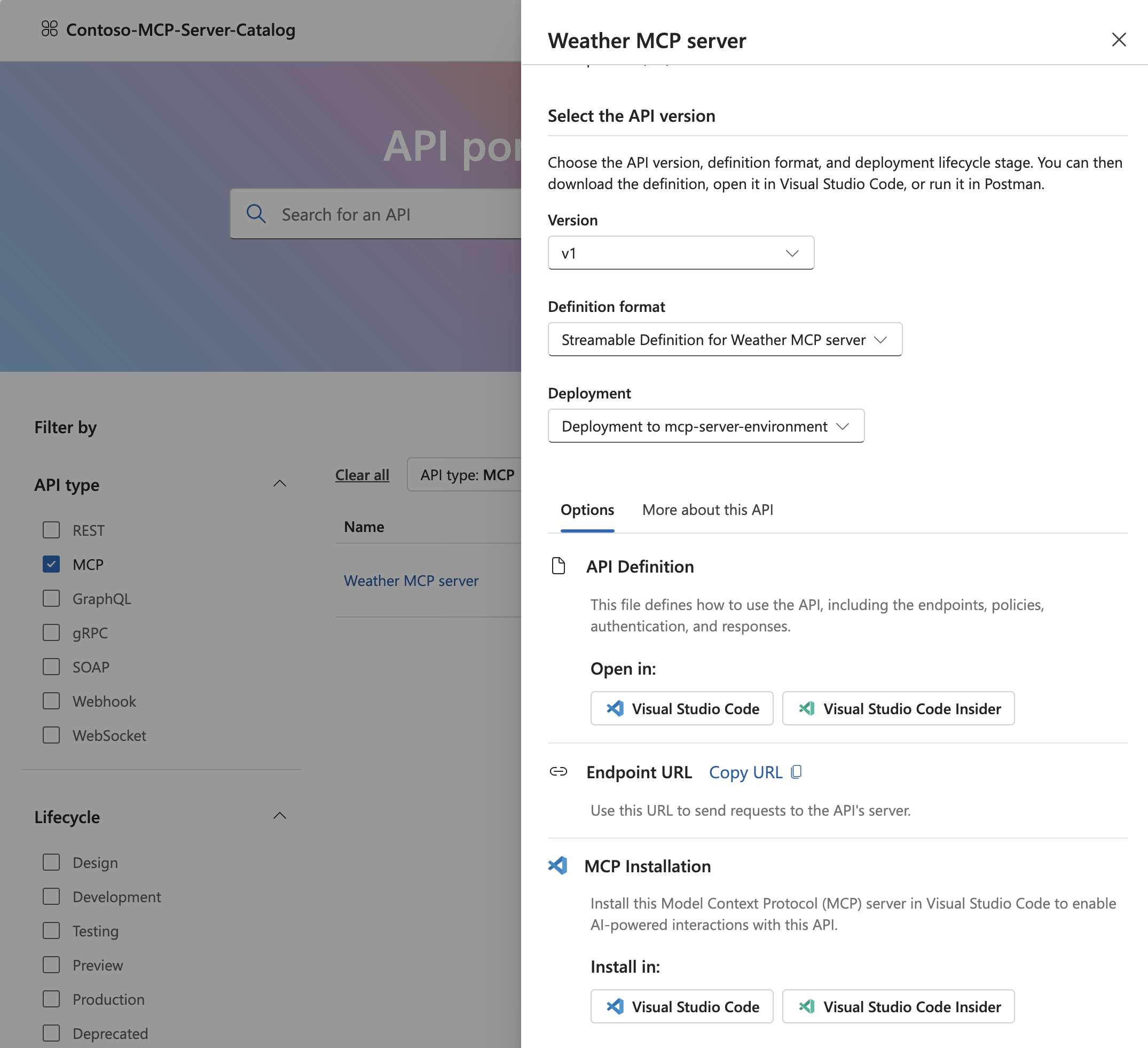
Une fois le portail configuré, vous pouvez y accéder.
https://<service-name>.portal.<location>.azure-apicenter.msRemplacez<service-name>par le nom de votre centre d'API et<location>par l'emplacement où vous l'avez déployé. Vous devez vous connecter pour voir les serveurs MCP inscrits.Lorsque vous sélectionnez un nom de serveur, un volet s’ouvre qui affiche des informations en fonction des données que vous fournissez lors de l’inscription du serveur et de la définition de l’API chargée. Les utilisateurs disposant d’un accès au portail peuvent se connecter aux serveurs de leur choix en copiant l’URL du point de terminaison ou l’installation dans l’intégration de Visual Studio Code.