Remarque
L’accès à cette page nécessite une autorisation. Vous pouvez essayer de vous connecter ou de modifier des répertoires.
L’accès à cette page nécessite une autorisation. Vous pouvez essayer de modifier des répertoires.
Remarque
Databricks recommande d’utiliser des fichiers d’espace de travail lors de la configuration de l’extension Databricks pour Visual Studio Code.
Cette documentation a été mise hors service et peut ne pas être mise à jour. Les produits, services ou technologies mentionnés dans ce contenu ne sont plus pris en charge. La documentation fournie ici couvre uniquement les spécificités de la configuration des dossiers Git pour l’extension Databricks pour Visual Studio Code. Si vous souhaitez obtenir une documentation complète, consultez Extension Databricks pour Visual Studio Code.
L’extension Databricks pour Visual Studio Code prend en charge le travail avec des fichiers situés dans les dossiers Git de Databricks au sein de l'espace de travail Azure Databricks. Les dossiers Git Databricks étaient la synchronisation par défaut avant la version 0.3.15, mais n’est plus recommandée.
Les fichiers dans les dossiers Git sont activés par défaut dans tous les espaces de travail Azure Databricks, mais peuvent être désactivés par les administrateurs en utilisant l’API REST. Contactez l’administrateur de votre espace de travail si vous ne pouvez pas accéder à cette fonctionnalité.
Important
L’extension Databricks pour Visual Studio Code fonctionne uniquement avec les dépôts qu’elle crée. Vous devez disposer des autorisations d’exécution pour un cluster Azure Databricks pour l’exécution du code, ainsi que des autorisations pour créer un dépôt dans les dossiers Git de Databricks.
Définir le dépôt
Si vous choisissez d’utiliser un dossier Git de Databricks plutôt qu’un répertoire d’espace de travail dans votre espace de travail Azure Databricks, avec l’extension et votre projet de code ouvert, et un profil de configuration Azure Databricks déjà défini, utilisez l’extension Databricks pour Visual Studio Code pour créer un référentiel dans des dossiers Git de Databricks et l’utiliser, ou sélectionnez un référentiel existant dans les dossiers Git de Databricks que vous avez créé précédemment avec l’extension Databricks pour Visual Studio Code et souhaitez réutiliser à la place.
Remarque
L’extension Databricks pour Visual Studio Code fonctionne uniquement avec les dépôts qu’elle crée. Vous ne pouvez pas utiliser un référentiel existant dans votre espace de travail.
Pour permettre à l’extension Databricks de Visual Studio Code d’utiliser des référentiels dans des dossiers Databricks Git au sein d’un espace de travail Azure Databricks, vous devez d’abord définir le paramètre Sync : Type de destination sur le dépôt comme suit :
- Une fois l’extension et votre projet de code ouverts, et un profil de configuration Azure Databricks déjà défini, dans la palette de commandes (Afficher > la palette de commandes), tapez
Preferences: Open User Settings, puis cliquez sur Préférences : Ouvrir les paramètres utilisateur. - Sous l’onglet Utilisateur , développez Extensions, puis cliquez sur Databricks.
- Pour Synchroniser : Type de destination, sélectionnez repo.
- Quittez et redémarrez Visual Studio Code.
Créer un dépôt
Pour créer un dépôt, procédez comme suit :
Dans le volet Configuration, à côté de Destination de synchronisation, cliquez sur l’icône en forme de roue dentée (Configurer la destination de synchronisation).
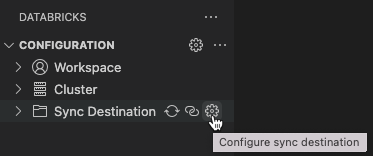
Dans la palette de commandes, cliquez sur Créer une nouvelle destination de synchronisation.
Tapez un nom pour le nouveau dépôt dans des dossiers Git de Databricks, puis appuyez sur Entrée.
L’extension ajoute les caractères
.ideà la fin du nom du dépôt, puis ajoute le chemin d’espace de travail du dépôt au fichier du projet de.databricks/project.jsoncode, par exemple"workspacePath": "/Workspace/Repos/someone@example.com/my-repo.ide".Remarque
Si le nom du dépôt distant ne correspond pas au nom de votre projet de code local, une icône d’avertissement s’affiche avec ce message : le nom de destination de synchronisation à distance ne correspond pas au nom actuel de l’espace de travail Visual Studio Code. Vous pouvez ignorer cet avertissement si vous n’avez pas besoin que les noms correspondent.
Après avoir défini le dépôt, commencez la synchronisation avec le dépôt en cliquant sur le cercle fléché Démarrer la synchronisation à côté de la destination de synchronisation.
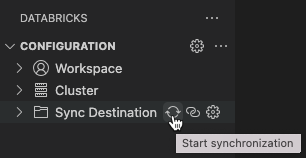
Important
L’extension Databricks pour Visual Studio Code effectue uniquement une synchronisation automatique et unidirectionnelle des modifications de fichier de votre projet Visual Studio Code local vers le dépôt associé dans votre espace de travail Azure Databricks distant. Ces fichiers dépôt distant sont destinés à être temporaires. N’initiez pas de modifications à ces fichiers à partir de votre dépôt distant, car ces modifications ne seront pas synchronisées avec votre projet local.
Réutiliser un dépôt existant
Si vous avez un dépôt existant dans des dossiers Git de Databricks que vous avez créé précédemment avec l’extension Databricks pour Visual Studio Code et que vous souhaitez le réutiliser dans votre projet Visual Studio Code actuel, procédez comme suit :
Dans le volet Configuration, à côté de Destination de synchronisation, cliquez sur l’icône en forme de roue dentée (Configurer la destination de synchronisation).
Dans la palette de commandes, sélectionnez le nom du référentiel dans la liste.
L’extension ajoute le chemin d’accès de l’espace de travail du dépôt au fichier
.databricks/project.jsondu projet de code"workspacePath": "/Workspace/Repos/someone@example.com/my-repo.ide", par exemple.Remarque
Si le nom du dépôt distant ne correspond pas au nom de votre projet de code local, une icône d’avertissement s’affiche avec ce message : le nom de destination de synchronisation à distance ne correspond pas au nom actuel de l’espace de travail Visual Studio Code. Vous pouvez ignorer cet avertissement si vous n’avez pas besoin que les noms correspondent.
Après avoir défini le dépôt, commencez la synchronisation avec le dépôt en cliquant sur le cercle fléché Démarrer la synchronisation à côté de la destination de synchronisation.
Important
L’extension Databricks pour Visual Studio Code effectue uniquement une synchronisation automatique et unidirectionnelle des modifications de fichier de votre projet Visual Studio Code local vers le dépôt associé dans votre espace de travail Azure Databricks distant. Ces fichiers dépôt distant sont destinés à être temporaires. N’initiez pas de modifications à ces fichiers à partir de votre dépôt distant, car ces modifications ne seront pas synchronisées avec votre projet local.