Remarque
L’accès à cette page nécessite une autorisation. Vous pouvez essayer de vous connecter ou de modifier des répertoires.
L’accès à cette page nécessite une autorisation. Vous pouvez essayer de modifier des répertoires.
Les analystes sont souvent invités à répondre aux questions « Que faire » : que se passe-t-il pour le volume et le total des ventes si les prix augmentent de 5%? Que se passe-t-il pour le trafic client si les heures de magasin s’étendent de 30 minutes ?
Ce tutoriel montre comment utiliser Genie Code pour créer un tableau de bord IA/BI qui active l’analyse interactive what if. À l’aide des données de vente d’avocat, vous allez inviter Genie Code à créer un tableau de bord qui modélise la façon dont les changements de prix affectent le volume hebdomadaire et les ventes totales en calculant les élasticités des prix.
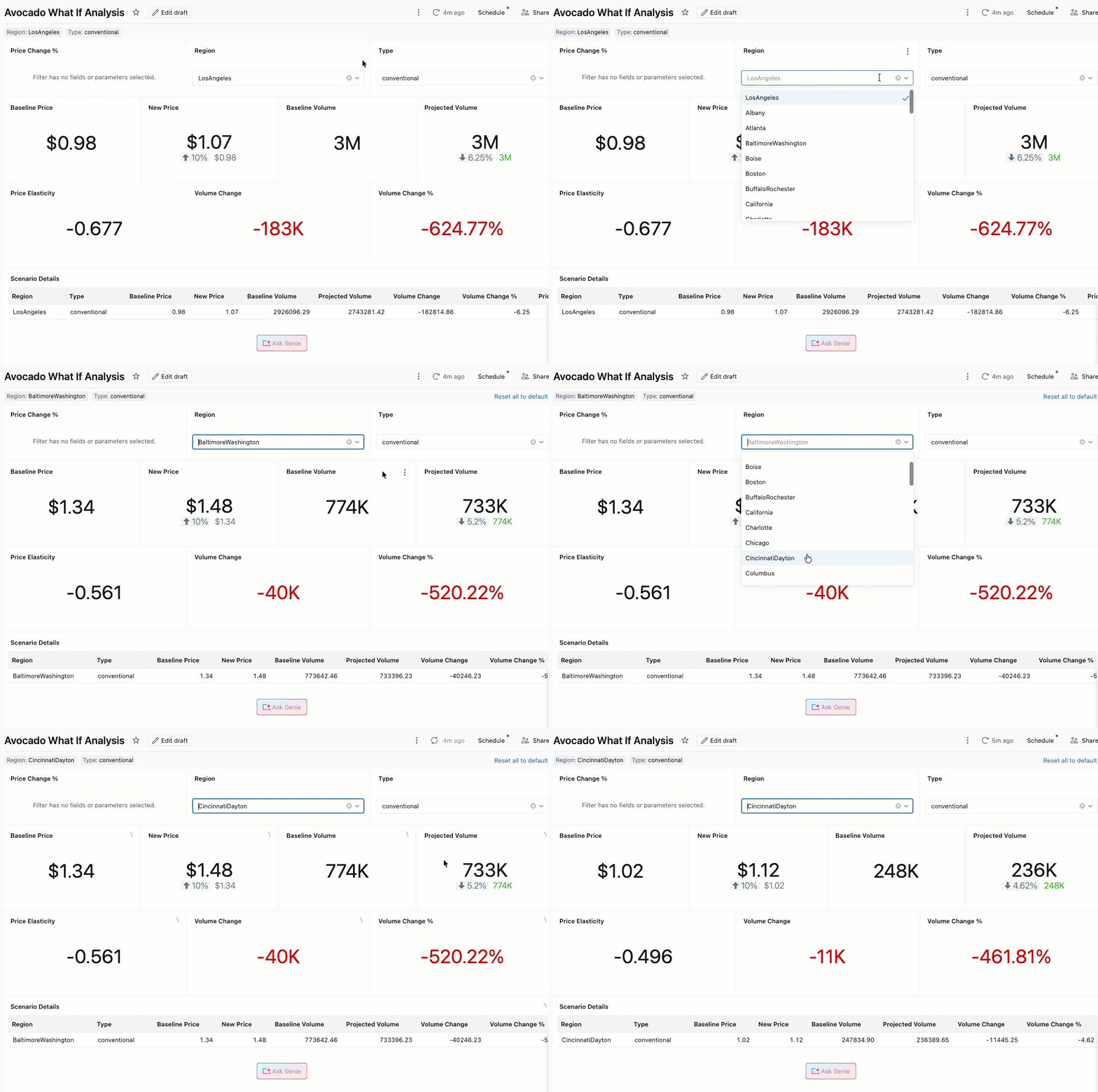
Les réponses de Genie Code ne sont pas déterministes, de sorte que vos résultats peuvent varier selon votre approche.
Avant de commencer
Pour terminer ce tutoriel, vous avez besoin de ce qui suit :
- Accès à un tableau de bord IA/BI. Consultez Tableaux de bord.
- Génie Code activé dans votre espace de travail. Consultez Utiliser le code Genie pour la création de tableaux de bord.
- Autorisations de catalogue Unity suivantes :
CREATE TABLEsur le schéma cible,USE SCHEMAsur le schéma cible etUSE CATALOGsur le catalogue cible.
Comprendre l’approche
Pour modéliser la façon dont les prix affectent le volume et les ventes, ce didacticiel utilise l’élasticité des prix. L’élasticité mesure la sensibilité de la demande aux changements de prix. Par exemple:
- Une élasticité de
-1signifie qu’une augmentation du prix de 1% conduit à une diminution de 1% du volume. - Un changement de prix positif avec une faible élasticité signifie que la demande est relativement stable, quel que soit le prix.
Vous allez inviter Genie Code à calculer des élasticités à partir du jeu de données et à créer un tableau de bord où les utilisateurs peuvent entrer un pourcentage de changement de prix, sélectionner une région et un type d’avocat, et voir instantanément l’impact estimé sur les ventes et le volume hebdomadaires.
Étape 1 : Charger le jeu de données avocat dans le catalogue Unity
Ce tutoriel utilise le jeu de données Hass Avocat Board, qui contient les ventes hebdomadaires d’avocats, les prix et le volume divisés par région aux États-Unis.
- Téléchargez l’ensemble de données des prix de l’avocat à partir de Kaggle.
- Cliquez sur
 > ou charger des données.
 - Cliquez sur Créer ou modifier une table.
- Cliquez sur Parcourir ou glisser-déplacer le fichier téléchargé dans la zone de dépôt.
- Sélectionnez le catalogue cible et le schéma dans le catalogue Unity. Vous devez avoir
USE CATALOGsur le catalogue etUSE SCHEMACREATE TABLEsur le schéma. - (Facultatif)Modifiez le nom du tableau.
- Cliquez sur Créer une table.
Étape 2 : Créer un tableau de bord
- Cliquez sur Nouveau dans la barre latérale, puis sélectionnez Tableau de bord.
- Entrez un nom pour votre tableau de bord, par exemple
Avocado What If Analysis.
Étape 3 : Ouvrir le code Genie
Dans le canevas du tableau de bord, cliquez sur  Icône Génie Code dans le coin supérieur droit pour ouvrir Genie Code.
Étape 4 : Envoyer votre invite initiale
Entrez l’invite suivante et envoyez-la au code Genie :
Help me understand the Avocado dataset. Specifically, I want to model what would happen if we raised or lowered prices for a particular region and type. Ideally, I could input a % change in price, a type of avocado, and a region into this model, and we could see the corresponding expected change in weekly sales and weekly total volume by computing the elasticities.
Conseil / Astuce
Conseils pour écrire des invites efficaces :
- Soyez précis sur les exigences. Spécifiez les entrées et sorties exactes souhaitées dans le tableau de bord : dans ce cas, les entrées pour le pourcentage de changement de prix, le type d’avocat et la région, et les sorties pour les ventes et le volume hebdomadaires.
- Décrivez le contexte. Mentionnez le nom du jeu de données (par exemple, « Avocat ») afin que Genie Code sache quelles données rechercher dans le catalogue Unity.
- Demandez de l’aide quand vous ne savez pas. Si vous n’êtes pas familiarisé avec un concept, demandez d’abord à Genie Code. Par exemple : « Quelles sont les bonnes approches pour modéliser la façon dont les changements de prix affectent le volume et les ventes totales ? »
Étape 5 : Passer en revue la façon dont Genie Code génère le tableau de bord
Après avoir envoyé l’invite, Genie Code suit une boucle agentique pour traiter votre demande :
- Comprend le contexte : Genie Code lit votre invite et inspecte le contexte actuel du tableau de bord.
- Recherche des données : Genie Code recherche des ressources de données pertinentes dans le catalogue Unity. Il hiérarchise les vues de métriques, puis revient aux tables régulières.
- Crée un modèle de données : pour des calculs complexes comme l’élasticité, Genie Code crée généralement un jeu de données SQL avec des paramètres plutôt que d’utiliser des calculs personnalisés. Il sélectionne l’approche la mieux adaptée à vos besoins.
- Génère le canevas : Genie Code modifie le canevas du tableau de bord pour organiser les widgets, les visualisations et les contrôles d’entrée.
Cette boucle se répète jusqu’à ce que le code Genie atteigne un résultat complet. Le tableau de bord final inclut des entrées de paramètres pour les changements de région et de prix, et les visualisations présentant l’impact estimé sur le volume hebdomadaire et le total des ventes.
Étape 6 : Affiner le tableau de bord avec des invites de suivi
Après avoir examiné le résultat initial, utilisez des instructions de suivi pour améliorer le tableau de bord :
Add some explanatory text so that users understand what to input and what they're looking at.Include a representation of model accuracy, such as an R² value.Add a section comparing elasticities, prices, and volume across different regions.
Genie Code peut également accepter les chargements d’images. Si vous souhaitez partager une capture d’écran d’une visualisation ou d’une référence externe particulière, joignez-la à votre invite pour obtenir un contexte supplémentaire.
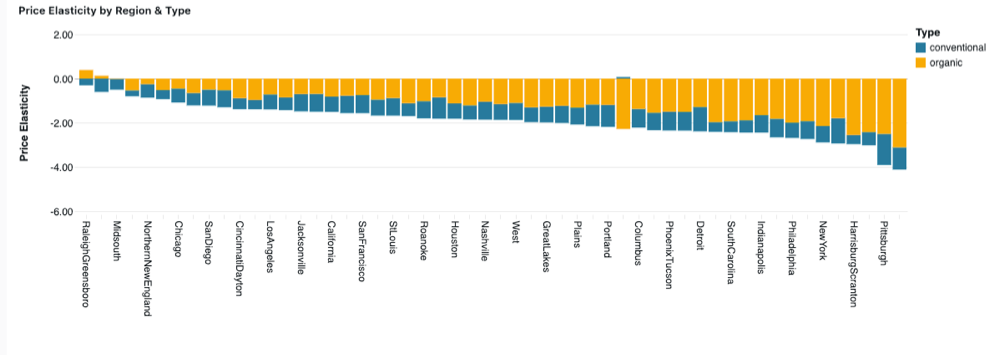
Publier et partager le tableau de bord
Lorsque vous êtes satisfait du tableau de bord, publiez-le pour le rendre disponible pour d’autres personnes. Les tableaux de bord publiés permettent aux utilisateurs de sélectionner une région et un type d’avocat, d’entrer un pourcentage de changement de prix et de voir instantanément l’impact estimé sur le volume hebdomadaire et le total des ventes.
Pour partager le tableau de bord avec votre équipe :
- Cliquez sur Publier dans le coin supérieur droit pour publier la dernière version du tableau de bord.
- Cliquez sur Partager pour accorder l’accès à des utilisateurs ou groupes spécifiques.
- (Facultatif) Configurez une planification pour envoyer le tableau de bord par e-mail. Consultez Gérer les mises à jour et les abonnements planifiés du tableau de bord.
Pour plus d’informations sur les options de publication et de partage, consultez Partager un tableau de bord.
Étapes suivantes
- Utilisez Genie Code pour la création de tableaux de bord : en savoir plus sur ce que Le code Genie peut faire pour la création de tableaux de bord.
- Créez un tableau de bord : créez un tableau de bord manuellement à l’aide de l’interface utilisateur.
- Utilisez des paramètres basés sur des requêtes : configurez des paramètres basés sur des requêtes pour le filtrage interactif.