Remarque
L’accès à cette page nécessite une autorisation. Vous pouvez essayer de vous connecter ou de modifier des répertoires.
L’accès à cette page nécessite une autorisation. Vous pouvez essayer de modifier des répertoires.
Cet article explique comment utiliser l’intégration Databricks Connect dans l’extension Databricks pour Visual Studio Code exécuter et déboguer des fichiers Python individuels (.py). Pour plus d’informations sur l’extension, consultez l’extensionDatabricks pour Visual Studio Code.
L’intégration de Databricks Connect vous permet également d’exécuter et de déboguer des cellules de notebook. Consultez Exécuter et déboguer des cellules de notebook avec Databricks Connect en utilisant l'extension Databricks pour Visual Studio Code.
Spécifications
Avant de pouvoir utiliser Databricks Connect à partir de l’extension Databricks pour Visual Studio Code, vous devez d’abord répondre aux exigences de Databricks Connect. Ces exigences incluent des éléments tels qu’un espace de travail avec catalogue Unity, des exigences de calcul et des exigences de version pour votre installation locale de Python.
Activer un environnement virtuel Python
Activez un environnement Python virtual pour votre projet de Python. Python environnements virtuels permettent de s’assurer que votre projet utilise des versions compatibles de Python et de packages Python (dans ce cas, le package Databricks Connect).
Dans le volet Configuration :
- Cliquez sur l’élément rouge Activate Virtual Environment sous Python Environment.
- Dans la palette de commandes, sélectionnez Venv ou Conda.
- Sélectionnez les dépendances que vous souhaitez installer, le cas échéant.
Installer Databricks Connect
Dans la vue Configuration sous Python Environnement :
- Cliquez sur le bouton rouge Installer databricks-connect.
- Ajouter un cluster.
- Si la section Cluster n’est pas déjà configurée dans l’extension, le message suivant s’affiche : « Veuillez joindre un cluster pour utiliser Databricks Connect. » Cliquez sur Attacher un cluster et sélectionnez un cluster qui répond aux exigences de Databricks Connect.
- Si la section Cluster est configurée mais que le cluster n’est pas compatible avec Databricks Connect, cliquez sur le bouton rouge Databricks Connect désactivé , cliquez sur Attacher un cluster, puis sélectionnez un cluster compatible.
- Si le package Databricks Connect (et ses dépendances) n’est pas encore installé, le message suivant s’affiche : « Pour le débogage interactif et l’autocomplétion, vous avez besoin de Databricks Connect. Voulez-vous l’installer dans l’environnement
<environment-name>. » Cliquez sur Installer. - Dans la barre d’état Visual Studio Code, si le bouton rouge Databricks Connect désactivé s’affiche, cliquez dessus et suivez les instructions à l’écran pour l’activer.
- Une fois que le bouton Databricks Connect activé s’affiche, vous êtes maintenant prêt à utiliser Databricks Connect.
Remarque
Si vous utilisez Poetry, vous pouvez synchroniser vos fichiers pyproject.toml et poetry.lock avec le package Databricks Connect installé (et ses dépendances) en exécutant la commande suivante. Veillez à remplacer 16.4.1 par la version du package Databricks Connect qui correspond à celle installée par l’extension Databricks pour Visual Studio Code de votre projet.
poetry add databricks-connect==16.4.1
Exécutez ou déboguez votre code Python
Après avoir activé Databricks Connect, exécutez ou déboguez votre fichier Python (.py) :
Dans votre projet, ouvrez le fichier Python que vous souhaitez exécuter ou déboguer.
Définissez les points d’arrêt de débogage dans le fichier Python.
Cliquez sur l’icône Exécuter sur Databricks en regard de la liste des onglets de l’éditeur, puis cliquez sur Déboguer le fichier actif avec Databricks Connect.
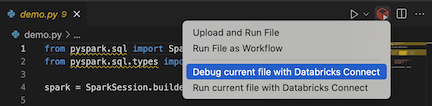
La sortie apparaît dans le volet Console de débogage.
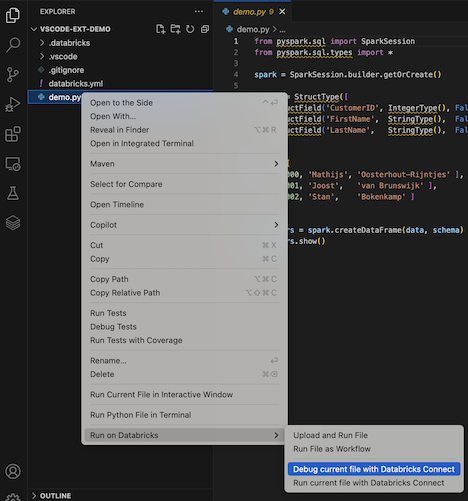
Vous pouvez également cliquer avec le bouton droit sur le fichier
.py, puis cliquer sur Exécuter sur Databricks>Déboguer le fichier actuel avec Databricks Connect.