Remarque
L’accès à cette page nécessite une autorisation. Vous pouvez essayer de vous connecter ou de modifier des répertoires.
L’accès à cette page nécessite une autorisation. Vous pouvez essayer de modifier des répertoires.
Ce guide de démarrage rapide vous montre comment utiliser la modernisation de GitHub Copilot pour évaluer et migrer un projet Java. Dans ce guide de démarrage rapide, vous installez et configurez l’extension, puis évaluez et migrez un exemple de projet. Par exemple, vous utilisez une tâche prédéfinie pour mettre à jour une connexion Azure SQL Database pour utiliser Azure Identité managée au lieu d’un nom d’utilisateur et d’un mot de passe.
La vidéo suivante montre comment la modernisation de GitHub Copilot utilise AppCAT pour aider à évaluer un projet Java pour la migration vers Azure :
Prerequisites
- Un compte Azure avec un abonnement actif. Créez-en un gratuitement.
- Un compte GitHub avec un abonnement GitHub Copilot actif sous n’importe quel plan.
- Dernière version de Visual Studio Code. Doit être version 1.113 ou ultérieure.
- GitHub Copilot dans Visual Studio Code. Pour obtenir des instructions d’installation, consultez Configurer GitHub Copilot dans Visual Studio Code. Veillez à vous connecter à votre compte GitHub dans Visual Studio Code.
- Modernisation de GitHub Copilot. Redémarrez Visual Studio Code après l’installation.
- Java 21 ou version ultérieure.
- Maven ou Gradle pour générer des projets Java.
Note
Si vous utilisez Gradle, seul le wrapper Gradle version 5 ou ultérieure est pris en charge. Le langage DSL (Domain Specific Language) Kotlin n’est pas pris en charge.
Mettre à niveau JDK et les versions de dépendance
Vous pouvez mettre à niveau votre version JDK de deux manières. Les deux méthodes utilisent le volet de modernisation de GitHub Copilot dans Visual Studio Code, auquel vous pouvez accéder à partir de la barre latérale.
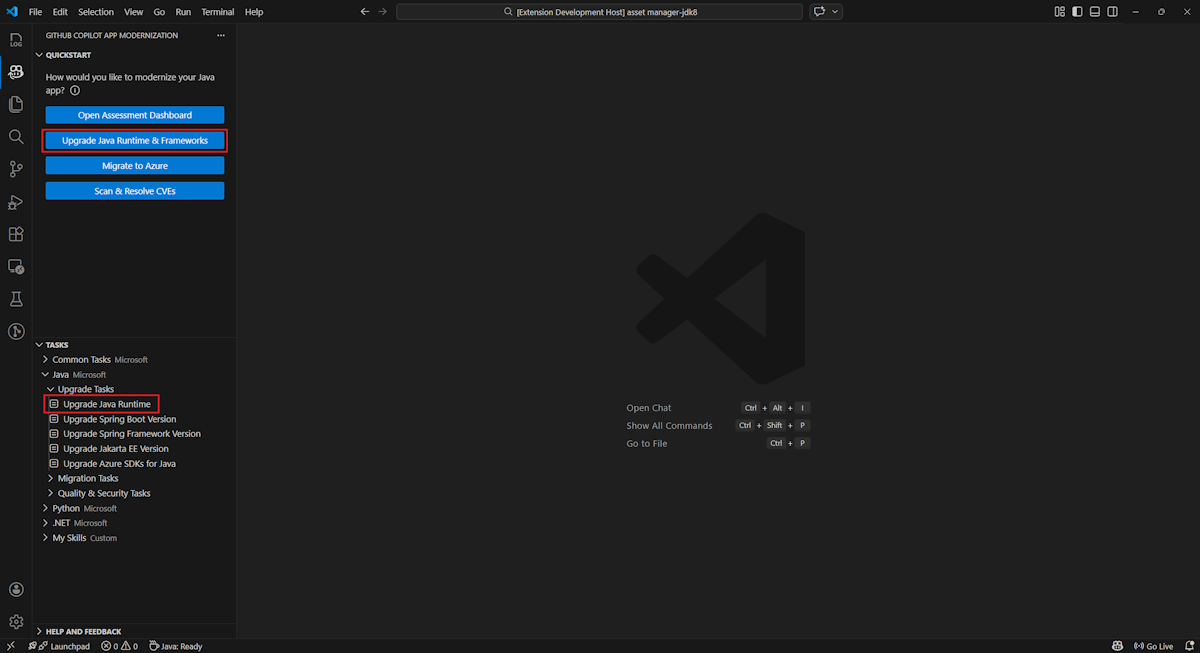
Une façon de mettre à niveau votre version de JDK consiste à sélectionner Mettre à niveau le runtime et les frameworks dans la section DÉMARRAGE RAPIDE . Une autre méthode consiste à exécuter la tâche d’exécution Java mise à niveau dans la section TÂCHES - Mettre à niveau les tâches . Pour plus d’informations, consultez Démarrage rapide : mettre à niveau un projet Java avec la modernisation de GitHub Copilot.
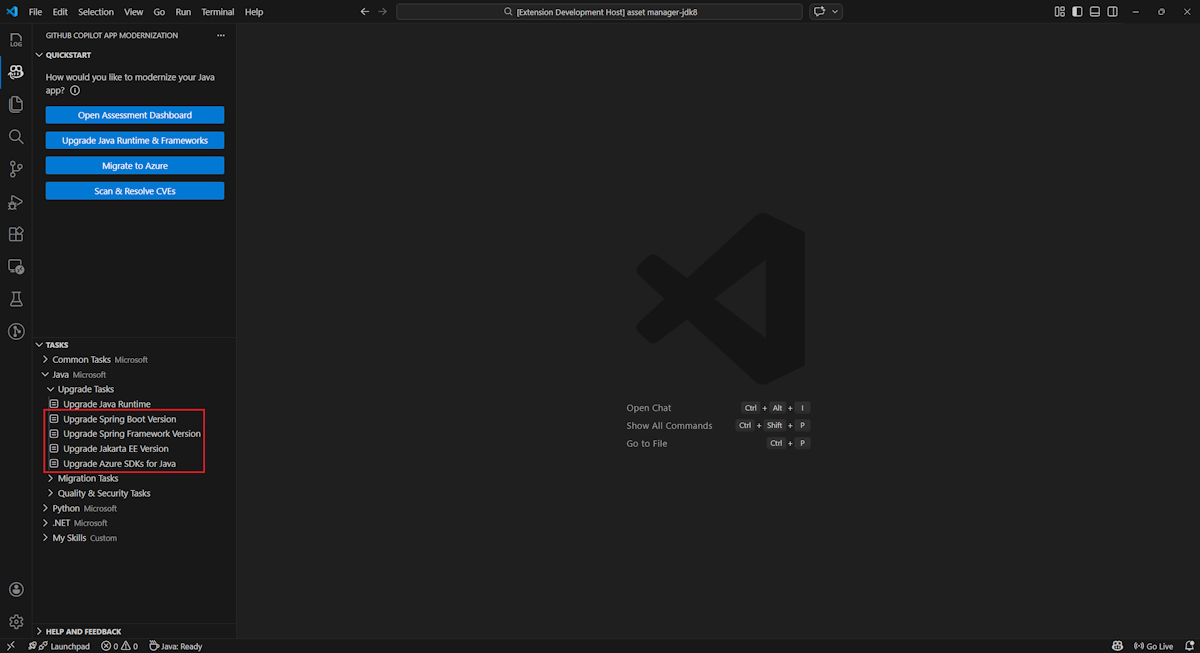
Pour mettre à niveau l’infrastructure Spring ou une dépendance tierce, exécutez la tâche Mettre à niveau Java Framework dans la section TÂCHES - Mettre à niveau les tâches . Pour plus d’informations, consultez Mettre à niveau une infrastructure Java ou une dépendance tierce à l’aide de la modernisation de GitHub Copilot.
Évaluer la disponibilité du cloud
Procédez comme suit pour démarrer votre processus de migration avec l’évaluation de la solution. Cette évaluation vous aide à comprendre vos défis de préparation du cloud et à quel point ils sont impactants. Il fournit également des solutions recommandées. Une recommandation de solution inclut des références pour configurer des ressources Azure, ajouter des configurations et apporter des modifications de code.
Clonez le référentiel d’exemples copilot de migration Java , puis consultez la branche source .
Dans Visual Studio Code, ouvrez le dossier de projet mi-sql-public-demo dans le référentiel d’exemples.
Dans la barre latérale, sélectionnez le volet de modernisation de GitHub Copilot , puis démarrez l’évaluation ou Ouvrez le tableau de bord d’évaluation dans la section DÉMARRAGE RAPIDE .
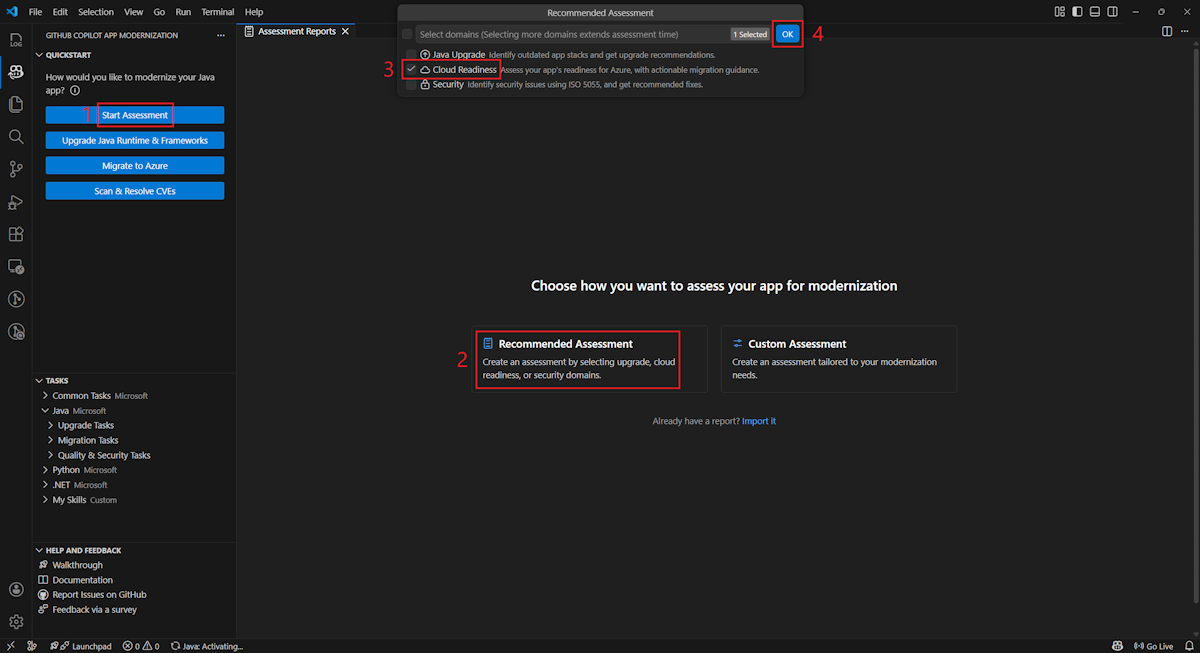
Sélectionnez Évaluation recommandée, sélectionnez le domaine Cloud Readiness , puis ok pour démarrer l’évaluation.
Une fois l’analyse terminée, l’évaluateur de modernisation ouvre le rapport d’évaluation et affiche une vue catégorisée des problèmes de préparation du cloud.
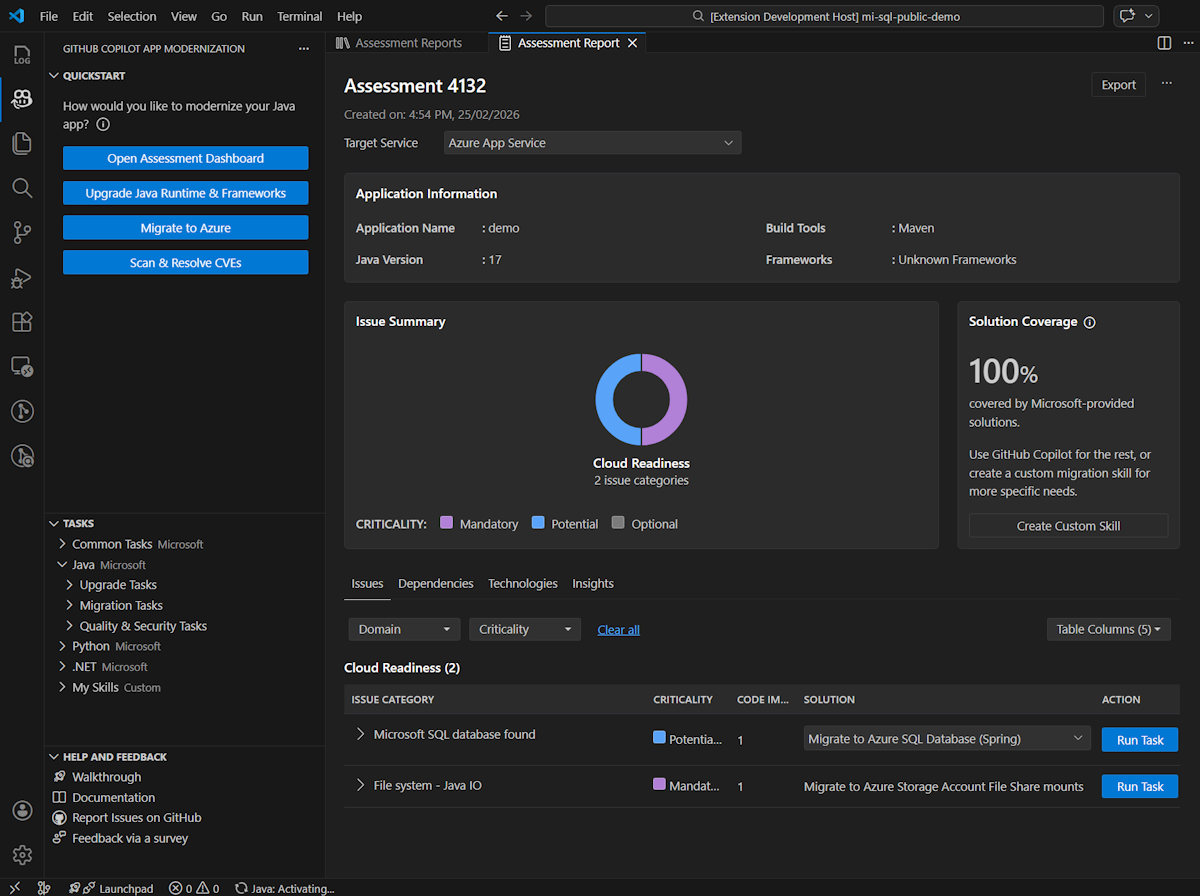
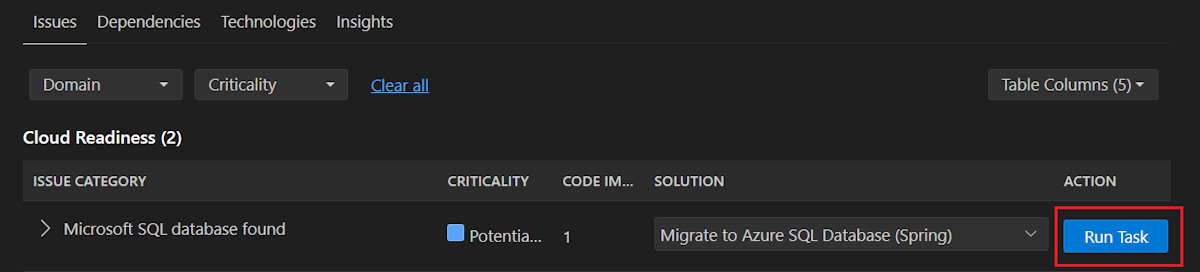
Lorsque vous passez en revue le rapport de synthèse, vous pouvez sélectionner Migrer vers Azure SQL Database (Spring) dans la liste des solutions sous le problème De migration de base de données (Microsoft SQL) . Ensuite, sélectionnez Exécuter la tâche pour passer à l’étape de correction du code.
Prerequisites
- Un compte Azure avec un abonnement actif. Créez-en un gratuitement.
- Un compte GitHub avec un abonnement GitHub Copilot actif sous n’importe quel plan.
- Dernière version d’IntelliJ IDEA. Doit être version 2023.3 ou ultérieure.
- GitHub Copilot. Doit être version 1.5.59 ou ultérieure. Pour plus d’instructions, consultez Configurer GitHub Copilot dans IntelliJ IDEA. Veillez à vous connecter à votre compte GitHub dans IntelliJ IDEA.
- Modernisation de GitHub Copilot. Redémarrez IntelliJ IDEA après l’installation. Si gitHub Copilot n’est pas installé, vous pouvez installer directement la modernisation de GitHub Copilot.
- Java 21 ou version ultérieure.
- Maven ou Gradle pour générer des projets Java.
Note
Si vous utilisez Gradle, seul le wrapper Gradle version 5 ou ultérieure est pris en charge. Le langage DSL (Domain Specific Language) Kotlin n’est pas pris en charge.
La fonction My Tasks n’est pas encore prise en charge pour IntelliJ IDEA.
Mettre à niveau JDK et les versions de dépendance
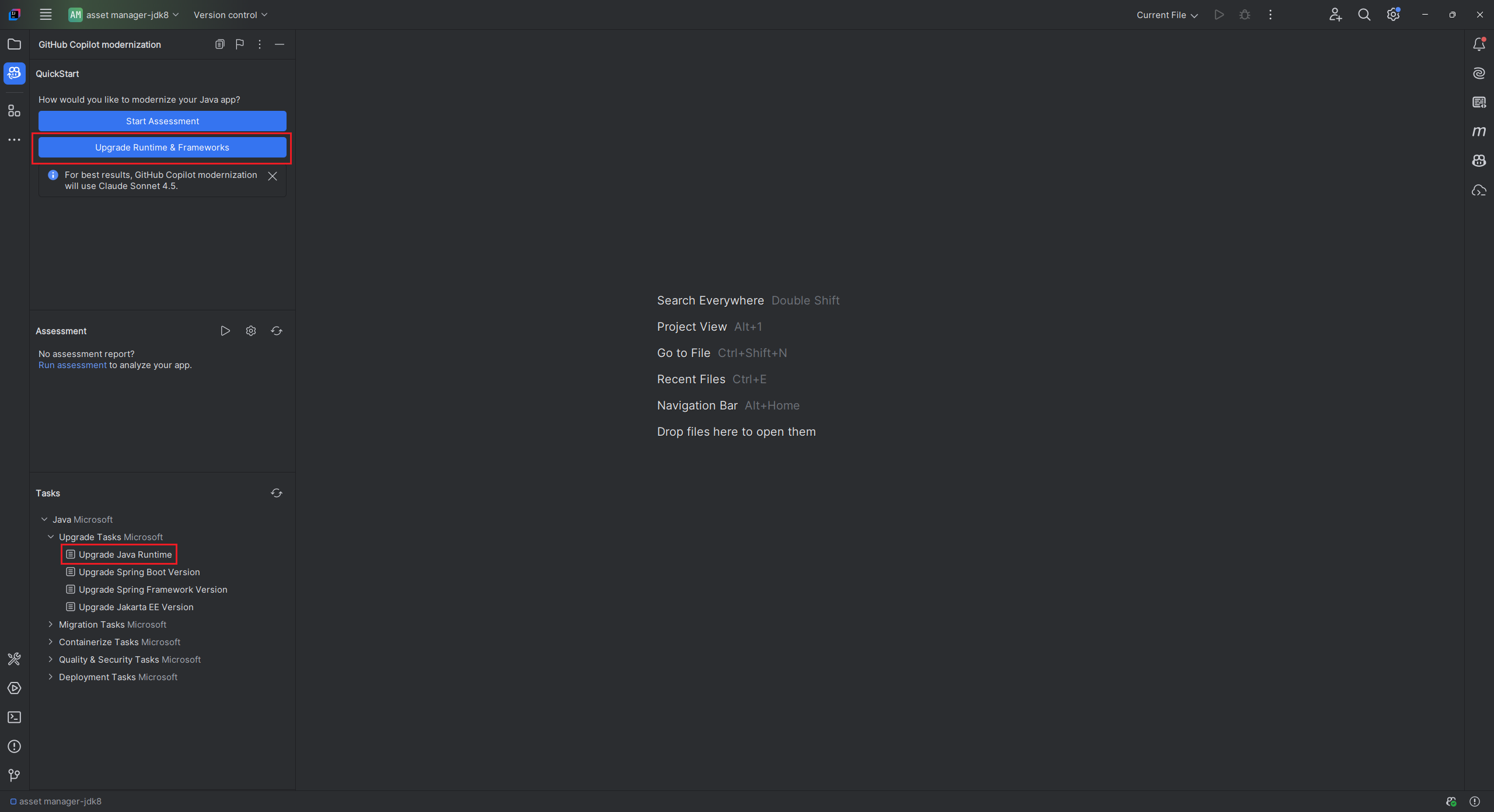
Vous pouvez mettre à niveau votre version JDK de deux manières. Les deux méthodes utilisent le volet de modernisation de GitHub Copilot dans IntelliJ IDEA, auquel vous pouvez accéder à partir de la barre latérale.
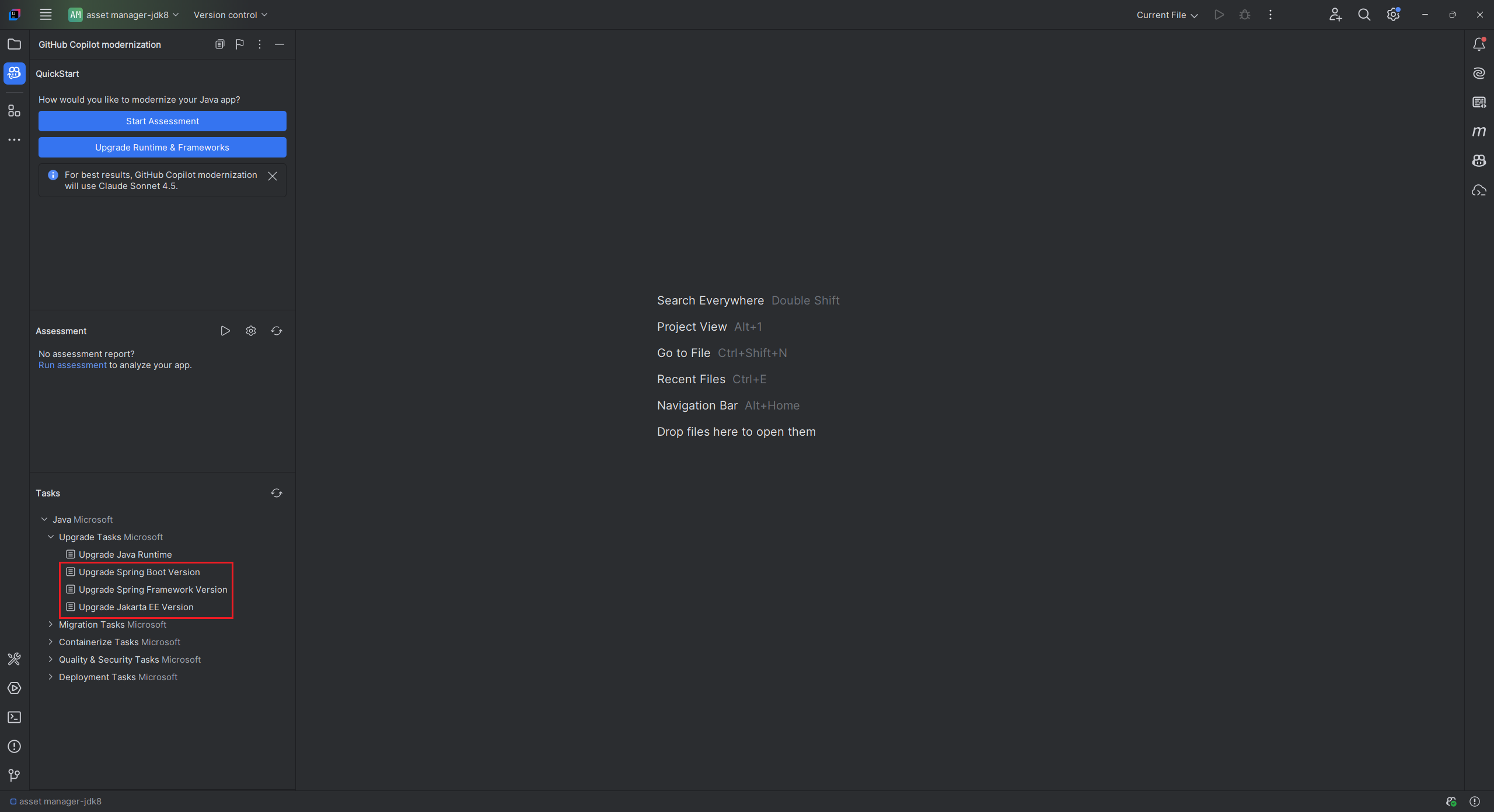
Une façon de mettre à niveau votre version de JDK consiste à sélectionner Mettre à niveau le runtime et les frameworks dans la section DÉMARRAGE RAPIDE . Une autre méthode consiste à exécuter la tâche d’exécution Java mise à niveau dans la section TÂCHES - Mettre à niveau les tâches . Pour plus d’informations, consultez Démarrage rapide : mettre à niveau un projet Java avec la modernisation de GitHub Copilot.
Pour mettre à niveau l’infrastructure Spring ou une dépendance tierce, exécutez la tâche Mettre à niveau Java Framework dans la section TÂCHES - Mettre à niveau les tâches . Pour plus d’informations, consultez Mettre à niveau une infrastructure Java ou une dépendance tierce à l’aide de la modernisation de GitHub Copilot.
Évaluer la disponibilité du cloud
Procédez comme suit pour démarrer votre processus de migration avec l’évaluation de la solution. Cette évaluation vous aide à comprendre ce que sont vos défis de préparation du cloud et à quel point ils sont impactants. Il fournit également des solutions recommandées. Une recommandation de solution inclut des références pour configurer des ressources Azure, ajouter des configurations et apporter des modifications de code.
Clonez le référentiel d'exemples copilot de migration Java puis passez à la branche source.
Dans IntelliJ IDEA, ouvrez le dossier du
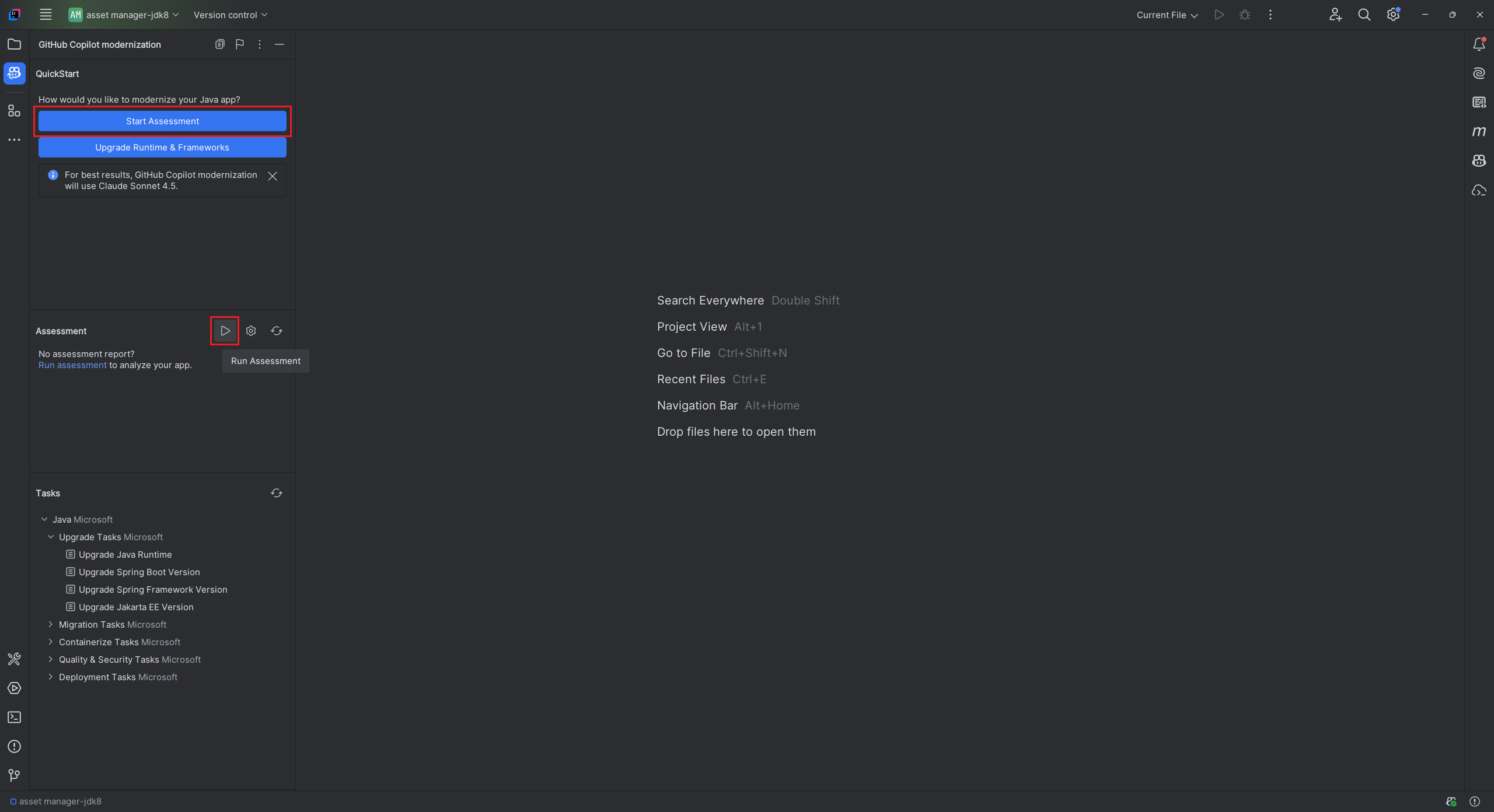
mi-sql-public-demoprojet dans le référentiel d’exemples.Dans la barre latérale, sélectionnez le volet de modernisation de GitHub Copilot , où vous pouvez sélectionner Démarrer l’évaluation ou exécuter l’évaluation dans la section ASSESSMENT .
La fenêtre de conversation GitHub Copilot avec le mode agent s’ouvre pour appeler l’évaluateur de modernisation pour exécuter l’évaluation de modernisation. Sélectionnez Continuer pour confirmer.
Maintenant, l’évaluateur de modernisation s’ouvre
appcat.log. Ce fichier affiche les journaux d’activité pour l’exécution d’AppCAT, qui effectue l’évaluation de l’application. Sélectionnez Continuer pour confirmer à nouveau.L’évaluateur de modernisation vérifie d’abord votre environnement local. Si AppCAT et ses dépendances ne sont pas installés, l’agent vous aide à les installer. Après l’installation, l’agent appelle AppCAT pour évaluer le projet actuel. Cette étape peut prendre plusieurs minutes.
Une fois l’analyse terminée, l’évaluateur de modernisation produit une vue catégorisée des problèmes de préparation du cloud dans un rapport d’évaluation ouvert.
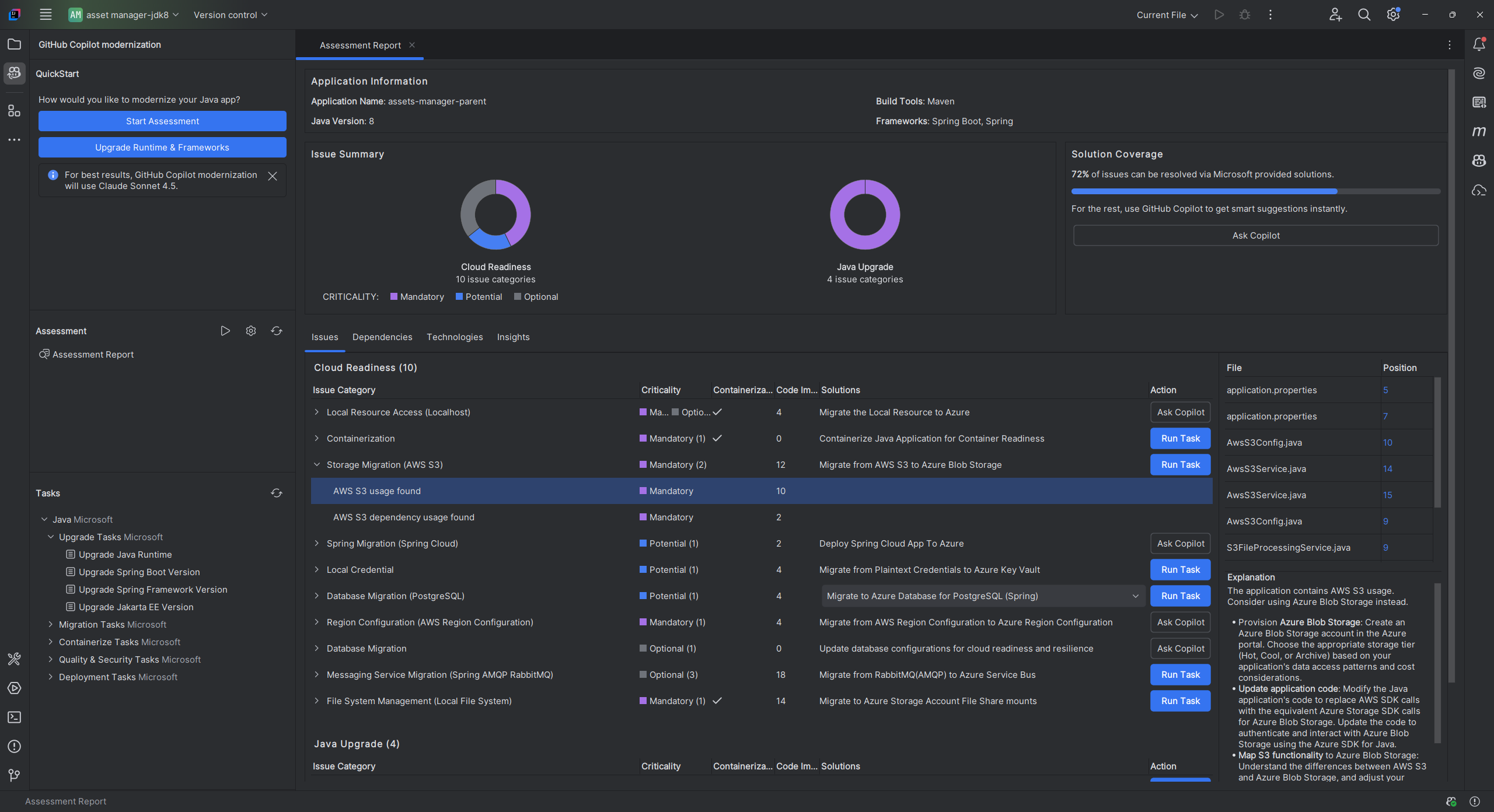
Lorsque vous passez en revue le rapport de synthèse, vous pouvez sélectionner Migrer vers Azure SQL Database (Spring) dans la liste des solutions sous le problème de migration de base de données (Microsoft SQL). Ensuite, sélectionnez Exécuter la tâche pour passer à l’étape de correction du code.

Appliquer une tâche prédéfinie
Pour la migration, Copilot fournit des tâches prédéfinies pour les scénarios de migration courants que vous pouvez rencontrer lors de la migration vers Azure. Par exemple, à l’aide de l’exemple mi-sql-public-demo, la tâche Database Migration (Microsoft SQL) modifie la connexion SQL Database pour utiliser Azure Identité managée au lieu d’un nom d’utilisateur et d’un mot de passe.
Pour appliquer une tâche prédéfinie, procédez comme suit :
Dans le rapport d’évaluation, sélectionnez Exécuter la tâche. La fenêtre de conversation Copilot s’ouvre avec le mode agent sélectionné.
L'agent Copilot utilise divers outils pour la modernisation de GitHub Copilot, et chaque outil peut nécessiter une confirmation pour continuer. L’agent génère
plan.mdd’abord etprogress.md. Si nécessaire, vous pouvez examinerplan.mdet apporter des modifications.Entrez manuellement continue pour confirmer et démarrer le processus de migration.
Avant d’apporter des modifications de code, l’agent vérifie l’état du système de contrôle de version et extrait une nouvelle branche pour la migration.
Sélectionnez ou entrez à plusieurs reprises Continuer pour confirmer l’utilisation d’outils ou de commandes, puis attendez que les modifications du code se terminent.
Note
Dans Visual Studio Code, GitHub Copilot modernisation utilise l’agent personnalisé modernize avec Claude Sonnet 4.6 par défaut pour obtenir les meilleurs résultats lors de la mise à jour du code Java à migrer vers Azure. Il revient au auto modèle si Sonnet 4.6 n’est pas disponible. Vous pouvez configurer l’agent personnalisé pour modifier le model paramètre en sélectionnant Configurer des agents personnalisés dans le menu Agent . Vous pouvez également utiliser le sélecteur de modèles de langage dans la fenêtre de conversation pour changer de modèle pour la session de conversation active.
Itération de validation
Après avoir terminé les modifications du code, entrez manuellement continuer pour poursuivre la boucle d'itération de validation et de correction. Cette boucle inclut les cinq parties suivantes :
- Appliquez l’outil
Validate-CVEs. Cet outil tente de détecter les vulnérabilités et les expositions courantes (CVE) dans les dépendances actuelles et de les corriger. - Appliquez l’outil
Build-Project. Cet outil tente de résoudre les erreurs de build. - Appliquez l’outil
Consistency-Validation. Cet outil analyse le code pour la cohérence fonctionnelle. - Appliquez l’outil
Run-Test. Cet outil analyse le projet pour détecter les échecs de test unitaire et génère automatiquement un plan pour les corriger. L’outilRun-Testexécute de manière itérative des tests unitaires et corrige les défaillances. - Appliquez l’outil
Completeness-Validation. Cet outil intercepte les éléments de migration manqués dans la migration de code initiale et les corrige.
Une fois tous les processus terminés, entrez continuer à générer le résumé de la migration en tant qu’étape finale. Passez en revue les modifications du code et confirmez-les en sélectionnant Conserver.
Générer des cas de test unitaire
Pour générer des cas de test unitaire, procédez comme suit :
Dans la barre latérale, sélectionnez le volet de modernisation de GitHub Copilot .
Dans la section TÂCHES , ouvrez Tâches de qualité et de sécurité, puis sélectionnez Générer des cas de test unitaire.
L’agent génère des tests unitaires et crée un TestReport pour afficher les résultats des tests avant et après la génération. Pour plus d’informations, consultez Démarrage rapide : générer des tests unitaires avec la modernisation de GitHub Copilot.