Remarque
L’accès à cette page nécessite une autorisation. Vous pouvez essayer de vous connecter ou de modifier des répertoires.
L’accès à cette page nécessite une autorisation. Vous pouvez essayer de modifier des répertoires.
Ce guide de démarrage rapide montre comment conteneuriser votre projet à l’aide de GitHub Copilot modernisation.
Pour utiliser des services de calcul de conteneur comme Azure Kubernetes Service et Azure Container Apps, vous devez conteneuriser votre projet en créant un fichier Dockerfile et d’autres fichiers de configuration associés et en créant des images conteneur. L’extension de modernisation GitHub Copilot automatise ce processus de conteneurisation.
Prerequisites
- Un compte GitHub avec un abonnement actif GitHub Copilot sous n’importe quel plan.
- L’un des IDE suivants :
- La dernière version de Visual Studio Code (version 1.113 ou ultérieure) avec les extensions suivantes :
- GitHub Copilot dans Visual Studio Code. Pour obtenir des instructions de configuration, consultez Configurer GitHub Copilot dans Visual Studio Code. Veillez à vous connecter à votre compte GitHub dans Visual Studio Code.
- GitHub Copilot modernisation. Redémarrez Visual Studio Code après l’installation.
- La dernière version d’IntelliJ IDEA (version 2023.3 ou ultérieure) avec les plug-ins suivants :
- GitHub Copilot (version 1.5.59 ou ultérieure). Veillez à vous connecter à votre compte GitHub dans IntelliJ IDEA.
- GitHub Copilot modernisation. Redémarrez IntelliJ IDEA après l’installation.
- La dernière version de Visual Studio Code (version 1.113 ou ultérieure) avec les extensions suivantes :
- Docker installé et en cours d’exécution.
Note
Un compte Azure est requis uniquement pour le déploiement de ressources sur Azure et n'est pas nécessaire lors de l'utilisation de GitHub Copilot modernisation pour apporter des modifications au code.
Conteneuriser votre projet
Pour démarrer le processus de conteneurisation, procédez comme suit :
Vérifiez que Docker est installé et en cours d’exécution.
Ouvrez votre projet dans votre IDE.
Dans la barre latérale Activity, ouvrez le volet d’extension GitHub Copilot modernisation. Dans la section Tâches , ouvrez Containerize Tasks, sélectionnez la tâche Containerize Application, puis sélectionnez Exécuter.
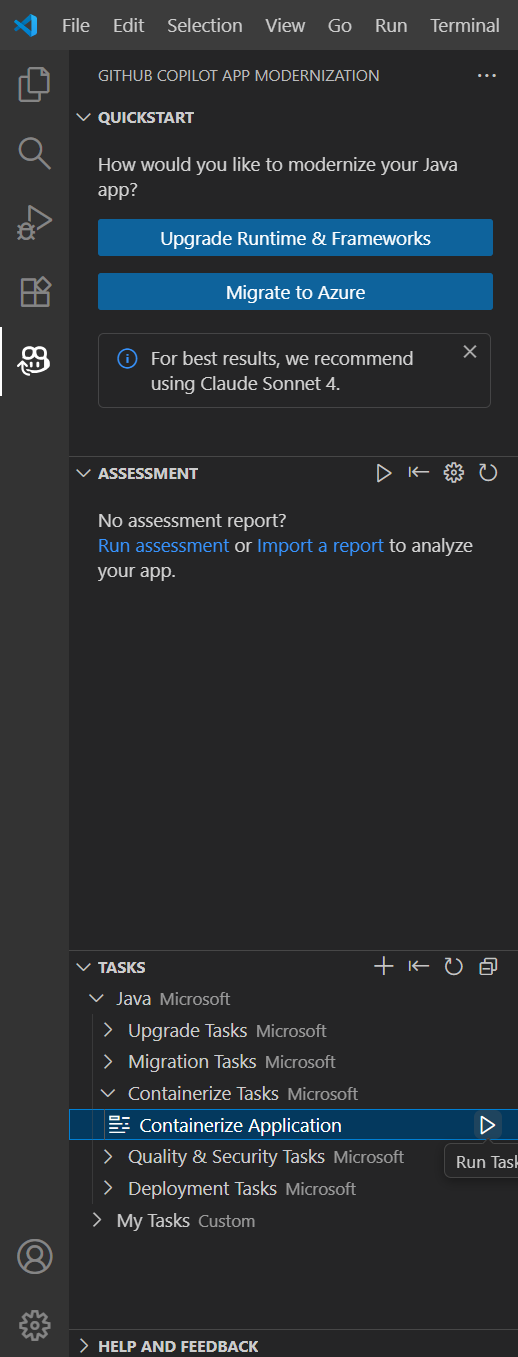
Après avoir sélectionné le bouton, la fenêtre de conversation Copilot avec le mode Agent s’ouvre automatiquement.
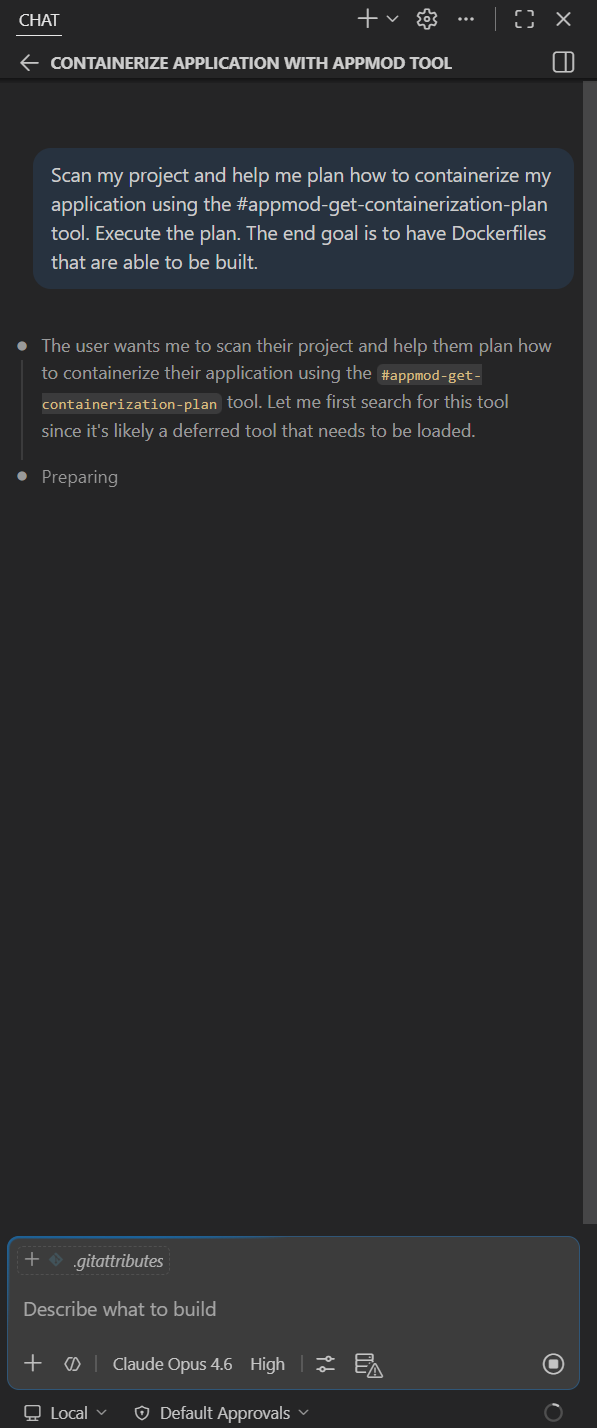
Sélectionnez Continue à plusieurs reprises pour confirmer chaque action d’outil dans la fenêtre Copilot Chat. L’agent Copilot utilise différents outils pour faciliter la conteneurisation. L’utilisation de chaque outil nécessite une confirmation en sélectionnant Continuer.
Copilot passe généralement par les étapes suivantes pour conteneuriser votre projet :
- Vérifie que Docker est installé et en cours d’exécution.
- Vérifie que le code de l’application est prêt à s’exécuter dans un conteneur.
- Crée un fichier Dockerfile pour chaque projet.
- Génère des images Docker pour chaque projet.
- Analyse les images Docker générées pour détecter les vulnérabilités connues (CVE).
- Crée un résumé des résultats de conteneurisation.
Note
Utilisez Claude Opus 4.5 ou des modèles ultérieurs pour obtenir les meilleurs résultats.
Il peut falloir à Copilot quelques itérations pour corriger les erreurs de conteneurisation.
Personnaliser avec vos propres commandes
Le bouton Containerize Application envoie une invite prédéfinie. Pour plus de contrôle, tapez une invite personnalisée directement dans le chat Copilot en mode Agent. Cette approche vous permet de spécifier des préférences de conteneurisation pour votre projet.
Conseil / Astuce
Exemples d’invites pour différents scénarios :
-
"Containerize my application using a multi-stage Dockerfile to minimize the final image size"- optimiser la taille de l’image de production. -
"Create a Dockerfile for my project using Eclipse Temurin 21 as the base image"- spécifiez une image de base particulière. -
"Containerize all modules in this multi-module project and create a docker-compose.yml for local testing"- gérer des projets multimodèles avec composition. -
"Containerize my app and push the image to my Azure Container Registry: <acr-name>.azurecr.io": générer et envoyer (push) en une seule étape.
Étapes suivantes
- Quickstart : Déployer votre projet sur Azure
- GitHub Copilot modernisation utilise certains outils pour assister la conteneurisation. Pour plus d’informations, consultez le référentiel containerization-assist sur GitHub.
- documentation de la modernisation de GitHub Copilot