Remarque
L’accès à cette page nécessite une autorisation. Vous pouvez essayer de vous connecter ou de modifier des répertoires.
L’accès à cette page nécessite une autorisation. Vous pouvez essayer de modifier des répertoires.
Ce guide de démarrage rapide montre comment déployer votre projet sur Azure à l’aide de GitHub Copilot modernisation.
Pendant le développement, vous devez souvent déployer votre projet dans un environnement cloud à des fins de test. L’extension de modernisation de GitHub Copilot automatise le processus de déploiement, le déploiement de votre projet migré vers Azure et la résolution des erreurs de déploiement.
Prerequisites
- Un compte Azure avec un abonnement actif. Créez-en un gratuitement.
- Un compte GitHub avec un abonnement GitHub Copilot actif sous n’importe quel plan.
- L’un des IDE suivants :
- La dernière version de Visual Studio Code (version 1.113 ou ultérieure) avec les extensions suivantes :
- GitHub Copilot dans Visual Studio Code. Pour obtenir des instructions d’installation, consultez Configurer GitHub Copilot dans Visual Studio Code. Veillez à vous connecter à votre compte GitHub dans Visual Studio Code.
- Modernisation de GitHub Copilot. Redémarrez Visual Studio Code après l’installation.
- La dernière version d’IntelliJ IDEA (version 2023.3 ou ultérieure) avec les plug-ins suivants :
- GitHub Copilot (version 1.5.59 ou ultérieure). Veillez à vous connecter à votre compte GitHub dans IntelliJ IDEA.
- Modernisation de GitHub Copilot. Redémarrez IntelliJ IDEA après l’installation.
- La dernière version de Visual Studio Code (version 1.113 ou ultérieure) avec les extensions suivantes :
Déployer votre projet
Pour démarrer le processus de déploiement, procédez comme suit :
Ouvrez votre projet dans Visual Studio Code.
Dans la barre latérale Activity, ouvrez le volet d’extension GitHub Copilot modernisation. Sous Tasks, ouvrez Java/Tâches de déploiement et sélectionnez l’une des tâches suivantes :
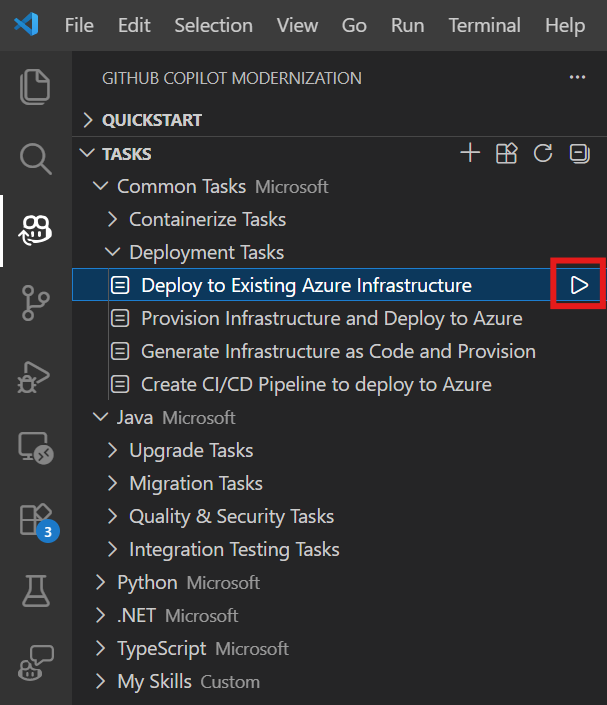
Si vous avez déjà Azure infrastructure configurée, sélectionnez la tâche Deploy to Existing Azure Infrastructure et sélectionnez Run.
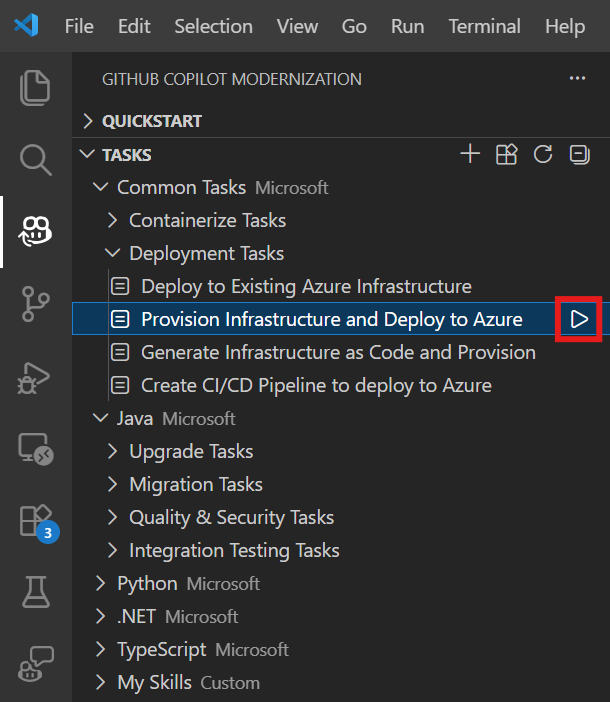
Si vous n'avez pas encore d'infrastructure, sélectionnez la tâche Provision Infrastructure and Deploy sur Azure et sélectionnez Run.
Après avoir sélectionné le bouton, la fenêtre de conversation Copilot avec le mode Agent s’ouvre automatiquement.
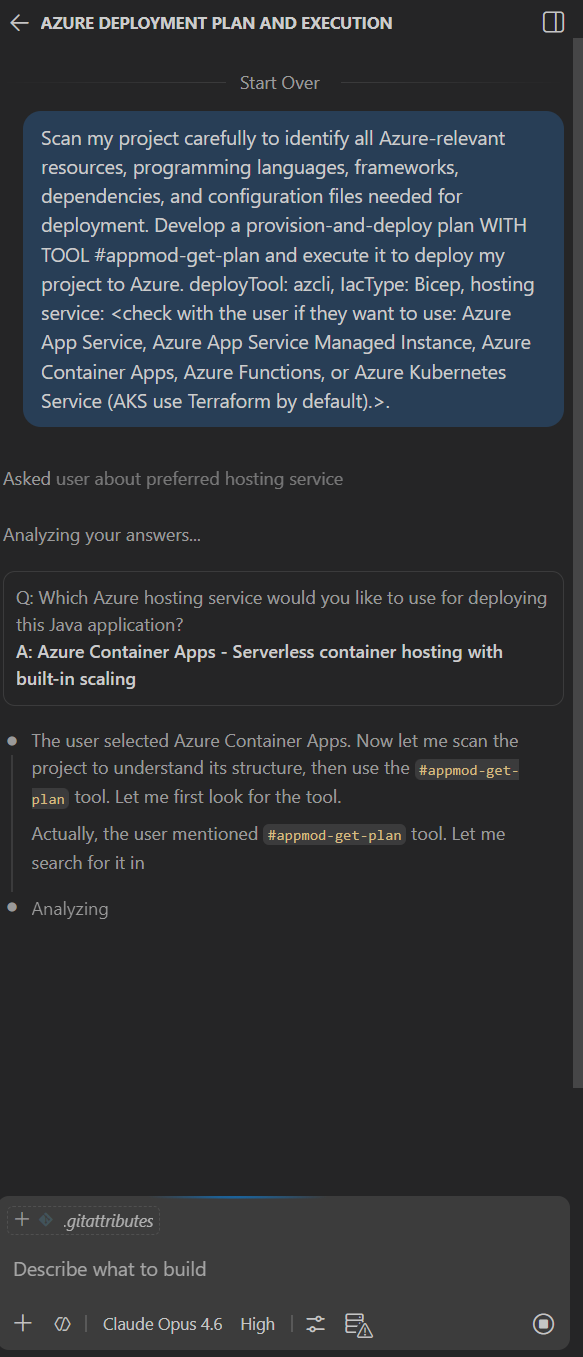
Dans la fenêtre Copilot Chat (s’ouvre automatiquement en mode Agent), sélectionnez Continue pour approuver chaque action d’outil et fournissez des détails tels que l’abonnement et le groupe de ressources lorsque vous y êtes invité.
Copilot effectue généralement les étapes suivantes pour déployer votre projet :
- Copilot génère un fichier markdown de plan de déploiement avec l’objectif de déploiement, les informations du projet, l’architecture des ressources Azure, les ressources Azure et les étapes d’exécution.
- Copilot suit les étapes d’exécution de ce fichier.
- Copilot corrige les erreurs de déploiement.
- Copilot génère un fichier récapitulatif expliquant les résultats du déploiement.
Note
Utilisez Claude Opus 4.5 ou des modèles ultérieurs pour obtenir les meilleurs résultats.
Copilot peut prendre quelques itérations pour corriger les erreurs de déploiement.
Déployer votre projet
Pour démarrer le processus de déploiement, procédez comme suit :
Ouvrez votre projet dans IntelliJ IDEA.
Dans la barre latérale Activity, ouvrez le volet d’extension GitHub Copilot modernisation. Sous Tasks, ouvrez Java/Tâches de déploiement et sélectionnez l’une des tâches suivantes :
Si vous avez déjà Azure infrastructure configurée, sélectionnez la tâche Deploy to Existing Azure Infrastructure et sélectionnez Run.
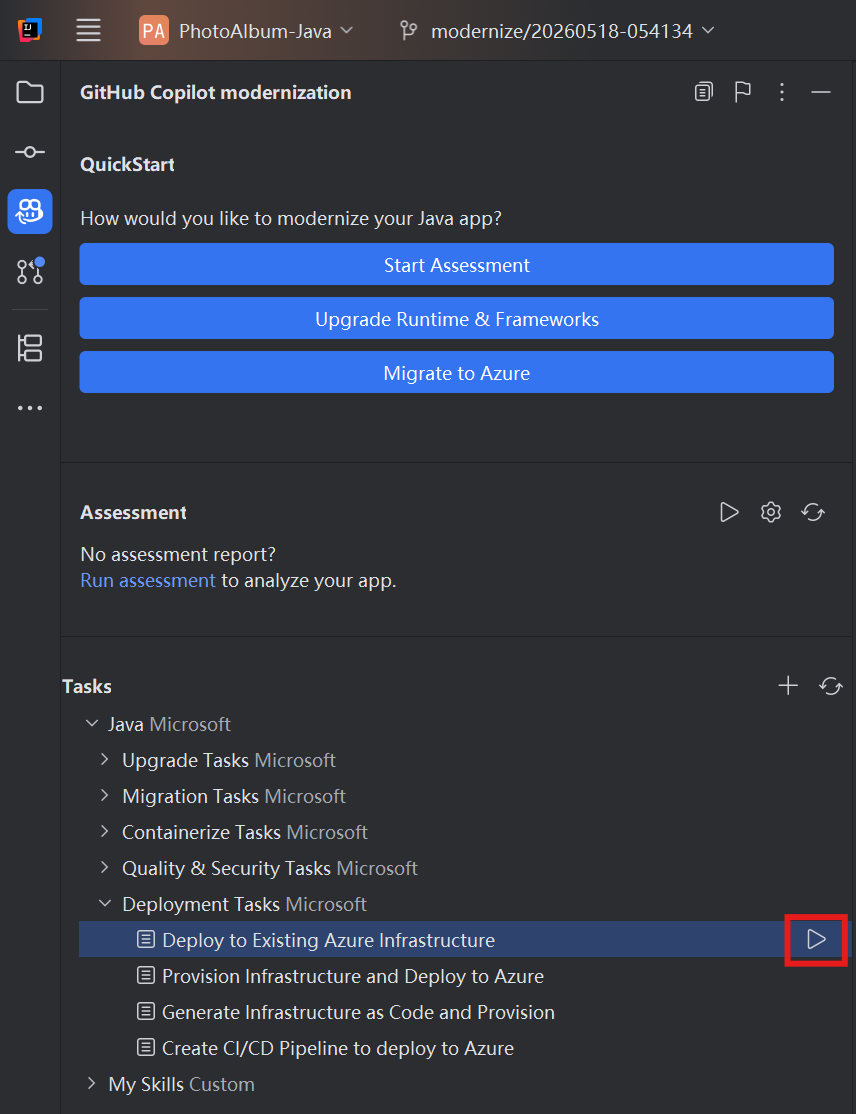
Si vous n'avez pas encore d'infrastructure, sélectionnez la tâche Provision Infrastructure and Deploy sur Azure et sélectionnez Run.
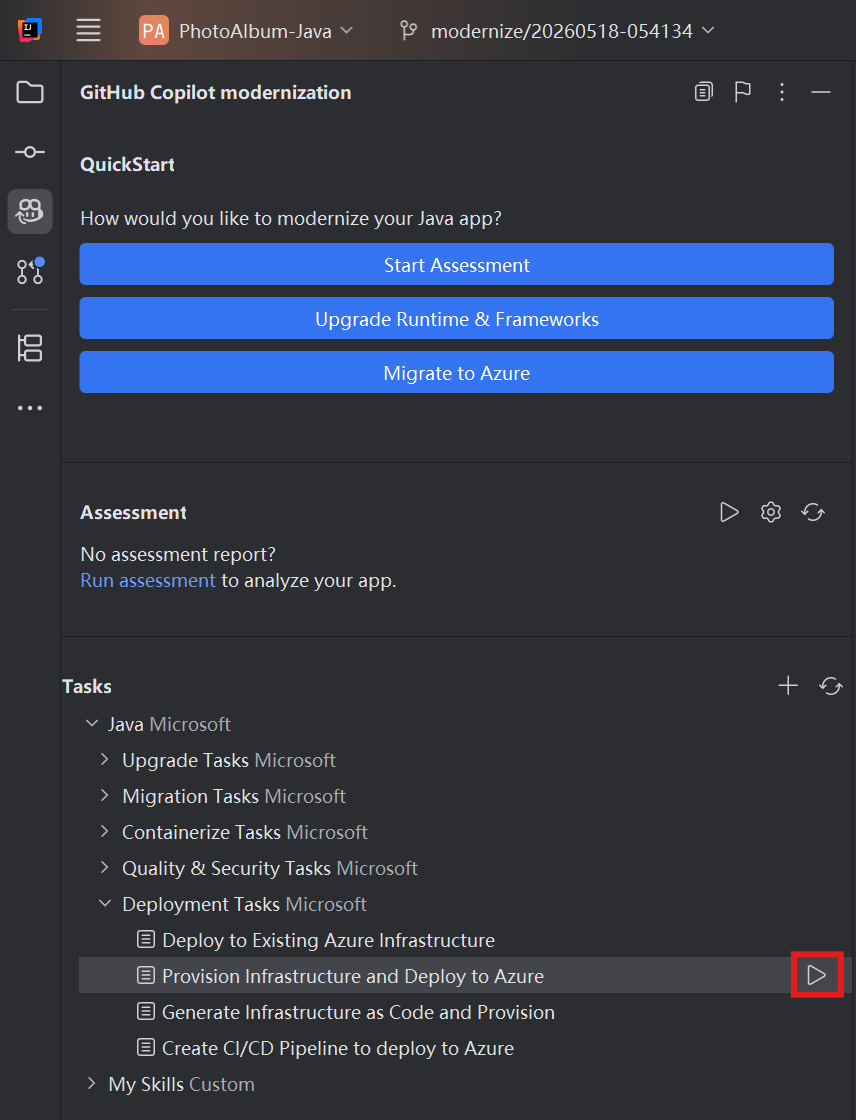
Après avoir sélectionné le bouton, la fenêtre de conversation Copilot avec le mode Agent s’ouvre automatiquement.
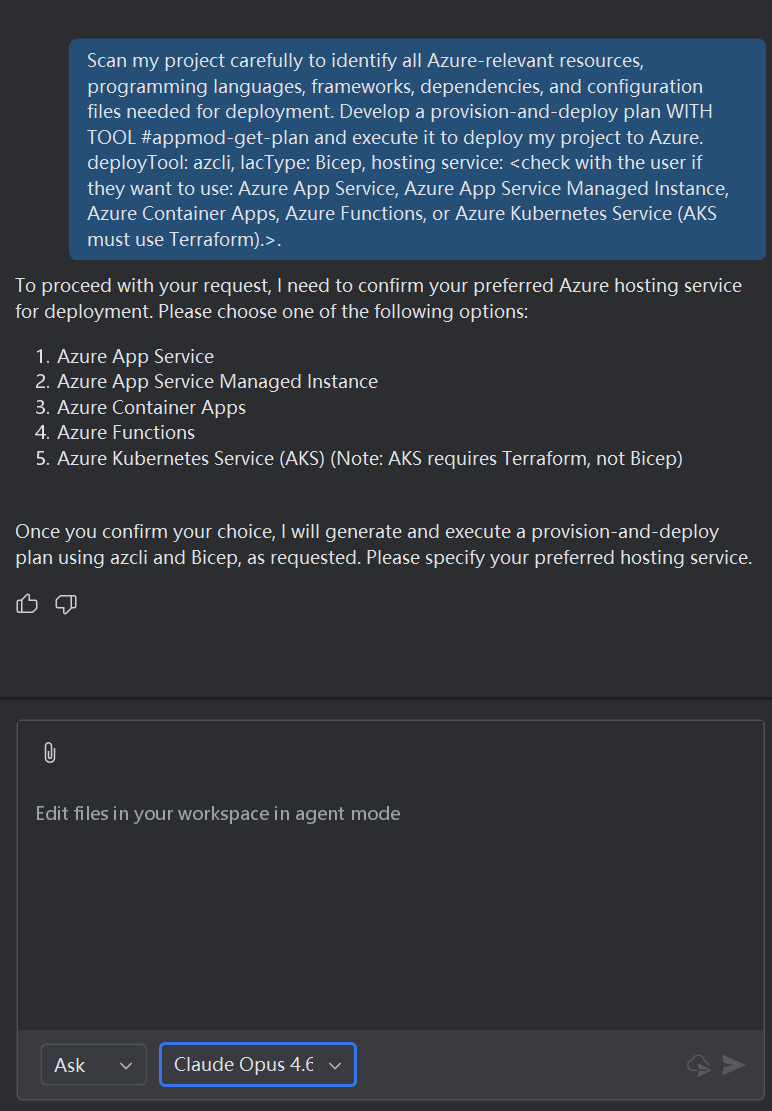
Dans la fenêtre Copilot Chat (s’ouvre automatiquement en mode Agent), sélectionnez Continue pour approuver chaque action d’outil et fournissez des détails tels que l’abonnement et le groupe de ressources lorsque vous y êtes invité.
Copilot effectue généralement les étapes suivantes pour déployer votre projet :
- Copilot génère un fichier markdown de plan de déploiement avec l’objectif de déploiement, les informations du projet, l’architecture des ressources Azure, les ressources Azure et les étapes d’exécution.
- Copilot suit les étapes d’exécution de ce fichier.
- Copilot corrige les erreurs de déploiement.
- Copilot génère un fichier récapitulatif expliquant les résultats du déploiement.
Note
Utilisez Claude Opus 4.5 ou des modèles ultérieurs pour obtenir les meilleurs résultats.
Copilot peut prendre quelques itérations pour corriger les erreurs de déploiement.
Personnaliser avec vos propres commandes
Les boutons de tâche de déploiement envoient des invites prédéfinies. Pour plus de contrôle, saisissez une invite personnalisée directement dans le chat Copilot en mode Agent pour spécifier la ressource Azure cible, l’abonnement, le groupe de ressources, les préférences de mise à l’échelle ou la configuration de l’environnement.
Conseil / Astuce
Exemples de prompts :
-
"Deploy my app to the AKS cluster in subscription: <sub-id>, resource group: <rg-name>"- ciblez un cluster Kubernetes spécifique. -
"Deploy my containerized application to Azure Container Apps and configure auto-scaling with a minimum of 2 replicas": spécifiez les préférences de mise à l’échelle.