Note
L’accès à cette page nécessite une autorisation. Vous pouvez essayer de vous connecter ou de modifier des répertoires.
L’accès à cette page nécessite une autorisation. Vous pouvez essayer de modifier des répertoires.
Ce tutoriel vous montre comment déployer l’offre Oracle WebLogic Server (WLS) sur Azure Kubernetes Service (AKS) qui s’intègre à un réseau virtuel préexistant dans votre abonnement.
Dans ce tutoriel, vous allez apprendre à :
- Créez un réseau virtuel personnalisé et créez l’infrastructure au sein du réseau.
- Créez un cluster AKS dans le réseau virtuel.
- Exécutez Oracle WebLogic Server sur AKS avec le cluster AKS préexistant dans le réseau virtuel préexistant.
- Exposez Oracle WebLogic Server avec Azure Application Gateway en tant qu’équilibreur de charge.
- Validez le déploiement réussi.
Prérequis
- Un abonnement Azure. Si vous n’avez pas d’abonnement Azure, créez un compte gratuit avant de commencer.
- Préparez une machine locale avec un système d’exploitation de type UNIX installé (par exemple Ubuntu, macOS ou Sous-système Windows pour Linux).
-
Installez Azure CLI 2.73.0 ou version ultérieure pour exécuter des commandes Azure CLI.
- Connectez-vous avec l’interface de ligne de commande Azure en utilisant la commande az login. Pour finir le processus d’authentification, suivez les étapes affichées dans votre terminal. Veuillez consulter la section Connexion à Azure avec l’interface de ligne de commande Azure pour d’autres options de connexion.
- Lorsque vous y êtes invité, installez l’extension Azure CLI lors de la première utilisation. Pour plus d’informations sur les extensions, consultez Utiliser et gérer des extensions avec Azure CLI.
- Exécutez az version pour rechercher la version et les bibliothèques dépendantes installées. Pour effectuer une mise à niveau vers la dernière version, exécutez az upgrade.
- L’offre WLS sur AKS du marketplace nécessite l’autorisation de créer une identité managée affectée par l’utilisateur et d’attribuer des rôles Azure. Pour attribuer des rôles Azure, vous devez disposer d'autorisations
Microsoft.Authorization/roleAssignments/write, telles que celles d'Administrateur d'accès aux utilisateurs ou de Propriétaire. - Un compte Oracle. Les étapes décrites dans Oracle Container Registry vous permettent d’accepter le contrat de licence pour les images WebLogic Server. Notez le mot de passe et l’email de votre compte Oracle.
Créer un groupe de ressources
Créez un groupe de ressources avec la commande az group create. Cet exemple crée un groupe de ressources nommé myResourceGroup à l’emplacementeastus :
export RESOURCE_GROUP_NAME="myResourceGroup"
export LOCATION=eastus
az group create \
    --name ${RESOURCE_GROUP_NAME} \
    --location ${LOCATION}
Créer un réseau virtuel personnalisé
Il existe des contraintes lors de la création d’un réseau virtuel personnalisé. Avant de créer le réseau virtuel dans votre environnement, lisez les articles suivants :
- Concepts réseau pour les applications dans Azure Kubernetes Service (AKS).
- Configuration de l’infrastructure Application Gateway.
L’exemple de cette section crée un réseau virtuel avec un espace d’adressage 192.168.0.0/16 et crée deux sous-réseaux utilisés pour AKS et Application Gateway.
Premièrement, créez un réseau virtuel à l’aide de la commande az network vnet create. L’exemple suivant crée un réseau virtuel par défaut nommé myVNet :
az network vnet create \
    --resource-group ${RESOURCE_GROUP_NAME} \
    --name myVNet \
    --address-prefixes 192.168.0.0/16 \
    --location ${LOCATION}
Ensuite, créez un sous-réseau en utilisant az network vnet subnet create pour le cluster AKS. L’exemple suivant permet de créer un sous-réseau nommé myAKSSubnet :
az network vnet subnet create \
    --resource-group ${RESOURCE_GROUP_NAME} \
    --name myAKSSubnet \
    --vnet-name myVNet \
    --address-prefixes 192.168.1.0/24
Ensuite, créez un autre sous-réseau pour Application Gateway à l’aide d’az network vnet subnet create. L’exemple suivant permet de créer un sous-réseau nommé myAppGatewaySubnet :
az network vnet subnet create \
    --resource-group ${RESOURCE_GROUP_NAME} \
    --name myAppGatewaySubnet \
    --vnet-name myVNet \
    --address-prefixes 192.168.2.0/24
Ensuite, utilisez la commande suivante pour obtenir l’ID de ressource du sous-réseau AKS et stockez-le dans une variable à utiliser plus tard dans cet article :
export AKS_SUBNET_ID=$(az network vnet subnet show \
    --resource-group ${RESOURCE_GROUP_NAME} \
    --vnet-name myVNet \
    --name myAKSSubnet \
    --query id \
    --output tsv)
Créer un cluster AKS dans le réseau virtuel
Utilisez la commande suivante pour créer un cluster AKS dans votre réseau virtuel et sous-réseau en utilisant la commande az aks create.
az aks create \
    --resource-group ${RESOURCE_GROUP_NAME} \
    --name myAKSCluster \
    --generate-ssh-keys \
    --enable-managed-identity \
    --node-count 3 \
    --node-vm-size Standard_DS3_v2 \
    --network-plugin azure \
    --vnet-subnet-id $AKS_SUBNET_ID \
    --yes
Stocker des applications Jakarta EE dans un compte de stockage
Vous pouvez déployer une application Jakarta EE avec l'offre de déploiement WLS sur AKS. Vous devez charger le fichier d’application (.war, .ear ou .jar) dans un compte de stockage Azure et un conteneur de stockage préexistants au sein de ce compte.
Créez un compte de stockage Azure en utilisant la commande az storage account create, comme illustré dans l’exemple suivant :
export STORAGE_ACCOUNT_NAME="stgwlsaks$(date +%s)"
az storage account create \
    --resource-group ${RESOURCE_GROUP_NAME} \
    --name ${STORAGE_ACCOUNT_NAME} \
    --location ${LOCATION} \
    --sku Standard_RAGRS \
    --kind StorageV2
Créez un conteneur pour stocker des objets blob avec la commande az storage container create. L’exemple suivant utilise la clé du compte de stockage pour autoriser l’opération de création du conteneur. Vous pouvez également utiliser votre compte Microsoft Entra pour autoriser l’opération de création du conteneur. Pour plus d’informations, consultez Autoriser l’accès aux données d’objet blob et de file d’attente avec Azure CLI.
export KEY=$(az storage account keys list \
    --resource-group ${RESOURCE_GROUP_NAME} \
    --account-name ${STORAGE_ACCOUNT_NAME} \
    --query \[0\].value \
    --output tsv)

az storage container create \
    --account-name ${STORAGE_ACCOUNT_NAME} \
    --name mycontainer \
    --account-key ${KEY} \
    --auth-mode key
Ensuite, chargez votre application Jakarta EE sur un objet blob à l’aide de la commande az storage blob upload . L’exemple suivant télécharge l’application de test testwebapp.war.
curl -fsL https://aka.ms/wls-aks-testwebapp -o testwebapp.war

az storage blob upload \
    --account-name ${STORAGE_ACCOUNT_NAME} \
    --container-name mycontainer \
    --name testwebapp.war \
    --file testwebapp.war \
    --account-key ${KEY} \
    --auth-mode key
Pour télécharger plusieurs fichiers en même temps, consultez la section Créer, télécharger et lister des blobs avec Azure CLI.
Déployez WLS sur l’offre AKS
Cette section vous montre comment approvisionner un cluster WLS avec l’instance AKS que vous avez créée précédemment. L’offre utilise le cluster existant au sein du réseau virtuel personnalisé et exporte les nœuds de cluster à l’aide d’Azure Application Gateway comme équilibreur de charge. L’offre génère automatiquement un certificat autosigné pour la terminaison TLS/SSL de l'Application Gateway. Pour une utilisation avancée de la terminaison TLS/SSL avec Application Gateway, consultez la section Contrôleur d’entrée Application Gateway.
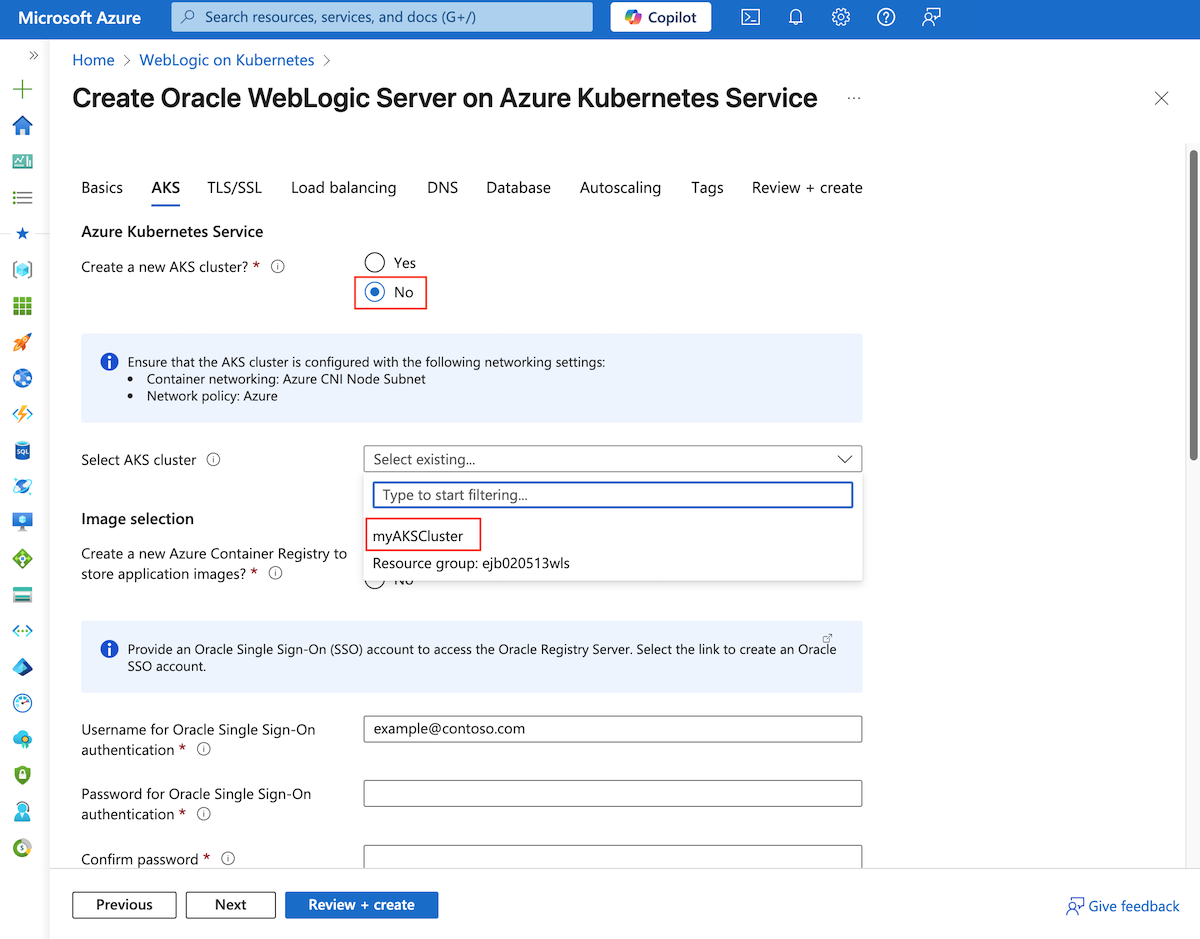
Commencez tout d’abord par commencer le processus de déploiement d’un serveur WebLogic Server comme décrit dans le guide utilisateur Oracle WebLogic Server sur AKS, mais revenez à cette page lorsque vous atteignez le volet AKS , comme illustré dans la capture d’écran suivante.
Configurer le cluster AKS
Maintenant que vous avez un cluster AKS dans le réseau virtuel, sélectionnez le cluster AKS pour le déploiement.
- Pour Créer un nouveau cluster AKS ?, sélectionnez Non.
- Sous Sélectionner le cluster AKS, ouvrez le menu déroulant, puis sélectionnez le cluster AKS que vous avez créé, nommé
myAKSClusterdans cet exemple. - Pour Utiliser une image Docker WebLogic Server préexistante à partir du référentiel Oracle Container Registry ?, sélectionnez Oui.
- Pour Créer un nouveau Azure Container Registry pour stocker des images d’application ?, sélectionnez Oui.
- Sous Nom d’utilisateur pour l’authentification Oracle Single Sign-on, entrez le nom d’utilisateur de votre compte Oracle Single Sign-on.
- Sous Mot de passe pour l’authentification Oracle Single Sign-on, entrez le mot de passe pour ce compte.
- Sous Confirmer le mot de passe, ressaisissez la valeur du champ précédent.
- Pour tous les autres champs, à l’exception du déploiement d’une application, conservez les valeurs par défaut.
- Pour déployer une application, sélectionnez Oui.
- Pour Package d’application (.war, .ear, .jar), sélectionnez Parcourir.
- Sélectionner le compte de stockage que vous avez créé. Le nom commence par
stgwlsaksdans cet exemple. - Sélectionnez votre conteneur dans la page Conteneurs. Cet exemple utilise
mycontainer. - Vérifiez que votre application est répertoriée dans le conteneur. Cet exemple utilise testwebapp.war.
- Sélectionnez Sélectionner.
- Sélectionner le compte de stockage que vous avez créé. Le nom commence par
- Pour les autres champs, conservez les valeurs par défaut.
Le cluster AKS, l’image de base WebLogic et l’application Jakarta EE sont désormais configurés.
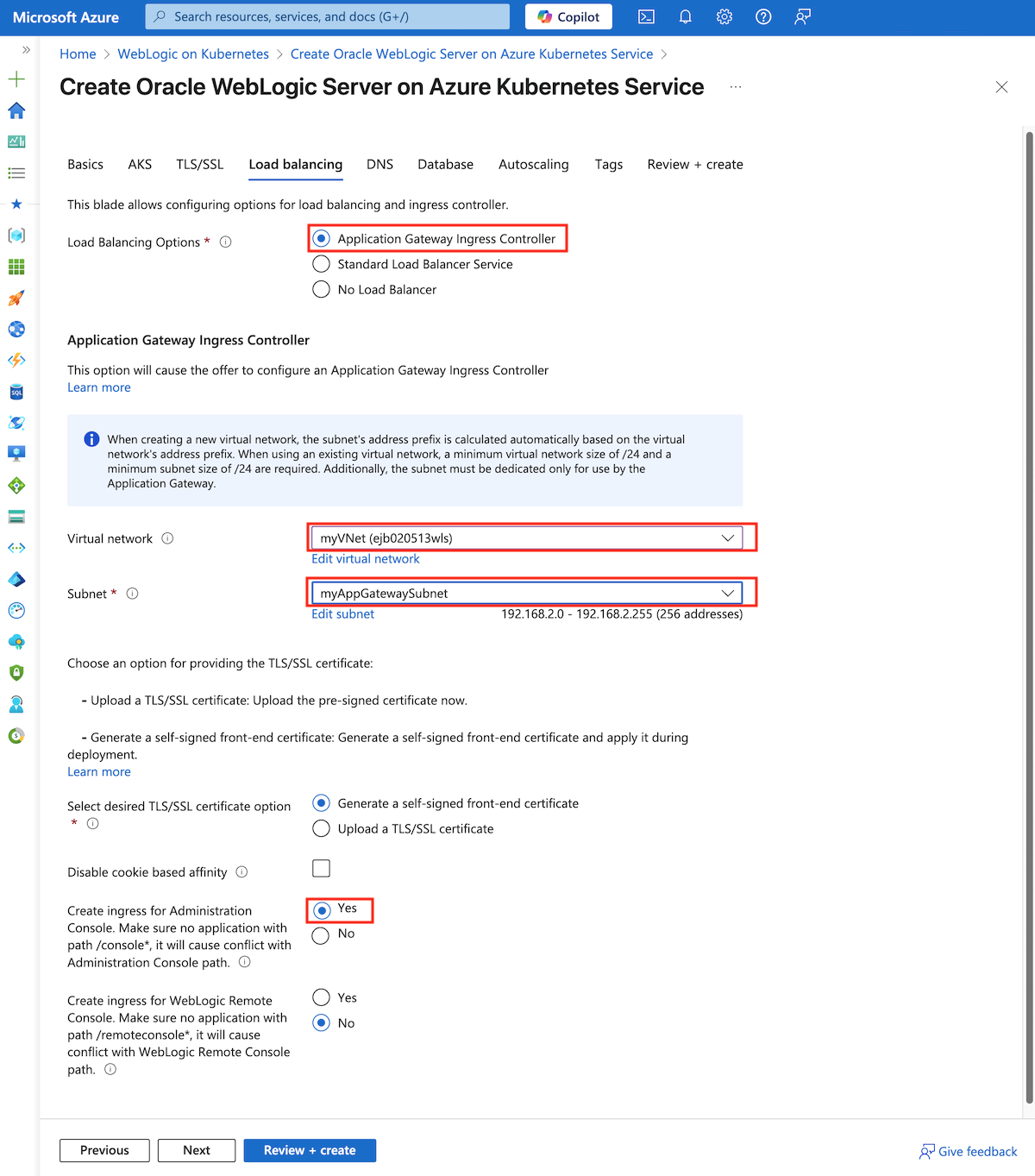
Ensuite, vous configurez l’équilibrage de charge. Pour cette tâche, continuez à suivre les étapes décrites dans le guide de l’utilisateur Oracle WebLogic Server sur AKS, mais revenez à cette page lorsque vous atteignez l’équilibrage de charge, comme illustré dans la capture d’écran suivante. Vous utilisez la section suivante pour configurer l’équilibrage de charge, puis revenir au guide utilisateur WLS sur AKS pour terminer le déploiement.
Configurer Application Gateway Ingress Controller
Utilisez les étapes suivantes pour configurer Application Gateway Ingress Controller au sein du réseau virtuel.
- Pour Se connecter à Azure Application Gateway ?, sélectionnez Oui.
- Sous Configurer des réseaux virtuels, pour Réseau virtuel, sélectionnez le réseau virtuel que vous avez créé. Cet exemple utilise
myVNetdansmyResourceGroup. Pour Sous-réseau, sélectionnez le sous-réseau pour Application Gateway. Cet exemple utilisemyAppGatewaySubnet. - Pour Sélectionner l’option de certificat TLS/SSL désirée, sélectionnez Générer un certificat auto-signé pour le front-end.
- Pour Créer une entrée pour la console d’administration, sélectionnez Oui pour exposer la console d’administration WebLogic.
- Pour les autres champs, conservez les valeurs par défaut.
Vous pouvez maintenant continuer avec les autres aspects du déploiement de WLS comme décrit dans le Guide de l’utilisateur Oracle WebLogic Server sur AKS.
Valider le déploiement réussi de WLS
Cette section vous montre comment valider rapidement le déploiement réussi du cluster WLS et d’Application Gateway Ingress Controller.
Une fois le déploiement terminé, sélectionnez Sorties, puis recherchez l’URL externe de la console d’administration WebLogic et du cluster. Utilisez les instructions suivantes pour accéder à ces ressources :
- Pour afficher la console d’administration WebLogic, copiez d’abord la valeur de la variable de sortie
adminConsoleExternalUrl. Ensuite, collez la valeur dans la barre d’adresse de votre navigateur et appuyez sur Entrée pour ouvrir la page de connexion de la console d’administration WebLogic. - Pour afficher le cluster WebLogic, copiez d’abord la valeur de la variable de sortie
clusterExternalUrl. Ensuite, utilisez cette valeur pour construire l’URL de l’application de test en l’appliquant au modèle suivant :${clusterExternalUrl}testwebapp/. Maintenant, collez l’URL de l’application dans la barre d’adresse de votre navigateur et appuyez sur Entrée. L’exemple d’application montre l’adresse privée et le nom d’hôte du pod vers lequel le contrôleur d’entrée Application Gateway est acheminé.
Nettoyer les ressources
Si vous ne prévoyez pas de continuer à utiliser le cluster WLS, supprimez le réseau virtuel et le cluster WLS en suivant les étapes du portail Azure suivantes :
- Visitez la page de vue d’ensemble du groupe de ressources
myResourceGroup, puis sélectionnez Supprimer le groupe de ressources. - Visitez la page de vue d’ensemble du groupe de ressources dans lequel vous avez déployé l’offre WLS sur AKS, puis sélectionnez Supprimer le groupe de ressources.
Étapes suivantes
Continuez à explorer les options permettant d’exécuter WLS sur Azure.