Note
L’accès à cette page nécessite une autorisation. Vous pouvez essayer de vous connecter ou de modifier des répertoires.
L’accès à cette page nécessite une autorisation. Vous pouvez essayer de modifier des répertoires.
Remarque
La fonctionnalité Comptes de stockage dans Azure Explorer est déconseillée. Vous pouvez utiliser le portail Azure pour créer et gérer des comptes de stockage et des conteneurs. Pour obtenir des guides de démarrage rapide sur la gestion des comptes de stockage, consultez la documentation de Stockage Azure.
L’Explorateur Azure, qui fait partie du Kit de ressources Azure pour IntelliJ, fournit aux développeurs Java une solution facile à utiliser pour gérer les comptes de stockage dans leur compte Azure à partir de l’environnement de développement intégré (IDE) IntelliJ.
Conditions préalables
- Kit de développement Java (JDK) pris en charge. Pour plus d’informations sur les JDK disponibles lors du développement sur Azure, consultez prise en charge de Java sur Azure et Azure Stack.
- IntelliJ IDEA, Ultimate ou Community Edition.
- Kit de ressources Azure pour IntelliJ. Pour plus d’informations, consultez Installer le kit de ressources Azure pour IntelliJ. Vous devez également vous connecter à votre compte Azure pour le Kit de ressources Azure pour IntelliJ. Pour plus d’informations, consultez les instructions de connexion pour le kit de ressources Azure pour IntelliJ.
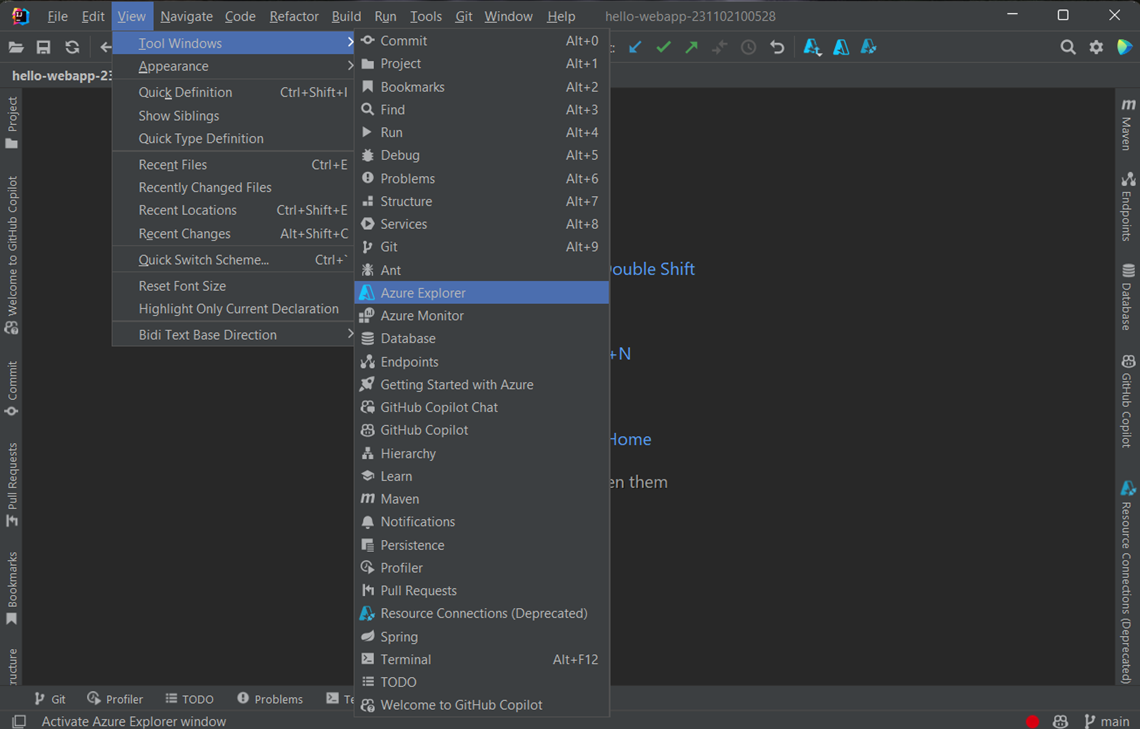
Affichage de la fenêtre de l’outil Explorateur Azure
Si la fenêtre outil Azure Explorer ne s’affiche pas dans IntelliJ, cliquez sur Afficher, puis sur Fenêtres Outil et sur Azure Explorer.
Créer un compte de stockage
Pour créer un compte de stockage à l’aide de l’Explorateur Azure, procédez comme suit :
Connectez-vous à votre compte Azure en suivant les étapes décrites dans instructions de connexion pour le kit de ressources Azure pour IntelliJ.
Dans la vue Explorateur Azure , développez le nœud Azure , cliquez avec le bouton droit sur Compte de stockage, puis cliquez sur Créer.
Dans la boîte de dialogue Créer un compte de stockage, spécifiez les options suivantes :
Détails du projet :
abonnement: spécifie l’abonnement Azure que vous souhaitez utiliser pour le nouveau compte de stockage.
groupe de ressources: spécifie le groupe de ressources de votre compte de stockage. Sélectionnez l’une des options suivantes :
Créer un nouveau : spécifie que vous souhaitez créer un nouveau groupe de ressources en cliquant + pour terminer.
Utilisez existant : spécifie que vous allez effectuer une sélection dans une liste déroulante de groupes de ressources associés à votre compte Azure.
Détails de l’instance :
Nom du compte : spécifie le nom du nouveau compte de stockage, qui doit comporter entre 3 et 24 caractères, commencer par une lettre et contenir uniquement des lettres minuscules et des chiffres.
Emplacement du compte : spécifie l’emplacement où votre compte de stockage sera créé , par exemple, USA Ouest.
Performances : spécifie l’offre de compte de stockage à utiliser à partir de l’éditeur sélectionné, par exemple , Premium. Pour plus d’informations, consultez objectifs de scalabilité et de performances du stockage Azure.
Redondance : spécifie la réplication pour le compte de stockage, par exemple Zone-Redundant. Pour plus d’informations, consultez Réplication de Stockage Azure.
Type : spécifie le type de compte de stockage à créer, par exemple, le stockage Bloc Blobs. Cette option s’affiche uniquement si vous choisissez « Premium » dans les performances. Pour plus d’informations, consultez À propos des comptes de stockage Azure.
Lorsque vous avez spécifié toutes les options précédentes, cliquez sur OK.
Supprimer un compte de stockage
Pour supprimer un compte de stockage à l’aide de l’Explorateur Azure, procédez comme suit :
Dans l’affichage Explorateur Azure , cliquez avec le bouton droit sur le compte de stockage, puis sélectionnez Supprimer.
Dans la fenêtre de confirmation, cliquez sur Oui.
Étapes suivantes
Pour plus d’informations sur les comptes de stockage Azure, les tailles et les tarifs, consultez les ressources suivantes :
- Présentation du stockage Microsoft Azure
- À propos des comptes de stockage Azure
- Tailles de compte de stockage Azure
- Tarification du compte de stockage Azure
Pour signaler des bogues ou demander de nouvelles fonctionnalités, créez des problèmes sur notre dépôt GitHub, ou posez des questions sur Stack Overflow avec des balises azure-java-tools.
Pour plus d’informations sur l’utilisation de Java avec Azure, consultez les liens suivants :