Remarque
L’accès à cette page nécessite une autorisation. Vous pouvez essayer de vous connecter ou de modifier des répertoires.
L’accès à cette page nécessite une autorisation. Vous pouvez essayer de modifier des répertoires.
Utilisez le planificateur de tâches Durable en tant que back-end pour vos applications Durable Functions pour stocker l’orchestration et l’état du runtime d’entité. Dans ce guide de démarrage rapide, vous clonez un exemple Hello Cities déjà configuré pour utiliser le planificateur de tâches durables, exécutez-le localement avec l'émulateur, puis déployez-le sur Azure.
- Clonez l’exemple Hello Cities préconfiguré pour Durable Task Scheduler.
- Configurez l’émulateur Durable Task Scheduler pour le développement local.
- Exécutez l’exemple et vérifiez la sortie de l’orchestration.
- Déployez votre application pour Azure et surveillez-la via le tableau de bord Du planificateur de tâches durable.
Prerequisites
Tip
Une fois l’émulateur en cours d’exécution, vous pouvez accéder au tableau de bord Durable Task Scheduler à l’adresse http://localhost:8082 pour surveiller les orchestrations.
Exécuter l’exemple de démarrage rapide
Installez la dernière version du package Microsoft.Azure.Functions.Worker.Extensions.DurableTask.AzureManaged à l’aide de la commande dotnet add package :
dotnet add package Microsoft.Azure.Functions.Worker.Extensions.DurableTask.AzureManaged --prerelease
Note
L’extension Durable Task Scheduler nécessite Microsoft.Azure.Functions.Worker.Extensions.DurableTask version 1.2.2 ou ultérieure.
Générez et démarrez l’application de fonction :
dotnet build
func start
Dans host.json, mettez à jour la propriété pour utiliser la extensionBundle version 4.32.0 ou ultérieure, qui inclut la prise en charge du Planificateur de tâches durables :
{
  "extensionBundle": {
    "id": "Microsoft.Azure.Functions.ExtensionBundle",
    "version": "[4.32.0, 5.0.0)"
  }
}
Démarrez l’application de fonctions :
func start
Générez et démarrez l’application de fonction :
mvn clean package
mvn azure-functions:run
Dans un terminal distinct, déclenchez une orchestration :
$response = Invoke-RestMethod -Method POST -Uri http://localhost:7071/api/DurableFunctionsOrchestrationCSharp1_HttpStart
$response
Dans un terminal distinct, déclenchez une orchestration :
$response = Invoke-RestMethod -Method POST -Uri http://localhost:7071/api/StartChaining
$response
La réponse contient des URL d’état pour l’instance d’orchestration. Interrogez le
statusQueryGetUripour vérifier le résultat :Invoke-RestMethod -Uri $response.statusQueryGetUriLorsque le
runtimeStatusde l’orchestration estCompleted, la sortie contient des résultats de salutation. SiruntimeStatusafficheRunningouPending, attendez un instant et interrogez à nouveau.Consultez plus d’informations sur l’instance d’orchestration dans le tableau de bord planificateur de tâches durables à l’adresse
http://localhost:8082.
Comprendre la configuration du planificateur de tâches durables
La configuration clé qui permet à ces exemples d’utiliser le Durable Task Scheduler se trouve dans deux fichiers.
host.json
La section storageProvider indique Durable Functions d’utiliser le planificateur de tâches durables (azureManaged) au lieu du back-end par défaut stockage Azure :
{
  "extensions": {
    "durableTask": {
      "hubName": "default",
      "storageProvider": {
        "type": "azureManaged",
        "connectionStringName": "DURABLE_TASK_SCHEDULER_CONNECTION_STRING"
      }
    }
  }
}
local.settings.json
Le chaîne de connexion pointe vers l’émulateur local pour le développement :
{
  "Values": {
    "DURABLE_TASK_SCHEDULER_CONNECTION_STRING": "Endpoint=http://localhost:8080;TaskHub=default;Authentication=None"
  }
}
Note
Pour migrer une application Durable Functions existante, mettez à jour ces deux fichiers et ajoutez le package d’extension approprié pour votre langue. Pour .NET, installez la Microsoft.Azure. Functions.Worker.Extensions.DurableTask.AzureManaged package NuGet. Pour les autres langues, mettez à jour le bundle d’extensions dans host.json vers la version [4.32.0, 5.0.0).
Exécuter votre application dans Azure
Créer les ressources nécessaires
Créez une instance Durable Task Scheduler et une application Azure Functions sur Azure en suivant le flux de création intégré de l’application de fonction. Cette expérience configure automatiquement l’accès basé sur l’identité et configure les variables d’environnement requises pour que l’application accède au planificateur.
Accédez au panneau de création de l’application Function.
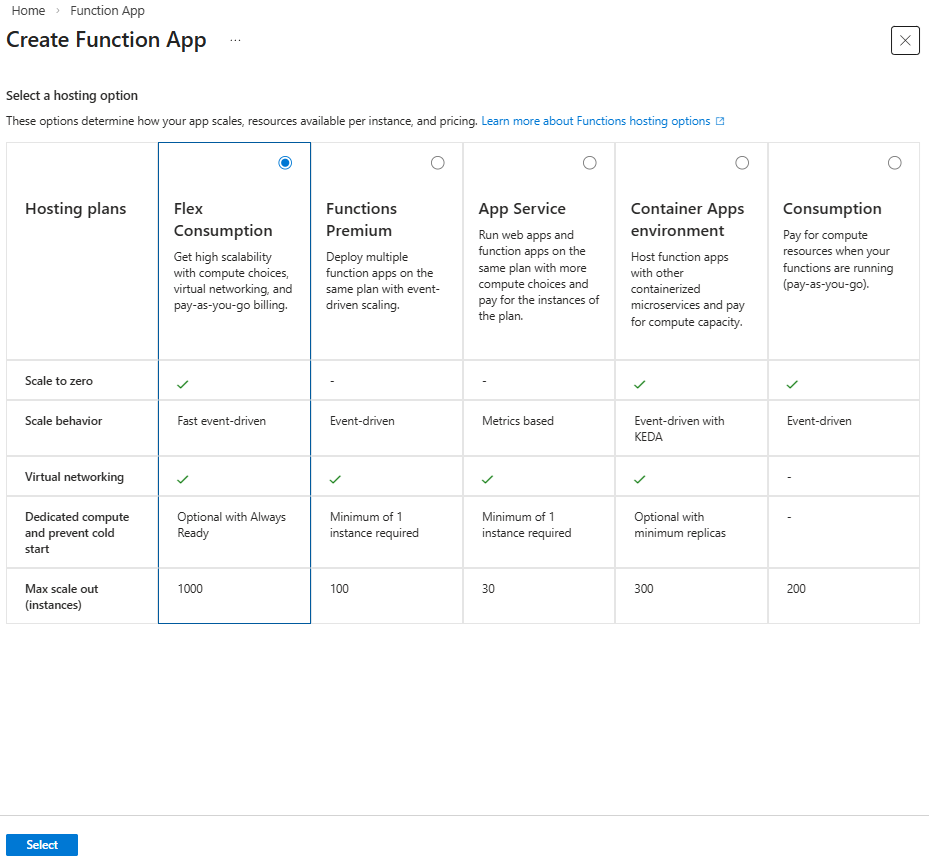
Dans le panneau Créer une application de fonction (Consommation flexible), renseignez les informations dans l’onglet Informations de base.
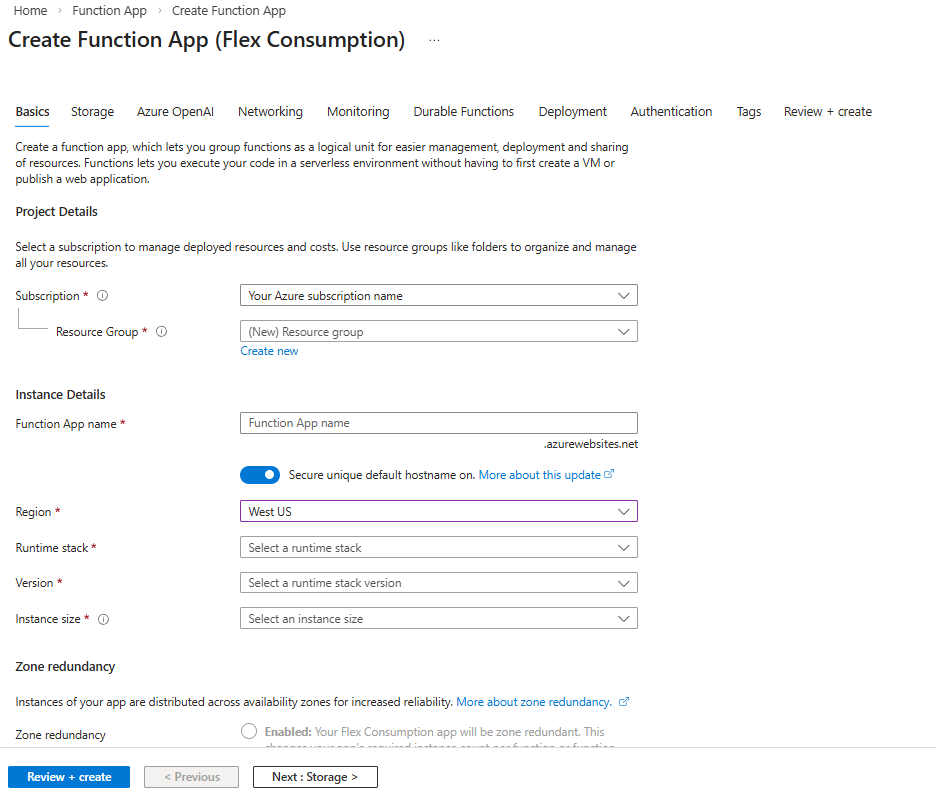
Champ Description Subscription Sélectionnez votre abonnement Azure. Groupe de ressources Sélectionnez un groupe de ressources existant ou cliquez sur Créer pour en créer un. Nom de l’application de fonction Créez un nom unique pour votre application de fonction. Voulez-vous déployer du code ou une image conteneur ? Conservez l’option Code sélectionnée. Région Sélectionnez l’une des régions prises en charge. Pile d’exécution Sélectionnez le runtime que vous utilisez pour ce guide de démarrage rapide. Version Sélectionnez la version de votre pile d’exécution. Taille de l’instance Sélectionnez une taille d’instance ou utilisez la sélection par défaut. En savoir plus sur les tailles d’instance. Redondance de zone Conservez le paramètre Désactivé par défaut. Sélectionnez l’onglet Durable Functions.
Choisissez Azure managed : Durable Task Scheduler en tant que fournisseur principal pour vos fonctions durables.
Créez une ressource de planificateur. Cette action crée automatiquement un hub de tâches.
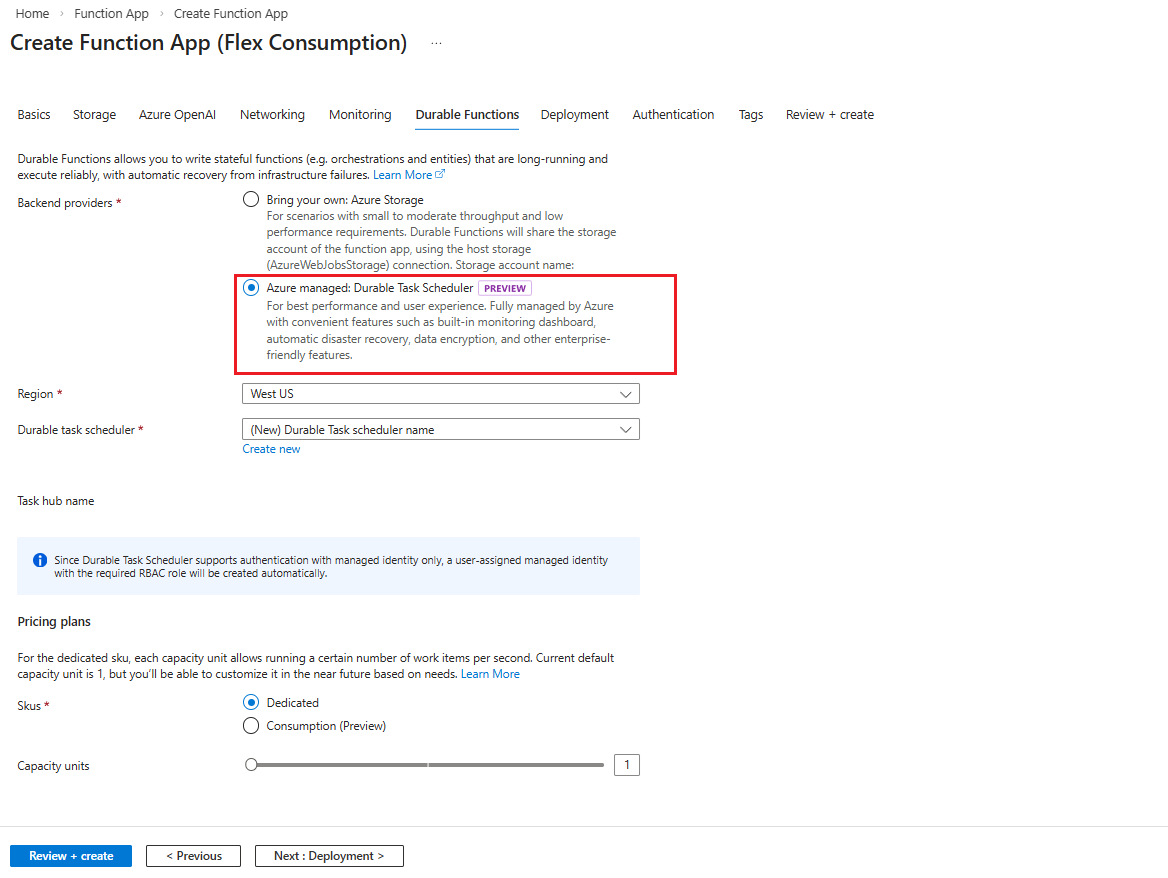
Champ Description Back-end de stockage Sélectionnez Azure managed : Planificateur de tâches durable. Région Vérifiez que les régions du planificateur et de l’application de fonction sont identiques. Planificateur de tâches durables Utilisez le nom du planificateur proposé ou cliquez sur Créer pour créer un nom personnalisé. Plan Sélectionnez le plan tarifaire qui correspond le mieux à votre projet. Consultez le guide de choix d’un framework d’orchestration pour déterminer quel plan est le mieux adapté à l’utilisation de la production. Unités de capacité Applicable uniquement lorsque le plan tarifaire « Dédié » est sélectionné. Vous pouvez sélectionner jusqu’à 3 unités de capacité. Cliquez sur Vérifier + créer pour passer en revue la création de la ressource.
Une identité managée affectée par l’utilisateur avec l’autorisation de contrôle d’accès en fonction du rôle (RBAC) requise est créée automatiquement et ajoutée à l’application de fonction. Vous trouverez dans la vue récapitulative les informations relatives à la ressource d’identité managée, telles que :
Le rôle qui lui est attribué (Contributeur de données de tâche durable)
L’affectation est délimitée au niveau du hub de tâches
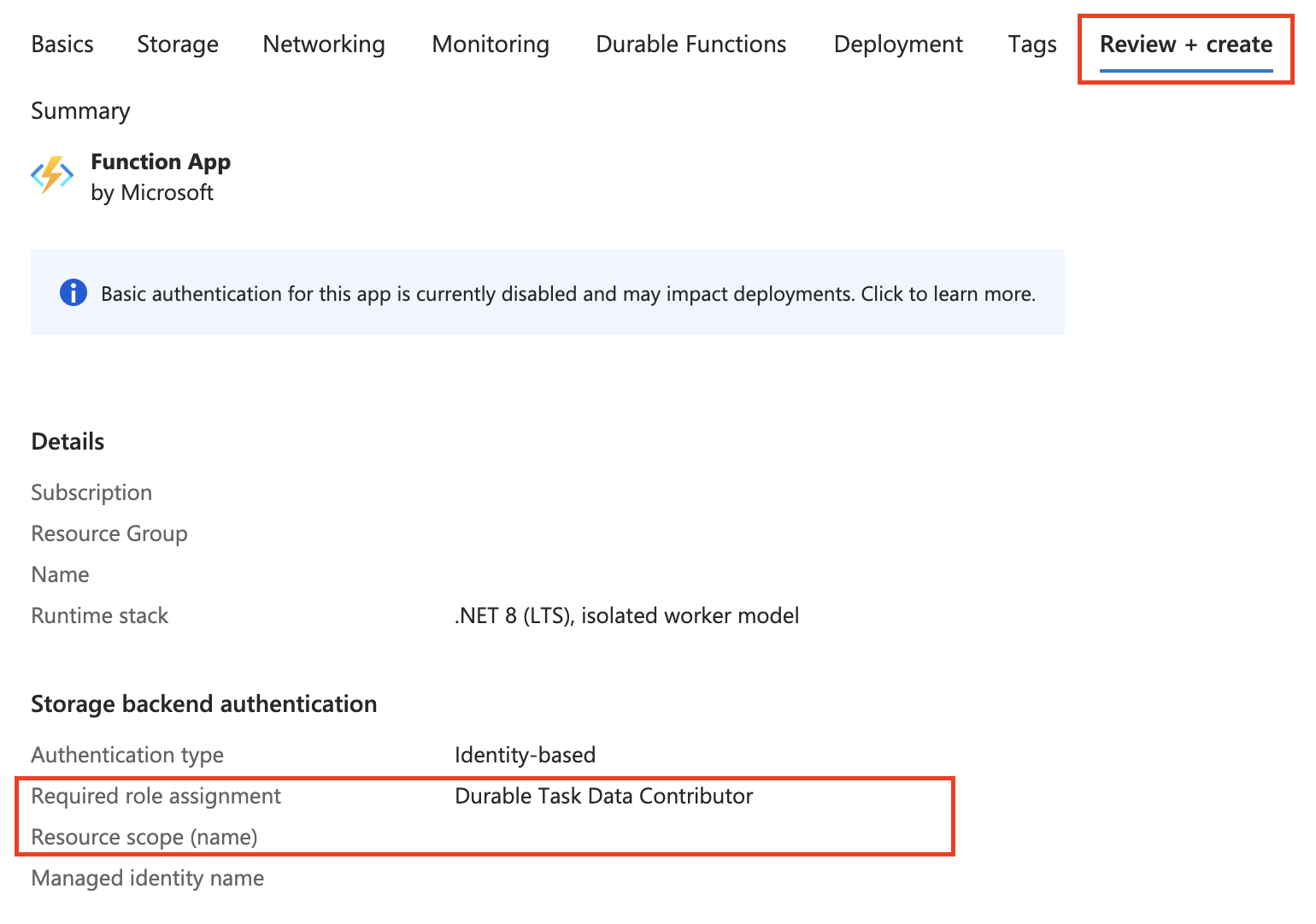
Cliquez sur Créer une fois la validation réussie.
Le déploiement de ressources peut prendre environ 15 à 20 minutes. Une fois cette opération terminée, vous pouvez déployer votre application sur Azure.
Déployer votre application de fonction sur Azure
Important
Le déploiement sur une application de fonction existante remplace toujours le contenu de cette application dans Azure.
Dans la palette de commandes, entrez, puis sélectionnez Azure Functions : Déployer sur l’application de fonction.
Sélectionnez l’application de fonction que vous venez de créer. Quand vous êtes invité à remplacer les déploiements précédents, sélectionnez Déployer pour déployer le code de votre fonction sur la nouvelle ressource de l’application de fonction.
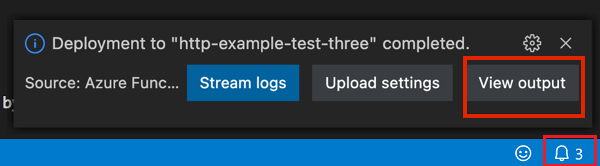
Une fois le déploiement terminé, sélectionnez View Output pour afficher les résultats de création et de déploiement, y compris les ressources Azure que vous avez créées. Si vous manquez la notification, sélectionnez l’icône de la cloche dans le coin inférieur droit pour la voir à nouveau.
Applications sur le plan Functions Premium
Si votre application est en cours d’exécution sur le plan Functions Premium, activez le paramètre Runtime Scale Monitoring après le déploiement pour vous assurer que vos mises à l’échelle automatiques d’application sont basées sur la charge :
az resource update -g <resource_group> -n <function_app_name>/config/web --set properties.functionsRuntimeScaleMonitoringEnabled=1 --resource-type Microsoft.Web/sites
Tester votre application de fonction
Exécutez la commande suivante pour obtenir l’URL de votre fonction :
az functionapp function list --resource-group <RESOURCE_GROUP_NAME> --name <FUNCTION_APP_NAME> --query '[].{Function:name, URL:invokeUrlTemplate}' --output json
Vérifier l’état de l’orchestration
Vérifiez l’état de l’instance d’orchestration et les détails de l’activité dans le tableau de bord du Planificateur de tâches durables. L’accès au tableau de bord nécessite que vous vous connectiez.
Note
L’instruction suivante montre une attribution de rôle délimitée à un hub de tâches spécifique. Si vous avez besoin d’accéder à tous les hubs de tâches dans un planificateur, effectuez l’affectation au niveau du planificateur.
Accédez à la ressource Planificateur de tâches durables sur le portail.
Cliquez sur un nom de hub de tâches.
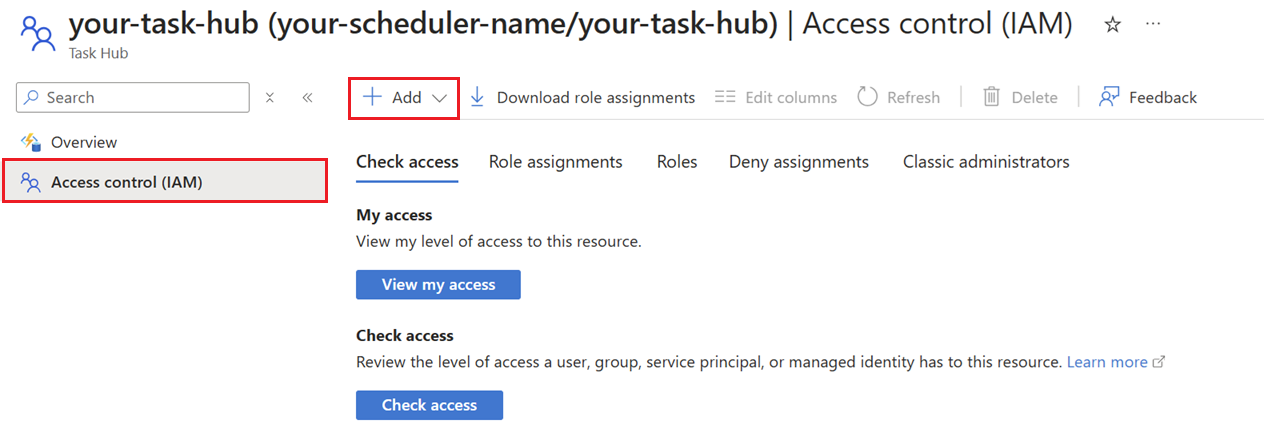
Dans le menu de gauche, sélectionnez Contrôle d’accès (IAM) .
Cliquez sur Ajouter pour ajouter une attribution de rôle.
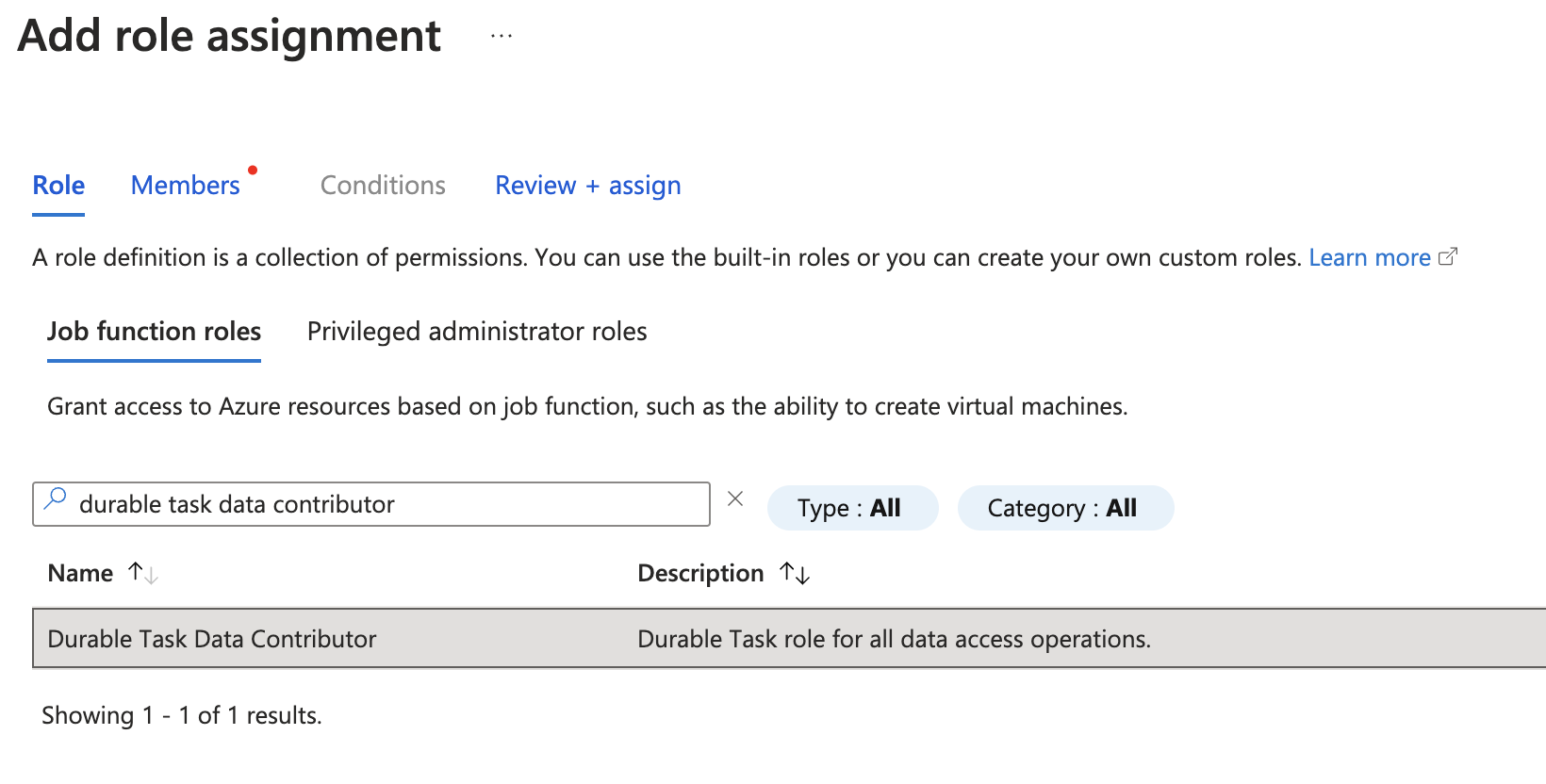
Recherchez et sélectionnez Contributeur de données de tâche durable. Cliquez sur Suivant.
Sous l’onglet Membres, pour Affecter l’accès à, sélectionnez Utilisateur, groupe ou principal du service.
Pour les membres, cliquez sur + Sélectionner des membres.
Dans le volet Sélectionner des membres , recherchez votre nom ou votre adresse e-mail :
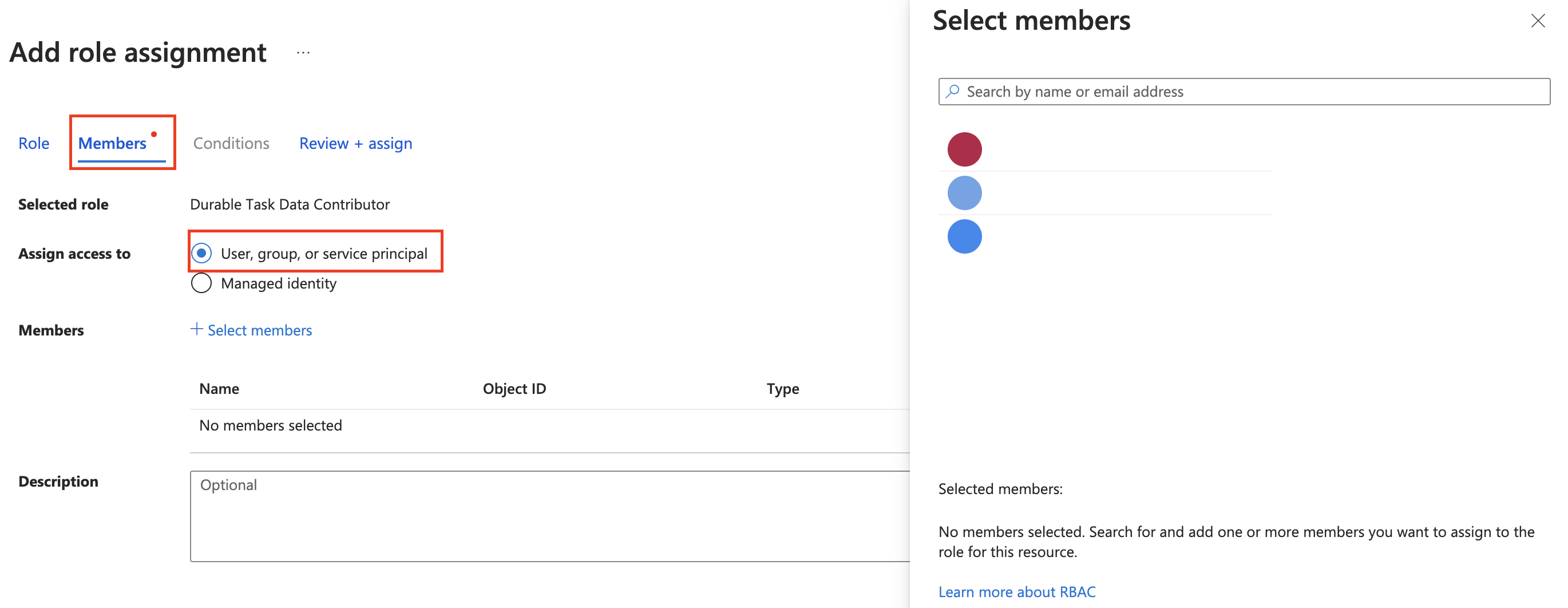
Sélectionnez votre e-mail, puis cliquez sur le bouton Sélectionner .
Cliquez sur Vérifier + affecter pour terminer l’attribution du rôle.
Une fois le rôle attribué, cliquez sur Vue d’ensemble dans le menu de gauche de la ressource du hub de tâches, puis accédez à l’URL du tableau de bord située dans la section Éléments essentiels en haut.
Nettoyer les ressources
Si vous n’avez plus besoin des ressources que vous avez créées pour suivre le guide de démarrage rapide, pour éviter les coûts associés dans votre abonnement Azure, delete le groupe de ressources et toutes les ressources associées.
Étapes suivantes
- En savoir plus sur le tableau de bord planificateur de tâches durables.
- Résolvez les erreurs que vous pouvez rencontrer lors de l’utilisation du Planificateur de tâches durables.