Remarque
L’accès à cette page nécessite une autorisation. Vous pouvez essayer de vous connecter ou de modifier des répertoires.
L’accès à cette page nécessite une autorisation. Vous pouvez essayer de modifier des répertoires.
Les modes d’exécution dans Azure agent SRE contrôlent si votre agent demande l’approbation avant d’entreprendre des actions ou d’agir seul. Utilisez les modes d’exécution pour appliquer des flux de travail d’approbation pour les opérations d’infrastructure Azure tout en autorisant d’autres actions à continuer en fonction de votre plan de réponse.
Note
Les modes d’exécution contrôlent le flux de travail d’approbation, en déterminant si l’agent doit demander avant d’agir. Les autorisations contrôlent l’accès aux ressources, déterminant si l’agent peut atteindre une ressource. L’agent a besoin des deux conditions satisfaites pour agir.
Modes de révision et d’exécution autonome
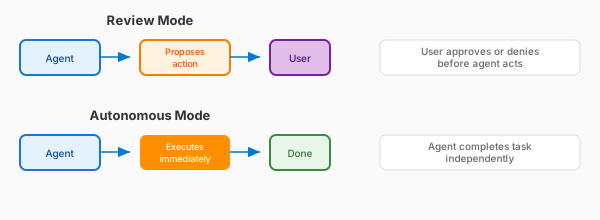
Le tableau suivant récapitule les deux modes disponibles :
| Mode | Que se passe-t-il ? | Idéal pour |
|---|---|---|
| Revue | Agent propose une action ; vous approuvez ou refusez | Systèmes de production, infrastructure critique |
| Autonome | L’agent s’exécute immédiatement et signale ce qu’il a fait | Environnements hors production et tâches périodiques approuvées |
Mode de révision
La révision est le mode par défaut. Votre agent examine, identifie un correctif et demande votre approbation avant d’exécuter des opérations d’infrastructure Azure (commandes Azure CLI, opérations Azure Resource Manager et actions d’écriture similaires).
Note
Le mode de révision affiche les boutons Approuver et Refuser uniquement pour les opérations d’infrastructure Azure. D’autres actions, telles que l’envoi d’e-mails, la publication dans Teams ou l’interrogation de sources de données externes, se poursuivent en fonction du raisonnement de l’agent et de vos instructions de plan de réponse. Pour ajouter des contrôles de gouvernance pour ces actions, utilisez des hooks ou des stratégies d’accès aux outils pour appliquer des contrôles de sécurité avant ou après des appels d’outils spécifiques.
L’exemple suivant montre ce que vous voyez pour les actions d’infrastructure Azure :
I found that app-service-prod is running slowly due to high memory usage.

Proposed action: Restart App Service 'app-service-prod'
This may cause brief downtime (30-60 seconds).

[Approve] [Deny]
Sélectionnez Approuver pour exécuter l’action proposée ou Refuser pour l’arrêter. Seuls les administrateurs de l’agent SRE peuvent approuver des actions.
Mode autonome
En mode autonome, votre agent examine et exécute des actions sans attendre l’approbation. Utilisez ce mode lorsque vous faites confiance à l’agent pour gérer la situation.
L’exemple suivant montre ce que vous voyez en mode autonome :
I found app-service-staging was running slowly.

Done: I've restarted app-service-staging. Memory usage is now normal.
Configurer les modes d’exécution par plan de réponse ou tâche
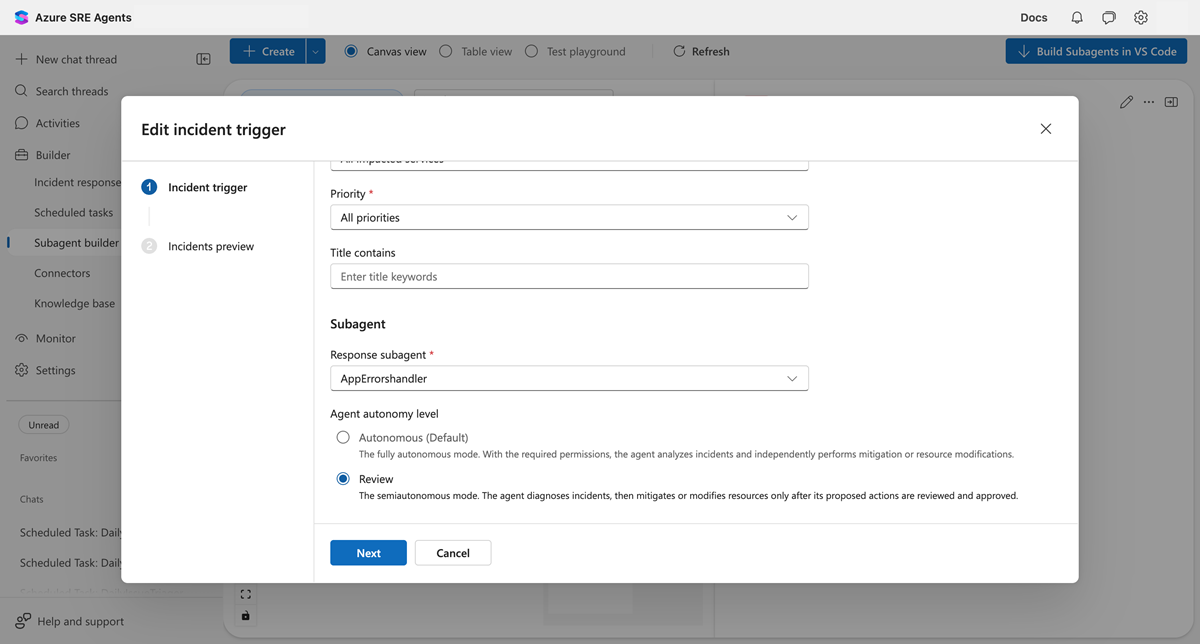
Définissez les modes d’exécution par plan de réponse et par tâche planifiée. Vous ne définissez pas les modes d’exécution au niveau de l’agent.
| Type d’automatisation | Mode par défaut | Options |
|---|---|---|
| Plan de réponse aux incidents | Autonome | Révision, autonome |
| Tâche planifiée | Autonome | Révision, autonome |
Définissez le niveau d’autonomie de l’Agent lorsque vous créez ou modifiez un plan de réponse ou une tâche :
Valeur par défaut au niveau de l’agent
Paramètres>Les principes de base indiquent le mode global de l’agent. Définissez ce mode lorsque vous créez l’agent (par défaut, révision). Il sert de repli en l’absence de plan de réponse ou de mode par tâche défini.
Recommandations
Le tableau suivant fournit des conseils pour choisir le mode approprié en fonction de votre scénario :
| Scénario | Mode recommandé |
|---|---|
| Incidents de production | Révision |
| Incidents intermédiaires/de développement | Autonome |
| Vérifications de l'état de santé quotidiennes | Autonome |
| Rapports de coût et d’utilisation | Autonome |
| Alertes de sécurité | Révision |
Commencez par le mode révision. Observez ce que l’agent recommande pendant deux à quatre semaines. Lorsque vous trouvez des modèles que vous approuvez de manière cohérente, basculez ces déclencheurs spécifiques vers Autonome.
Interaction des autorisations avec les modes d’exécution
L’agent se comporte différemment en fonction des autorisations affectées, du mode d’exécution et du type d’action qu’il tente d’effectuer. Dans tous les cas, si l’agent n’a pas les autorisations requises, il demande un accès temporaire via le flux Microsoft Entra OBO.
Actions en lecture seule
Le tableau suivant détaille le comportement de l’agent lorsqu’il tente une opération en lecture seule nécessitant des autorisations élevées.
| L’agent dispose d’une autorisation ? | Mode d’exécution | Comportement de l’agent |
|---|---|---|
| Oui | Révision | Utilise ses autorisations pour effectuer l’action. |
| Non | Révision | Demande un accès temporaire pour réaliser l’action au nom de l’utilisateur. |
| Oui | Autonome | Utilise ses autorisations pour effectuer l’action. |
| Non | Autonome | Demande un accès temporaire pour réaliser l’action au nom de l’utilisateur. |
Actions d’écriture
Le tableau suivant explique comment l’agent se comporte lorsqu’il tente d’effectuer une opération d’écriture.
| L’agent dispose d’une autorisation ? | Mode d’exécution | Comportement de l’agent |
|---|---|---|
| Oui | Révision | Demande le consentement pour agir, puis utilise les autorisations nécessaires pour effectuer l’action une fois le consentement accordé. |
| Non | Autonome | Demande un accès temporaire pour réaliser l’action au nom de l’utilisateur. |
Contenu connexe
| Ressource | Pourquoi cela se produit-il |
|---|---|
| Configurer un plan de réponse | Créer des plans de réponse et définir le niveau d’autonomie |
| Tâches planifiées | Créer des tâches automatisées récurrentes avec la sélection du mode |
| Hooks d’agent | Ajouter des contrôles de gouvernance pour les actions non Azure |
| Permissions | Configurer Azure l’accès aux ressources pour votre agent |
| Rôles d’utilisateur | Qui peut approuver des actions et gérer l’agent |