Remarque
L’accès à cette page nécessite une autorisation. Vous pouvez essayer de vous connecter ou de modifier des répertoires.
L’accès à cette page nécessite une autorisation. Vous pouvez essayer de modifier des répertoires.
Les promptbooks dans Microsoft Security Copilot contiennent une ou plusieurs invites qui fonctionnent ensemble pour accomplir des tâches spécifiques liées à la sécurité. Les invites s’exécutent l’une après l’autre, en s’appuyant sur les réponses précédentes.
Dans les expériences d’intégration plus récentes, vous commencez généralement à travailler dans Security Copilot avec des agents ou à partir d’une session de conversation. Les promptbooks étendent les expériences de workflow Security Copilot en vous permettant de réutiliser une séquence d’invites.
Vous pouvez créer votre propre promptbook avec le générateur de promptbooks pour automatiser les flux d’investigation et optimiser les étapes répétitives dans Copilot qui sont personnalisées en fonction de vos besoins et de vos besoins. Vérifiez si vous disposez des autorisations et des accès appropriés pour créer des séquences de prompts.
Vous pouvez également partager les promptbooks que vous avez créés avec d’autres utilisateurs afin qu’ils puissent réutiliser et tirer parti de vos workflows.
Démarrer à partir d’une session avec des invites pertinentes
Pour créer un manuel d’invite, vous avez d’abord besoin d’une session active ou précédente qui contient les invites que vous souhaitez réutiliser.
Vous pouvez démarrer une nouvelle session avec des invites pertinentes comme suit :
- Sélectionnez Historique.
- Sélectionnez Nouvelle session.
- Exécutez une ou plusieurs invites que vous souhaitez inclure dans votre livre d’invite.
Une fois que vous avez une session avec des invites pertinentes, vous pouvez la convertir en un promptbook.
Regardez la vidéo suivante pour en savoir plus sur la création de vos propres promptbooks :
Quand utiliser les promptbooks
Les promptbooks sont utiles lorsque vous :
- Exécuter la même séquence d’invites à plusieurs reprises
- Besoin d’un flux d’investigation structuré
- Vous souhaitez normaliser les flux de travail au sein de votre équipe
Utilisez des promptbooks avec :
- Agents pour les workflows automatisés ou reproductibles
- Requêtes pour l’investigation et l’exploration ad hoc
Créer une séquence de prompts à partir d’une session existante
Au cours de l’interaction avec Security Copilot, vous pouvez vous rendre compte que vous exécutez régulièrement le même ensemble d’invites pour différentes entités. Il s’agit d’une bonne occasion de créer un promptbook.
Créer votre promptbook
Vous pouvez créer votre promptbook comme suit :
Commencez par une session existante qui contient les invites que vous souhaitez inclure.
Cochez les cases en regard des invites ou sélectionnez la zone supérieure pour inclure toutes les invites dans la session.
La sélection d’invites active le bouton Créer un promptbook .
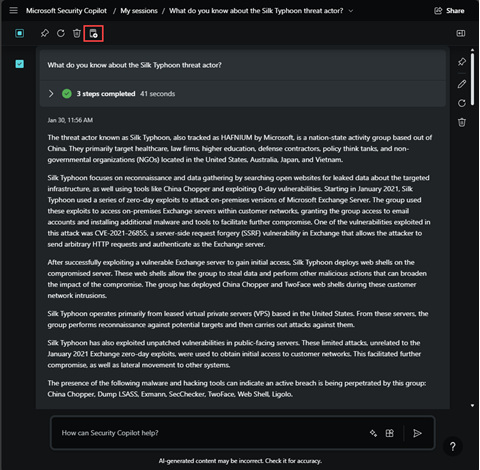
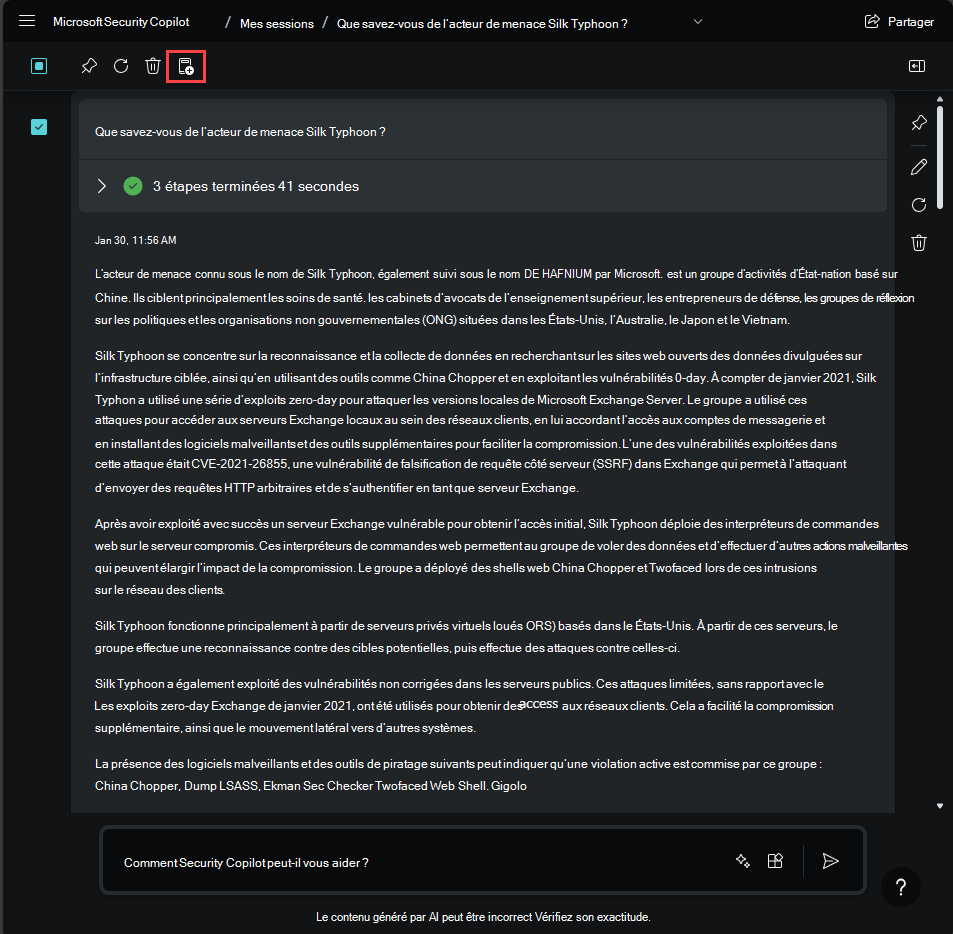
Sélectionnez Créer un promptbook pour commencer à générer le livre d’invite. Fournir:
Un nom
Balises ( appuyez sur Entrée pour séparer les mots clés)
Description
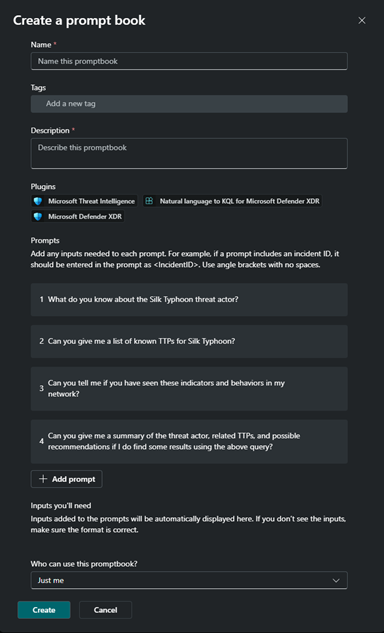
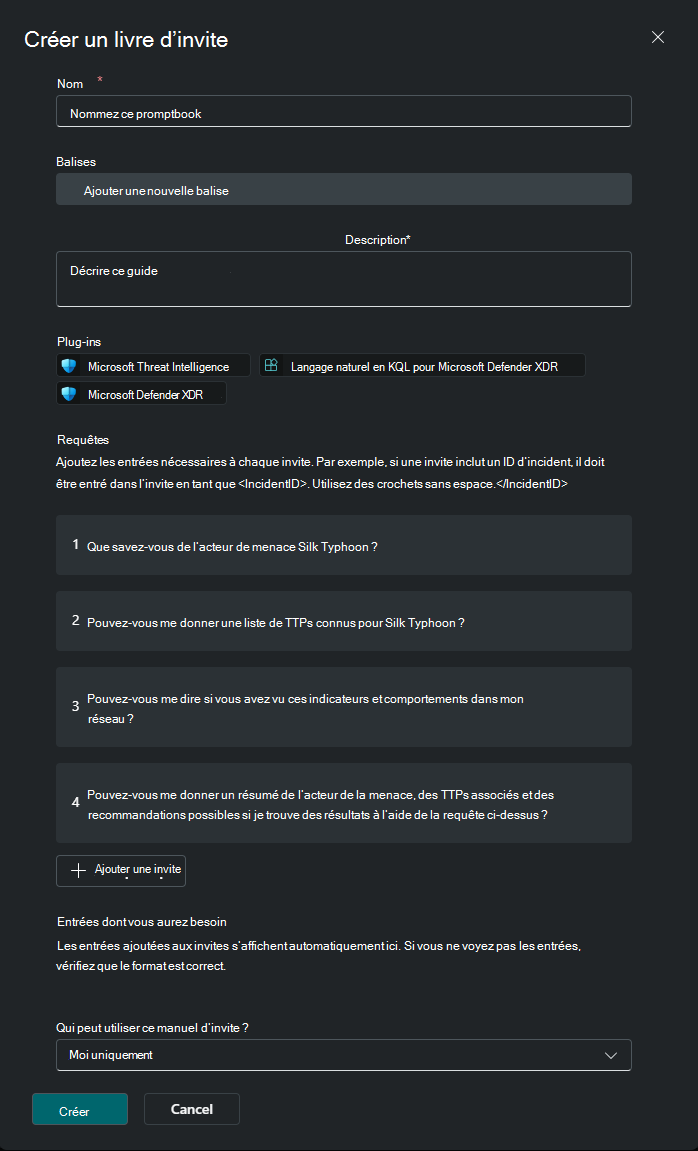
Créer ou modifier vos invites
Vous pouvez modifier le texte d’invite et réorganiser les invites, mais n’oubliez pas que les modifications peuvent affecter les résultats.
Spécifier toute entrée requise
Passez en revue vos invites et déterminez quels éléments doivent être des entrées réutilisables.
Par exemple, remplacez le nom d’un acteur de menace par :
ThreatActor
Utilisez des crochets et aucun espace. Vous pouvez définir plusieurs paramètres.
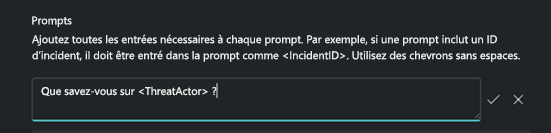
Vérifiez les entrées sous Entrées dont vous aurez besoin.
Définir des invites pour continuer en cas d’échec
Vous pouvez configurer des invites pour poursuivre l’exécution en cas d’échec d’une étape.
Sélectionnez l’icône de crayon, activez Continuer en cas d’échec, puis enregistrez.
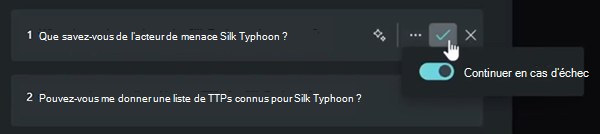
Vous pouvez uniquement définir une invite pour continuer en cas d’échec dans les guides d’invite que vous pouvez modifier.
Appeler les fonctionnalités système dans l’invite (préversion)
Vous pouvez appeler une fonctionnalité système directement à partir d’une invite :
Sélectionnez l’icône d’invite pour afficher les fonctionnalités disponibles.
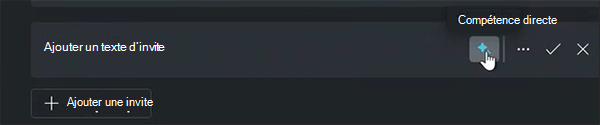
Choisissez une fonctionnalité, ajoutez éventuellement du texte et enregistrez.
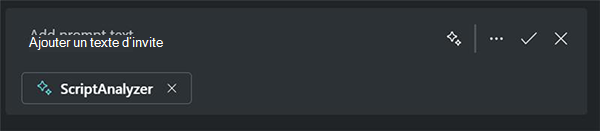
Les invites enregistrées affichent les entrées obligatoires et facultatives :
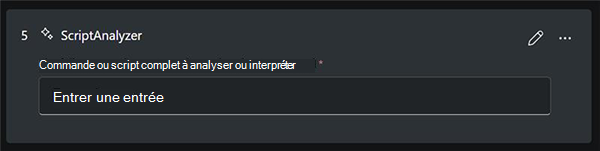
Définir qui peut utiliser votre promptbook
Choisissez qui peut utiliser le promptbook :
- Juste moi
- Tous les membres de mon organization
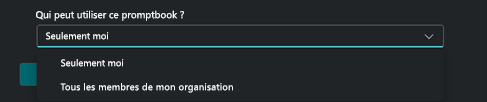
Sélectionnez Créer et attendez le message de confirmation.
Tester le promptbook
Vous pouvez tester le promptbook comme suit :
Sélectionnez Afficher après la création.
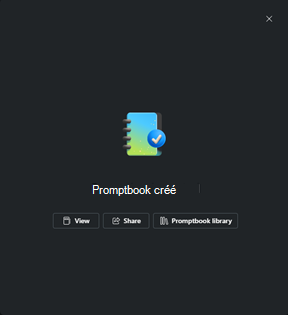
Vous pouvez également :
Démarrez ou ouvrez une session.
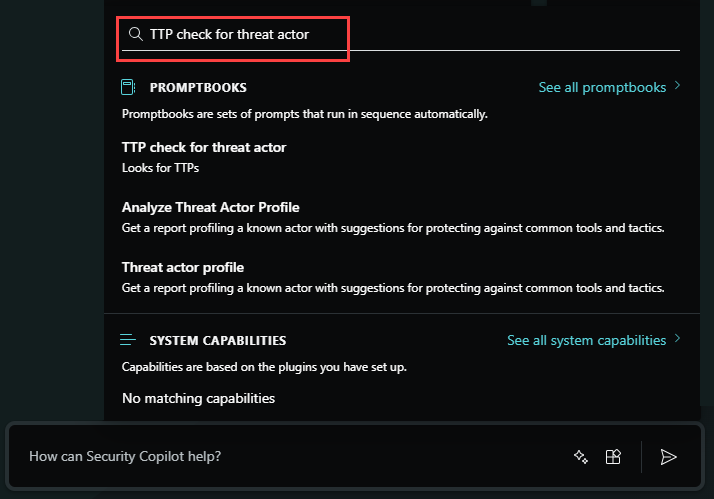
Sélectionnez l’icône d’invite
 Dans la barre d’invite.
Recherchez votre promptbook.
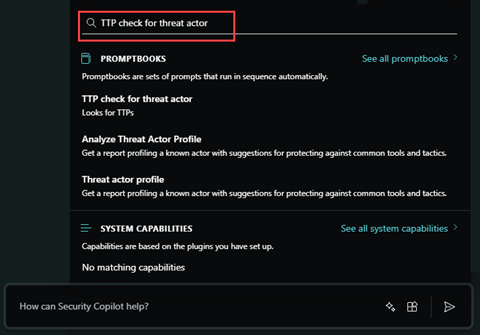
Fournissez les entrées requises et sélectionnez Envoyer.
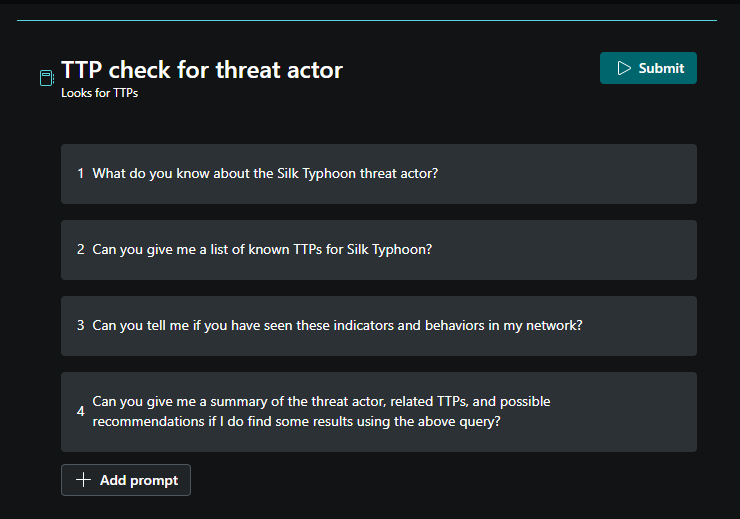
Modifier le promptbook
Importante
La modification de l’ordre d’invite ou du contenu peut affecter les résultats, car les promptbooks s’exécutent séquentiellement.
Vous pouvez modifier le guide d’invite comme suit :
Accédez à la bibliothèque promptbook.
Sélectionnez les points de suspension (

Sélectionnez Modifier.
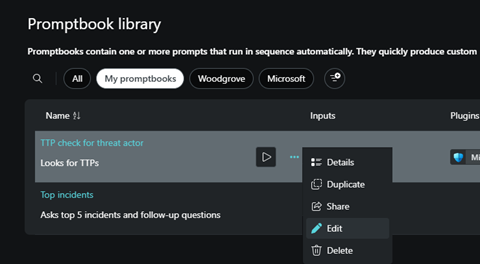
Vous pouvez mettre à jour le nom, les balises, la description, les invites et les paramètres.
Sélectionnez Enregistrer lorsque vous avez terminé.
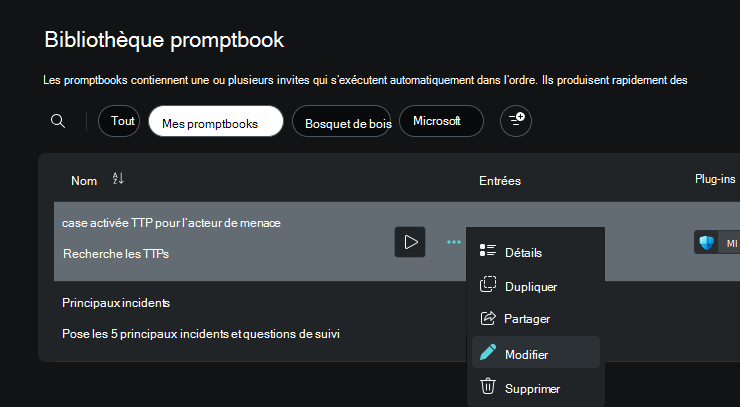
Dupliquer le promptbook
Vous pouvez dupliquer le promptbook comme suit :
Ouvrez la bibliothèque promptbook.
Sélectionnez les points de suspension
Choisissez Dupliquer.
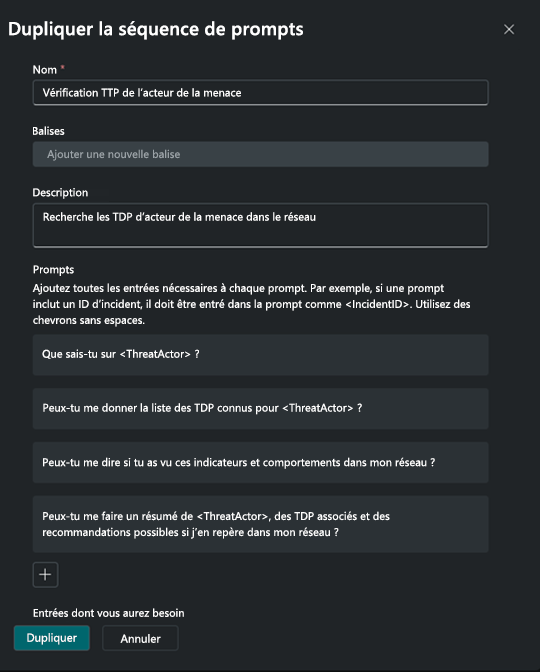
Modifiez les détails en fonction des besoins, puis sélectionnez Dupliquer.
Partager une séquence de prompts existante
Importante
Les résultats peuvent varier en fonction des autorisations et des données disponibles pour l’utilisateur exécutant le manuel d’invite.
Vous pouvez partager un promptbook existant comme suit :
- Accédez au manuel d’invite.
- Sélectionnez Détails.
- Sélectionnez Partager.
Exécuter le promptbook
Vous pouvez exécuter le promptbook comme suit :
Dans la liste des guides, pointez et sélectionnez l’icône Exécuter.
Ou ouvrez les détails et sélectionnez Démarrer une nouvelle session.
Renseignez les entrées requises, puis sélectionnez Exécuter.
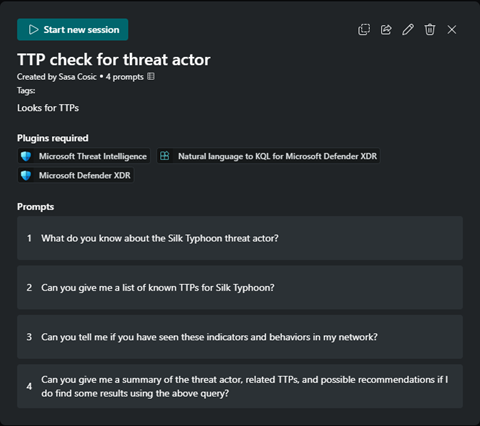
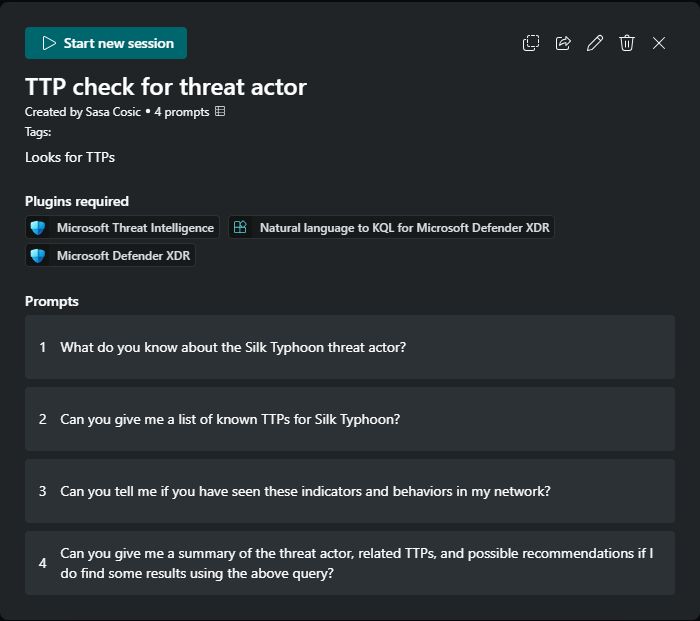
Supprimer le promptbook
Vous pouvez supprimer le promptbook comme suit :
Sélectionnez les points de suspension
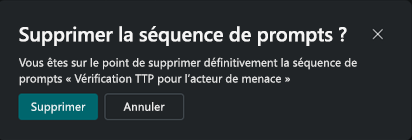
Sélectionnez Supprimer.
Meilleures pratiques et concepts à prendre en compte
Les promptbooks permettent d’automatiser les workflows d’investigation. Considérez :
- Utiliser les invites effectives
- Équilibrer le nombre et la complexité des invites
- La réorganisation des invites peut affecter la sortie et l’utilisation de SCU
- Vous pouvez annuler des guides de longue durée
- Les modifications de session n’affectent pas le manuel d’invite d’origine, sauf s’ils sont enregistrés
- La sortie peut varier en raison de la variabilité de la réponse de l’IA
Contenu connexe
Utilisez les articles Security Copilot suivants pour obtenir de l’aide :