Remarque
L’accès à cette page nécessite une autorisation. Vous pouvez essayer de vous connecter ou de modifier des répertoires.
L’accès à cette page nécessite une autorisation. Vous pouvez essayer de modifier des répertoires.
Les propriétés enregistrent des informations importantes sur les actifs des clients. Après avoir défini les propriétés, vous pouvez créer des modèles de propriétés pour appliquer rapidement et facilement un ensemble de propriétés à un actif ou toute une catégorie d’actifs. Par exemple, les propriétés d’un ordinateur portable peuvent inclure le type de processeur, la quantité de RAM, la taille du disque dur et le type de modèle.
Regardez une courte vidéo sur la création et la configuration des propriétés des actifs.
Définissez les propriétés
Avant de pouvoir attribuer des valeurs aux propriétés, vous devez les définir.
Dans Field Service, sélectionnez la zone Paramètres.
Dans Propriétés d’actif, sélectionnez Définitions de propriété, puis Nouveau.
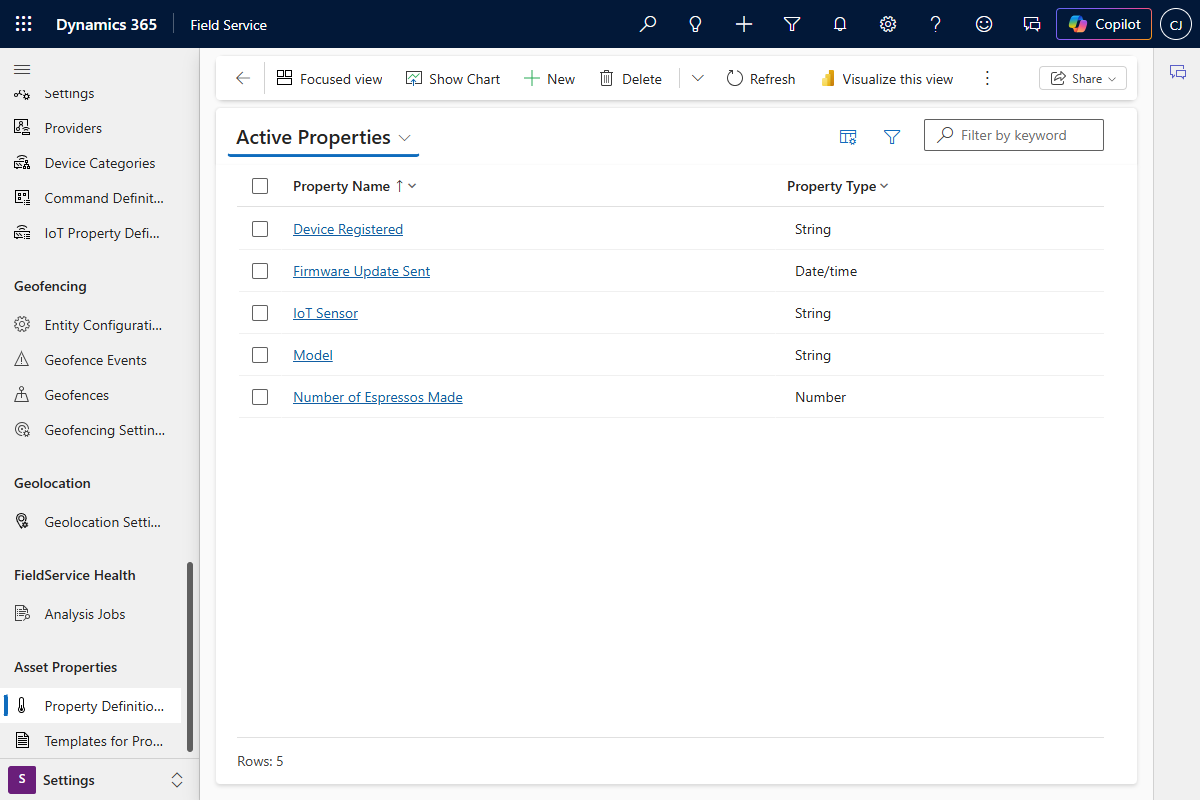
Remplissez le champ Nom de la propriété .
Dans le champ Type de propriété , Sélectionner le type de propriété : Numéro, Chaîne (alphanumérique), booléen (vrai ou faux), ou Date/heure.
Sélectionnez Enregistrer et fermer.
Créer des modèles de propriétés
Utilisez des modèles de propriétés pour sélectionner rapidement un groupe de propriétés et les appliquer à un actif ou à un poste technique.
Dans Field Service, sélectionnez la zone Paramètres.
Dans Propriétés d’actif, sélectionnez Modèles pour Propriétés, puis sélectionnez Nouveau.
Saisissez un nom dans le champ Nom du modèle , puis sélectionnez Enregistrer.
Dans la section Propriétés, sélectionnez Nouvelle association de modèle de propriété.
Pour associer une propriété existante au modèle, recherchez-la et sélectionnez-la.
Si la propriété n’existe pas encore, sélectionnez Nouvelle définition de propriété pour la créer. Accédez à Définitions de propriétés. Ajoutez ensuite la propriété au modèle.
Pour ajouter une autre propriété au modèle, cliquez sur la flèche déroulante à droite du bouton Enregistrer et Fermer , puis sur Sélectionner Enregistrer et créer un nouveau.
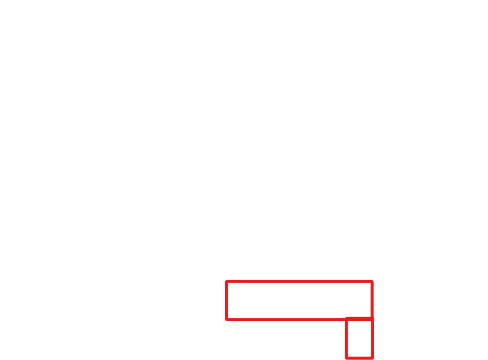
Une fois que vous avez terminé d’ajouter des propriétés, sélectionnez Enregistrer et fermer.
Associer des catégories d’actifs à des modèles de propriété
Associez un modèle de propriété à une catégorie actif pour ajouter rapidement un ensemble de propriétés à tous les enregistrements de cette catégorie.
Dans Field Service, sélectionnez la zone Paramètres.
Sous Propriétés de l’actif, sélectionnez Modèles de propriétés.
Sélectionnez un modèle.
Dans la section Catégories d’actifs, sélectionnez Nouvelle association de modèle de catégorie d’actifs.
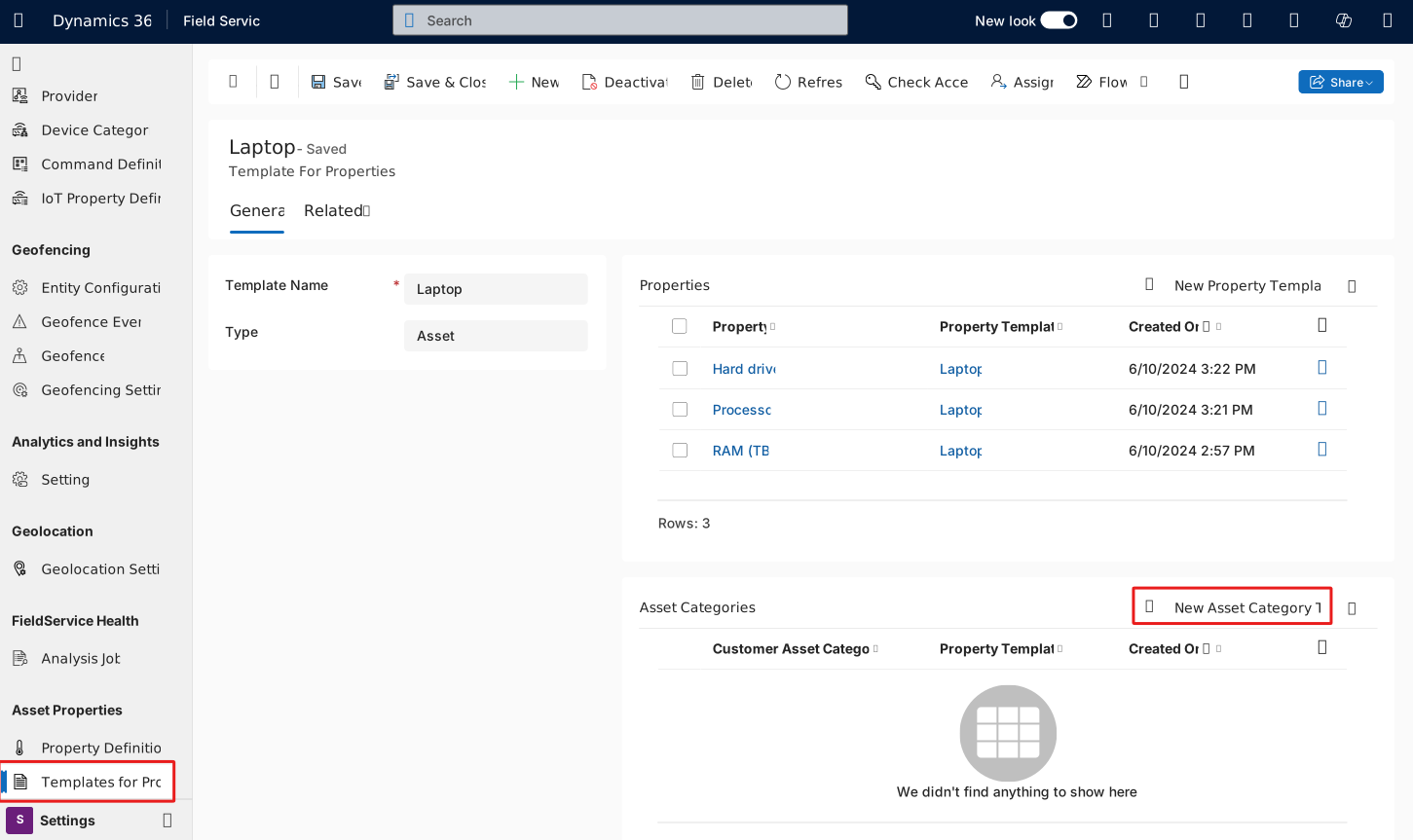
Pour associer une catégorie d’actif existante au modèle, recherchez-la et sélectionnez-la.
Si la catégorie n’existe pas encore, sélectionnez Nouveau pour la créer. Accédez à Catégories de ressources. Ajoutez ensuite la catégorie au modèle.
Pour ajouter une autre catégorie au modèle, cliquez sur la flèche déroulante à droite du bouton Enregistrer et Fermer , puis sur Sélectionner Enregistrer et créer un nouveau.
Après avoir ajouté les catégories, sélectionnez Enregistrer et fermer.
Associer des actifs à des modèles de propriété
Outre l’association d’un modèle de propriété à une catégorie d’actifs, vous pouvez associer un modèle à des actifs individuels.
Dans Field Service, sélectionnez la zone Service.
Dans Ressources, sélectionnez Ressources.
Ouvrez l’enregistrement de l’actif client, puis sélectionnez Associé>Associations de modèles d’actifs.
Sélectionnez Nouvelle association de modèle de ressource.
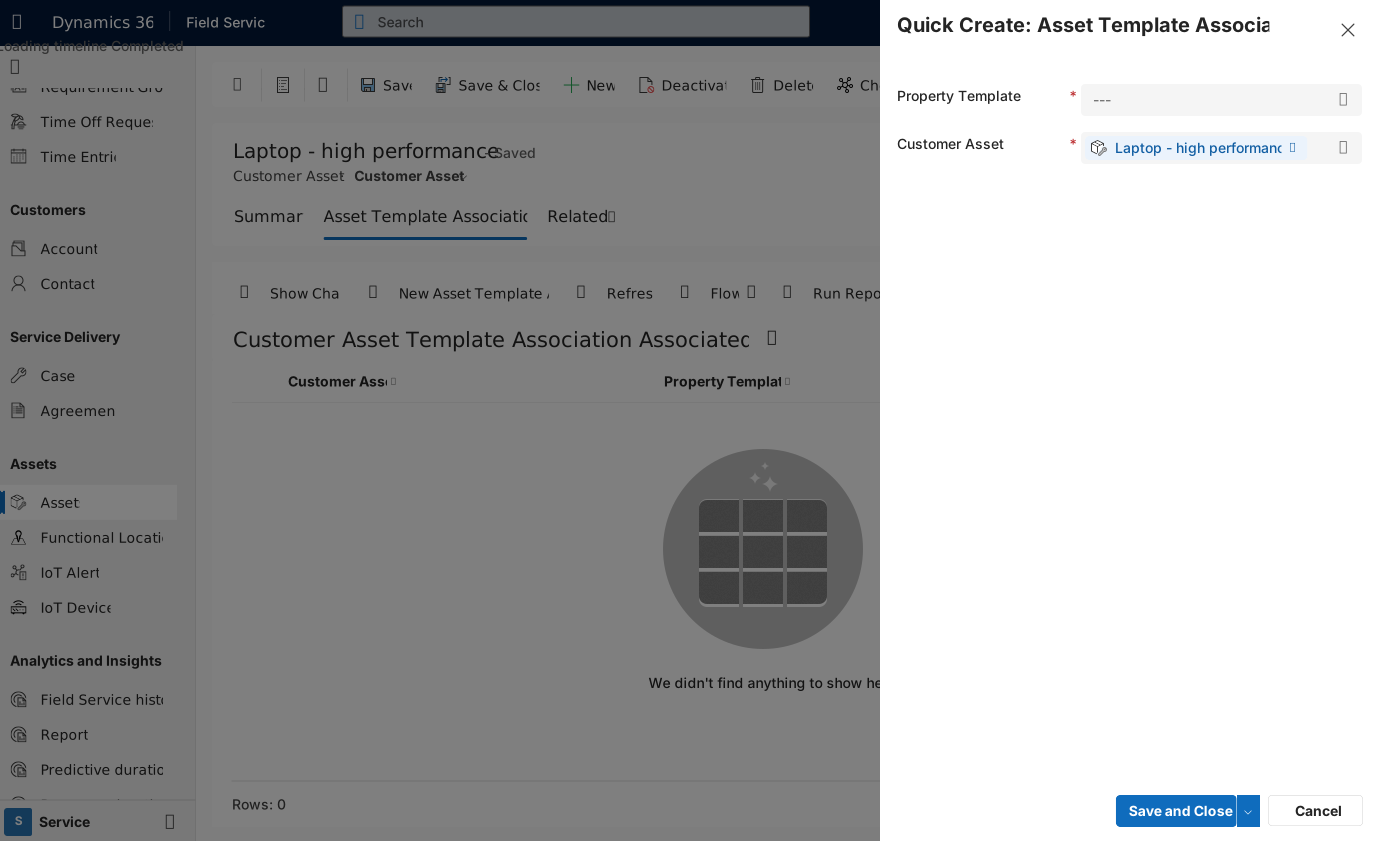
Pour associer un modèle de propriété existant à l’actif, recherchez-le et sélectionnez-le.
Si le modèle n’existe pas encore, sélectionnez Nouveau pour le créer. Allez à Modèles pour les propriétés. Ajoutez ensuite le modèle au actif.
Pour ajouter un autre modèle de propriété à la ressource, sélectionnez la flèche de la liste déroulante à droite du bouton Enregistrer et fermer, puis sélectionnez Enregistrer et créer.
Après avoir ajouté des modèles, sélectionnez Enregistrer et fermer.
Associer des actifs à des propriétés
Vous pouvez facilement attribuer un ensemble de propriétés à une ressource client à l’aide d’un modèle de propriétés. Cependant, vous souhaiterez peut-être ajouter une propriété qui ne fait pas partie d’un modèle, ou vous souhaiterez peut-être ajouter davantage de propriétés sur un modèle de propriété.
Dans Field Service, sélectionnez la zone Service.
Dans Ressources, sélectionnez Ressources.
Ouvrez la fiche de l’actif client, puis sélectionnez Associé>Associations des actifs immobiliers.
Sélectionnez Nouvelle association des actifs de propriété.
Pour associer une propriété existante à l’actif, recherchez-la et sélectionnez-la.
Si la propriété n’existe pas encore, sélectionnez Nouvelle définition de propriété pour la créer. Accédez à Définitions de propriétés. Ajoutez ensuite la propriété au actif.
Pour ajouter une autre propriété à la ressource, cliquez sur la flèche déroulante à droite du bouton Enregistrer et fermer, puis sélectionnez Enregistrer et créer.
Une fois que vous avez terminé d’ajouter des propriétés, sélectionnez Enregistrer et fermer.