Remarque
L’accès à cette page nécessite une autorisation. Vous pouvez essayer de vous connecter ou de modifier des répertoires.
L’accès à cette page nécessite une autorisation. Vous pouvez essayer de modifier des répertoires.
La page Agents dans le hub Monitor vous offre une vue centralisée de l’activité et de l’état des agents sur tous vos éléments Microsoft Fabric. Utilisez-le pour identifier, filtrer et résoudre rapidement les problèmes des agents.
N’importe quel utilisateur de Fabric peut ouvrir le hub Monitor, mais vous ne voyez que les activités pour les objets Fabric que vous avez la permission de voir.
Important
Les agents de Monitoring dans le hub Monitor sont actuellement en aperçu.
Consultez les Conditions d’utilisation supplémentaires pour les préversions Microsoft Azure pour les conditions légales qui s’appliquent aux fonctionnalités Azure en version bêta, en préversion ou qui ne sont pas encore publiées en disponibilité générale.
La surveillance des agents ne nécessite aucune adhésion volontaire. Toutes les colonnes de la page Agents sont disponibles automatiquement, en fonction des métriques collectées lors de la création d’un agent.
Prerequisites
Avant de commencer, vérifiez que les prérequis suivants sont remplis :
- Accès à Fabric et autorisation d’ouvrir le hub Monitor.
- Au moins un Agent de Données ou un Agent des Opérations que vous avez la permission de consulter.
Surveillance d’agents ouverts
Pour voir l’activité des agents dans votre espace de travail :
- Connectez-vous à Microsoft Fabric.
- Ouvre le moniteur depuis la page de navigation. Passez à la nouvelle expérience du hub Monitor si vous êtes toujours dans la vue classique.
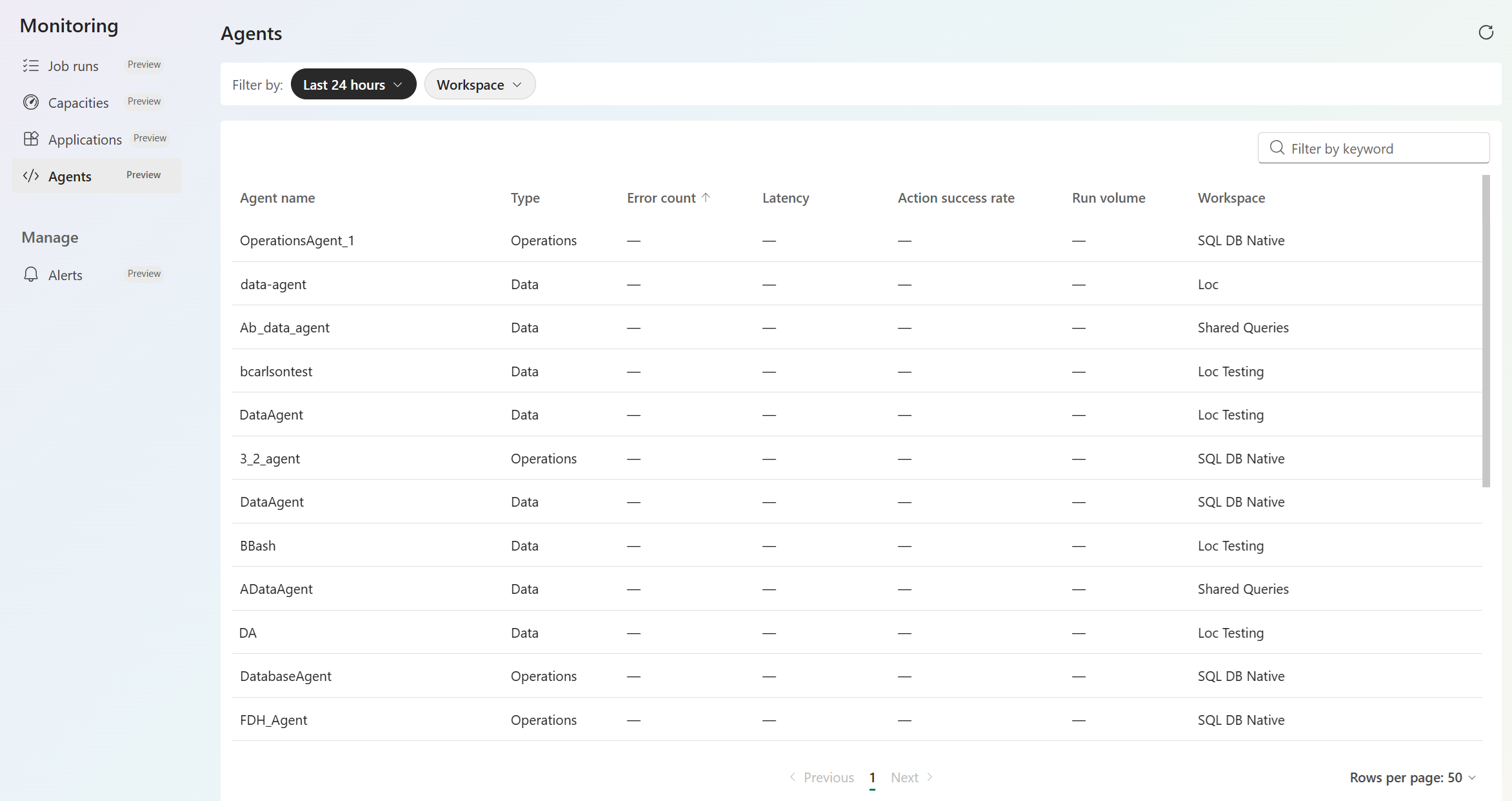
- Sélectionnez Agents. La page affiche une liste d’agents, ainsi que des indicateurs d’activité et de santé pour chacun. Passez la souris sur un en-tête de colonne pour voir une infobulle qui explique ce que signifie la métrique.
Trier et filtrer la vue Agents
Utilisez les options suivantes pour trouver les agents qui vous intéressent.
Trier et personnaliser les colonnes : Sélectionnez un en-tête de colonne pour trier la liste. Utilisez Gérer les colonnes pour ajouter, supprimer ou réorganiser les colonnes. Passez la souris sur un en-tête de colonne pour voir une infobulle décrivant ce que mesure cette métrique.
Utilisez les menus déroulants du filtre : Filtrez par type d’élément ou par espace de travail pour trouver un groupe d’agents.
Filtrez par mot-clé : Tapez du texte dans la boîte de recherche pour ne lister que les agents qui contiennent le texte.
Conseil / Astuce
La recherche par mot-clé ne vérifie que les éléments chargés sur la page actuelle. Les menus déroulants des filtres n’ont pas cette limite. Si vos éléments s’étendent sur plusieurs pages, utilisez d’abord les menus déroulants pour affiner la liste.
Rafraîchissez la liste : La page récupère les données de l’agent lors du chargement et ne se met pas à jour en continu. Sélectionnez l’icône Recharger en haut à droite pour voir les dernières activités et santé.
Obtenir les détails de l’agent
Sélectionner un agent dans la liste vous mène à une destination différente selon le type d’agent :
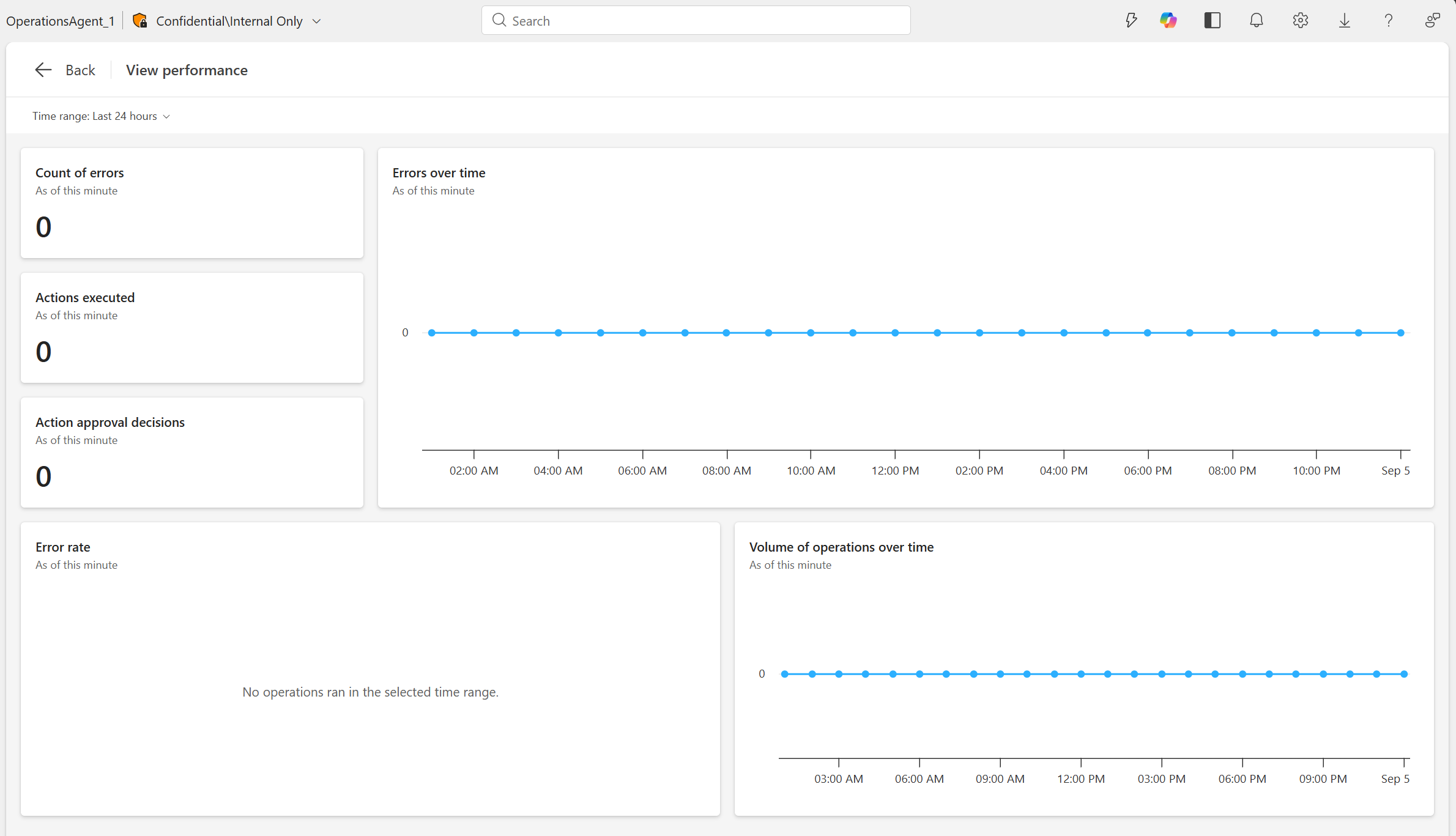
- Agent des opérations : Sélectionnez l’agent pour ouvrir la vue Performance spécifique à l’article, où vous pouvez consulter les informations détaillées sur l’activité et la santé de cet agent.
- Agent de données : Sélectionnez l’agent pour ouvrir l’élément de l’agent de données lui-même. Il n’existe actuellement aucune vue de supervision dédiée pour Data Agent, vous êtes donc redirigé vers l’élément.
Types d’éléments pris en charge sur la page Agents
La page Agents prend actuellement en charge ces éléments Fabric :
- Agent de données
- Agent d’opérations
Le support pour d’autres types d’agents s’étendra avec le temps pour couvrir tout agent que vous construirez sur Fabric.