Remarque
L’accès à cette page nécessite une autorisation. Vous pouvez essayer de vous connecter ou de modifier des répertoires.
L’accès à cette page nécessite une autorisation. Vous pouvez essayer de modifier des répertoires.
Le hub Monitor offre un espace centralisé pour configurer et gérer les alertes pour les tâches qui s’exécutent sur Fabric. Au lieu de vérifier chaque article individuellement pour savoir s’il a fonctionné, vous pouvez recevoir des notifications automatiques lorsqu’un travail échoue ou atteint un autre état que vous souhaitez surveiller.
Cet article vous montre comment configurer et gérer les deux types d’alertes emploi à partir d’un seul endroit :
- Les notifications pour les emplois programmés ratés sont des notifications gratuites par email qui vous indiquent quand un emploi prévu échoue.
- Les règles d’alerte basées sur l’activateur permettent des alertes avancées d’emploi, incluant davantage d’événements d’emploi (comme Commencé et Réussi), des notifications plus riches et des actions automatisées.
Important
Les alertes d’emploi dans le hub Monitor sont actuellement en aperçu. Consultez les Conditions d’utilisation supplémentaires pour les préversions Microsoft Azure pour les conditions légales qui s’appliquent aux fonctionnalités Azure en version bêta, en préversion ou qui ne sont pas encore publiées en disponibilité générale.
Prerequisites
Avant de commencer, vérifiez que les prérequis suivants sont remplis :
- Accès à au moins un élément capable d’exécuter des tâches, comme un ordinateur portable, un pipeline ou un flux de données.
- Pour configurer, modifier ou supprimer les notifications relatives aux échecs des tâches planifiées, vous devez disposer au minimum du rôle Contributor dans l’espace de travail ou de l’autorisation Write sur l’élément. Pour plus d’informations, consultez Rôles dans les espaces de travail dans Microsoft Fabric.
- Pour créer des règles d’alerte basées sur Activator, vous devez disposer de l’autorisation d’espace de travail Propriétaire ou Contributeur, nécessaire pour créer les éléments sous-jacents de Surveillance de l’espace de travail et d’Activator.
Choisissez entre les notifications de tâches programmées ratées et les alertes basées sur Activator
Le hub Monitor gère les notifications pour les échecs des tâches planifiées et les alertes basées sur Activator, mais elles restent des types d’alertes distincts. Vous pouvez utiliser l’un ou les deux, selon le niveau d’alerte dont chaque poste a besoin. Utilisez le tableau suivant pour décider quel type d’alerte correspond à vos besoins.
| Type d’alerte | Idéal pour | Cost |
|---|---|---|
| Notifications pour les emplois programmés ratés | Recevoir un email gratuit lorsqu’un emploi programmé échoue. | Free |
| Règles d’alerte basées sur les activateurs | Alertes avancées sur d’autres événements du poste (Commencés, Réussis, etc.), notifications plus riches et actions automatisées. | Utilisation de la capacité de l’activateur et facturation |
Configurez les notifications pour les tâches planifiées épuisées
L’expérience des e-mails d’échec de planification dans la section Alertes du hub Surveiller offre un emplacement centralisé pour afficher et gérer les notifications d’échec pour tous les éléments. Vous pouvez également gérer ces notifications pour des éléments individuels dans le planificateur de tâches. Les deux expériences utilisent les mêmes paramètres de notification, donc les modifications apportées dans l’une apparaissent dans l’autre. Pour plus de détails sur la configuration par article et le contenu des notifications, consultez Planificateur de tâches dans Microsoft Fabric.
Configurez les notifications pour les tâches planifiées échouées dans le hub Monitor
Pour configurer des notifications pour les échecs des tâches planifiées concernant un élément planifié :
Connectez-vous à Microsoft Fabric.
Ouvre le moniteur depuis la page de navigation. Basculez vers la nouvelle expérience Monitor si vous êtes toujours dans la vue classique.
Dans Gérer, sélectionnez Alertes.
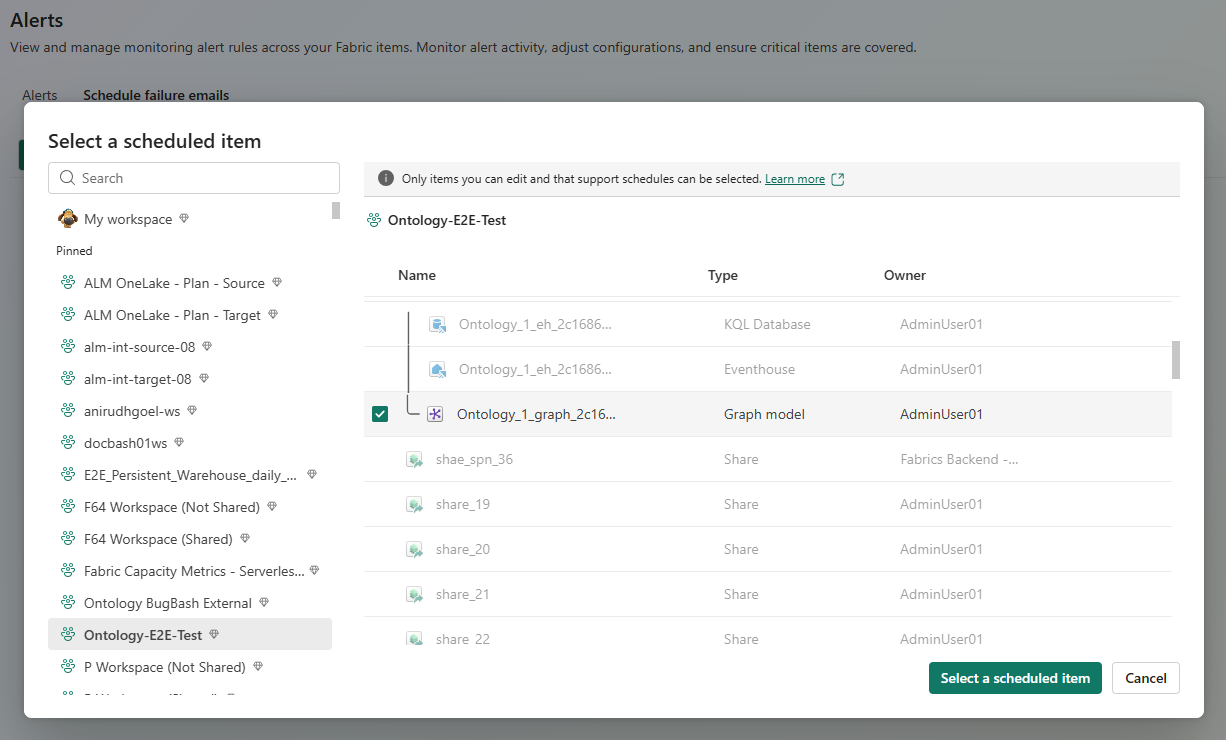
Sélectionnez l’onglet Programmer les emails d’échec , puis sélectionnez + Configurer les notifications.
Seuls les éléments qui supportent des plannings sont disponibles pour votre choix. Choisissez un article, puis sélectionnez Sélectionner un article programmé.
Dans Select destinataires, saisissez les noms ou adresses e-mail des destinataires. Les destinataires peuvent être des utilisateurs ou des groupes dans votre environnement Microsoft Entra, y compris les invités B2B. Les adresses e-mail externes directes ne sont pas prises en charge.
Cliquez sur Enregistrer.
Conseil / Astuce
Vous pouvez aussi configurer les notifications pour les échecs des tâches planifiées depuis la page Exécutions de tâches . Sélectionnez les points de suspension (...) à côté de l’élément, puis sélectionnez Créer et gérer des alertes>Programmer des e-mails en cas d’échec (gratuit)
Modifier ou supprimer les notifications pour les tâches programmées échouées
Pour modifier ou arrêter les notifications concernant des tâches programmées ratées concernant un élément :
- Connectez-vous à Microsoft Fabric.
- Ouvre le moniteur depuis la page de navigation. Basculez vers la nouvelle expérience Monitor si vous êtes toujours dans la vue classique.
- Dans Gérer, sélectionnez Alertes.
- Dans les e-mails d’échec de planification, sélectionnez l’élément. Le panneau des détails de la notification s’ouvre et affiche les destinataires actuels.
- Pour changer de destinataire, sélectionnez Modifier les destinataires, mettez à jour la liste et enregistrez vos modifications.
- Pour arrêter les notifications, sélectionnez Supprimer les notifications.
Autorisations et limites
Vous pouvez voir les notifications de défaillance pour tout élément programmé que vous avez la permission de consulter. Pour configurer, modifier ou supprimer des notifications, il vous faut au moins le rôle de contributeur dans l’espace de travail ou la permission d’écriture sur l’élément.
Gardez à l’esprit les limitations suivantes :
- Les modèles sémantiques ne sont pas encore pris en charge dans la page Échecs de planification .
- Les notifications de défaillance ne s’appliquent qu’aux exécutions programmées, pas aux exécutions manuelles.
- Les notifications sont envoyées dans la langue d'affichage Fabric du destinataire, avec l'anglais comme solution de secours.
Créez des règles d’alerte basées sur l’Activateur
Les règles d’alerte basées sur des déclencheurs permettent d’étendre les alertes de tâche au-delà des notifications relatives aux tâches planifiées en échec. Utilisez-les lorsque vous devez alerter sur d’autres événements du métier (comme Commencé et Réussi), envoyer des notifications plus riches ou déclencher des actions automatisées.
Note
Pour utiliser les alertes basées sur Activator, vous devez activer la surveillance de l’espace de travail afin que Fabric puisse fournir un élément de surveillance pour stocker les alertes basées sur Activator. Cependant, vous n’êtes pas obligé de fournir une salle d’événements ni d’activer des fonctionnalités supplémentaires telles que la collecte de données diagnostiques ou l’investigation alimentée par l’IA. La collecte et le stockage de ces données peuvent entraîner des coûts supplémentaires.
Exigences pour les alertes basées sur les activateurs
Avant de créer des alertes basées sur Activator, examinez les exigences suivantes :
- Activez la surveillance de l’espace de travail.
- Vous devez avoir l’autorisation du propriétaire ou du contributeur de l’espace de travail pour créer les éléments de surveillance et d’activation de l’espace de travail dans l’espace de travail.
- Les alertes basées sur un activateur prennent en charge les types de travaux suivants : pipeline, travail Spark, notebook, fonction de données utilisateur, entrepôt, lakehouse, base de données mise en miroir, base de données SQL ainsi que base de données KQL.
Activer la surveillance de l’espace de travail
Connectez-vous à Microsoft Fabric.
Ouvrez l’espace de travail où vous souhaitez changer les paramètres de surveillance.
Sélectionnez l’icône des paramètres de l’espace de travail (engrenage). Assurez-vous d’utiliser la nouvelle expérience de l’espace de travail.
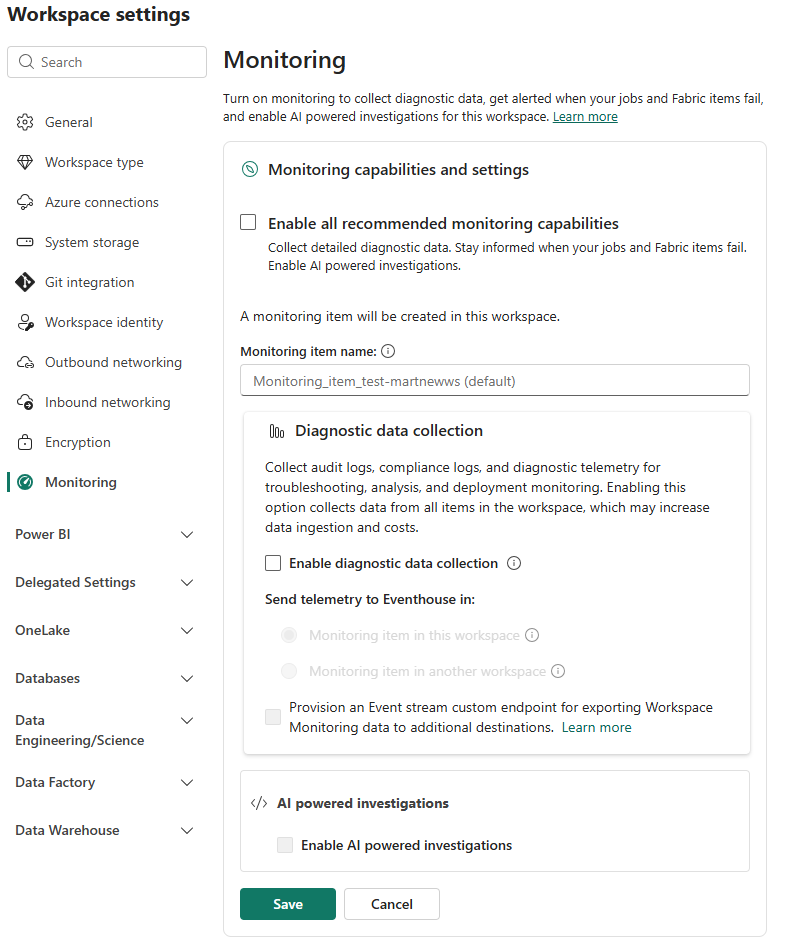
Dans la page des paramètres de l’espace de travail , sélectionnez Surveillance.
Sélectionnez Activer.
Note
Par défaut, toutes les capacités de surveillance supplémentaires sont activées, y compris les données de diagnostic, les données de télémétrie et les enquêtes alimentées par l’IA. Ces fonctionnalités ne sont pas nécessaires pour les alertes basées sur l’Activateur, et vous pouvez les désélectionner si vous le souhaitez, comme montré sur l’image suivante.
Cliquez sur Enregistrer.
Créer une règle d’alerte
Pour configurer les notifications d’échec pour un élément, sur la page Exécution de la tâche, sélectionnez les points de suspension (.. .) à côté de l’élément, puis sélectionnez Créer et gérer les> alertesAlertes (payantes). La règle précise les événements du poste qui déclenchent l’alerte, les destinataires de l’alerte, ainsi que toute action automatisée à entreprendre lorsque l’alerte est déclenchée.
Gérer les alertes d’emploi
Vous pouvez gérer à la fois les notifications de tâches planifiées ratées et les alertes basées sur Activator grâce à l’expérience de gestion d’alertes à grande échelle dans le hub Monitor. Cette expérience vous offre un seul endroit pour examiner et ajuster les alertes selon vos postes. Vous pouvez également gérer les alertes basées sur Activator depuis Real-Time hub et Activator.