Remarque
L’accès à cette page nécessite une autorisation. Vous pouvez essayer de vous connecter ou de modifier des répertoires.
L’accès à cette page nécessite une autorisation. Vous pouvez essayer de modifier des répertoires.
Vous pouvez utiliser Visual Studio Code avec un ensemble d’extensions pour créer et gérer des fonctions de données utilisateur. L’extension Microsoft Fabric et l’extension de fonctions de données utilisateur Fabric pour VS Code vous permettent d’écrire des fonctions localement, de les tester avec des points d’arrêt et de les publier directement dans votre espace de travail Fabric, dans votre éditeur.
Ce guide de démarrage rapide vous guide tout au long de la création de votre premier élément User Data Functions dans VS Code. Vous découvrez comment configurer votre environnement, créer une fonction avec le modèle par défaut et comprendre les différentes vues disponibles pour la gestion de vos fonctions.
Conditions préalables
- Un espace de travail Fabric
- Visual Studio Code
- Python 3.11
- Azure Functions Core Tools v4
- Microsoft ODBC Driver 18 pour SQL Server
- Extension Microsoft Fabric
- Extension des fonctions de données utilisateur Fabric
Se connecter à Fabric
Avant de pouvoir créer ou gérer des fonctions de données utilisateur dans VS Code, vous devez vous authentifier auprès de votre compte Fabric. La connexion connecte VS Code à votre locataire Fabric et permet aux extensions d’accéder à vos espaces de travail, d’afficher les éléments existants et de créer de nouvelles ressources dans le cloud.
Ouvrez VS Code.
Ouvrez la palette de commandes (Ctrl+Maj+P sur Windows/Linux ou Cmd+Maj+P sur Mac).
Entrez Fabric : connectez-vous et sélectionnez-le dans la liste.
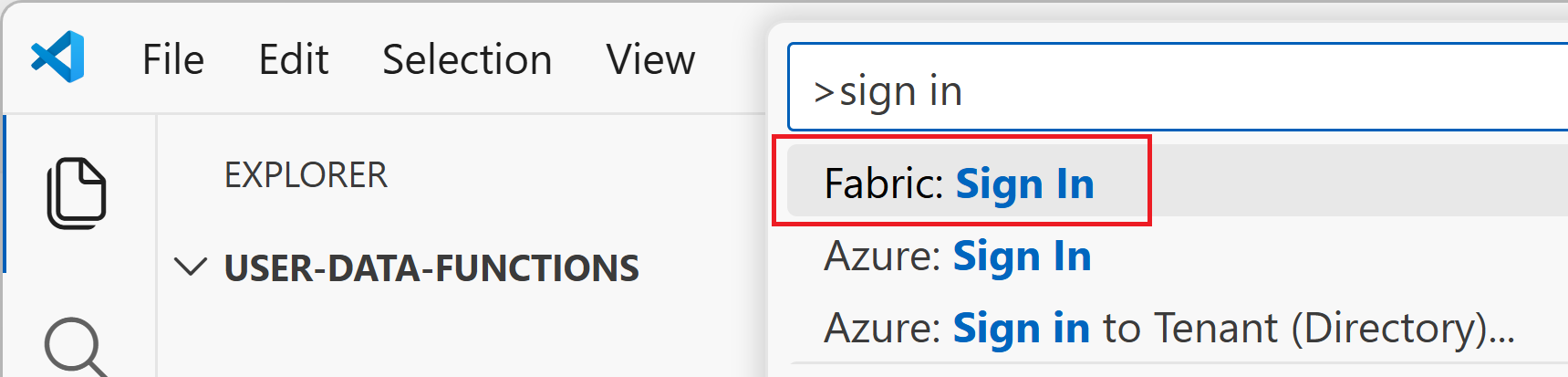
Une fenêtre de navigateur s'ouvre. Connectez-vous avec votre compte Microsoft qui a accès à Fabric.
Une fois l’authentification réussie, revenez à VS Code. Vous devez voir les informations de votre compte dans la barre d’état ou l’Explorateur Microsoft Fabric. Vous pouvez désormais accéder à tous les espaces de travail et éléments auxquels vous disposez d’autorisations dans Fabric.
Sélectionnez votre espace de travail
Un espace de travail est un environnement collaboratif dans Fabric où vous organisez et gérez vos éléments. Vous devez sélectionner un espace de travail, car c’est là que votre élément Fonctions de données utilisateur sera créé et stocké.
Ouvrez la vue De l’Explorateur Fabric :
- Dans la barre d’activité gauche (barre d’icône verticale à l’extrême gauche), recherchez l’icône Microsoft Fabric et sélectionnez-la.
- Si vous ne le voyez pas, vous devrez peut-être sélectionner le « ... » (Autres actions) dans la barre d’activité et sélectionnez Microsoft Fabric pour le rendre visible.
- L’Explorateur Fabric s’ouvre dans la barre latérale gauche, affichant vos espaces de travail.
Dans l’Explorateur Fabric dans la barre latérale gauche, développez vos espaces de travail pour afficher les espaces de travail disponibles.
Créer un élément de fonctions de données utilisateur
Après avoir sélectionné un espace de travail, vous créez un élément Fonctions de données utilisateur. L’extension des fonctions de données utilisateur Fabric vous guide tout au long du choix du langage d’exécution, de la configuration d’un environnement virtuel Python et de la configuration de la structure du projet. Une fois terminé, vous disposez d’un modèle de fonction prêt à l’emploi que vous pouvez modifier ou étendre.
Cliquez avec le bouton droit sur le nom de votre espace de travail (ou sélectionnez le bouton « + », puis sélectionnez Créer un élément.
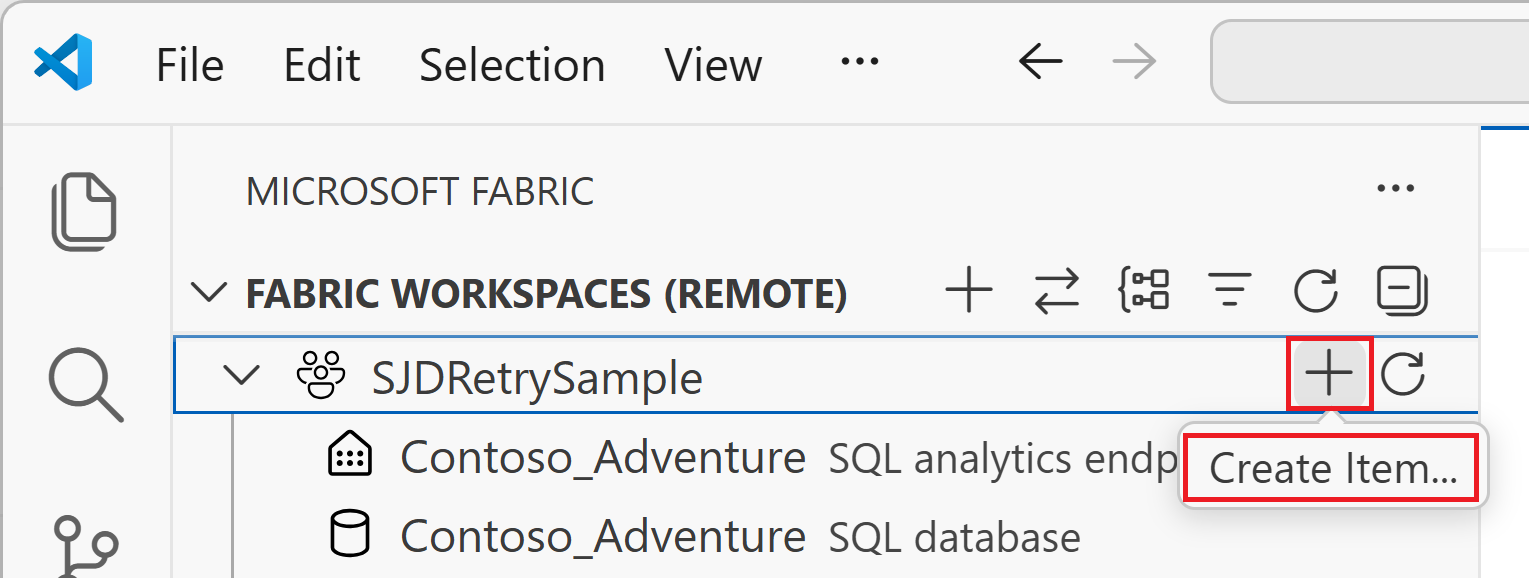
Dans la boîte de dialogue Choisir un type d’élément , recherchez et sélectionnez le type d’élément Fonctions de données utilisateur .
Entrez un nom pour le nouvel élément de fonctions de données utilisateur, puis appuyez sur Entrée.
Sélectionnez Python comme langage d’exécution.
Choisissez d’ouvrir l’élément dans la fenêtre active ou une nouvelle fenêtre.
Sélectionnez l’espace de travail dans lequel vous souhaitez créer l’élément de fonctions de données utilisateur.
L’élément est créé. Vous voyez l’état de création dans le coin inférieur droit de VS Code.
Lorsque vous êtes invité à indiquer si vous approuvez les auteurs des fichiers dans ce dossier, sélectionnez Oui, j’approuve les auteurs si vous souhaitez continuer.
Créez un environnement virtuel pour cet élément de fonctions de données utilisateur. Vous devriez voir une invite (par exemple, "Échec de la recherche de l'environnement virtuel Python '.venv', ce qui est attendu en fonction du paramètre 'azureFunctions.pythonVenv'.) dans le coin inférieur droit de VS Code. Sélectionnez Créer un environnement virtuel.
Sélectionnez l’interpréteur Python et la version du runtime. Les fonctions de données utilisateur nécessitent Python version 3.11.
Ouvrez
function_app.pypour afficher la fonction par défauthello_fabric. Vous pouvez modifier cette fonction ou ajouter d’autres fonctions.@udf.function() def hello_fabric(name: str) -> str: # Use logging to write custom logs to help trace and debug issues logging.info('Python UDF trigger function processed a request.') logging.info('Executing hello fabric function.') return f"Welcome to Fabric Functions, {name}, at {datetime.datetime.now()}!"
Écrire une fonction personnalisée
Un élément de fonctions de données utilisateur contient une ou plusieurs fonctions. Vous pouvez modifier la fonction par défaut hello_fabric ou ajouter d’autres fonctions à function_app.py. Chaque fonction exécutable nécessite l’élément @udf.function() décoratif avant la définition de la fonction. Vous pouvez passer des entrées pour la fonction, comme les types de données primitifs tels que str, int, float, etc. Dans la fonction, vous pouvez écrire votre logique métier personnalisée.
Pour plus d’informations sur la syntaxe des fonctions, les décorateurs et les concepts de modèle de programmation, consultez le modèle de programmation Python pour les fonctions de données utilisateur.
Navigation dans les vues dans VS Code
Dans VS Code, vous avez trois vues différentes pour utiliser vos fonctions de données utilisateur. La compréhension de ces vues vous permet de naviguer entre la modification des fichiers de code, la gestion des modifications locales et l’utilisation des fonctions publiées dans Fabric.
Explorateur Fabric - Vue de l'espace de travail à distance
Pour accéder à l’Explorateur Fabric, sélectionnez l’icône Microsoft Fabric dans la barre d’activité de gauche. L’Explorateur Fabric affiche deux vues simultanément dans le volet gauche.
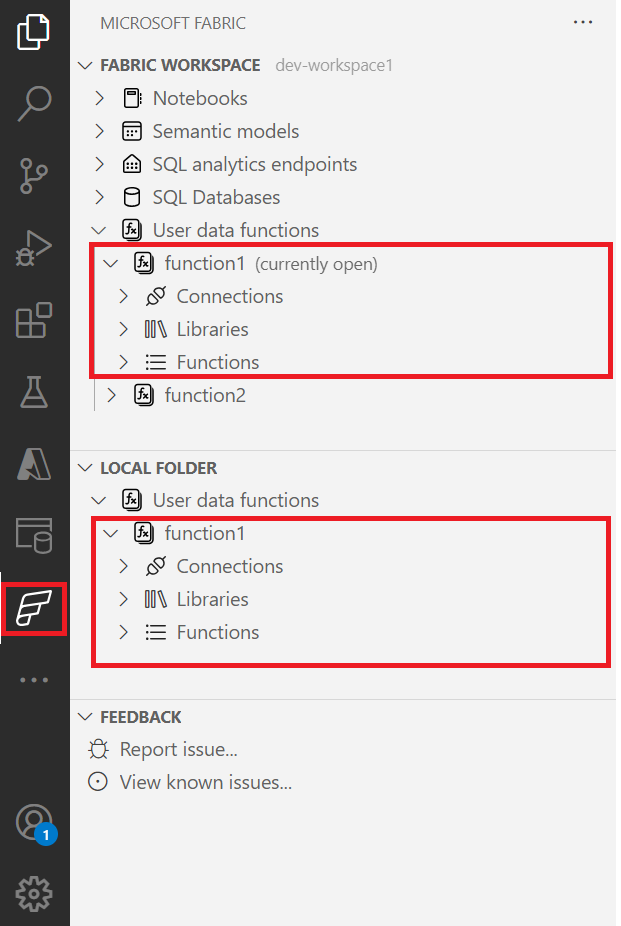
La section supérieure montre votre affichage Espace de travail, qui contient des éléments publiés dans Fabric :
- Connexions : affichez et gérez les connexions de données publiées sur Fabric. Cliquez avec le bouton droit et sélectionnez Gérer les connexions dans Fabric.
- Bibliothèques : affichez et gérez les bibliothèques publiées sur Fabric. Cliquez avec le bouton droit et sélectionnez Gérer les bibliothèques dans Fabric.
-
Fonctions : afficher toutes les fonctions publiées. Sélectionnez une fonction pour :
- Exécuter et tester la fonction dans VS Code sans utiliser les outils de test d’API
- Copier l’URL publique si la fonction est accessible publiquement
Explorateur Fabric - Vue locale
La section inférieure de l’Explorateur Fabric affiche votre vue locale, qui contient des éléments dans votre environnement de développement local :
Connexions : affichez les connexions dans votre fichier local
local.settings.json. Sélectionnez Synchroniser les connexions à partir de local.settings pour actualiser la liste.Bibliothèques : affichez les bibliothèques dans votre fichier local
requirements.txt. Sélectionnez Synchroniser requirements.txt pour actualiser la liste.Fonctions : Développez le nœud Functions pour afficher toutes les fonctions dans votre fichier local
function_app.py. Pour ajouter un exemple de fonction :- Sélectionnez le + bouton sur le nœud Functions , puis sélectionnez Ajouter une fonction, ou
- Cliquez avec le bouton droit sur le nœud Functions et sélectionnez Ajouter une fonction
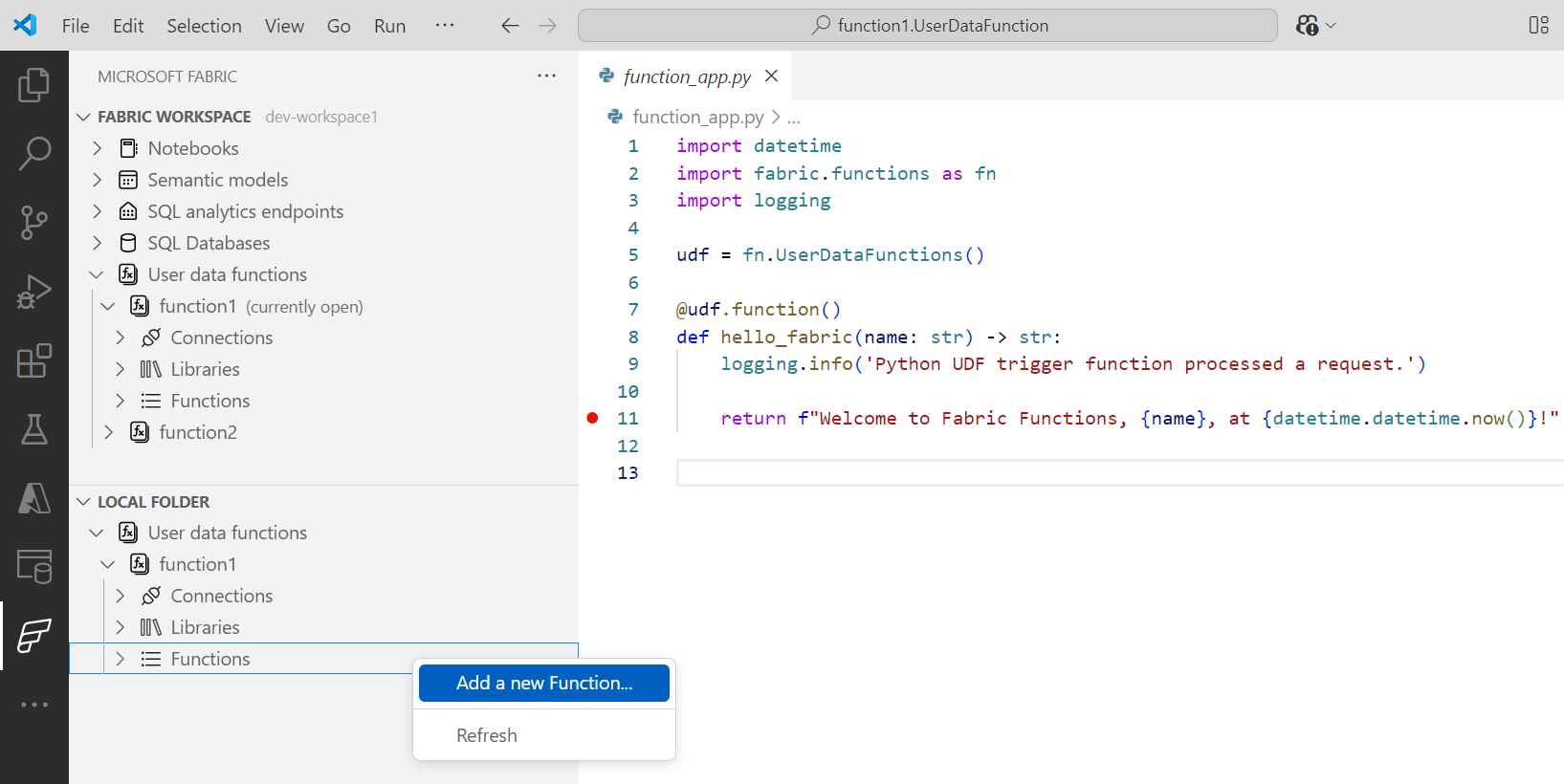
Affichage de l'Explorateur de fichiers
Pour accéder à l’Explorateur de fichiers standard, sélectionnez l’icône Explorateur (icône de fichier) dans la barre d’activité de gauche. L’Explorateur de fichiers affiche vos fichiers et dossiers de projet dans lesquels vous modifiez votre code de fonction et vos fichiers de configuration :
-
function_app.py : contient votre code de fonction avec les
@udf.function()décorateurs - requirements.txt: répertorie les bibliothèques Python pour vos fonctions
- local.settings.json: contient les paramètres de configuration et de connexion locaux
Pour tester votre fonction localement, appuyez sur F5 pour démarrer le débogage. Vous pouvez également sélectionner l’élément de fonction, puis sélectionner Exécuter et déboguer. Vous pouvez ajouter un point d’arrêt n’importe où dans votre code. En mode débogage, vos points d’arrêt sont atteints comme prévu et testent votre code comme vous le feriez pour tester une fonction déployée.
Publier sur Fabric
Une fois que vous avez testé vos modifications localement, vous pouvez publier la fonction de données utilisateur sur Fabric. La publication rend vos fonctions disponibles dans le cloud où elles peuvent être appelées par d’autres éléments fabric ou applications externes. La publication des modifications peut prendre quelques minutes.
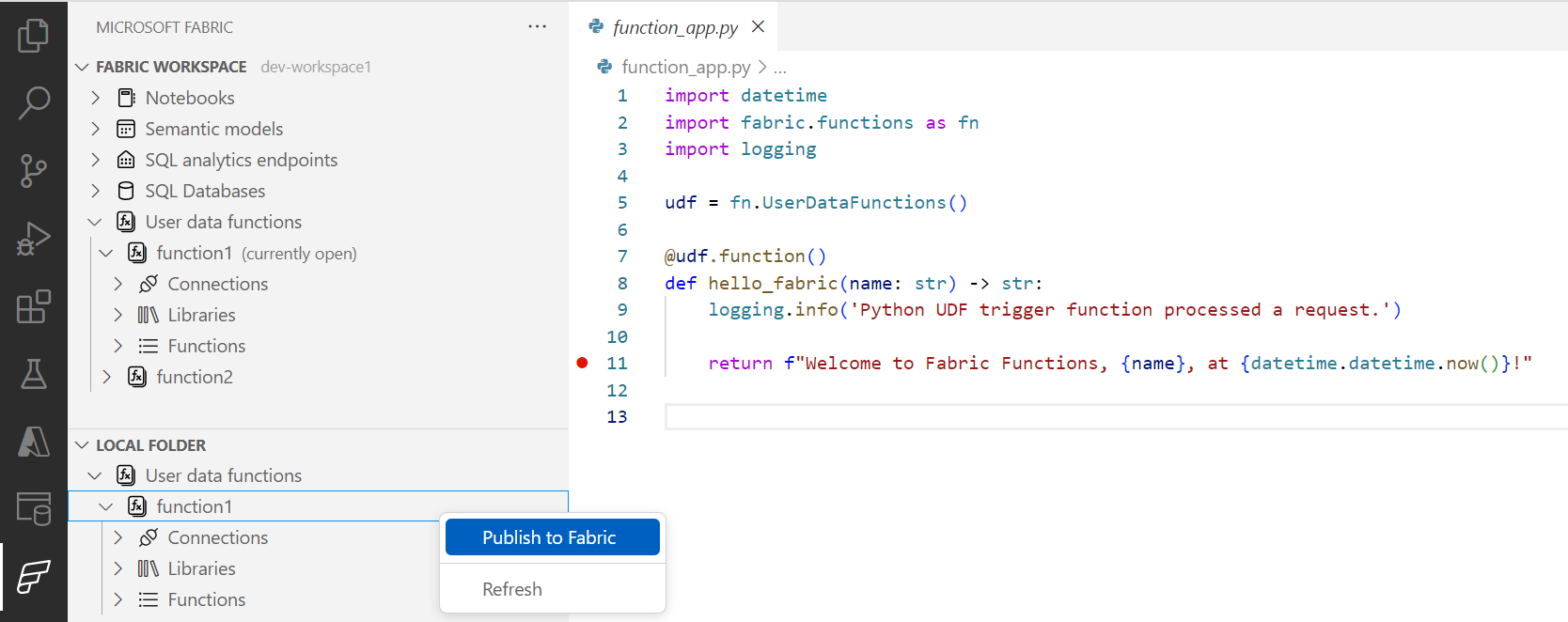
Pour publier, recherchez le nœud de fonctions de données utilisateur nommé d'après l'élément que vous avez créé précédemment dans la vue locale de l'Explorateur Fabric et :
- Sélectionnez le bouton Charger dans le cloud à côté du nom de l'élément, ou
- Cliquez avec le bouton droit sur le nœud d’élément fonctions de données utilisateur, puis sélectionnez Publier