Note
L’accès à cette page nécessite une autorisation. Vous pouvez essayer de vous connecter ou de changer d’annuaire.
L’accès à cette page nécessite une autorisation. Vous pouvez essayer de changer d’annuaire.
L’activité Dataflow dans Data Factory pour Microsoft Fabric vous permet d’exécuter un Dataflow Gen2.
Conditions préalables
Pour commencer, vous devez remplir les conditions préalables suivantes :
- Un compte de locataire avec un abonnement actif. Créer un compte gratuitement.
- Un espace de travail est créé.
Ajouter une activité de flux de données à un pipeline
Pour utiliser une activité dataflow dans un pipeline, procédez comme suit :
Créer l’activité
Créez un pipeline dans votre espace de travail.
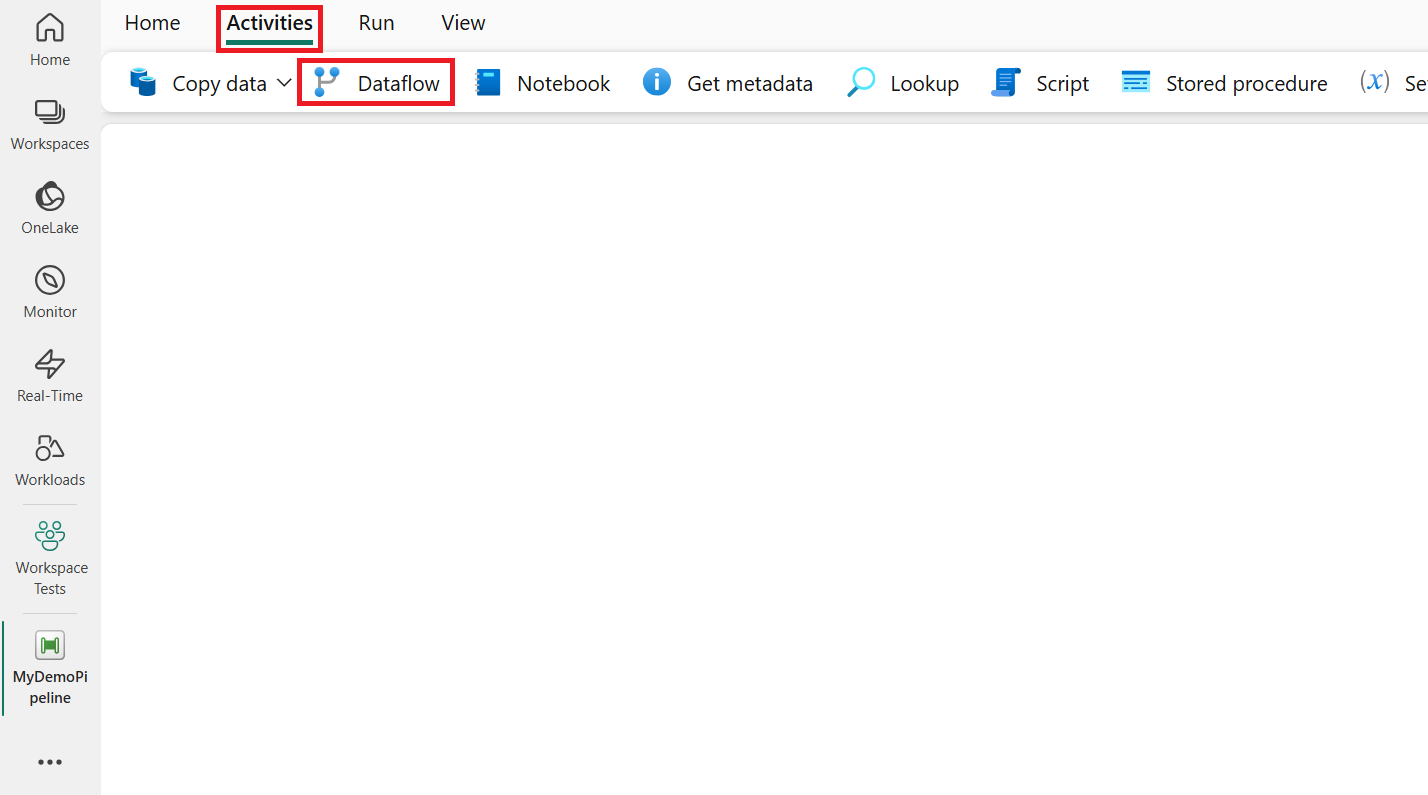
Recherchez Dataflow dans le volet Activités du pipeline , puis sélectionnez-le pour l’ajouter au canevas du pipeline.
Sélectionnez la nouvelle activité dataflow sur le canevas si elle n’est pas déjà sélectionnée.
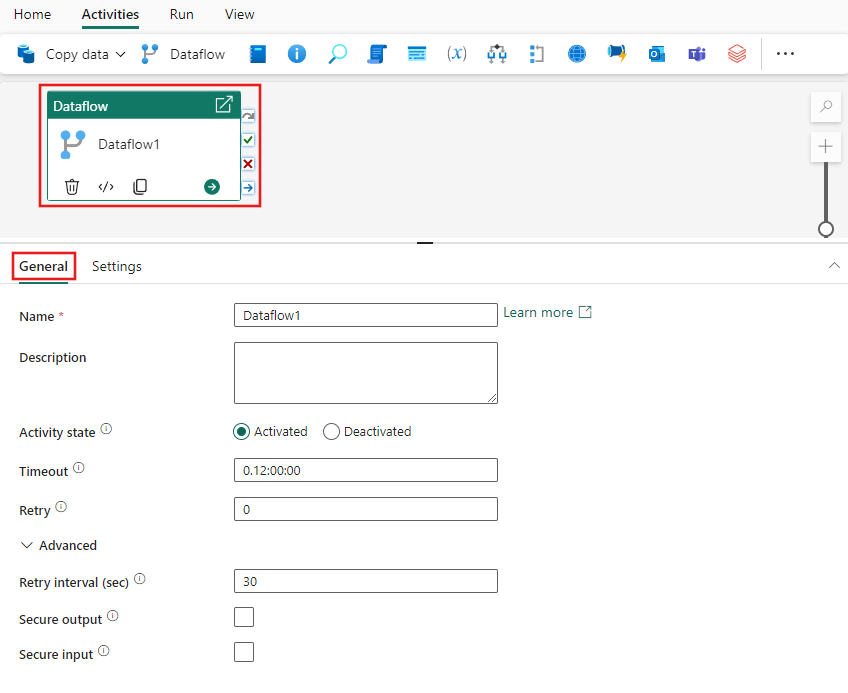
Reportez-vous aux instructions relatives aux Paramètres généraux pour configurer l’onglet Paramètres généraux.
Remarque
Le délai d’expiration et l’annulation s’appliquent uniquement à Dataflow génération 2 avec compatibilité CI/CD. Pour les exécutions de Dataflow Gen2 sans prise en charge CI/CD, les délais d’expiration sont ignorés et l’annulation du pipeline n’arrête pas l’exécution de la dataflow.
Paramètres d’activité du flux de données
Sélectionnez l’onglet Paramètres , puis sélectionnez un espace de travail et un flux de données existants à exécuter. Si vous avez créé un Dataflow Gen2 avec support pour l'intégration CI/CD et Git (version préliminaire), vous pouvez également le sélectionner dans la liste déroulante.
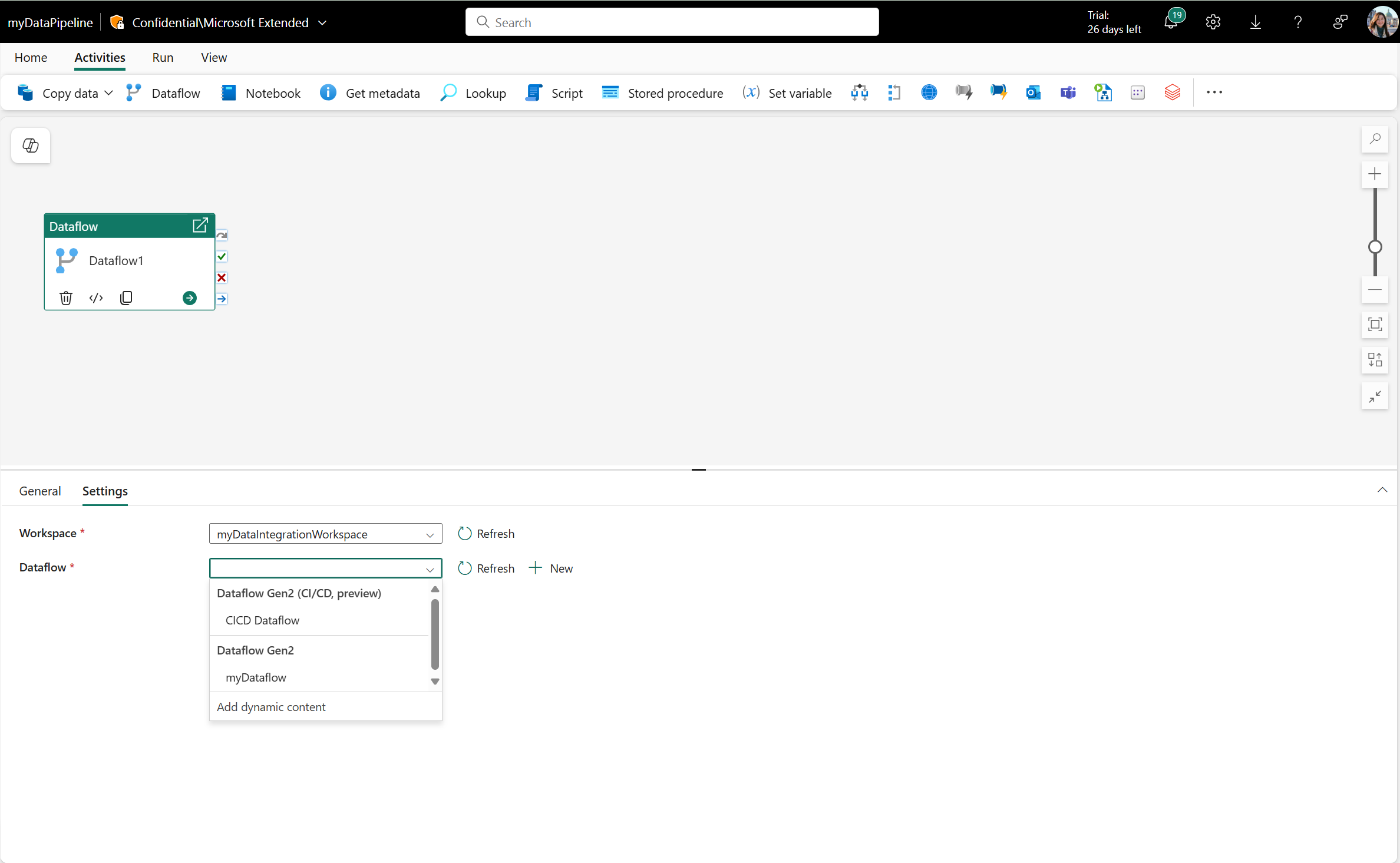
L’option de notification n’est actuellement pas disponible.
Lors de la sélection d’un Dataflow Gen2 avec CI/CD sur lequel le mode paramètres publics est activé, une section paramètres de flux de données s’affiche qui répertorie tous les paramètres disponibles, leurs types et les valeurs par défaut du flux de données sélectionné.
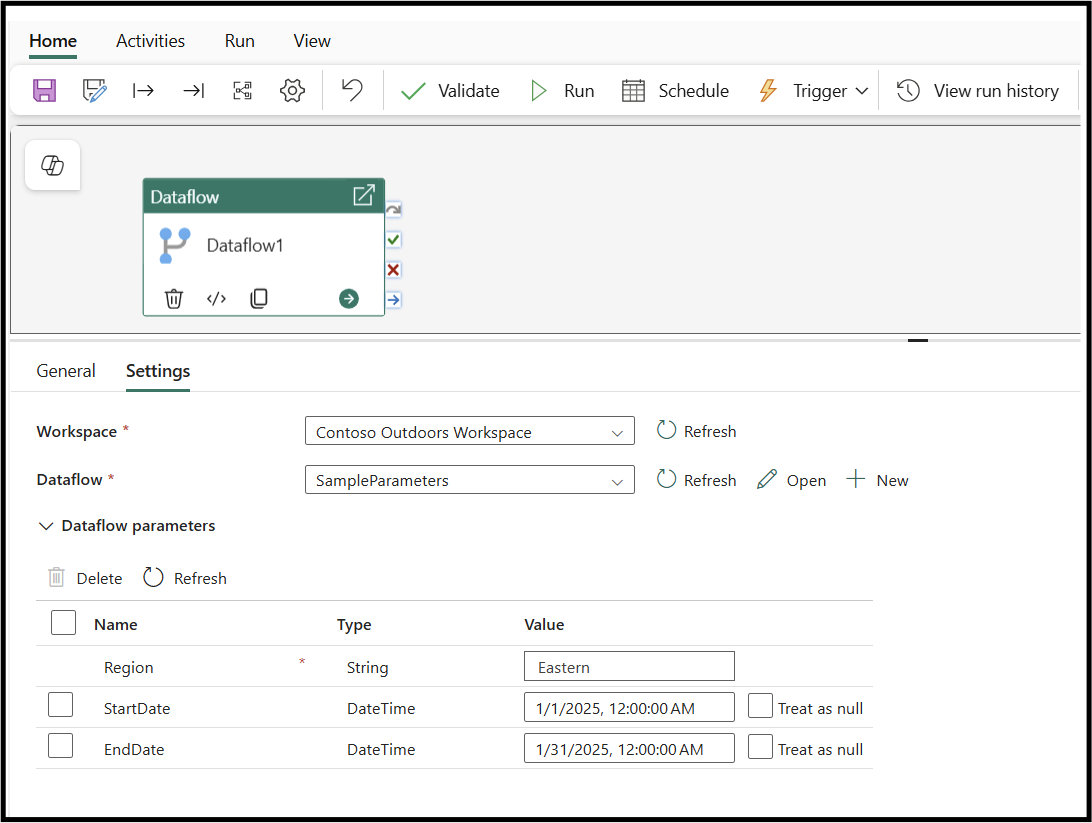
Les paramètres obligatoires sont affichés avec un astérisque en regard de leur nom, tandis que les paramètres facultatifs n’ont pas l’astérisque. En outre, les paramètres facultatifs peuvent être sélectionnés et supprimés de la grille, mais les paramètres requis ne peuvent pas être supprimés et doivent être passés pour que le flux de données s’exécute.
Vous pouvez sélectionner le bouton Actualiser pour demander les dernières informations de paramètre à partir de votre dataflow.
Dans la section paramètres du flux de données, vous pouvez entrer le nom du paramètre que vous souhaitez passer et le type et la valeur que vous souhaitez passer.
Remarque
Le paramétrage de DataflowId dans les paramètres d'activité du pipeline de flux de données prend uniquement en charge l'ancienne version de Dataflow Gen2 sans prise en charge CI/CD. Autrement dit, vous ne pouvez pas appeler les Dataflows avec prise en charge CI/CD en utilisant la paramétrisation de l'identifiant Dataflow.
Enregistrer et exécuter ou planifier le pipeline
Après avoir configuré toutes les autres activités requises pour votre pipeline, basculez vers l’onglet Accueil en haut de l’éditeur de pipeline, puis sélectionnez le bouton Enregistrer pour enregistrer votre pipeline. Sélectionnez Exécuter pour l’exécuter directement, ou Planifier pour programmer son exécution. Vous pouvez également afficher l’historique des exécutions ici ou configurer d’autres paramètres.
